

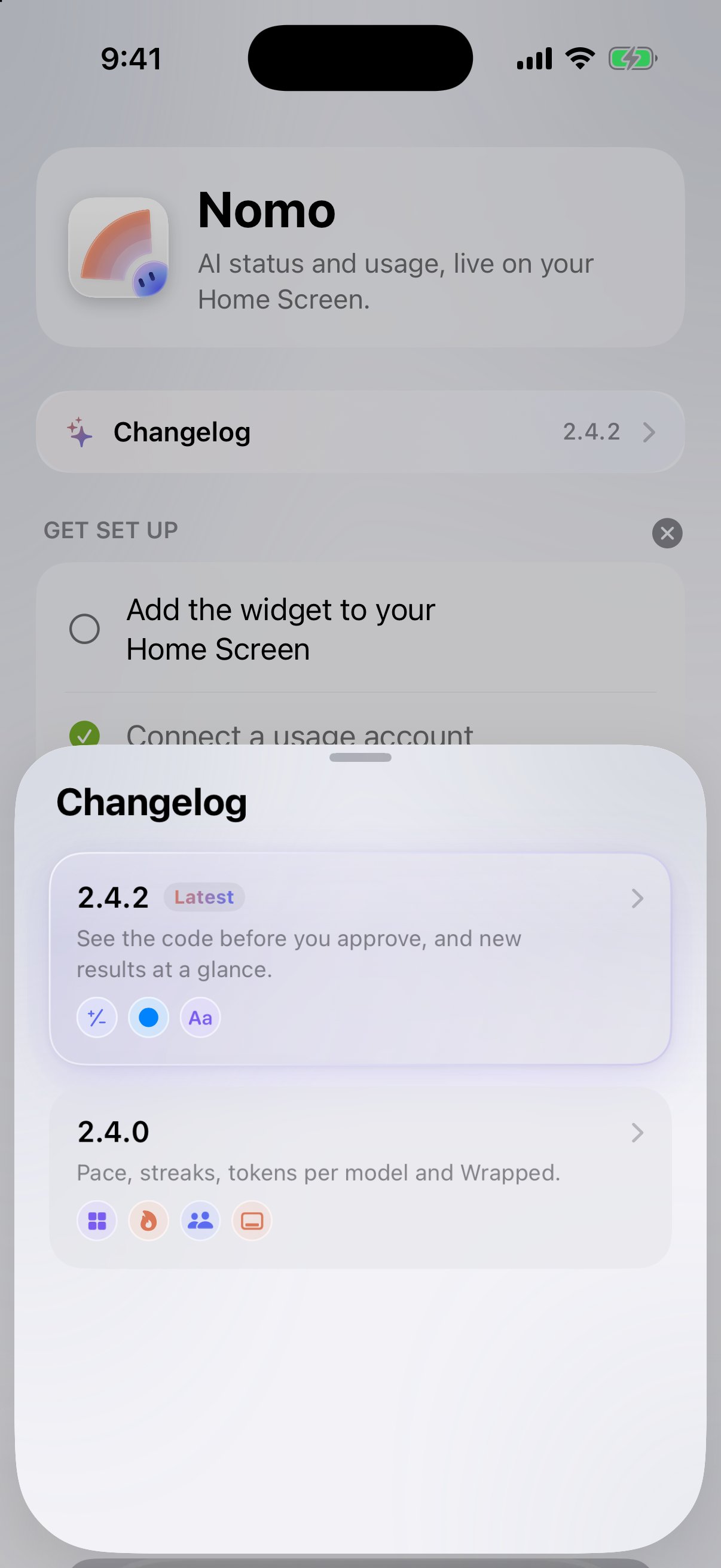
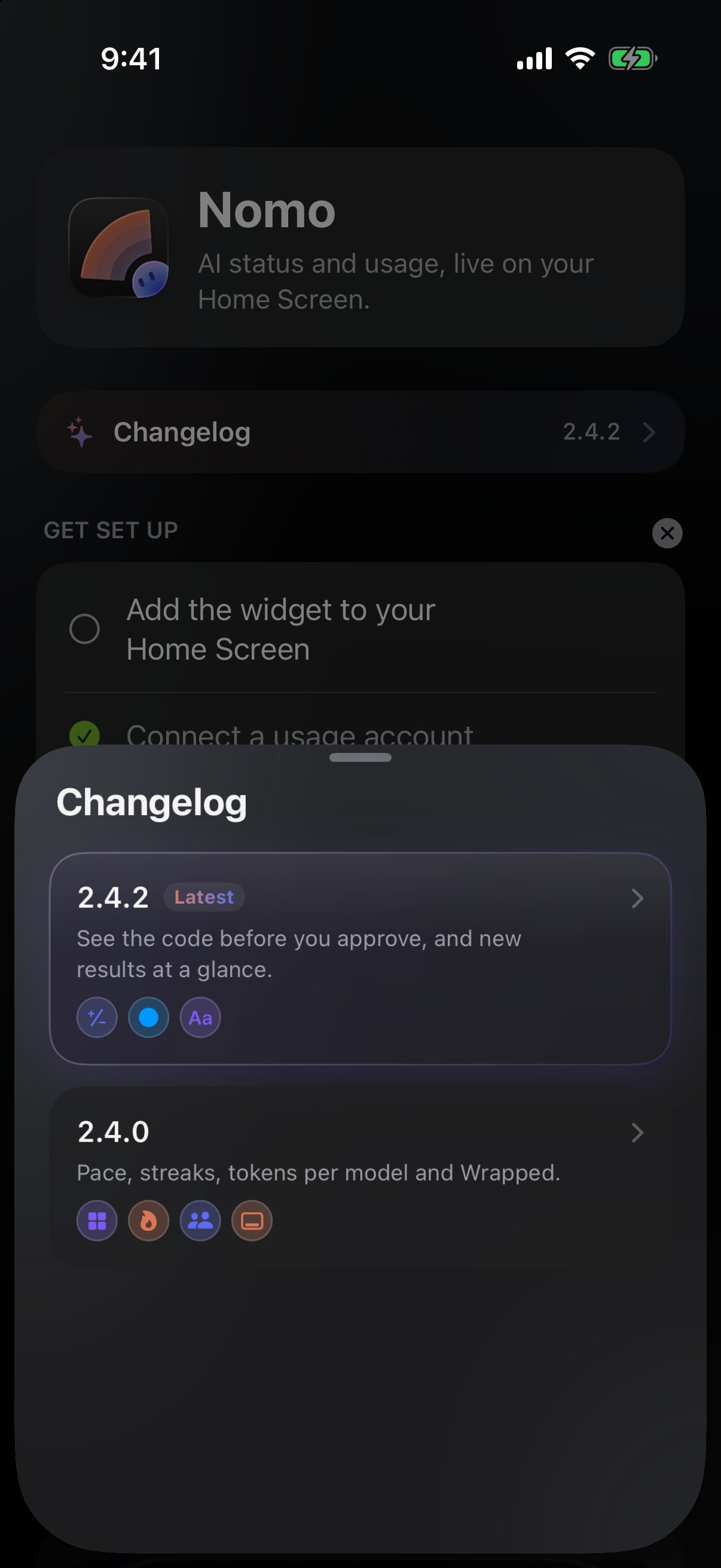
從「首頁」的「更新日誌」這一列打開的表單。點一下某個版本,可以再次查看它的卡片。
OpenCode 2.x
不需要更新 App,App 仍是 2.5.1。在電腦上更新外掛程式,然後重新啟動 OpenCode。- OpenCode 2.x:Nomo 現在除了 OpenCode 1.x,也支援 OpenCode 2.x。sessions、即時狀態、標題和模型都會顯示在手機上,你也可以從手機允許或拒絕請求,shell 指令也一樣。2.5.2 之前,OpenCode 2.x 會拒絕載入 Nomo。2.x 上有哪些不同
- 感謝 @tecandrew 提供 OpenCode 2.x 的分析文件和轉接層
OpenCode 用量,以及活動裡的 Devin 和 Antigravity
OpenCode 用量與狀態,以及活動裡的 Devin 和 Antigravity。新增- OpenCode Go 用量:在用量分頁用你的 OpenCode 帳戶登入,就能在 App 和小工具裡看到 5 小時、每週和每月限額。在小型 Nomo 用量小工具上,可以在「小型小工具焦點」裡選「每月」。了解更多
- OpenCode 狀態:和其他供應商一樣,OpenCode 的各項服務會顯示在狀態分頁上,並有提醒。了解更多
- 活動裡的 Devin 和 Antigravity:外掛程式現在會把 Devin CLI 和 Antigravity(桌面應用程式和
agy命令列)計入你的連續紀錄、日曆和寫程式的時間。有 Nomo Pro 時,還能看到它們每個模型的 Token,兩者也會出現在 Nomo Token 小工具的「代理」選項裡。了解更多
- Token 圖表裡,Devin 的 SWE 模型有自己的藍色,每個 Gemini 模型也有各自的色調
- Devin 和 Antigravity 的活動需要電腦上安裝外掛程式 2.5.1。更新外掛程式
- 在終端機裡透過 Devin 自己的提示拒絕工具後,這個 session 會更快從手機上消失
全新首頁和 Devin
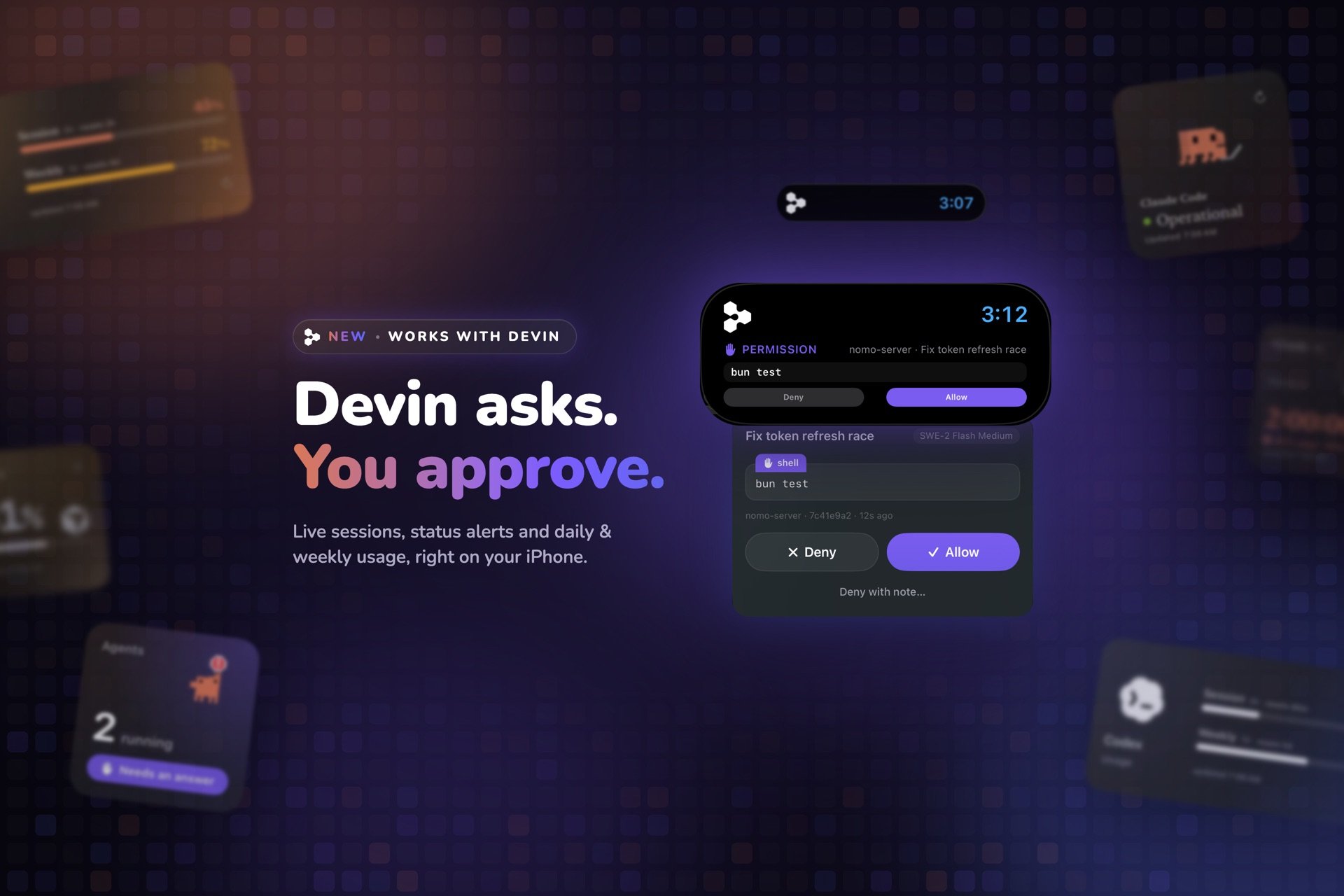
- Devin 的 sessions 會顯示在手機、動態島和鎖定畫面上。可以直接在那裡回覆它的權限請求和問題(Nomo Pro)。了解更多
- Devin 用量與狀態:你的每日和每週限額,以及有提醒的 Devin 狀態。用量 · 狀態
- 配對免費:Nomo Free 可以連結一台電腦。配對
- 首頁上的活動:連續紀錄、寫程式的時間和寫程式日子的日曆,就在首頁上。了解更多
- Nomo 活動小工具免費:配對了電腦後,小型和中型免費,中型會顯示最近 30 天。大型仍需要 Nomo Pro。了解更多
- 在電腦上回覆請求後,幾秒內手機上的請求也會消失
- Token 圖表預設顯示折線
- 「一律允許」會寫明允許的範圍,例如「一律允許以
bun test開頭的指令(本次 session)」
- 要使用 Devin 的 sessions,電腦上需要安裝外掛程式 2.5.0。可以作為 Devin 外掛程式手動安裝,也可以用
bunx nomo-ai --devin
批准前先看程式碼
在允許之前,先看清楚 Claude Code 和 Codex 到底要改什麼;哪些 session 已經結束,也一目了然。新增- 批准前先看程式碼:Claude Code 和 Codex 的編輯請求會列出要變更的檔案,以及
+/−行數。按住 session,再點一下「檢視變更」,就能在點一下「允許」或「拒絕」之前讀完每一行。用法 - 新結果一目了然:上次查看後結束的 session 會標上藍點,每台電腦都會顯示新結果的數量,例如「2 個新結果」。詳情
- 「首頁」上的「更新日誌」:關閉「新功能」卡片後,點一下「更新日誌」即可查看以往的版本
- 連續紀錄也算 Grok Bot:Nomo 活動和 Nomo Token 現在會計算你用 Grok Bot 的日子和 Token,也會計算你用 Cursor 的日子。這些來自你在 Nomo 裡的 Cursor 登入,所以不需要電腦。設定方式
- 依代理顯示 Token,也能畫成折線:在活動頁面和 Nomo Token 小工具上,可以把 Token 依模型或依代理分開,用長條或折線顯示。用法
- 篩選圖表:點一下 Token 圖表下方的名稱就能隱藏它,或按住卡片,從列表中挑選。用法
- 選擇你的角色:按住連續紀錄卡片,選擇活動頁面的角色和顏色。用法
- 回顧樣式:用長條、折線或熱度圖分享你的回顧。詳情
- 終端機指令:安裝工具會加入一個簡短的
nomo指令。nomo pair、nomo status、nomo reset和nomo unpair在任何資料夾裡都能執行。詳情 - 可用的重設次數:Claude 和 Codex 的用量卡片以及 Nomo 用量、Nomo 用量速度小工具會顯示你能用的重設次數,例如「4 次重設可用」。卡片也會顯示到期時間,Nomo 還會在到期前 1 週和 1 天提醒你。詳情
- 動態島和鎖定畫面會顯示一次編輯的大小,例如
+13 −16 - 更清楚的批准標題:Codex 的編輯會顯示為
Edit notes.txt或Edit 2 files,而不是apply_patch;MCP 工具會顯示為github · create issue這樣 - 支援 Codex 0.167
- 打開活動頁面會取得你最新的活動,在電腦上執行
reset會馬上傳送 - 連續紀錄卡片會顯示月份名稱、你的活動在各代理之間怎麼分配、你的 sessions,以及你最忙的一天
- Codex 的 session 列不會再停在「執行中」長達一小時
- 在 iPad 上,設定畫面和電腦詳細資訊畫面不會再撐滿整個視窗
- 重新配對後,正在執行的 session 會立即顯示在 iPhone 上,不必等到下一次更新(需要外掛程式 2.4.2)
- 檢視變更、更清楚的標題和 Codex 0.167 支援,需要電腦上裝有外掛程式 2.4.2
- 更新外掛程式後,Codex 會再次詢問你是否信任 Nomo 的 hooks。執行
/hooks並信任它們,或選擇 Trust all and continue — 原因
在 App 內傳送意見回饋
不必離開 Nomo 就能傳送意見回饋,有事發生時能感覺到輕輕一震,Cursor 的第三方模型出問題時也能即時知道。新增- 「設定 → 說明」中的「傳送意見回饋」:選一個主題,想寫什麼就寫什麼,想收到回覆的話再填上電子郵件
- 電腦選單中的「回報問題」會自動幫你填好這台電腦的資訊
- 「設定」中的「說明」與「追蹤」兩個區塊更整齊了
- 「設定」更好用了:「通知」和「用量」排在最前面,主題選擇器加上了「系統」、「淺色」、「深色」圖示,「設定 → 用量」中還有一條範例長條,讓你看懂「已用」和「剩餘」是什麼意思
- Cursor:新增 Third-party models 狀態項目,資料來自 xAI 的狀態頁面,那裡出問題時會顯示出來並提醒你。如果你關掉了 Cursor 的所有提醒,這一項一開始也是關著的
- Nomo 現在會用觸覺回饋回應你:回覆送達、配對成功或失敗、切換「狀態 / 用量」或「已用 / 剩餘」這類選項等時候,你都能感覺到輕輕一震。可以在「設定 → 外觀 → 觸覺回饋」中關閉(預設開啟)
- 在「狀態」、「用量」、「用量速度」或「帳戶」小工具上點一下重新整理按鈕(↻)後,數字會變暗,直到新資料送達
- 小工具的重新整理更有效率,背景重新整理和下載更少,因此更省電
Pro 小工具、活動與多個帳戶
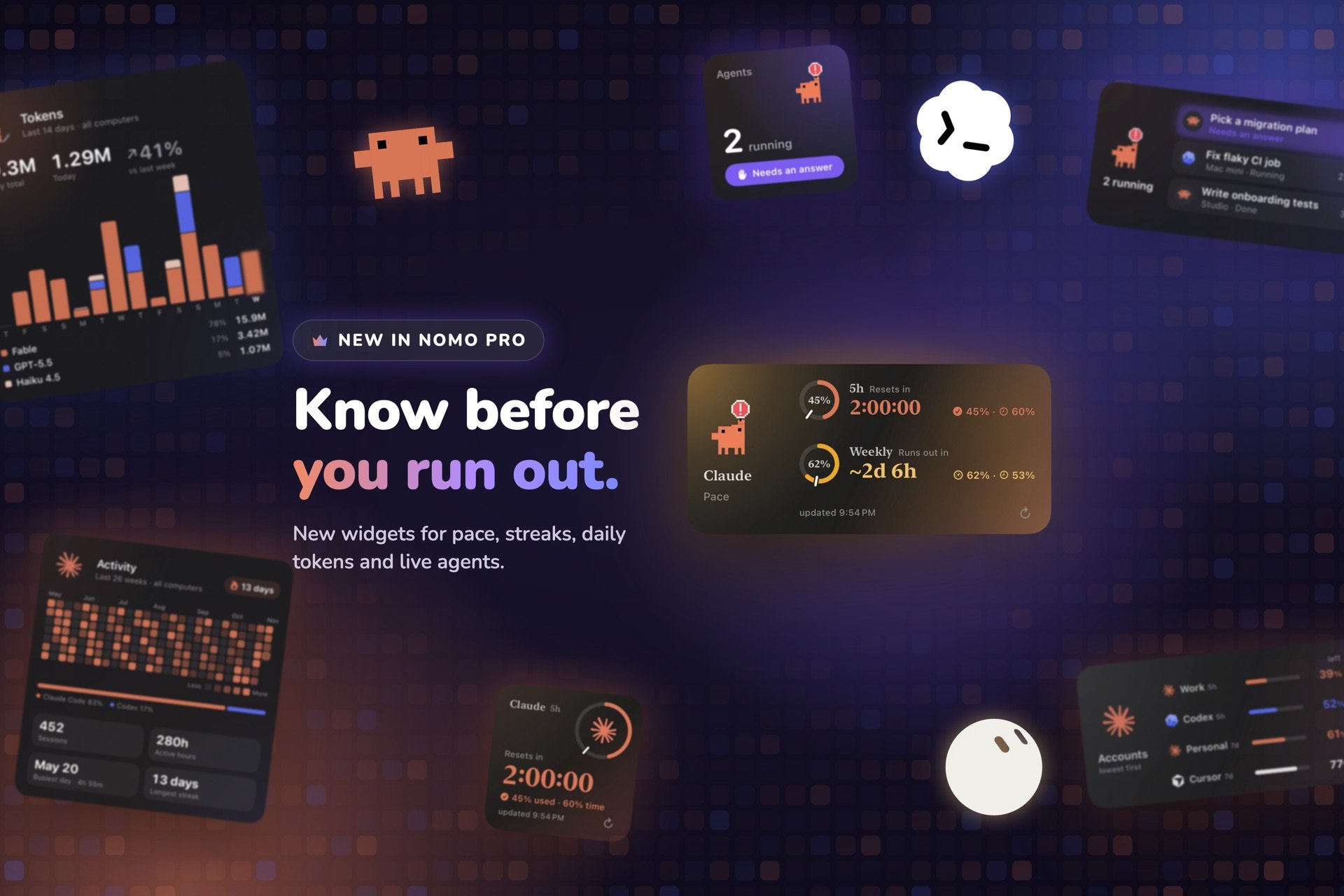
- Pro 小工具:「用量速度」、「Token」、「活動」、「代理即時狀態」與「帳戶」,可放在主畫面,也有鎖定畫面尺寸,還能挑選角色。和其他小工具一樣加入即可
- 活動與回顧:查看所有電腦的連續紀錄、各模型 Token 與最忙的日子,還能把這一週做成「回顧」卡片分享
- 多個帳戶:每個供應商最多可新增五個帳戶,點一下即可查看其用量,並在一個小工具上查看全部
- 連續紀錄橫條:在 iOS 26.1 以上版本,連續紀錄會跟著顯示在「Sessions」標籤頁的標籤列中
- 「用量」頁面的限額下方新增一行用量速度
- 「回顧」、「活動」、登入和電腦畫面開啟得更快
- Cursor 和 Grok 改用 Safari 登入,可以使用通行密鑰和密碼管理工具。查看 Grok 用量現在需要付費 Grok 方案
- Cursor 已停用 Review Agents 狀態項目,所以它已從提醒和小工具的選項中移除
- 要使用活動功能,電腦上需要安裝外掛程式 2.4.0
更新提示、你的方案和最新限額
新增- 更新提示:App Store 上有新版 Nomo 時,會出現一條小橫條 — 在 iOS 26.1 以上版本位於標籤列上方,在較早的 iOS 上則是「首頁」頂端的一張卡片。點「更新」直接前往 App Store。點橫條的其他地方會打開「新功能」,裡面有版本說明、「更新」和「現在不要」。關掉橫條(×)後,要到下一個版本才會再出現。只有完成歡迎導覽後才會顯示
- 每張用量卡片都會顯示你的方案:
- Claude:Claude Pro、Claude Max 或 Claude Ultra。Anthropic 在 2026年10月30日為方案改名,所以 Max 20x 會顯示為 Claude Ultra
- Codex:你的 ChatGPT 方案,例如 ChatGPT Plus 或 ChatGPT Pro 200,Go、Pro 100、Pro 500、Business、Enterprise 和 Edu 也都支援
- Cursor:Cursor 主控台上顯示的方案,例如 Cursor Premium 或 Cursor Pro+
- xAI:The X Subscription 顯示為 X Ultra,另有 SuperGrok Heavy 和 SuperGrok
- Antigravity:Google AI Pro、Google AI Ultra 或 Google AI Ultra Lite
- Kimi:你的 Kimi Code 方案,例如 Kimi Allegretto。沒有 Kimi Code 方案時不會顯示方案
- 沒有 5 小時限額時,中型用量小工具會顯示「每週」和你的頂級模型(例如 Fable)的每週限額,和 Antigravity 已經顯示的方式相同
- Codex:有「點數」餘額或已存的重設次數時,卡片會顯示出來。可以使用 Spark 的 Pro 帳戶會多一行 Spark
- Claude:開啟額外用量後,「額外用量」那一行會顯示你已花費的金額
- Antigravity:新增 Claude & GPT 的 5 小時一行。Google 的其中一台伺服器傳回的配額資料不完整時,Nomo 會改問另一台
- Cursor:舊方案仍顯示兩行,名稱改成 Cursor 現在的叫法:「Cursor 模型」和「其他模型」
- Kimi:在有每月總額的舊方案上,每月限額比每週限額用得更多時,卡片會顯示每月限額 — 每月總額用完後,就無法使用 Kimi Code
- 小型用量小工具設為「session」時,沒有 5 小時限額的方案只會顯示空白的數字 — 例如 Anthropic 取消了 5 小時限額的 Claude Ultra。現在會顯示一個勾號和「無 session 限額」,和 App 早已顯示的一樣
- Cursor:使用 The X Subscription 時,卡片會顯示兩行,其中 API 那一行是空的。現在只顯示一行「每週」 — 也就是 Cursor 與 Grok Bot 共用的額度 — 和 Cursor 主控台一致
- Antigravity:Gemini 4 Argon 被算進 Gemini 的進度條,可能讓它們顯示已用 100%。現在它在 App 裡有自己的一行
- Codex:Free 方案的 30 天限額現在標示為「每月」,而不是「每週」
- Claude:Free 帳戶現在會顯示空白的列,而不是載入錯誤。Design、Cowork、Routines 等 Claude 產品的限額不會再顯示成模型限額
Antigravity sessions
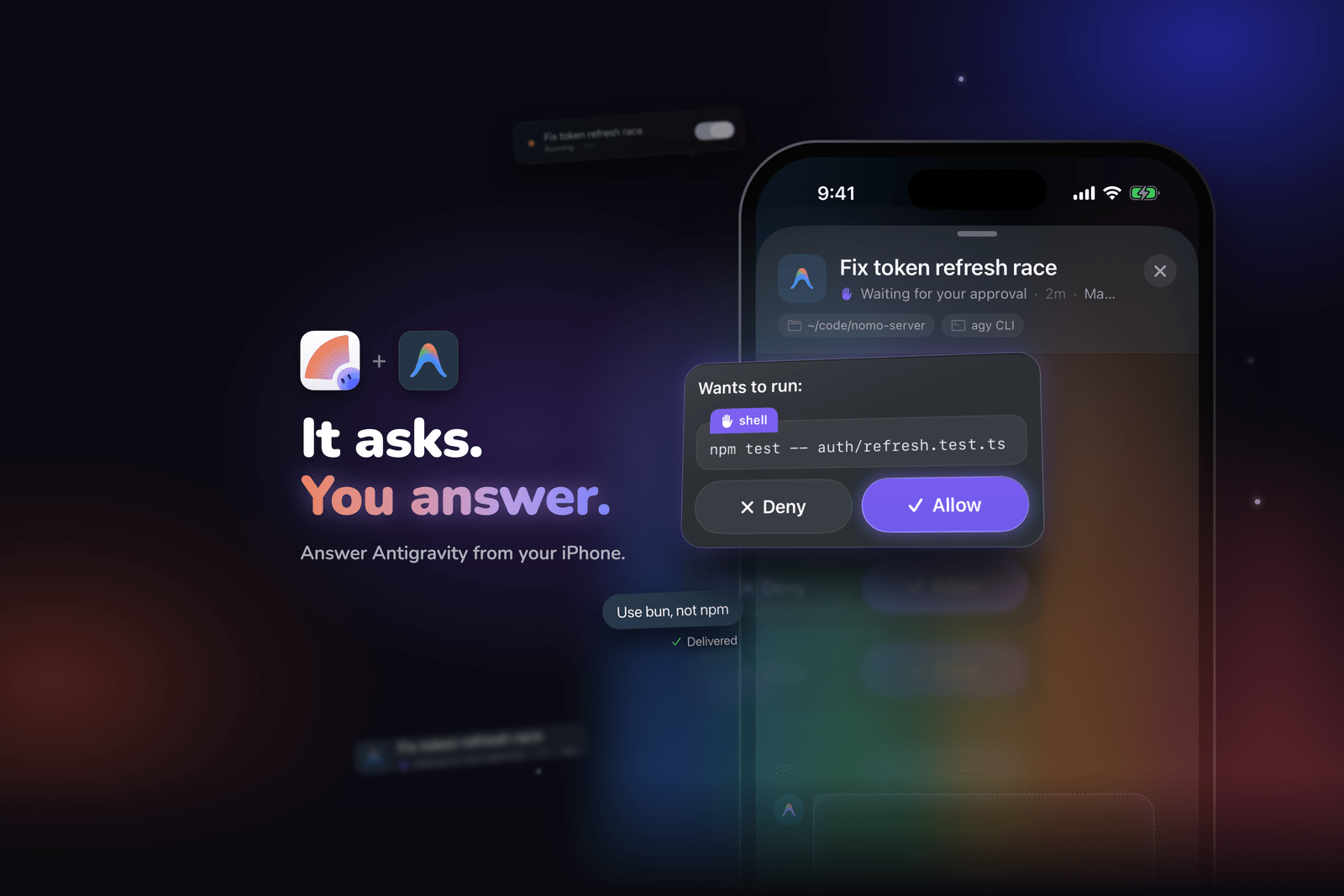
- Antigravity 加入 Claude Code、Codex、OpenCode 和 Cursor 的行列 — 來自 Google Antigravity 桌面應用程式和
agyCLI 的 sessions,會即時出現在 Sessions 分頁和動態島上,並帶著 Antigravity 自己的對話標題和模型。用bunx nomo-ai --antigravity安裝外掛程式 2.3.5,重新啟動 Antigravity,然後輸入/nomo-pair - 在手機上允許或拒絕 Antigravity 的 shell 指令和檔案寫入,還能用「拒絕並附註…」告訴它原因。讀取和搜尋從來不會送到你的手機,而你自己的拒絕規則永遠優先
- 在手機上停止 Antigravity 正在執行的一輪 — 「停止」會在目前這一步結束後停下它
- 在手機上回覆 Antigravity session — 最多 4,000 個字元,會在它的下一步讀到。回覆表單是一個聊天:Antigravity 的請求會帶著「拒絕」和「允許」出現在裡面,「拒絕並傳送」點一下就能拒絕一個指令並告訴 Antigravity 原因。已結束的
agysession 會在 Mac 上重新啟動;已結束的桌面應用程式 session 只能在 Mac 上繼續。目前,回覆需要 iPhone 和 Mac 連著同一個 Wi-Fi - Cursor 的狀態新增 BugBot、Cursor IDE (iOS) 和 Enterprise Dashboard,各有自己的狀態提醒。如果你關掉了 Cursor 的所有提醒,新增的這幾項一開始也是關著的
- Sessions 裡的按鈕換了新樣子:「查看計畫」、「在 Mac 上開啟」、「停止」和「回覆」用同一種樣式,各有自己的顏色。問題卡片上的「拒絕」也和批准卡片一樣,不再是紅色
- 遠端批准暫停時,Sessions 裡的提示會依代理列出重新開啟批准的指令。按住指令即可拷貝
- 回覆框會原樣傳送你輸入的內容:
--不再被換成破折號,引號也保持直引號,指令能完整送達
- Cursor 搬遷狀態頁面後,Cursor 的狀態紀錄和正常運作時間一直是空的。現在恢復顯示,正常運作時間也會像 Cursor 自己的狀態頁面那樣計算部分中斷
- 新增 Antigravity 支援:在
~/.gemini/config/hooks.json裡加入一個名為nomo的區塊,你的其他 hooks 原封不動,再加上一個小型的 Antigravity 外掛程式nomo,帶有/nomo-pair、/nomo-status、/nomo-approvals、/nomo-reset和/nomo-unpair。--uninstall只會移除這兩樣
安全性改進
新增- 批准需要 Face ID:iPhone 鎖定時,鎖定畫面或動態島上的「允許」會先要求 Face ID。「拒絕」仍然只要點一下。預設開啟 — 「設定」>「Sessions」>「Face ID」
- 「解鎖時也要求」會在每次「允許」時都要求 Face ID,即使 iPhone 已解鎖也一樣 — 在 App 和動態島上都是。預設關閉
- 關閉任一個開關都需要 Face ID,關閉「允許時使用 Face ID」之前還會先警告你
- 你看到的是真正的指令:等待批准的 shell 指令會直接以指令本身顯示在動態島上。太長的會從中間截短,讓你看到它怎麼開頭、怎麼結尾,還有更多內容時會加上 +N 行。代理對它的說明以小字附在下方
- 如果你的手機無法確認批准卡片和電腦上正在等待的請求相符,就只會提供「拒絕」
- 配對確認畫面配對的,一定是它顯示給你看的那台電腦
- 「移除此電腦」會持續嘗試取消 Nomo 伺服器上的配對,直到成功為止,即使你點下它時沒有網路也一樣
- 新的配對錯誤「無法驗證此 iPhone」,在 Nomo 的伺服器無法驗證你的手機時出現
- shell 指令的批准卡片一定保留指令:代理的說明會保持簡短,空間不夠時最先省略的就是它
- 從手機按下的「一律允許」只在那個 session 裡有效 — 絕不會寫進你專案的設定
- Nomo 的 hooks 不再載入你專案的
bunfig.toml或.env - 如果你的 Bun 受 CVE-2026-111497 影響(已在 Bun 1.4.4 中修正),
status現在會提醒你,看到提醒請更新 Bun。Node.js 22 舊於 22.23.4 時也會提醒 - OpenCode:
/nomo-update只會更新 Nomo 自己的 clone,bunx nomo-ai只更新全域安裝。專案安裝請在那個專案裡用/nomo-update更新
iPhone Duo、Kimi、DeepSeek 和 Antigravity
新增- 支援 iPhone Duo,iPad 版面也更好用了:「供應商」和 Sessions 分頁會把清單和詳細內容並排顯示
- Kimi 和 DeepSeek 加入「狀態」分頁、狀態提醒和小工具
- 支援 Kimi Code 用量,有小工具,也有 70%、90%、100% 提醒。在「供應商」分頁裡連結:Nomo 會顯示一組短碼,你在 Kimi 的登入頁面上核准就好
- Gemini 用量改為 Antigravity:讀取你的 Google Antigravity 配額,這家供應商在 App 和小工具裡都顯示為 Antigravity。小型用量小工具可以顯示它的 Claude & GPT 限額。如果之前連結過 Gemini,請重新登入
- 「設定 → 提醒」裡的每家供應商都有了自己的開關,可以一次關掉或重新打開它的所有狀態提醒
- 用量提醒的每一列也帶上了供應商圖示,和狀態那幾列一樣
- 歡迎導覽新增「追蹤你的用量」頁面,用來連結你的帳號;提醒也不再標示 Beta
- 在 iPhone Duo 又窄又直的動態島上,session 的圖示會置中顯示,並用簡短的時間標籤取代一直跳動的計時器
Cursor 與停止這一輪
新增- Cursor 加入 Claude Code、Codex 和 OpenCode — 來自 Cursor 桌面應用程式和
cursor-agent的 sessions 會即時顯示在 Sessions 分頁和動態島上,帶著 Cursor 自己的對話標題和模型。這個版本是唯讀的:你在手機上看,回覆則回到電腦上做。用bunx nomo-ai --cursor安裝 - 選擇一台電腦要顯示哪些代理 — 它面板裡的 + 按鈕(「選擇代理」)最多可以挑三個分頁
- 在手機上停下正在執行的 Claude Code 或 Codex 這一輪 — session 列裡「在 Mac 上開啟」旁邊的「停止」。這一輪停下,session 仍然開著:Codex 立刻停,Claude Code 在下一次工具呼叫時停
- 「停止」需要電腦上的外掛程式 2.3.0 — 請把 Claude Code 和 Codex 的外掛程式都更新
- 「停止」需要開啟「區域網路」,而且兩台裝置在同一個網路上:它走直接連線,絕不經過中繼伺服器
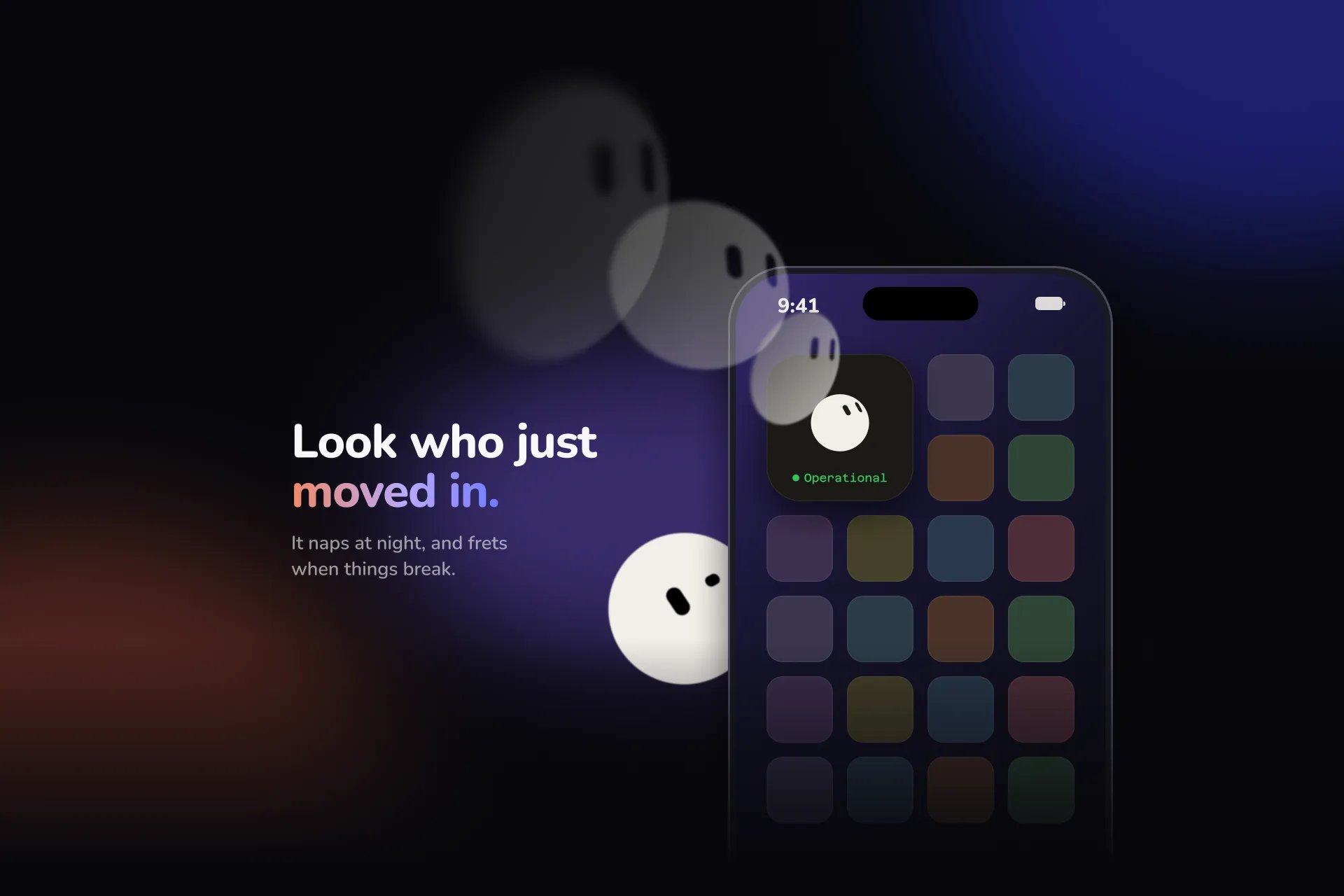
- 設定成 Cursor Grok Bot 的小工具,現在會用一個會動的 Grok 機器人取代 Cursor 標誌。它會跟著狀態變化:晚上打瞌睡,服務變慢時一臉擔心,發生中斷時垂頭喪氣
- 在 Codex 裡按下 Esc,手機會立刻知道,不用再等 20 秒
- 外掛程式多註冊了三個 Codex hooks。更新之後,請在 Codex 裡執行
/hooks並信任新的項目 — 一共十個 - 小工具上 Cursor 的狀態文字稍微縮小了,「嚴重中斷」這類較長的狀態更容易放得下
- 因 API 錯誤而結束的 Claude Code 這一輪,會顯示「執行中」長達半小時。現在會定為「完成」
- 工具執行失敗後,Claude Code session 可能已經繼續往下做了,卻還顯示在等你
- 正在等背景子代理的 Claude Code session 會繼續顯示為工作中,不會太早變成「完成」
- OpenCode 子代理發出的請求現在會顯示在它的 session 上,而且一回覆,session 就回到工作中
- 連線慢的時候,動態島可能在這一輪進行到一半時就不再更新 — 「已斷線?」。外掛程式現在會重新傳送沒送達的內容,而且只要 Mac 確認 session 還在,Sessions 分頁就會讓停住的動態島恢復
- 「狀態」分頁、提醒和小工具改為跟隨 xAI 新的狀態頁面。設定成 xAI 某一個 API 的小工具,不管你選哪一個,顯示的都是清單裡的第一個 API
更多回覆方式
新增- 批准 Claude Code 的計畫時,可以選擇它接下來怎麼進行 — 「批准並自動接受編輯」或「批准並使用自動模式」 — 不再只有單純的批准。Claude Code 的其他請求則多了「批准並切換到自動模式」
- 用「其他…」輸入你自己的回答,再用「新增附註」為它附上說明,不再只能從清單裡選
- 提供自由輸入答案的 Codex 問題,同樣可以用「其他…」
- 帶有預覽的選項,在你選取時會把預覽顯示在清單下方
- 以上都需要電腦上的外掛程式 2.2.2 — 在那之前,App 會把它們藏起來
- 某個限額達到 100% 時,「用量」分頁會連到那家供應商自己的用量設定 — 「在 Claude 管理用量」 — 支援 Claude、Codex、Cursor 和 xAI,適用於美國、歐盟和日本
- 在計畫上,「拒絕並附註…」現在寫成「繼續規劃…」,這才是它實際做的事
- 開啟或恢復後停在空白提示的 Claude Code session,會顯示「執行中」長達半小時。現在大約 20 秒就會定為「完成」
- 沒有提示就建立的 OpenCode sessions — 分叉出來的,或由另一個用戶端開啟的 — 不會再停在「執行中」
- 用量可能卡在一份舊的快照上,卻繼續把它當成最新的顯示
OpenCode
新增- OpenCode 加入 Claude Code 和 Codex — 它的 sessions 會即時顯示在鎖定畫面和動態島上,有自己的標誌、配色和字體
- OpenCode 的權限請求和提問都能在鎖定畫面上允許或拒絕,和另外兩個代理一樣。卡片會說明拒絕的後果,因為在 OpenCode 裡一旦拒絕,這一輪就結束了
- OpenCode 的 session 在規劃代理工作時會顯示「規劃中」,點一下「查看計畫」就能打開它的待辦清單
- 一鍵安裝 —
bunx nomo-ai(或npx nomo-ai)會找出電腦上的 Claude Code、Codex 和 OpenCode,把 Nomo 裝進你選的那些
- 付費頁列出三個代理,也說清楚了批准實際上做了什麼:你可以在鎖定畫面上直接回答,而不只是收到通知
- 模型供應商正在重試時,session 會顯示「重新連線中…」,不再是一串原始錯誤
- 只靠一個
nomo://連結不能再配對電腦 — 它會先說明這次配對和要連線的伺服器,等你確認 - 訂閱狀態會分別回報給每一台已配對的電腦,任何一台都不會知道其他電腦的存在
- 中斷 Cursor 連結時會一併清除它的 cookie,不會再留下一個可能悄悄把你重新登入的 session
- 已配對電腦上顯示的「本機」被截斷成一個字
修正與打磨
新增- 用量提醒擴充到 xAI/Grok 和 Gemini,同時支援 Claude 按模型計算的每週上限
- 可以在手機上讀完整的計畫,不再只有開頭一段
- 所有語言的翻譯都做了訂正 — 有些標籤意思是錯的,還有些對同一個概念用了兩種說法
- 權限卡片先說 agent 想做什麼,而不是直接丟出原始的 shell 指令
- 動態島上的 session 標題和計時器不會再被擠壓或截斷
- iPad 上頁面會限制在易讀的寬度,不再拉滿整個螢幕
- 安裝檔更小了
- 明明有付費的優惠方案,付費頁卻只顯示免費試用
- Codex sessions 裡在 Mac 上開啟沒有作用
- Cursor 的兩個用量額度在小尺寸小工具上又能看到了
- 首次啟動導覽裡的一處當機