

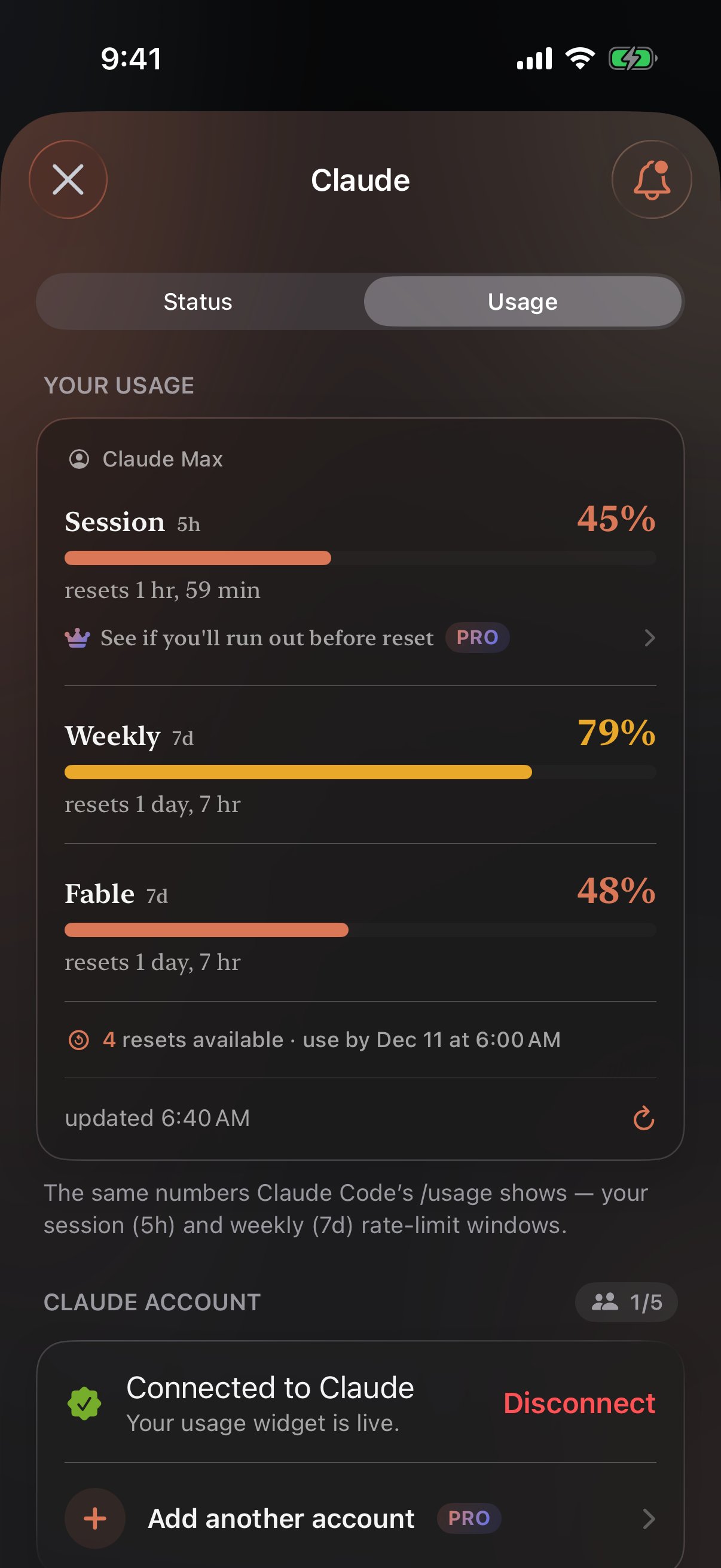
Claude 的用量分頁:5 小時、每週和 Fable 的計算週期,各自何時重設,以及可用的重設次數。
支援哪些服務商
八家:Claude、Codex、Cursor、xAI、Antigravity、Kimi、Devin 和 OpenCode — 狀態涵蓋的供應商裡,只有只看狀態的 DeepSeek 不在其中。 八家也都能在各自視窗的 70%、90%、100% 給你提醒 — 見用量提醒。 兩個小工具之間有一處名稱不同。用量這邊顯示 Codex,狀態那邊盯的則是整個 OpenAI — 你消耗的是 Codex 的方案,會掛掉的卻是 OpenAI。 Antigravity 讀的是你的 Google Antigravity 配額,包括另外計算的 Claude & GPT 限額,走 Google 登入,而不是你貼上的權杖。 Kimi 讀的是你 Kimi Code 方案的 5 小時限額和每週限額。連結時會顯示一組短碼,在 Kimi 的登入頁面上核准就完成了。 Devin 讀的是你 Devin 方案的每日限額和每週限額:各用了多少,以及各自什麼時候重設 — 見 Devin。 OpenCode 讀的是你 OpenCode Go 方案的 5 小時、每週和每月限額。你用 OpenCode 帳戶登入,再批准一組短碼 — 見 OpenCode Go。登入
從供應商分頁開啟那家供應商,連結你原本就在付費的帳號。Nomo 讀到的,就是那個帳號自己看得到的數字 — 這不是 API 金鑰,也沒有東西要貼上。OpenCode 也一樣 — 見 OpenCode Go。**你的登入資訊留在手機上。**權杖存在裝置的鑰匙圈裡,而且只會送往它所屬的那一家供應商 — Claude 的權杖送到 Anthropic,OpenAI 的權杖送到 OpenAI。用量在裝置上取得,從不經過 Nomo 的伺服器。
Cursor 和 Grok
Cursor 和 Grok 透過 Safari 登入,所以你的通行密鑰、密碼管理工具,以及已經在 Safari 登入的帳號都能直接使用。 Cursor- 打開 Nomo。
- 點一下「供應商」分頁。
- 點一下 Cursor。
- 點一下上方的「用量」。
- 點一下「連結 Cursor 帳戶」。
- iOS 會詢問是否允許使用 cursor.com 登入。點一下「繼續」。
- 在 Cursor 的頁面上登入。
- 點一下「連結」。
- iOS 會詢問是否允許使用 x.ai 登入。點一下「繼續」。
- xAI 的頁面會開啟,Nomo 會顯示一組短碼,例如
ABCD-1234。 - 確認它和 xAI 頁面上的代碼相同。
- 在 xAI 的頁面上批准。
更新到 Nomo 2.4.0 後,請再登入一次 Grok。之前的 Grok 登入不會沿用。
Devin
Devin 透過 Safari,在 Devin 自己的登入頁面上登入。- 從供應商分頁開啟 Devin,然後選擇「用量」。
- 點一下「連結 Devin 帳戶」。
- iOS 會詢問是否允許使用 devin.ai 登入。點一下「繼續」。
- 在 Devin 的頁面上登入。
OpenCode Go
OpenCode Go 用你的 OpenCode 帳戶登入。你在 OpenCode 的頁面上批准一組短碼,然後選擇開通了 Go 方案的工作區。 在 Nomo 裡- 打開 Nomo。
- 點一下「供應商」分頁。
- 點一下 OpenCode。
- 點一下上方的「用量」。
- 點一下「連結 OpenCode 帳戶」。
- 如果 OpenCode 要求,先登入。
- 批准這組代碼。
- 選擇開通了 OpenCode Go 的工作區。
- 頁面沒有開啟?點一下「打開 OpenCode」。如果需要自己輸入代碼,點一下「複製代碼」。
- 被問到「哪個工作區開通了 OpenCode Go?」時,你的帳戶有多個工作區,而且都沒有選取。點一下開通了 Go 方案的那個。
- 代碼過期了?代碼的有效時間約 10 分鐘。點一下「重試」取得新代碼。
- 你的工作區使用單一登入(SSO)?先在 opencode.ai 上透過 SSO 登入,然後再試一次。
- 「Session」:5 小時限額。
- 「每週」:每週限額。
- 「每月」:每月限額。
用量速度
有了 Nomo Pro,「用量」頁面的每個限額下面會多一行,告訴你用量能不能撐到限額重設。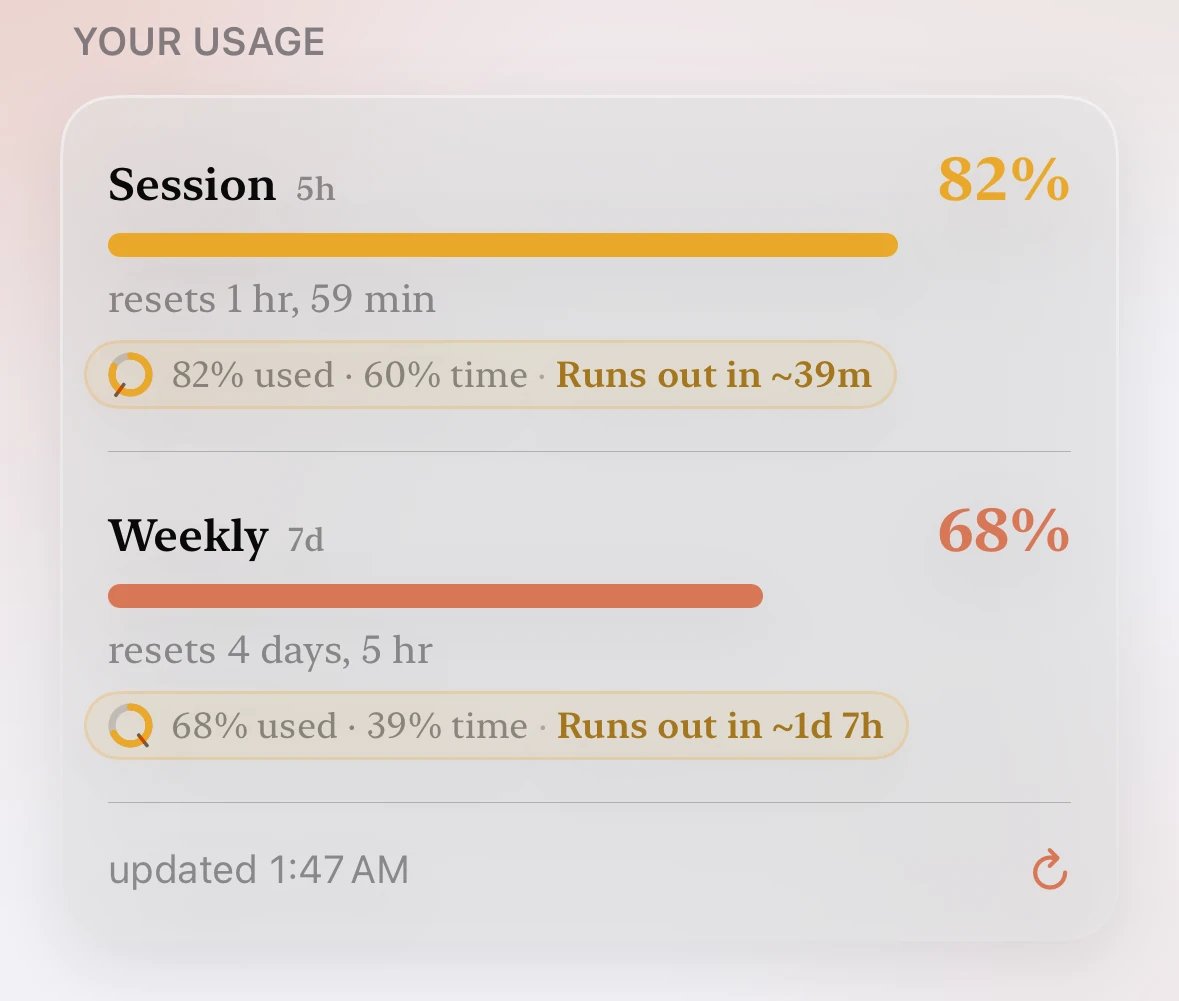
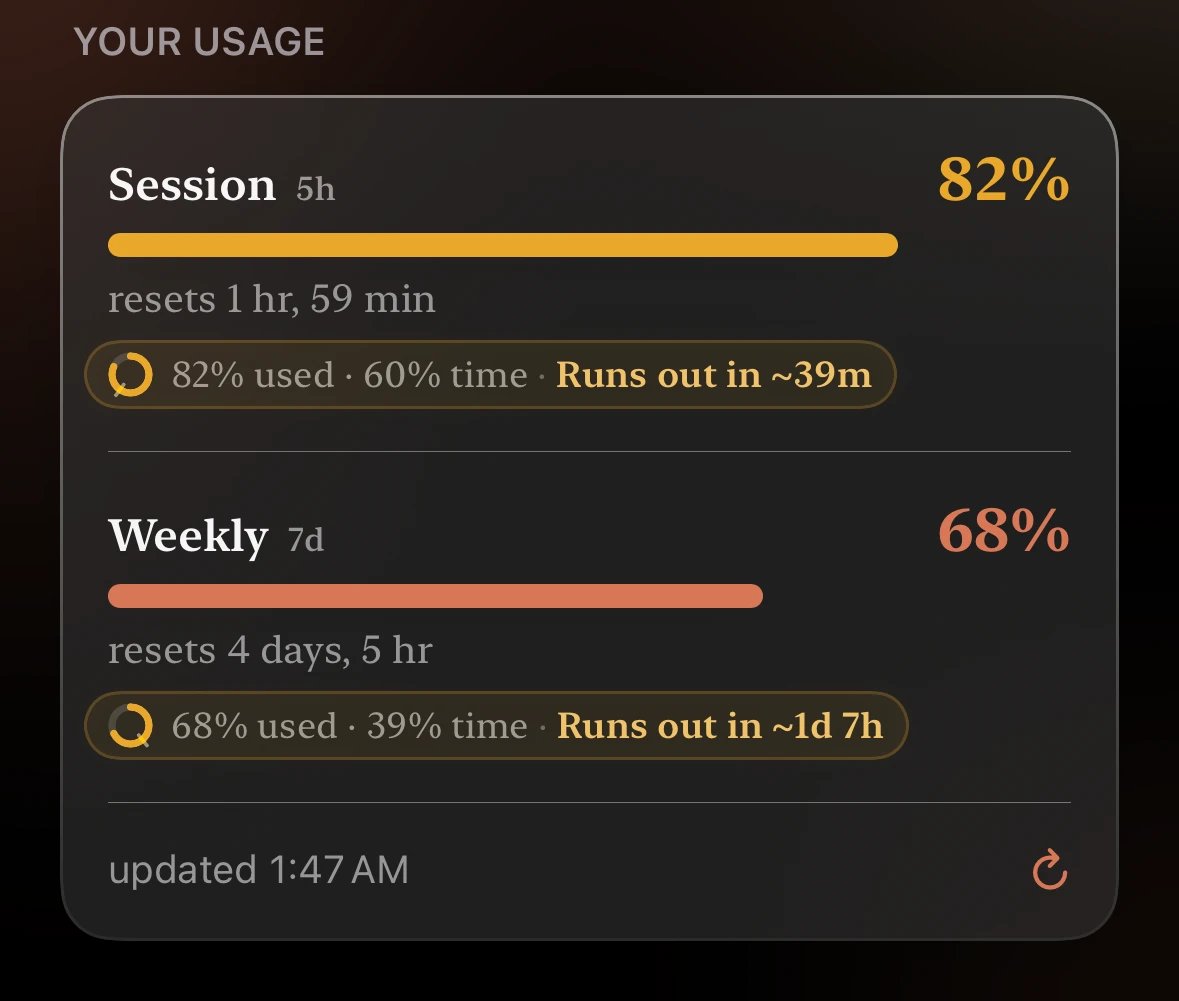
兩個限額都用得比時間過得快,所以兩行都是琥珀色。
已用 45%・時間 60%:
- 已用:限額已經用了多少。
- 時間:這個時段已經過了多少。
- 「可用到重設」:沒問題。
- 「用完倒數」和剩下的時間:顯示為琥珀色。照目前的速度,你會在重設前用完。前面有
~表示這是估計值。 - 「現在還看不出來」:時段才剛開始。
- 「已達限額」:整個限額已經用完。
剩餘 55%・剩餘時間 40%。
部分 Cursor 方案沒有用量速度。這些限額下面不會顯示這一行。
在主畫面上,Nomo 用量速度小工具會顯示同樣的內容。
沒有 Nomo Pro 時,第一個限額下面只會顯示一行「看看會不會在重設前用完」,旁邊有 PRO 標籤。點一下它會打開 Nomo Pro。
可用的重設次數
Claude 和 Codex 有時會給你額外的限額重設,留著以後用。只要至少有一次,Nomo 就會依你的時區顯示次數和最早的到期時間,例如「4 次重設可用 · 12月11日 清晨6:00到期」。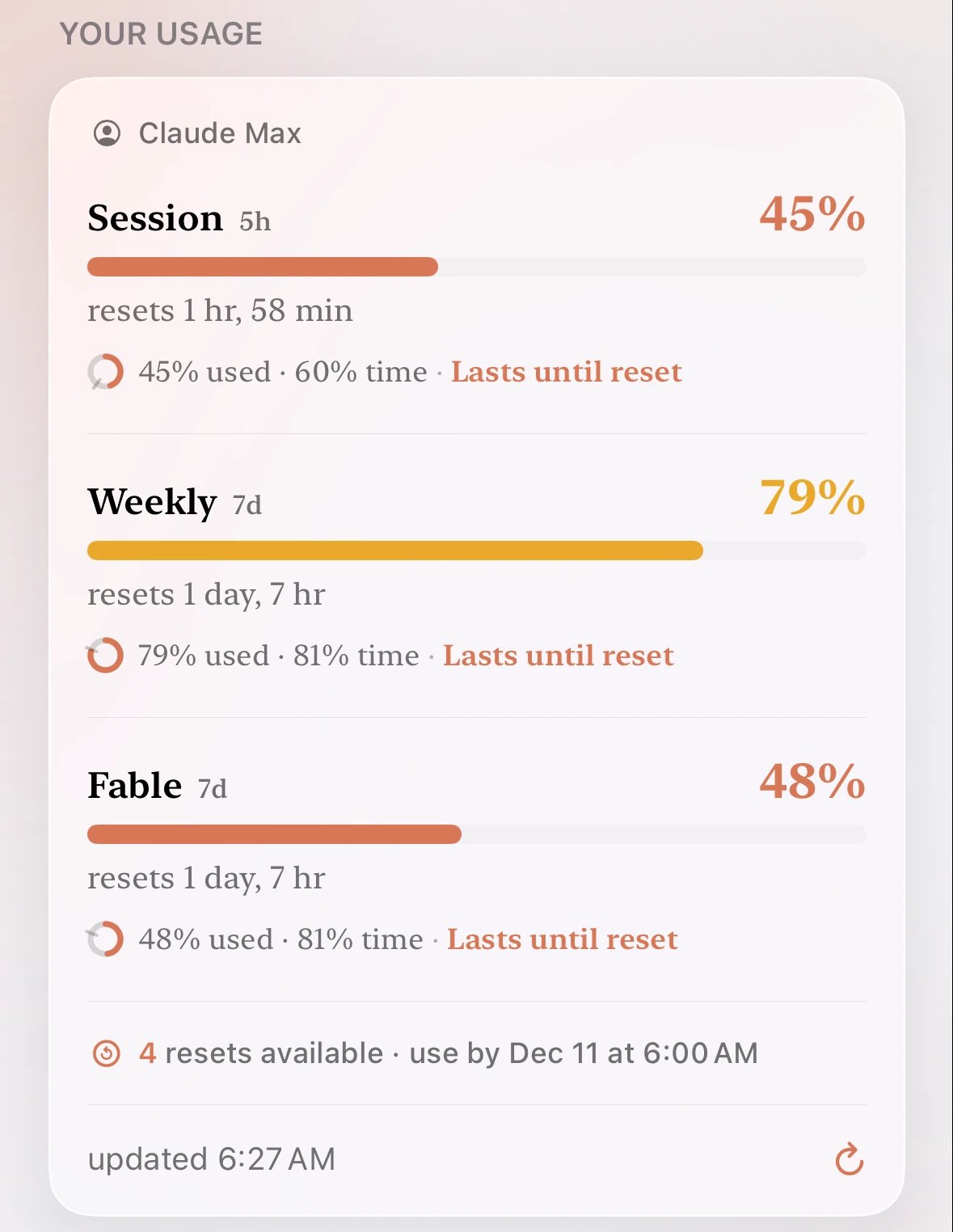
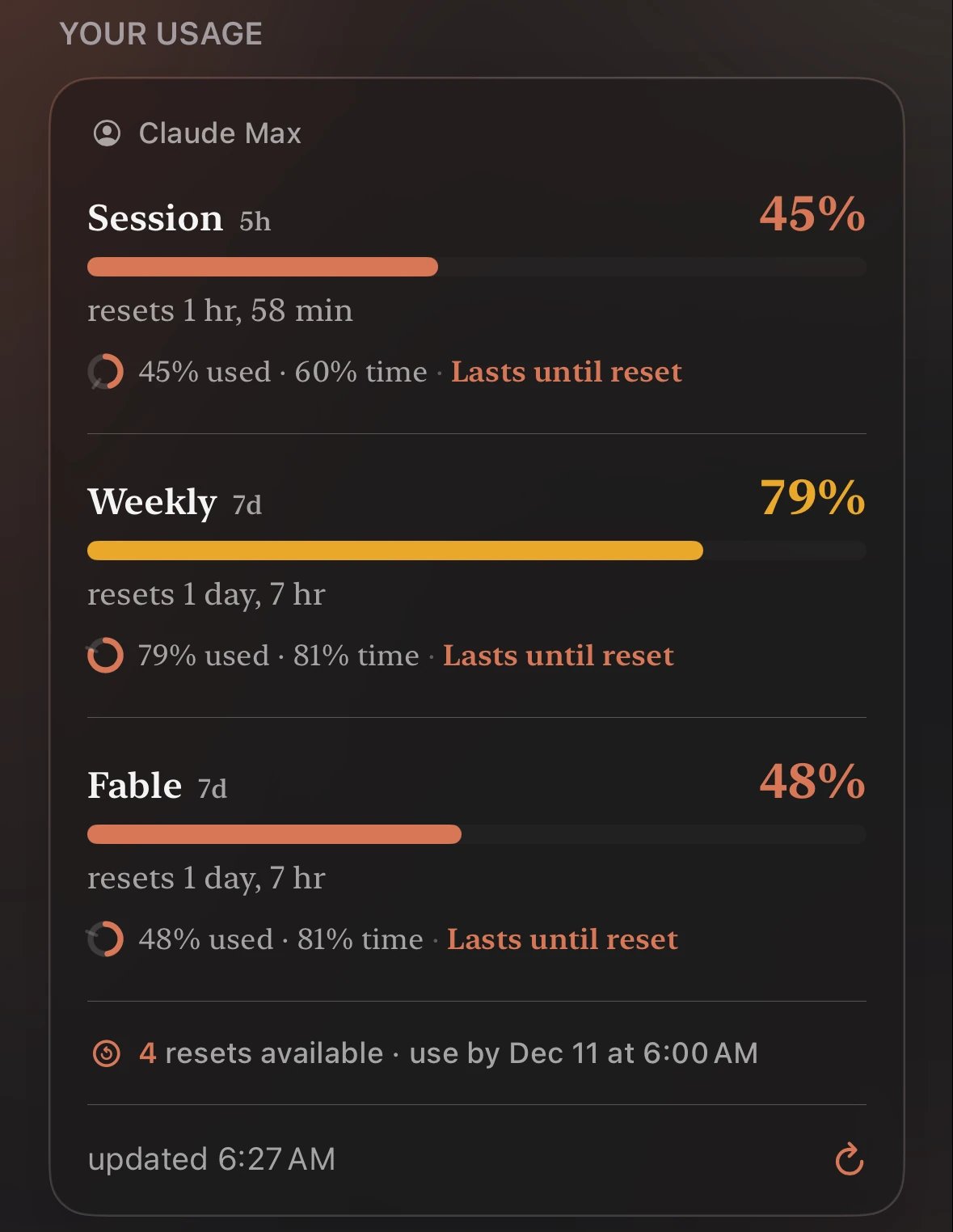
用量卡片會顯示你有幾次重設,以及第一次重設的到期時間。
- Claude:claude.ai 的 Settings → Usage 裡的 Limit resets。
- Codex:chatgpt.com 的 Settings → Usage 裡的 Usage limit resets。
達到限額時
任何一個視窗達到 100% 時,用量卡片下方會出現一則「已達限額」提示,上面只有一個按鈕 — 「在 Claude 管理用量」,或是你正在看的那一家供應商。它會在瀏覽器裡打開那家供應商自己的用量設定,你的方案在那裡可能提供額外用量。 Nomo 看不到那裡提供什麼,自己也不賣任何東西。它只是一條捷徑,通往一個你本來得自己去找的頁面。 這則提示會對 Claude、Codex、Cursor 和 xAI 顯示,適用於美國、歐盟和日本的 App Store 帳號。多個帳戶
有了 Nomo Pro,每家供應商最多可以新增 5 個帳戶。例如,一個工作用的 Claude 帳戶和一個個人帳戶。每個帳戶各佔一列,顯示各自的用量。名稱下方會顯示方案和電子郵件,例如Max 20x · me@acme.com。標題會顯示已連結的帳戶數,例如 3/5。
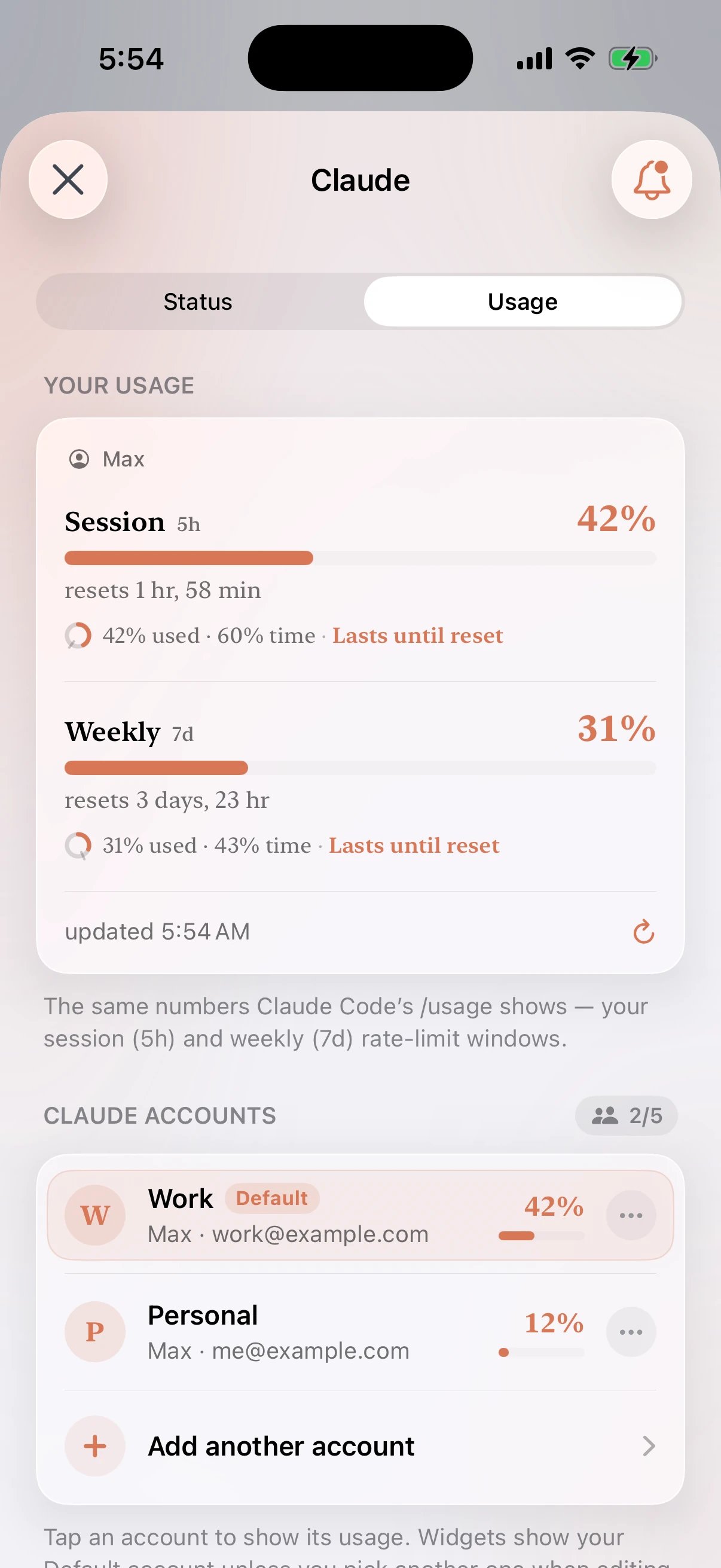
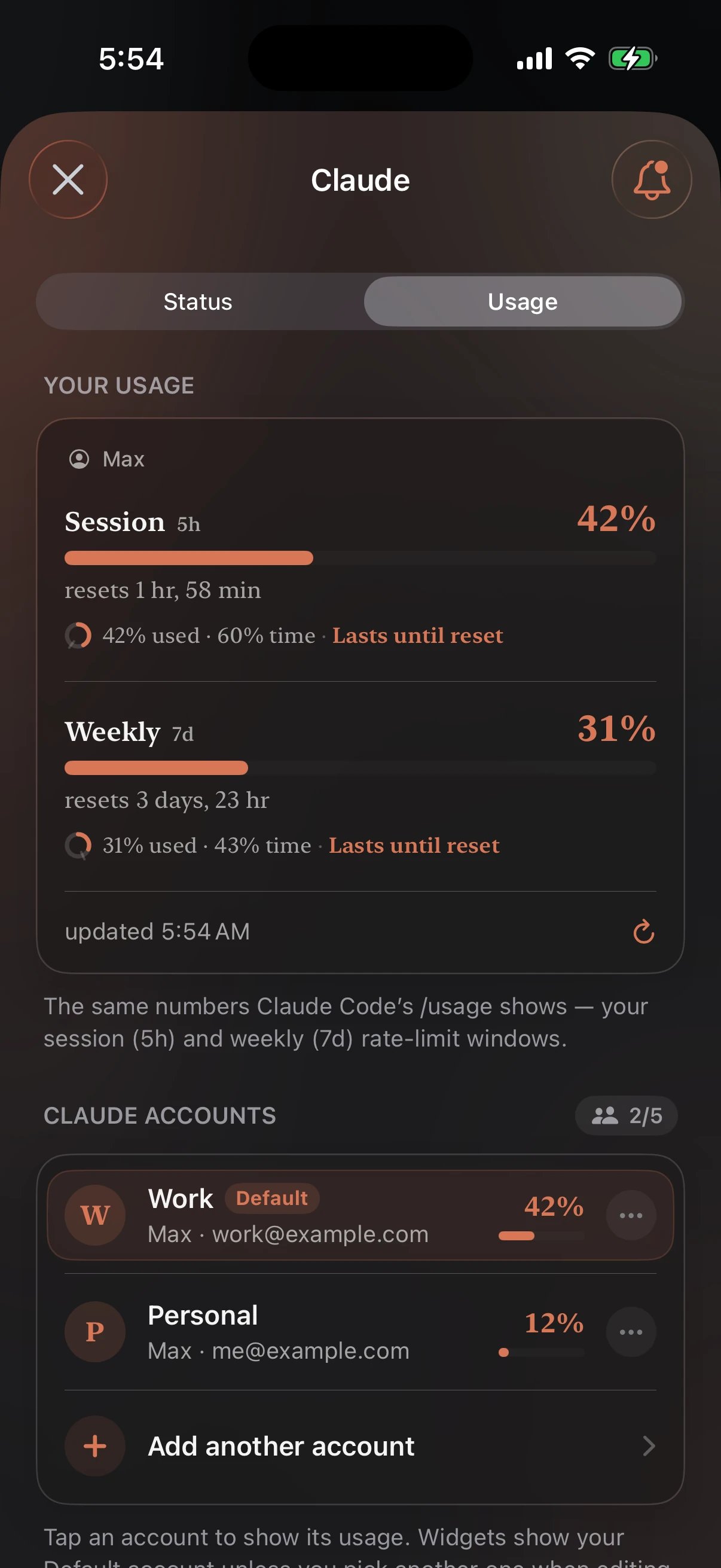
兩個 Claude 帳戶。Work 是預設帳戶。
新增其他帳戶
- 打開 Nomo。
- 點一下「供應商」分頁。
- 點一下供應商,例如 Claude。
- 點一下上方的「用量」。
- 確認你已經登入第一個帳戶。
- 在你的帳戶下方,點一下「新增其他帳戶」。
- 點一下「繼續」。
- 用另一個帳戶登入。請使用和第一個帳戶不同的電子郵件。
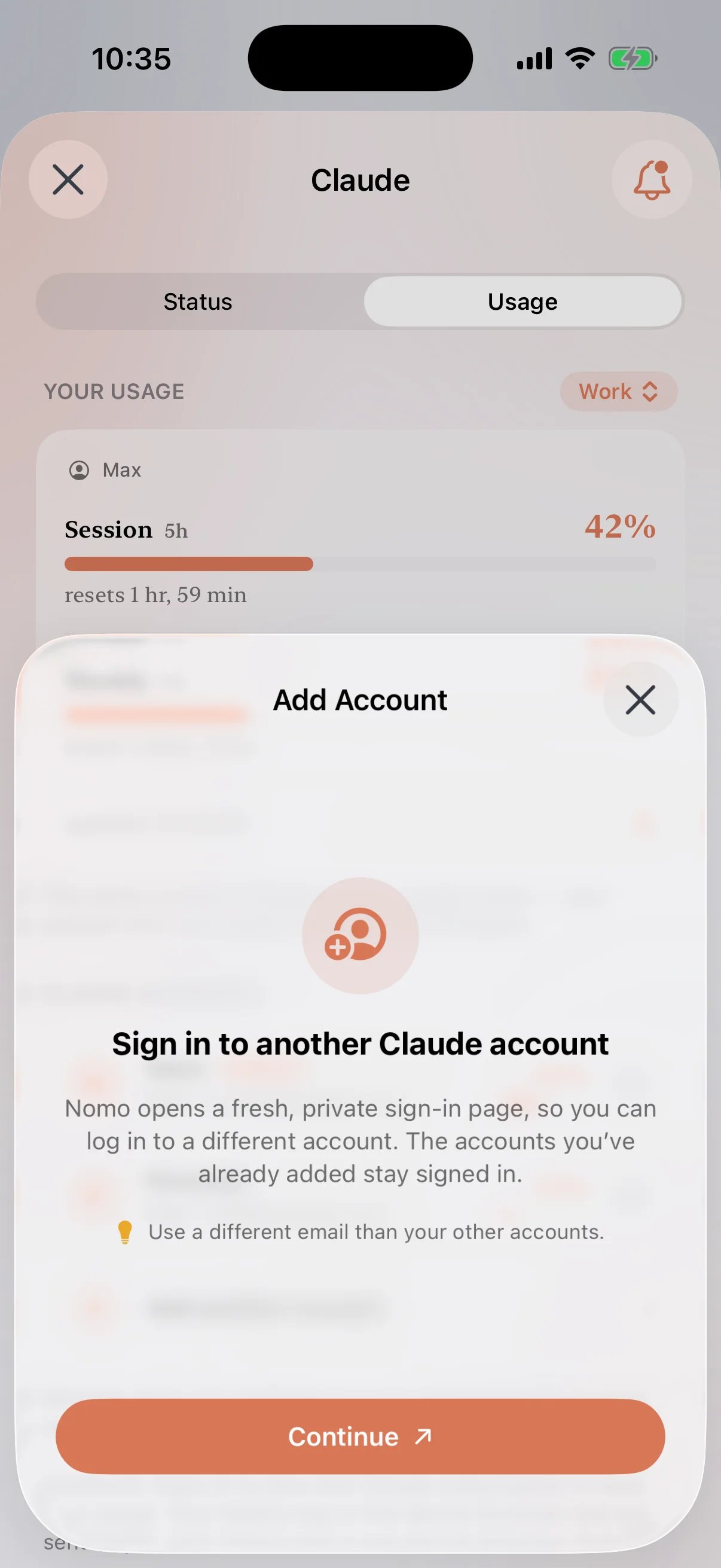
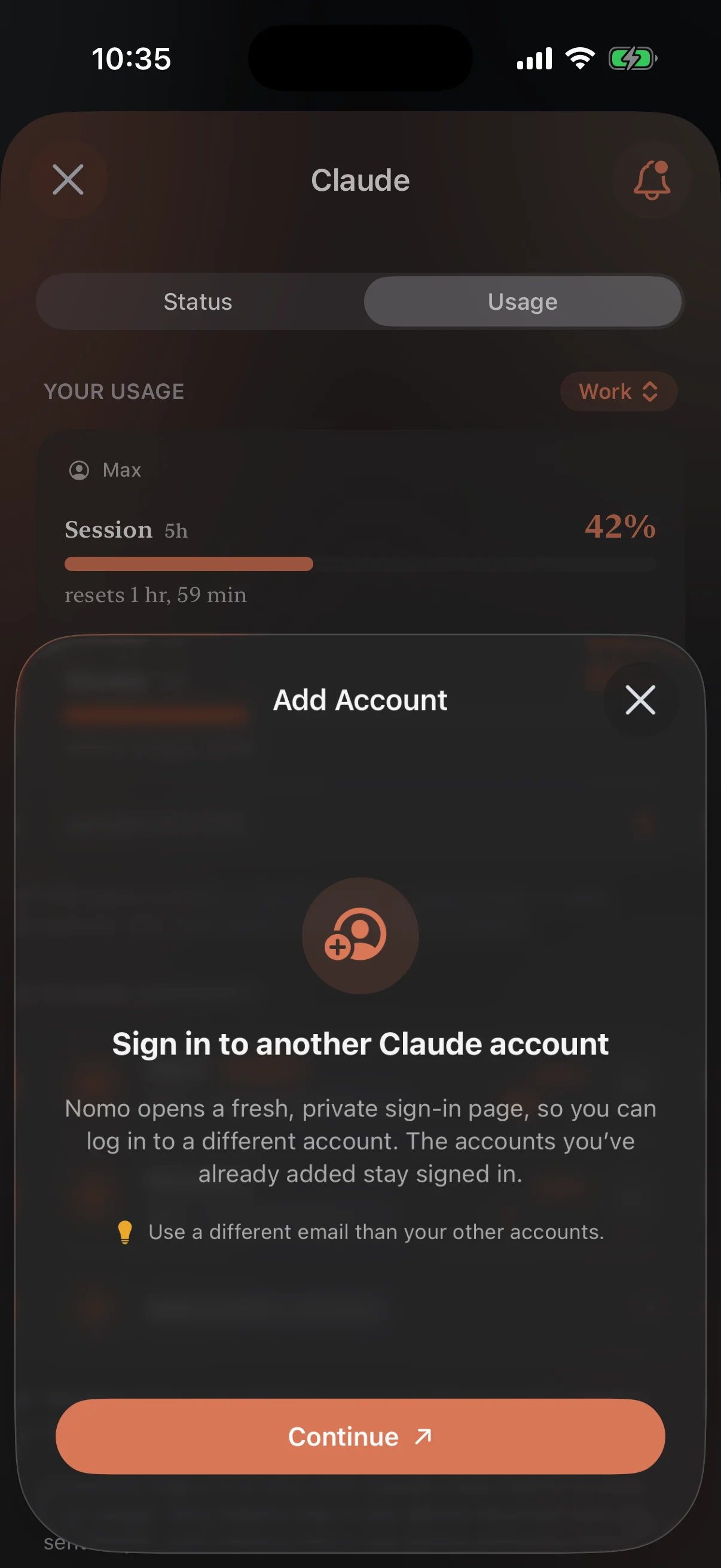
點一下「繼續」會打開登入頁面。點一下 X 會關閉它,不會新增任何帳戶。
- 複製代碼。
- 回到 Nomo。Nomo 會自動貼上代碼並連結。
- 如果沒有反應,點一下「貼上」,再點一下「連結」。
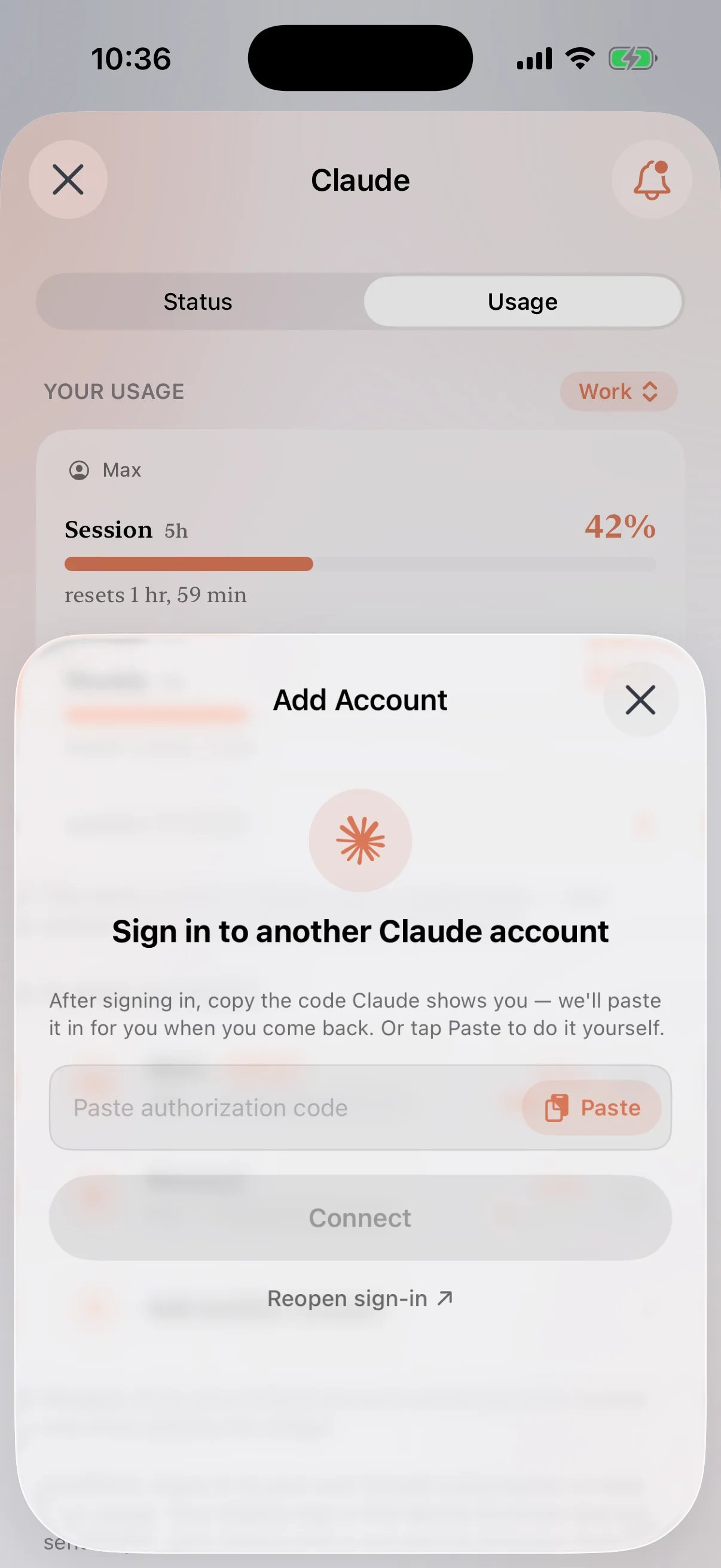
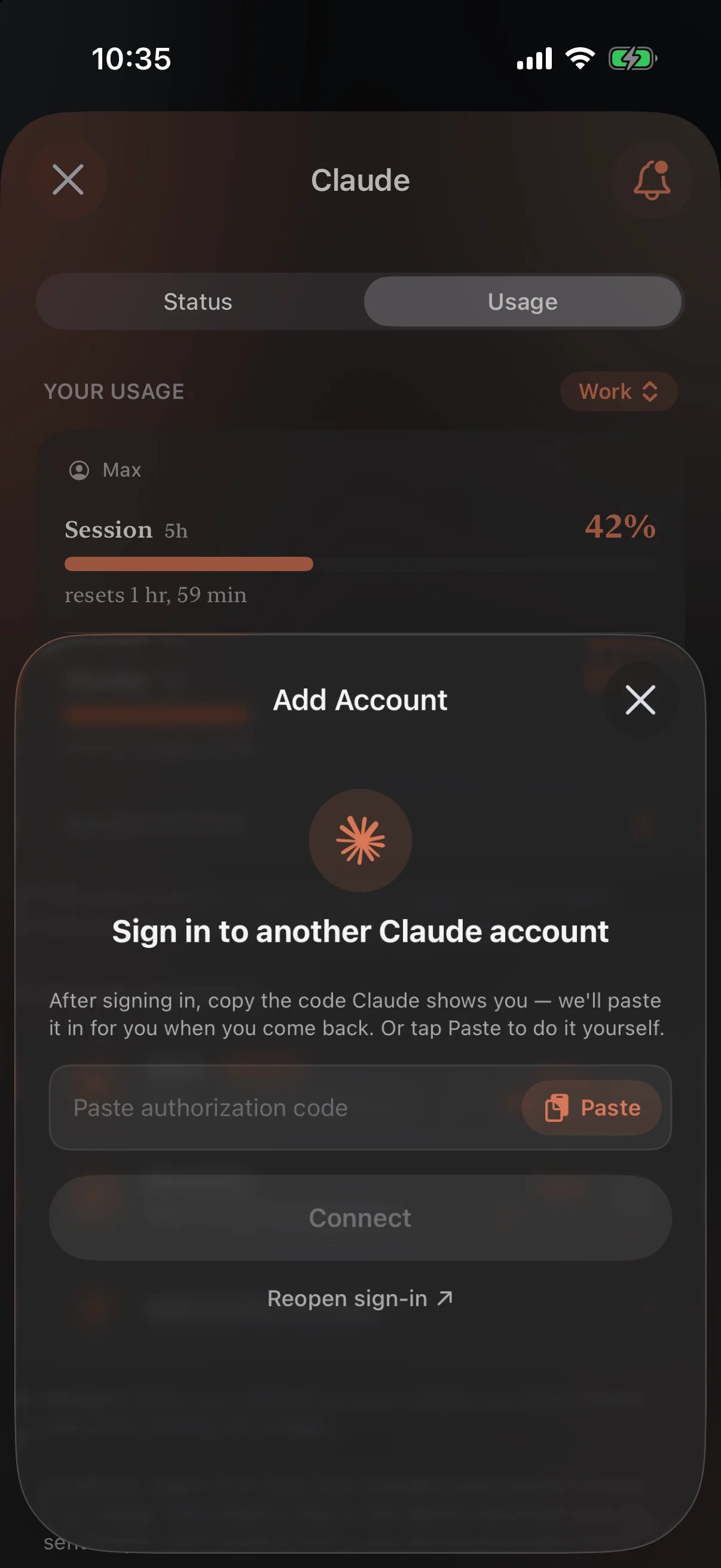
Claude:貼上登入後 Claude 顯示的代碼。
管理帳戶
點一下帳戶旁邊的 ···,再點一下以下其中一項:- 「重新命名」:幫帳戶取個短名稱,例如
工作或個人。 - 「設為預設」:把它設為預設帳戶。預設帳戶會有「預設」標籤。
- 「移除」:在 Nomo 中登出這個帳戶。其他帳戶會保持登入。原本顯示它的小工具會顯示「帳戶已移除」,並提示你選擇其他帳戶。它們不會改成顯示預設帳戶。
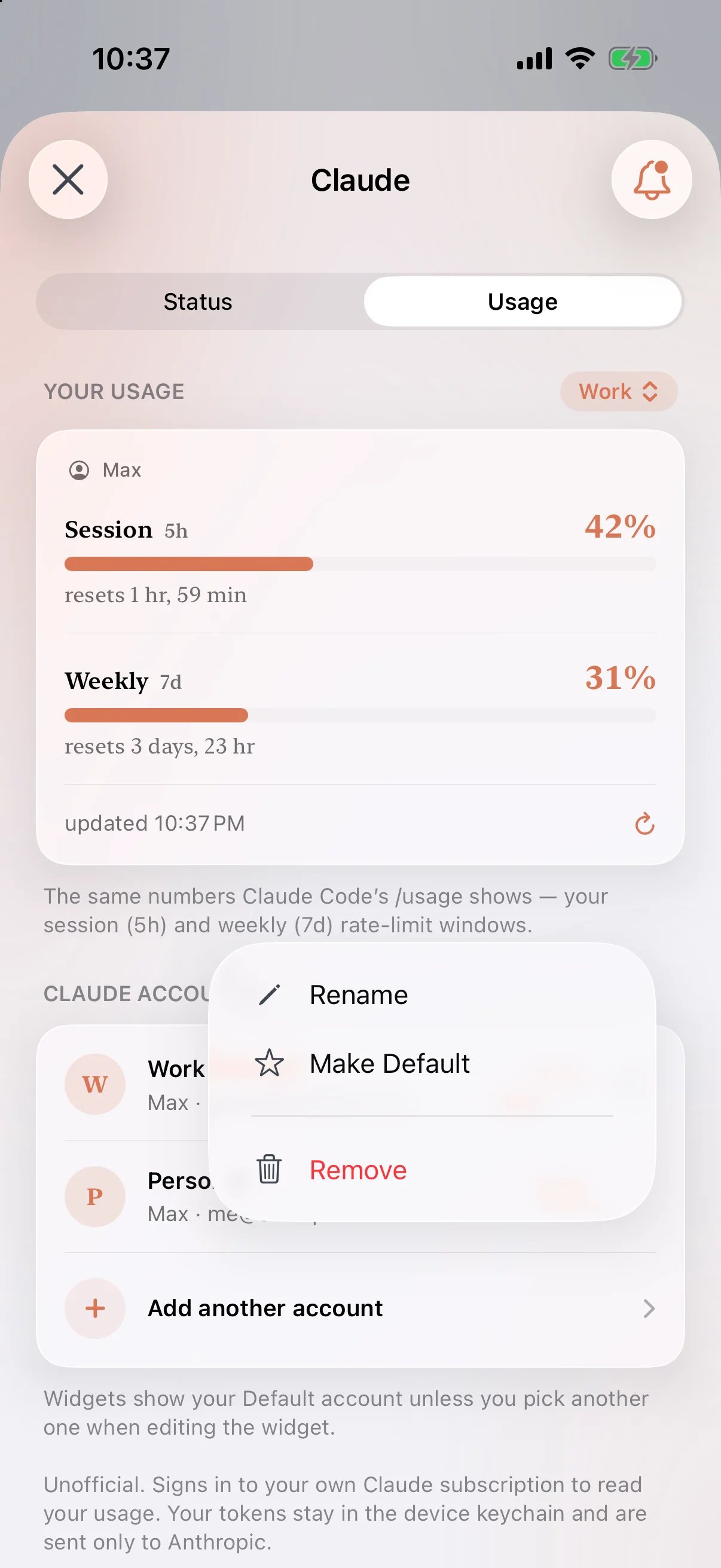
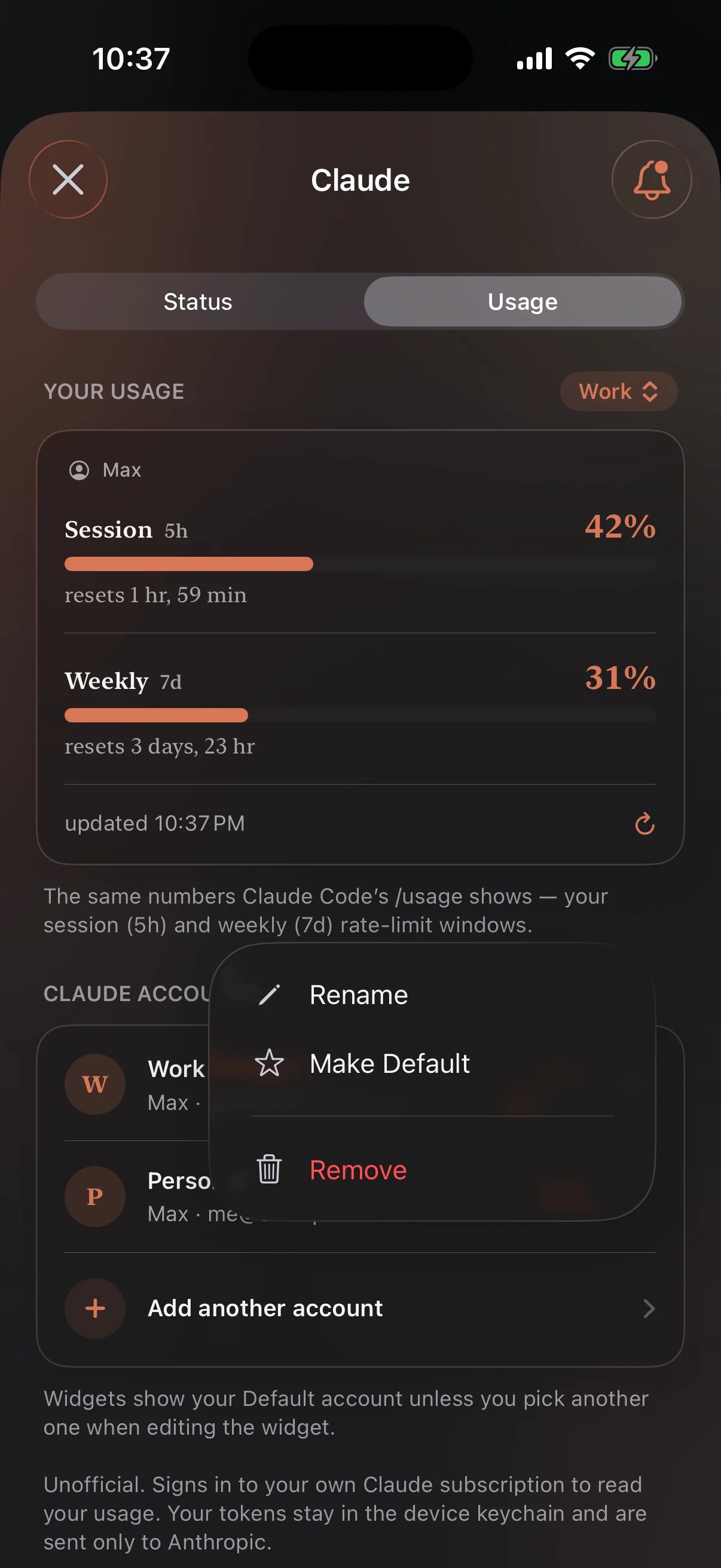
非預設帳戶的 ··· 選單。
小工具中的帳戶
除非你另外選一個,小工具會顯示預設帳戶:- 按住小工具。
- 點一下「編輯小工具」。
- 點一下「帳戶」並選一個。
沒有 Nomo Pro 時
沒有 Nomo Pro 時,每家供應商只能有一個帳戶。「新增其他帳戶」旁會顯示 PRO 標籤。點一下它會打開 Nomo Pro。訂閱後,Nomo 會直接繼續新增帳戶。示範模式不會解鎖額外的帳戶。 如果你的 Nomo Pro 到期,額外的帳戶會被暫停,不會被移除。它們會顯示「已暫停 · PRO」,只有預設帳戶會繼續更新。預設帳戶永遠不會被暫停。點一下已暫停的帳戶會打開 Nomo Pro。要接著使用,點一下「重新訂閱」。 設為已暫停帳戶的 Nomo 用量小工具會顯示「已暫停 · Nomo Pro」和你的 Nomo Pro 已結束。在 Nomo 中重新訂閱即可查看此帳戶。。點一下它會打開 Nomo Pro。
小工具
小工具
兩段短片 — 先把它放上主畫面,再指定它要盯的服務。
通知
通知
供應商的用量達到 70%、90% 或 100% 時通知你。