Codex 沒有獨立的配對。所有代理讀的是那台電腦上的同一份設定 — 你把機器配對一次就好。在傳輸上,唯一的差別是一個標示它來自哪個代理的標籤。
相同的部分
- sessions、狀態、資料夾,以及動態島。
- shell 指令、修補和 MCP 工具的權限請求 — 可從動態島或App「允許」和「拒絕」。
- 「拒絕並附註…」,用來說明原因或改做什麼。
- 閱讀計畫。
沒有「一律允許」
Claude Code 讓你把某個工具允許到 session 結束為止。當 Nomo 把那種規則附加到決定上時,Codex 會把整個決定退回,所以這個選項不會顯示 — 一個被丟掉的「拒絕」,遠比一個少掉的按鈕糟糕得多。 「允許」仍然正常運作。你只是下次還會被問一次。計畫僅供閱讀
Codex 那句「要實作這份計畫嗎?」的詢問住在它自己的終端機介面裡。它從不傳到外掛程式,也就是說 Nomo 沒有東西可以接住,你的點擊也沒有東西可以解決。 所以 Nomo 把計畫顯示給你 — 完整的內容,而且每次你打開時都會重新整理,因為 Codex 是邊做邊寫出來的 — 然後說請在 Mac 終端機中選擇。如果你的手機能透過區域網路連上 Mac,「在 Mac 上開啟」會幫你把那個終端機視窗切到最前面。
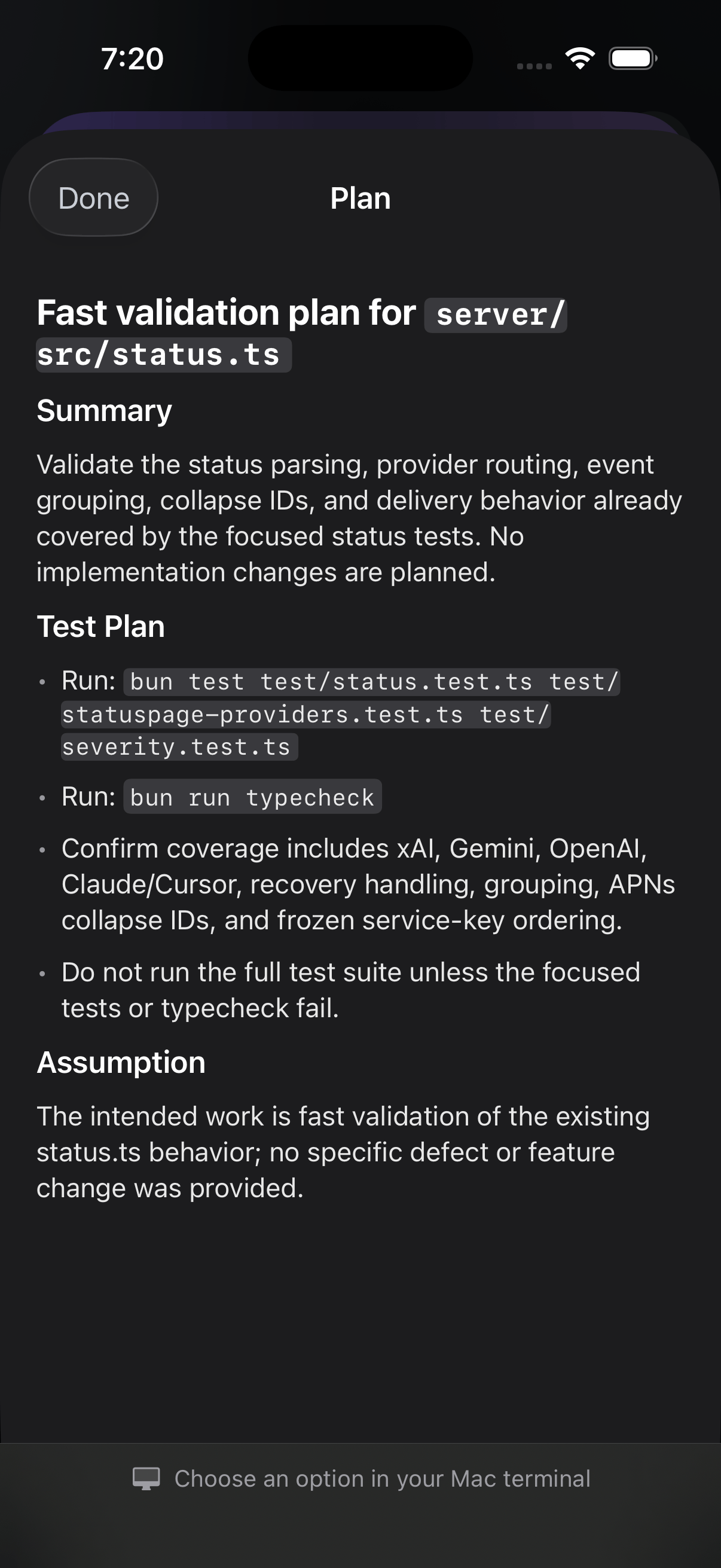
唯讀的計畫閱讀器。所有內容都在這裡可讀;頁尾誠實地說明決定在哪裡下。
CLI 與桌面App裡的問題
要在手機上回答 Codex 的問題,需要 Codex 的任務和 Nomo 的 watchdog 共用同一個 app-server 行程。- Codex CLI
- Codex 桌面App
在你啟動 Codex 之前先啟動共用的 app-server:然後確認:看 Codex 自己那一段裡的
Plan 這一列:questions are answerable from your phone 表示都準備好了 — 問題會連同選項一起送到你的手機,你點一個就行。questions can only be answered here 表示沒有任何東西在監聽。先啟動 daemon,再啟動 Codex。順序有關係:先開起來的 session 不會接上 daemon。需要協助 和 在 Mac 上回答 — 問題就在那裡可以讀,只是沒有選項可以點,你得在 Codex 裡回答它。
hooks 必須先信任
Codex 自帶一道安全關卡:外掛程式的 hooks 會安裝好,但在你信任它們之前是不作用的。執行/hooks 並信任那七個 Nomo 項目,做法寫在安裝。
會絆倒人的部分:升級到加入手機端 Codex 批准的那個版本時,多了一個新的 hook,所以 Codex 會重新開啟審核。在你信任它之前,Codex 的批准會安靜地退回終端機,而且沒有任何東西回報錯誤。如果你的手機在更新之後就收不到 Codex 的請求了,請先執行 /hooks。
$nomo-status 會回報 hook 的信任狀態,所以你可以用它確認這一步真的完成了。