

 Claude Code
 Codex
 OpenCode
 Cursor
 Antigravity
 Devin
- 終端機
- 桌面應用程式
在 Claude Code session 裡執行:
/plugin marketplace add KarrixLee/nomo
/plugin install nomo-cc@nomo
依序進入 Settings → Plugins → Add → Add marketplace,在 URL 填入儲存庫:接著按 Sync,在清單裡安裝 Nomo — Claude Code。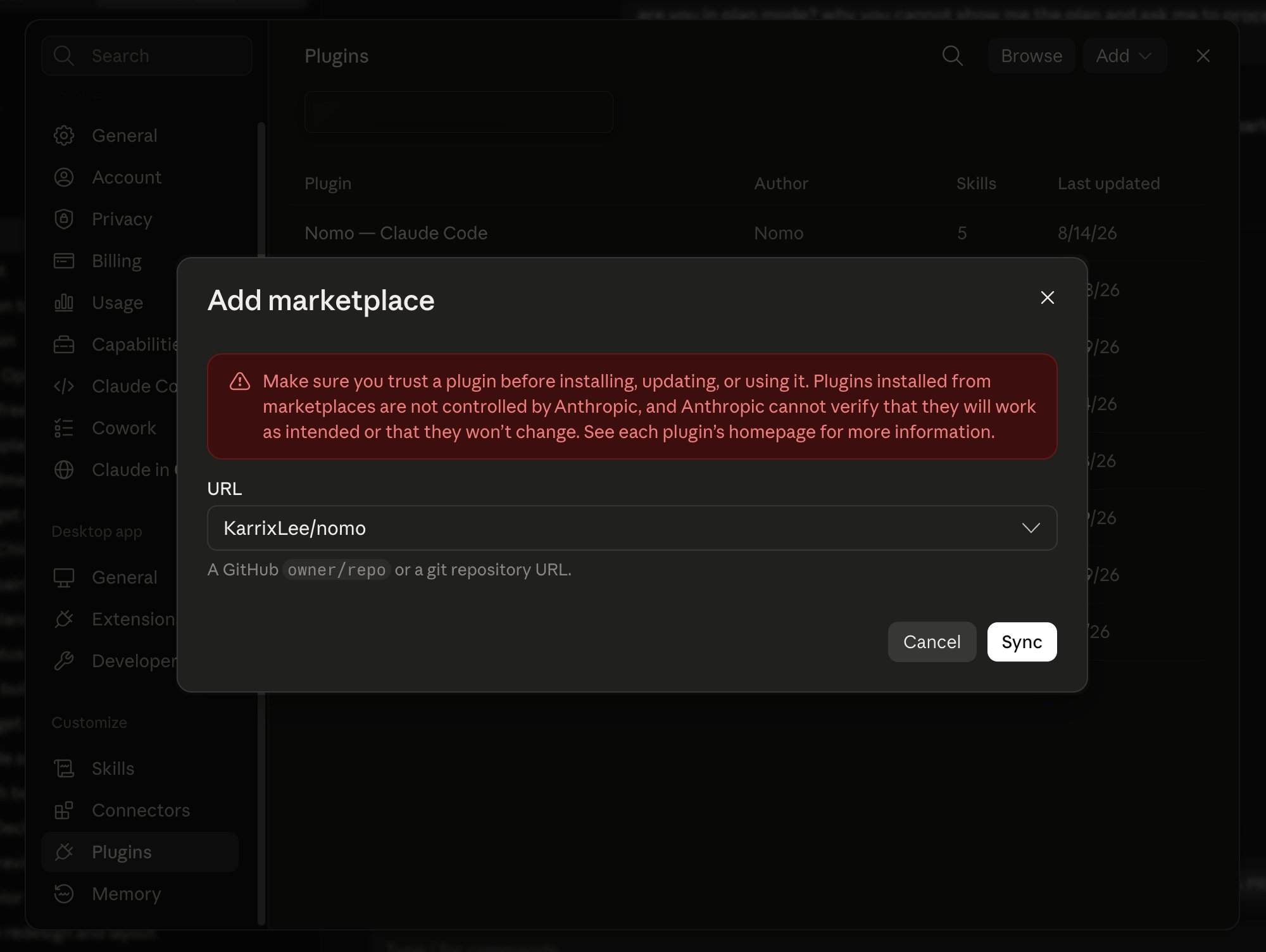
KarrixLee/nomo
填 GitHub 的 owner/repo 就夠了 — Nomo 的儲存庫本身就是市集。
/nomo-cc:status
Claude Code 裡所有 Nomo 指令都在
nomo-cc: 命名空間下 — 輸入
/nomo-cc: 就會列出全部。Codex 0.142 以上版本內建自己的外掛程式系統,因此 Nomo 是以獨立的
Codex 外掛程式安裝,不需要 Claude Code。如果你比較習慣打字,桌面應用程式的內建終端機也可以。信任那些 Nomo 項目。終端機裡顯示為英文的「trust」。這是 Codex 自己的安全關卡,Nomo 無法代為預先批准。hook 的指令行在各版本之間逐位元組保持不變,所以信任一次就能延續到後續更新 — 只有指令行變動時才會重新要求審核。這會回報配對、watchdog、hook 信任狀態與最後一次傳送的健康狀況
— 所以也可以用它來確認信任那一步真的生效了。
1
安裝外掛程式
- 終端機
- 桌面應用程式
codex plugin marketplace add KarrixLee/nomo
codex plugin add nomo@nomo
依序進入 外掛程式 → 新增 → 新增市集,在 Source 填入儲存庫:Git ref 和 Sparse paths 維持原樣就好 — 裡面的灰字是佔位符,不是你要填的值。接著按 新增市集,在清單裡安裝 nomo。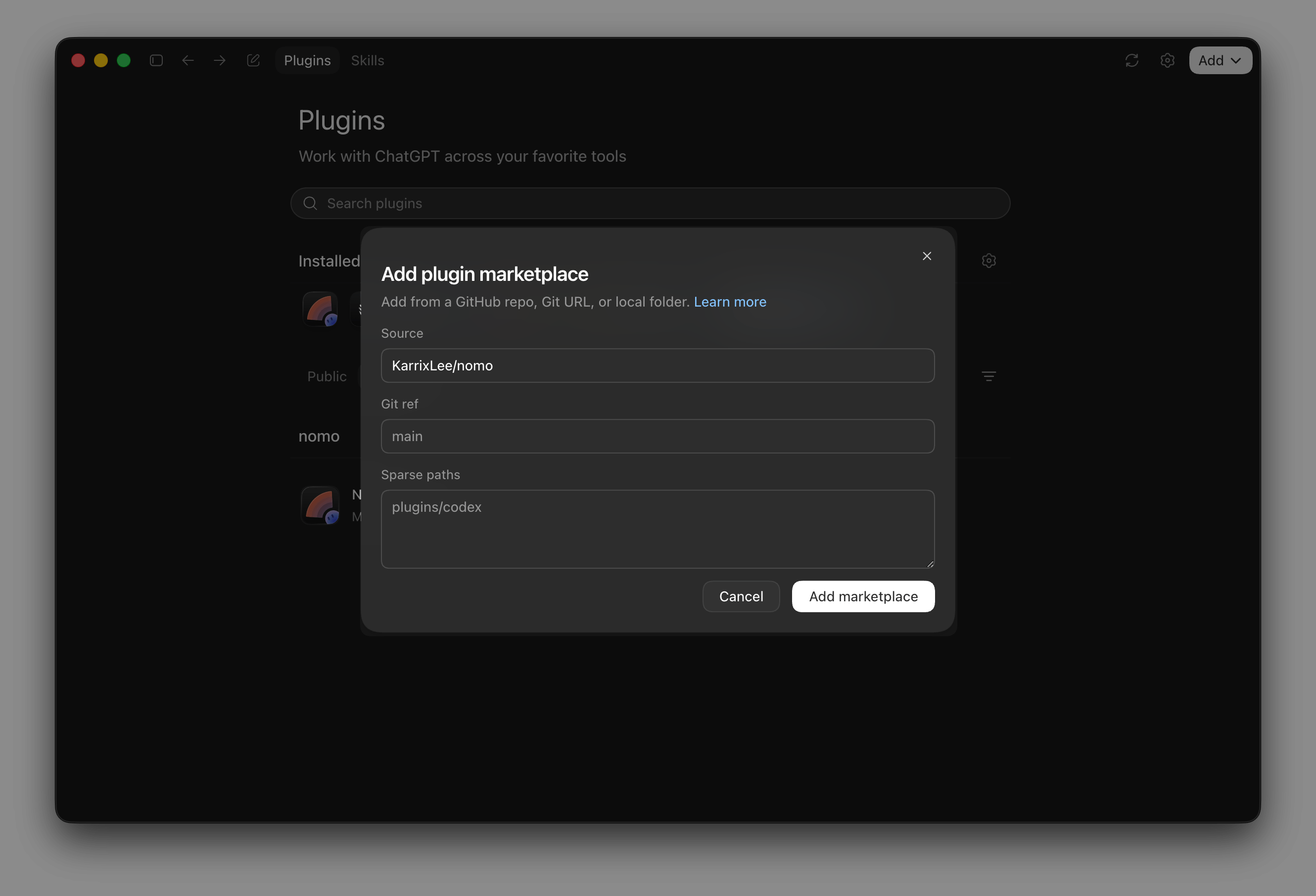
KarrixLee/nomo
Nomo 的儲存庫本身就是市集,沒有清單可以瀏覽,也不需要送審。
這裡說的「市集」不是可以逛的商店,而是指向 GitHub 儲存庫的登錄檔 — 也就是 Nomo 自己的儲存庫。所以要先加入儲存庫,再從裡面安裝外掛程式。
2
信任 hooks — 必要步驟
- 終端機
- 桌面應用程式
/hooks
開啟齒輪圖示裡的 掛勾 → nomo,把它們打開。Codex 在這裡用的是「掛勾」,同一畫面上的計數卻寫成 Hook — 那是它自己的翻譯不一致,不是你看錯。
別跳過這一步。Nomo 的 hooks 會隨外掛程式一起安裝,但在你信任之前都不會運作。在那之前,外掛程式雖然裝好了卻什麼也沒做 — 沒有任何 session 會送到你的手機,也不會有任何錯誤訊息。
3
確認
$nomo-status
Codex 的 skills 使用
$ 前綴而不是斜線 — $nomo-pair、$nomo-status、$nomo-reset、$nomo-unpair。OpenCode 沒有市集,也沒有安裝外掛程式的指令 — 它只會撿取自己設定資料夾裡找得到的東西。所以 Nomo 是從一份 clone 安裝的,再由一個 script 把檔案放進 OpenCode 本來就會去看的位置。你想 clone 到哪裡都可以 — script 會自己算出所在位置,所以沒有路徑要查,也沒有東西要手動編輯。它會明確印出自己寫了什麼:在 OpenCode 2.x 上,只結束它還不夠。請在終端機執行下面這行,再開啟 OpenCode(為什麼):這一次安裝同時也涵蓋 OpenCode 桌面應用程式:它跑的是 OpenCode 自己的伺服器,讀的是同一個外掛程式資料夾。到你手機上會不一樣的部分寫在搭配 OpenCode 使用。
1
Clone 下來並執行安裝 script
git clone https://github.com/KarrixLee/nomo.git ~/.nomo
~/.nomo/plugin/scripts/opencode-install.sh
~/.config/opencode/plugins/nomo.js— 一行指回那份 clone 的 stub。~/.config/opencode/commands/nomo-*.md— 那六個指令。
claude plugin list 或 codex plugin list 會印出它放在哪裡。--project 會裝進 ./.opencode,只作用於一個儲存庫而不是全域。重複執行是安全的,而且要搬動那份 clone 時也是這樣做:從新位置再執行一次。2
重新啟動 OpenCode — 必要步驟
OpenCode 只在伺服器啟動時匯入外掛程式一次,而且沒有熱重載。在你結束並重新開啟它之前,這個外掛程式雖然裝好了卻什麼也沒做。桌面應用程式跑的是同一個伺服器,所以同樣需要這次重新啟動。
opencode service restart
3
確認
/nomo-status
之後要更新,在 OpenCode 裡一個指令就好:
/nomo-update 會先檢查,再拉取並重新執行這個安裝 script — 它做什麼,以及什麼時候會拒絕。OpenCode 的指令名稱是扁平而且全域的,所以 Nomo 的指令完全不帶前綴:是
/nomo-pair,不是 /nomo-cc:pair 或 $nomo-pair。六個都在指令裡。一次安裝同時涵蓋 Cursor 桌面應用程式的代理和 它會做三件事:
cursor-agent CLI。Cursor 的 sessions 在這個版本是唯讀的 — 那代表什麼,寫在搭配 Cursor 使用裡。1
執行安裝工具
bunx nomo-ai --cursor
npx nomo-ai --cursor
- 把外掛程式 clone 到
~/.nomo。 - 把 Nomo 的 hook 項目加進
~/.cursor/hooks.json。它會和原本就在那裡的內容合併,其他工具的項目則原封不動。 - 在
~/.cursor/skills/底下安裝四個 skills。
2
重新啟動 Cursor — 必要步驟
Cursor 只在啟動時載入 hooks。請結束並重新開啟 Cursor,也重新啟動你開著的任何
cursor-agent session。在你這麼做之前,這個外掛程式雖然裝好了卻什麼也沒做。3
配對
在 Cursor 裡輸入 它會顯示一個 QR code — 用 Nomo App 掃描它。在無法開啟瀏覽器的地方,
/ 來挑選 skill,然後執行:/nomo-pair
/nomo-pair code 會改給你一組可以打字輸入的短代碼。兩條路徑的完整流程都在配對裡。配對由同一台 Mac 上的所有代理共用。已經為 Claude Code、Codex 或 OpenCode 配對過的電腦,不需要為 Cursor 再配對一次 — 安裝好就夠了,這一步可以跳過。4
顯示 Cursor 分頁
在 App 裡打開那台電腦。Cursor 的 sessions 放在它 session 面板裡的 Cursor 分頁底下。面板最多顯示三個代理分頁。如果 Cursor 不在其中,點一下 + 按鈕(「選擇代理」)把它打開。
Nomo 在 Cursor 裡的指令是不帶前綴的 skills:
/nomo-pair、/nomo-status、/nomo-reset 和 /nomo-unpair。四個都在指令裡。一次安裝同時涵蓋 Antigravity 桌面應用程式和
agy CLI。shell 指令和檔案寫入可以在手機上回覆 — 細節寫在搭配 Antigravity 使用裡。1
執行安裝工具
把這行貼到終端機裡,然後按下 Return:你應該會看到:
bunx nomo-ai --antigravity
npx nomo-ai --antigravity
✅ Antigravity is connected to Nomo. Restart Antigravity, then type /nomo-pair.
2
重新啟動 Antigravity — 必要步驟
完全結束 Antigravity,再重新打開它。如果你有在用
agy,也把它重新啟動。在你這麼做之前,Nomo 都不會運作。3
輸入 /nomo-pair
在 Antigravity 的對話裡輸入
/nomo-pair 並送出。當 Antigravity 問要不要執行 Nomo 的指令時,請選擇 Allow(允許)。然後用 iPhone 上的 Nomo 掃描 QR code。你應該會在 Antigravity 裡看到:「Done! This computer is connected to your phone.」(完成!這台電腦已經連上你的手機。)在 Antigravity 桌面應用程式裡,第一個 Nomo 指令可能會顯示一行 operation not permitted。這是正常的 — Antigravity 會自己在沙箱外重試。等著就好。已經從其他代理配對過了?改輸入 /nomo-status 確認就好。4
在 Antigravity 裡送出一則訊息
開始一段對話,隨便送出什麼都可以。你應該會看到這個 session 出現在 Nomo 裡,在你那台電腦的 Antigravity 分頁底下。沒有 Antigravity 分頁?點一下 + 按鈕(「選擇代理」),把 Antigravity 打開。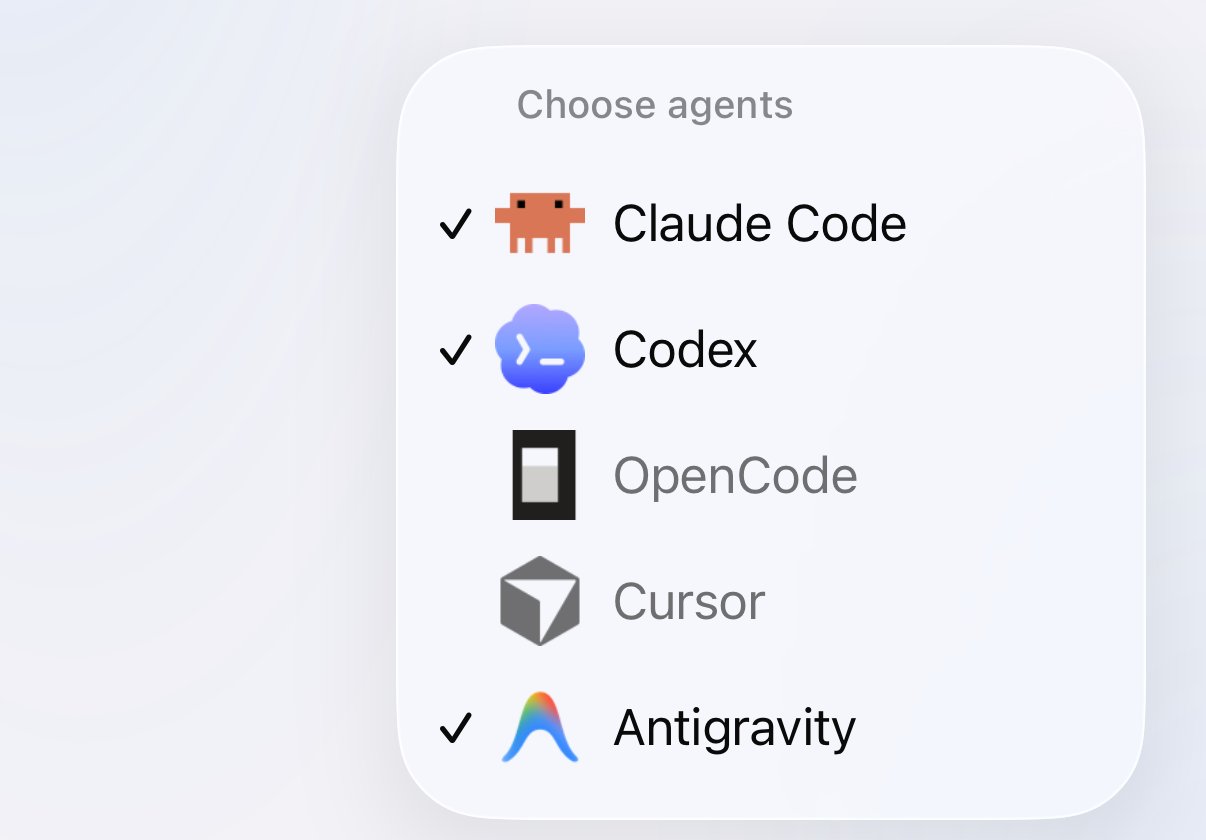
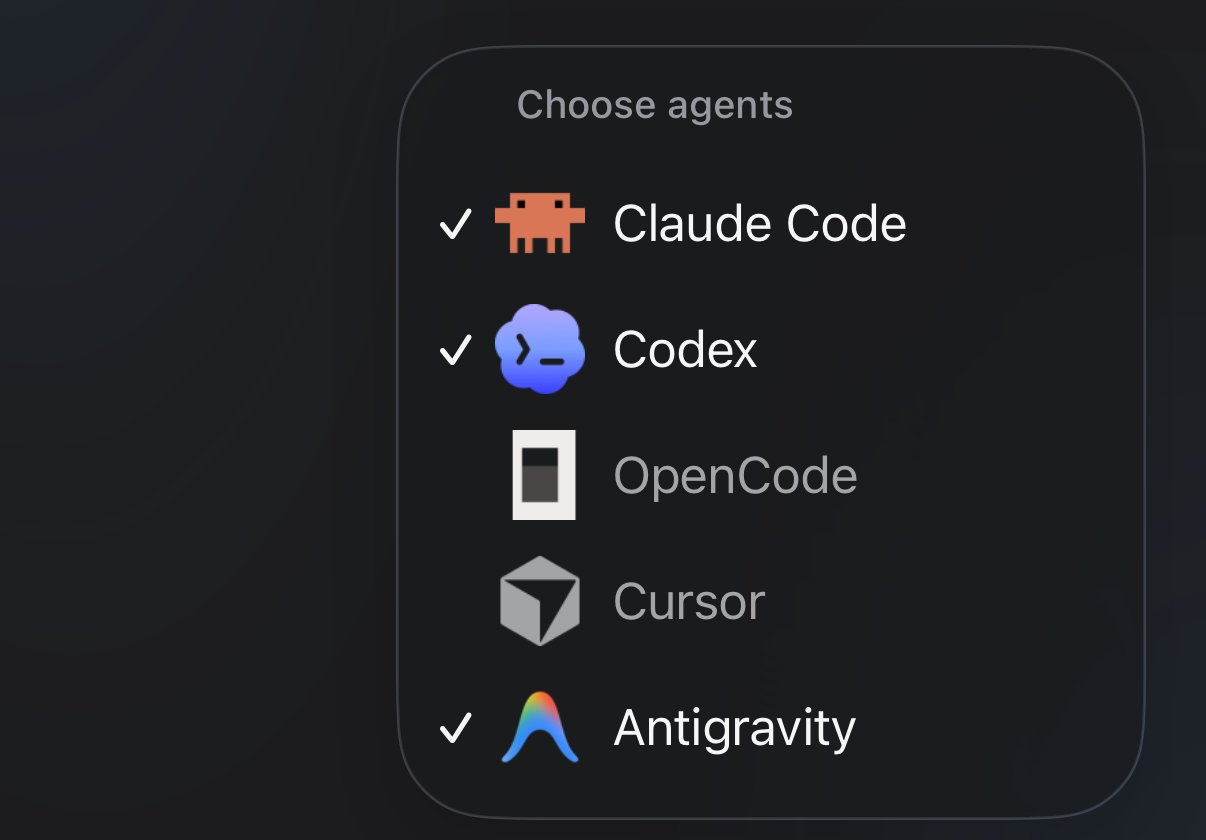
從 + 按鈕打開的「選擇代理」。Antigravity 已勾選,所以它有自己的分頁。
不要把 Nomo 的 Claude Code 外掛程式匯入 Antigravity(例如用 要修正它,請執行
agy plugin import claude)— 否則每個 session 都會出現兩次。如果你已經這麼做了,安裝工具會警告你:⚠️ Antigravity also has the Claude Code version of Nomo ("nomo-cc") imported. It would show every session twice — please remove it by running: agy plugin uninstall nomo-cc
agy plugin uninstall nomo-cc,然後重新啟動 Antigravity。適用於 Devin CLI 和 Devin Desktop。Devin 的權限請求和問題可以在手機上回覆 — 細節寫在搭配 Devin 使用裡。把 Nomo 加進 Devin 有兩種方式:Devin 外掛程式,或 Nomo 安裝工具。兩者選一個安裝就好。如果兩個都裝了,Nomo 會使用安裝工具那一個,外掛程式則保持安靜。**還沒有 Devin CLI?**在你的 Mac 上打開「終端機」App(它在「應用程式」>「工具程式」裡)。複製下面這一行,貼到終端機裡,然後按下 Return:沒有 Homebrew?改用這一行:然後輸入 它會在 已經從其他代理配對過了?一次配對涵蓋整台電腦 — 跳過配對的步驟。這台電腦沒有瀏覽器?改用
brew install --cask devin-cli
curl -fsSL https://cli.devin.ai/install.sh | bash
devin 並按下 Return。如果 Devin 要你登入,照著它的步驟做。- Devin 外掛程式
- Nomo 安裝工具
1
安裝 Nomo 外掛程式
這一步要在終端機裡輸入,不是在 Devin 裡面。如果 Devin 開著,請先開一個新的終端機視窗(按下 ⌘N)。複製下面這一行,貼到終端機裡,然後按下 Return:改用 Devin Desktop?前往 Customize → Plugins → From repository,然後輸入
devin plugins install KarrixLee/nomo
KarrixLee/nomo。2
啟動 Devin
在終端機裡輸入
devin,然後按下 Return。3
輸入 /nomo:pair
在 Devin 會在瀏覽器裡打開一個有 QR code 的頁面。
devin 裡輸入下面這行並送出:/nomo:pair
4
掃描 QR code
在 iPhone 上打開 Nomo。點一下首頁上的配對你的 Mac(或開始使用裡的連結 Mac)。也可以點一下 Sessions 裡的 +。然後掃描 QR code。
5
確認一下
在 如果有一行以
devin 裡輸入下面這行並送出:/nomo:status
! 開頭,照著它底下那行 → 做。6
在 Devin 裡送出一則訊息
在
devin 裡隨便送出什麼都可以。你應該會看到這個 session 出現在 Nomo 裡,在你那台電腦的 Devin 分頁底下。沒有 Devin 分頁?點一下 + 按鈕(「選擇代理」),把 Devin 打開。1
執行安裝工具
複製下面這一行,貼到終端機裡,然後按下 Return:在它印出的內容裡,你應該會看到:
bunx nomo-ai --devin
npx nomo-ai --devin
devin-install: Devin sessions will now show in Nomo — restart devin (and Devin Desktop)
2
重新啟動 Devin — 必要步驟
關掉每一個開著的
devin,再重新啟動它。在用 Devin Desktop?也請把它結束後再重新打開。別跳過這一步。在 Devin 重新啟動之前,Nomo 都不會運作。
3
輸入 /nomo-pair
在 如果 Devin 問要不要執行 Nomo 的指令,請允許。Devin 會在瀏覽器裡打開一個有 QR code 的頁面。
devin 裡輸入下面這行並送出:/nomo-pair
4
掃描 QR code
在 iPhone 上打開 Nomo。點一下首頁上的配對你的 Mac(或開始使用裡的連結 Mac)。也可以點一下 Sessions 裡的 +。然後掃描 QR code。
5
確認一下
在 如果有一行以
devin 裡輸入下面這行並送出:/nomo-status
! 開頭,照著它底下那行 → 做。6
在 Devin 裡送出一則訊息
在
devin 裡隨便送出什麼都可以。你應該會看到這個 session 出現在 Nomo 裡,在你那台電腦的 Devin 分頁底下。沒有 Devin 分頁?點一下 + 按鈕(「選擇代理」),把 Devin 打開。~/.config/devin/config.json 裡加入 Nomo 的項目,你其他的 Devin 設定都原封不動,並把 /nomo-* 指令以 Devin skills 的形式加入。/nomo-pair code(用外掛程式的話,用 /nomo:pair code)— 請看配對。下一步
配對你的電腦
掃描 QR code;如果無法開啟瀏覽器,也可以手動輸入一次性代碼。