一次配對涵蓋的是這台電腦,而不是個別代理。如果你在同一台電腦上同時執行
Claude Code、Codex 和 OpenCode 的任何組合,它們會共用同一組配對 — 不需要配對兩次。
- QR code
- 手動輸入代碼
一般的做法。只要能在電腦上開啟瀏覽器,就用這個。瀏覽器會開啟一個套用主題樣式的配對頁面,上面有一個 QR code。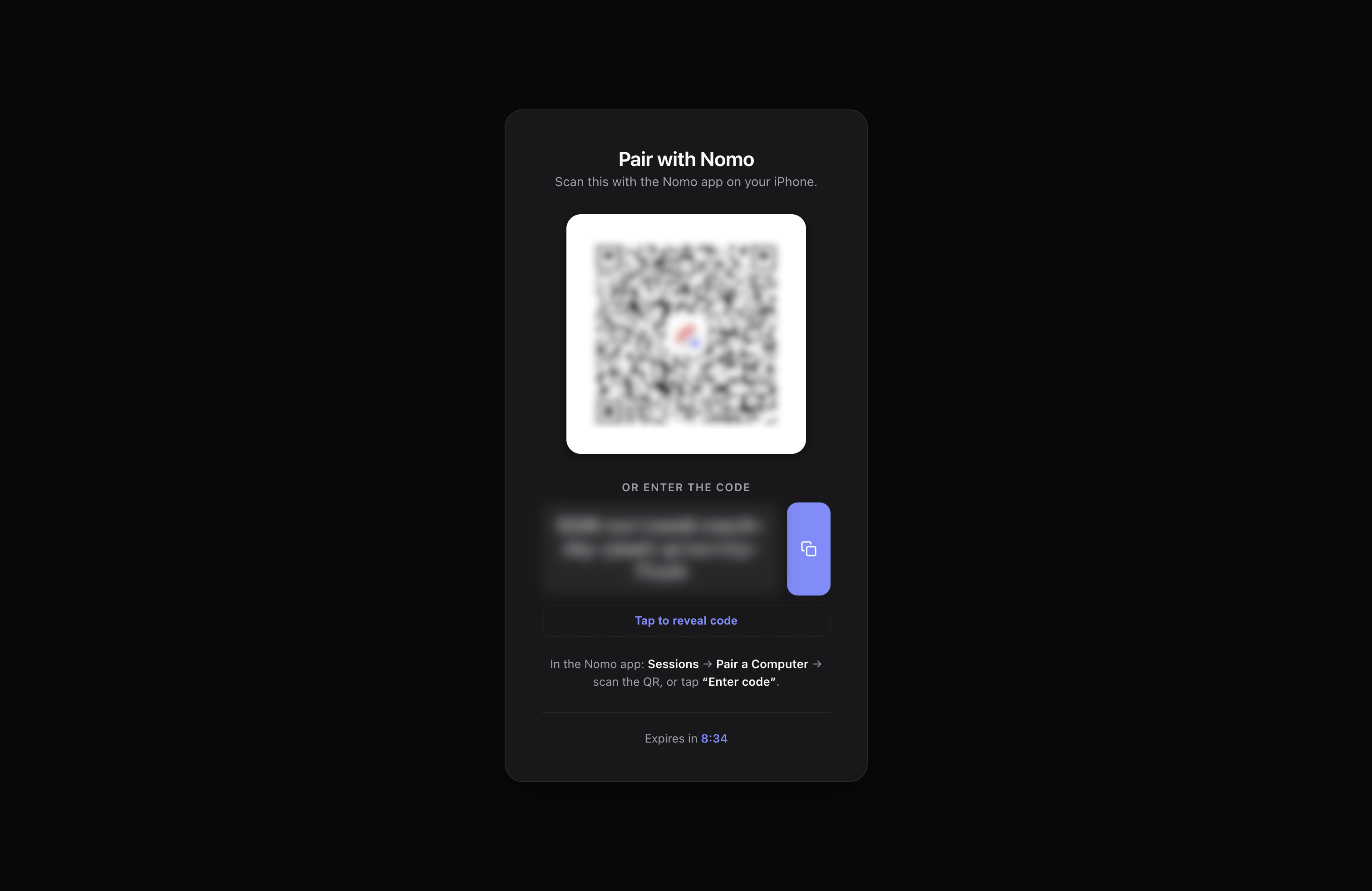
1
開始配對
電腦上的配對頁面。掃描完成後,它會自行切換成 Paired ✓(已配對)。
2
掃描它
在 Nomo 裡,前往 Sessions 分頁 → 配對電腦,然後把相機對準 QR code。
3
完成
頁面會自行切換成 Paired ✓(已配對)並自我關閉。你的電腦現在會出現在 Sessions 分頁裡。
QR code與一次性代碼只會出現在那個瀏覽器頁面,絕不會出現在你的終端機。這是刻意的 — 終端機輸出最後會進到代理的對話記錄裡,而這兩個值正是攻擊者會需要的東西。
之後怎麼查看
配對沒有成功時
- 沒有開啟 QR 頁面 — 多半是外掛程式的 hooks 沒有載入。重新啟動代理再試一次,或改用手動輸入代碼那條路徑。
- 掃描成功但沒有出現電腦 — 執行上面的狀態指令,看看事件到底有沒有送達。
- 列表看起來是舊的或重複 — 執行
/nomo-cc:reset(或$nomo-reset)清掉失效的 session 列,不會解除配對。 - 想中斷某台電腦的連線 —
/nomo-cc:unpair(或$nomo-unpair)會移除配對並清除本機金鑰。