

設定
一鍵安裝
在電腦上把 Nomo 加到 Claude Code、Codex 或其他代理,並配對你的手機。你寫程式時,活動就會慢慢填滿。
或是手動安裝
用代理自己的外掛程式市集安裝,再用 Nomo 掃描 QR code。
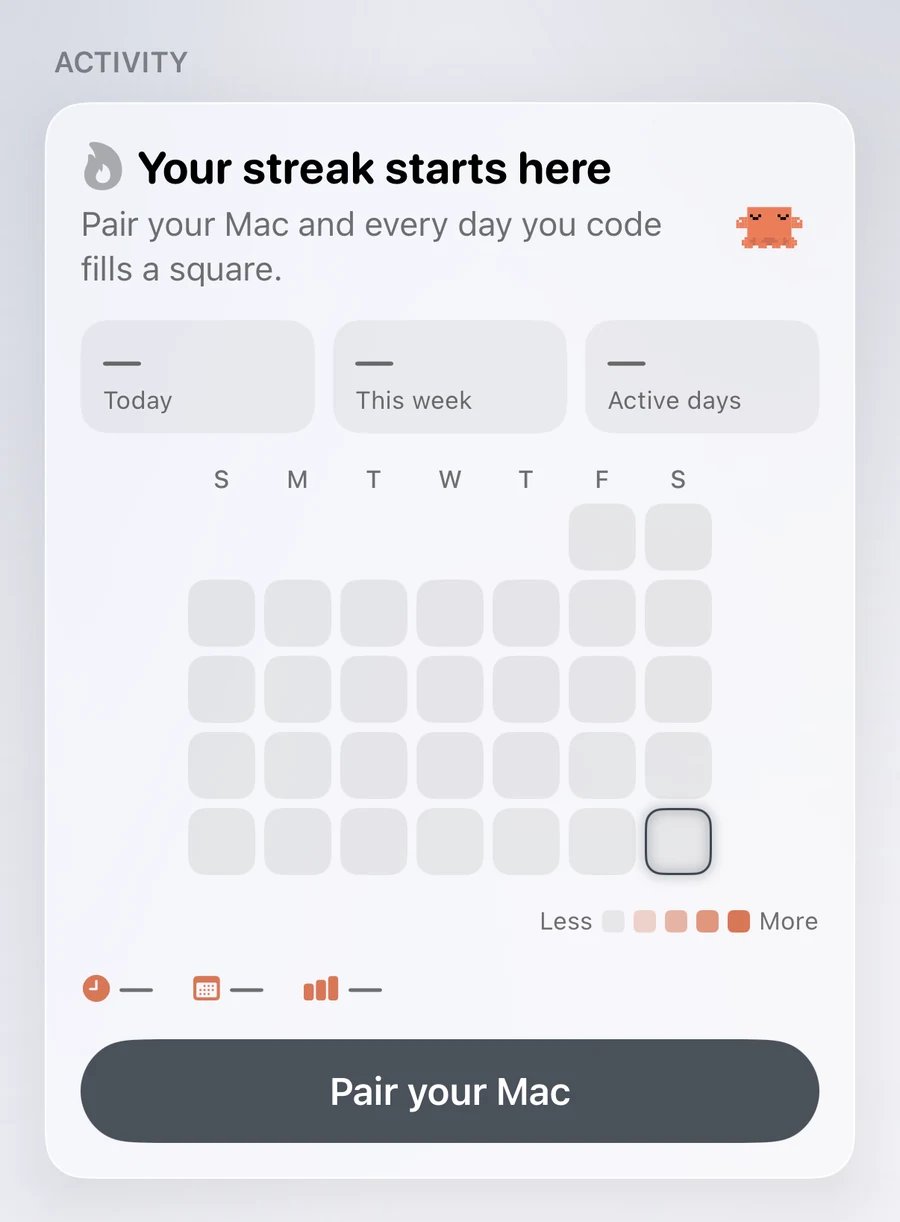
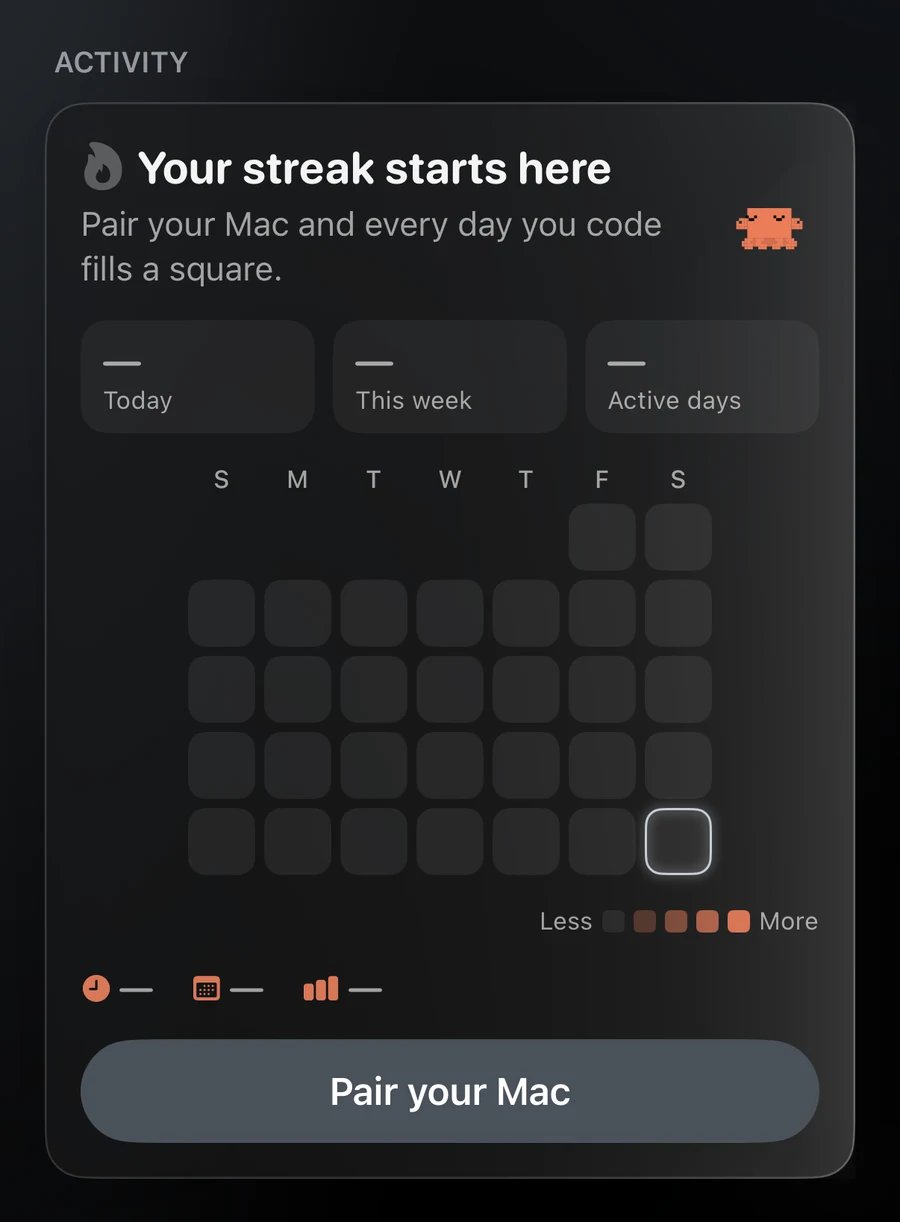
配對之前的活動:空的日曆和「配對你的 Mac」。
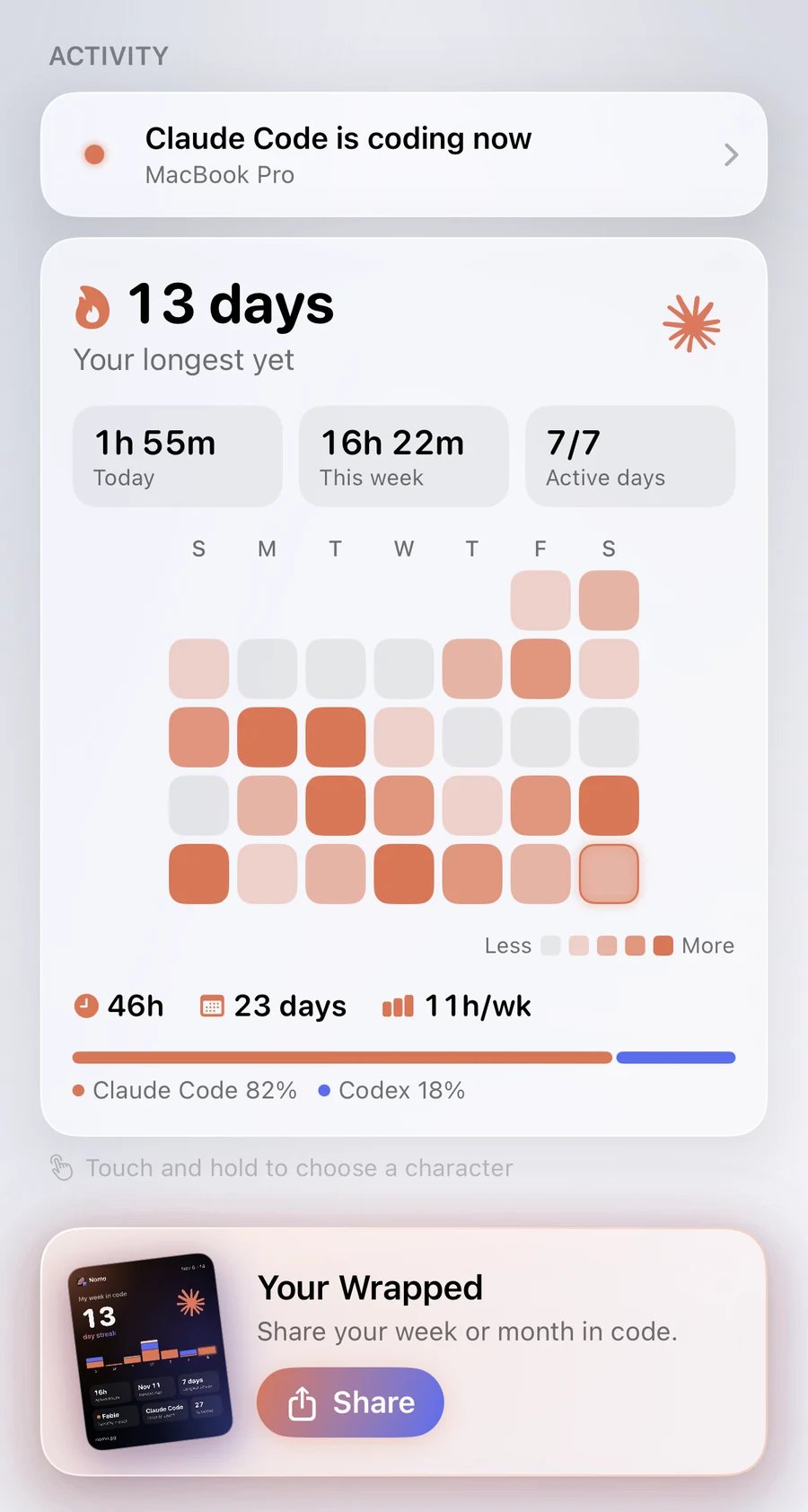
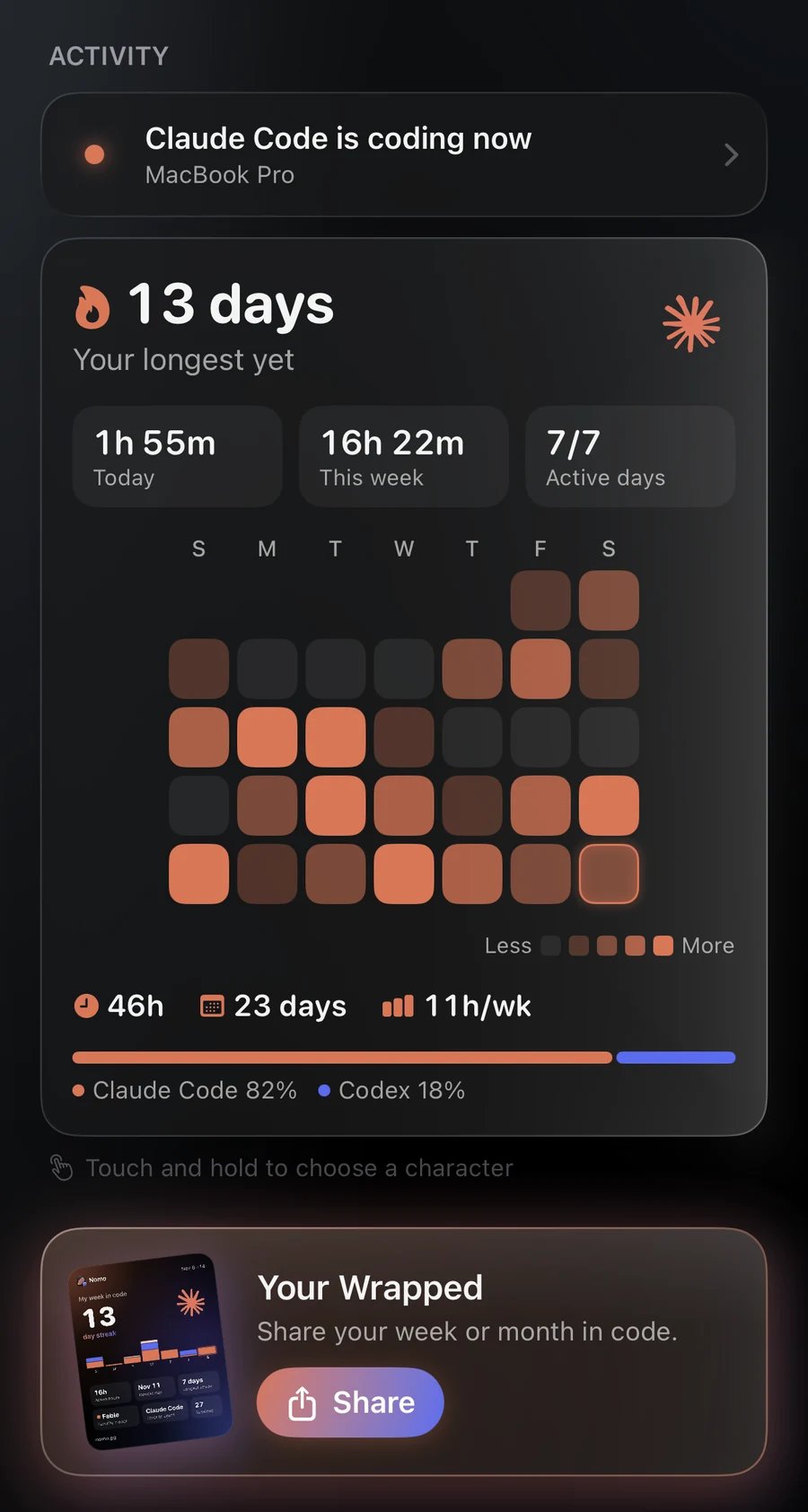
首頁上的活動:正在寫程式的代理、你的連續紀錄、最近 30 天的日曆,以及「你的回顧」。
打開方式
- 打開 Nomo。
- 點一下首頁分頁。
- 往下捲動到活動。
顯示內容
- 正在寫程式:代理執行時,最上面有一行會顯示,例如「Claude Code 正在寫程式」,以及電腦的名稱。
- 你的連續紀錄:你連續幾天用代理寫程式。
- 今天、本週和活躍天數:今天和本週寫程式的時間,以及本週寫程式的天數。
- 日曆:最近 30 天,每天一格。顏色越深,表示那天寫的程式越多。有 Nomo Pro 時,會顯示最近 26 週。
- 總計:你的活躍時數、活躍天數和每週時數。
- 你的代理:你的時間在各代理之間怎麼分配,例如
Claude Code 82%和Codex 18%。
選擇角色
連續紀錄卡片上有一個會動的角色。它會跟著你最常用的代理。想換一個:- 按住連續紀錄卡片。
- 卡片翻過來,顯示角色。
- 點一下一個角色,例如 Clawd、Codex 或 Grok Bot。想重新跟著你最常用的代理,請點一下自動。
你的回顧
「你的回顧」會把你的一週或一個月做成一張可以分享的圖片。- 在首頁,捲動到連續紀錄下方的你的回顧。
- 點一下分享。
- 點一下週(最近 7 天)或月(最近 30 天)。
- 選一種樣式:長條、折線或熱度圖。
- 點一下分享,然後選擇要傳到哪裡。
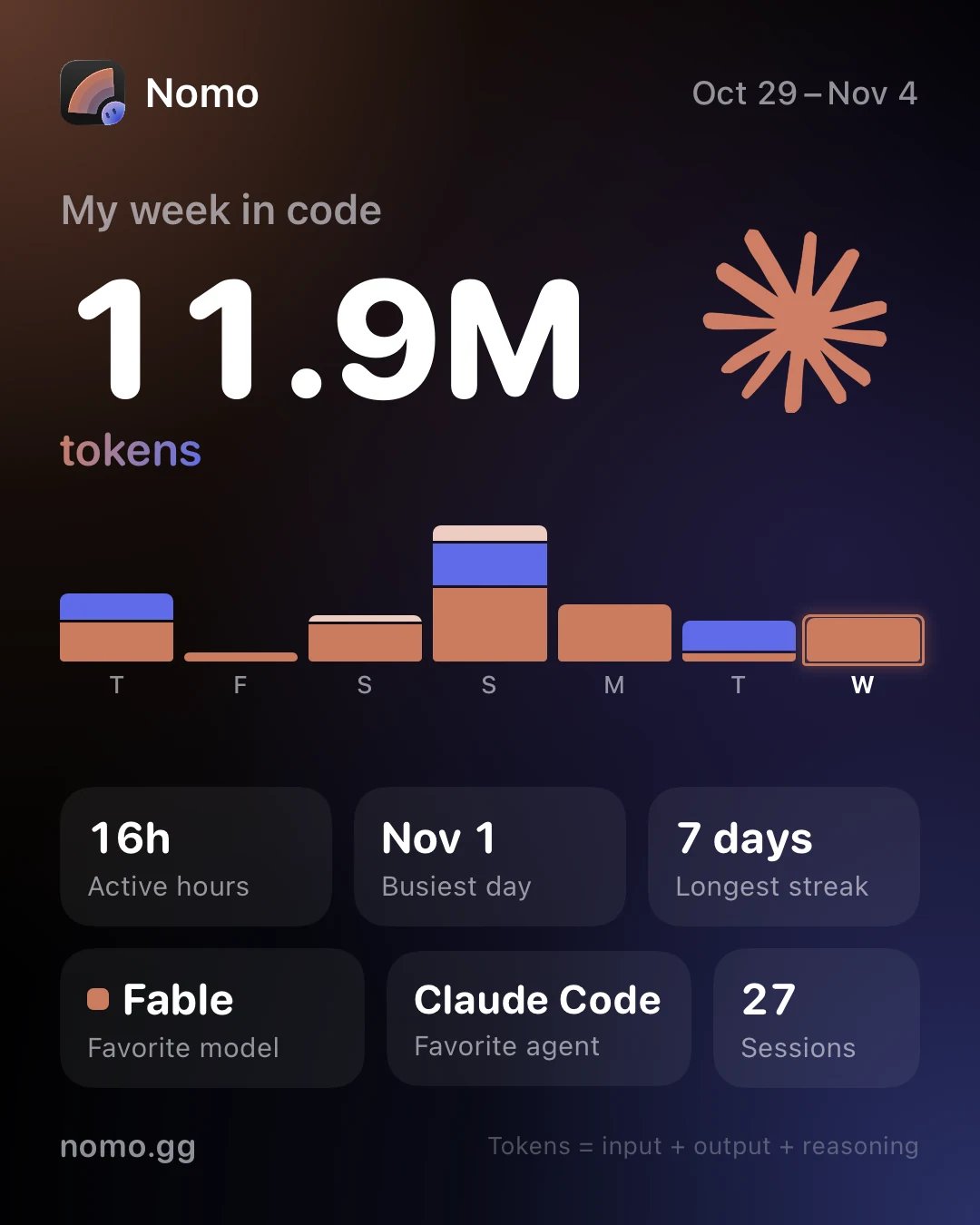
一週的回顧卡片。不管 iPhone 用哪種外觀,它都是深色的。
Token
有 Nomo Pro 時,活動還會顯示你的 Token。日曆會顯示最近 26 週,「你的回顧」卡片也會多出年。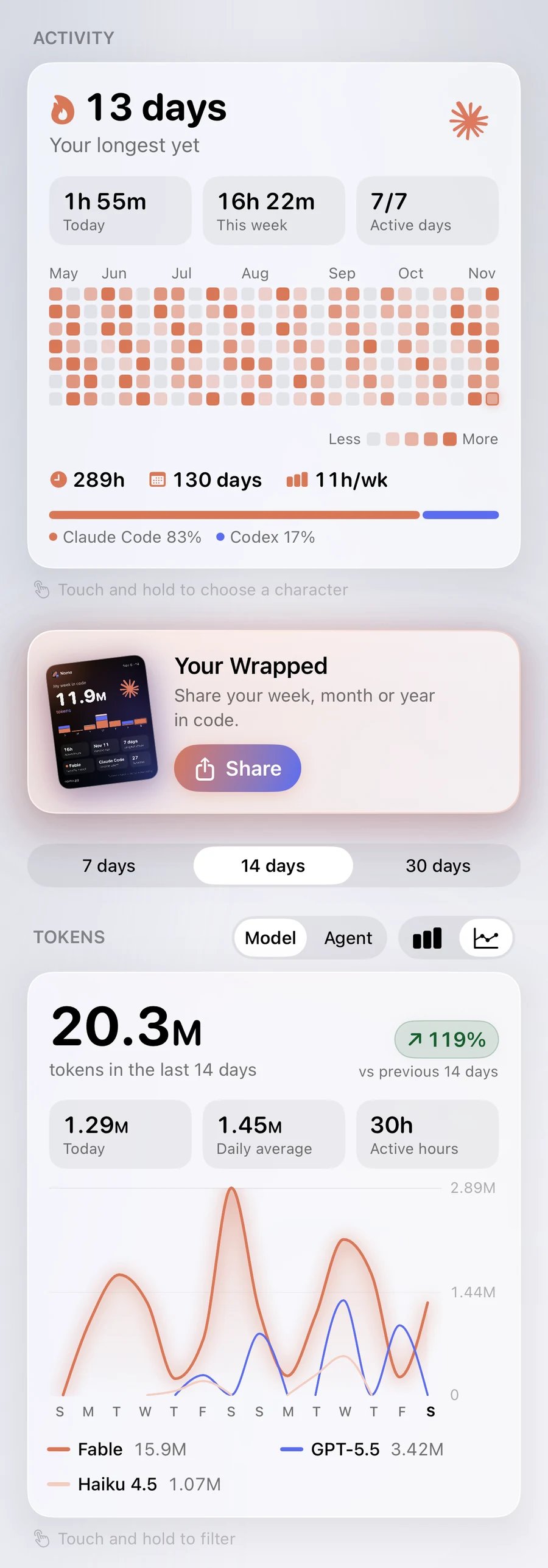
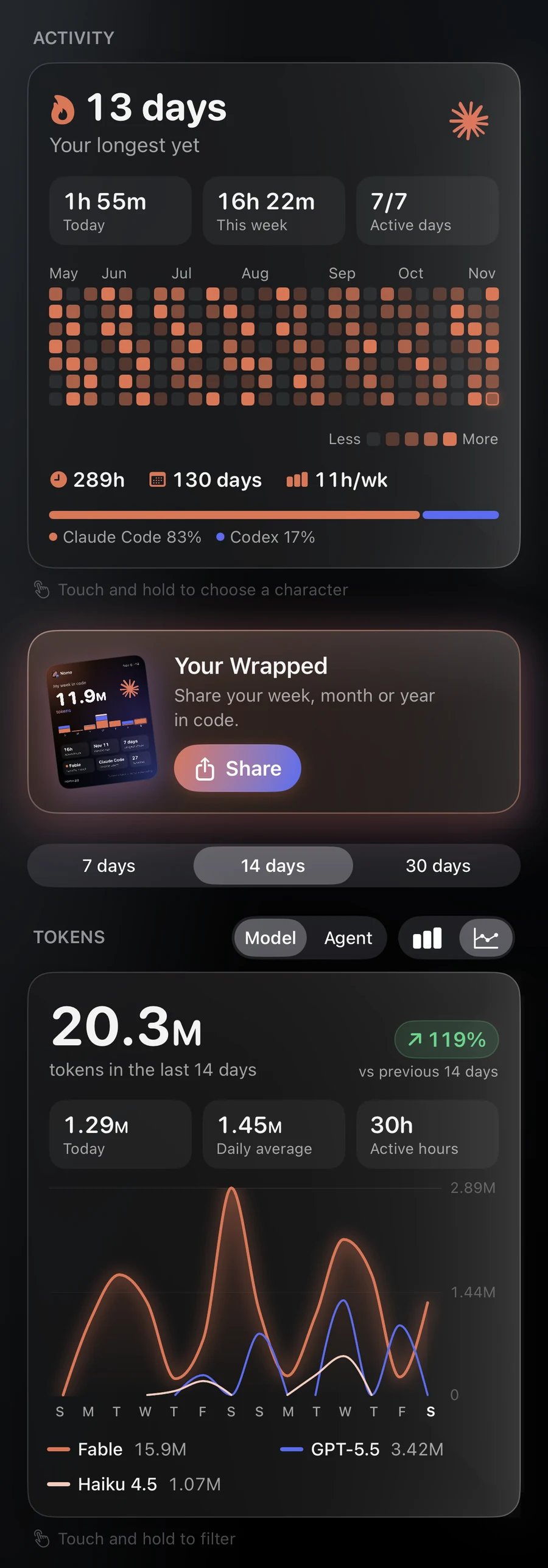
有 Nomo Pro 時的活動:26 週的地圖、可以選年的「你的回顧」,以及 7 / 14 / 30 天切換。
- 點一下 7 天、14 天或 30 天,選擇時間範圍。
- 在 Token 旁邊,點一下模型或代理,依模型或依代理拆分每一天。
- 點一下折線圖示顯示折線,點一下長條圖示顯示長條。一開始顯示的是折線。
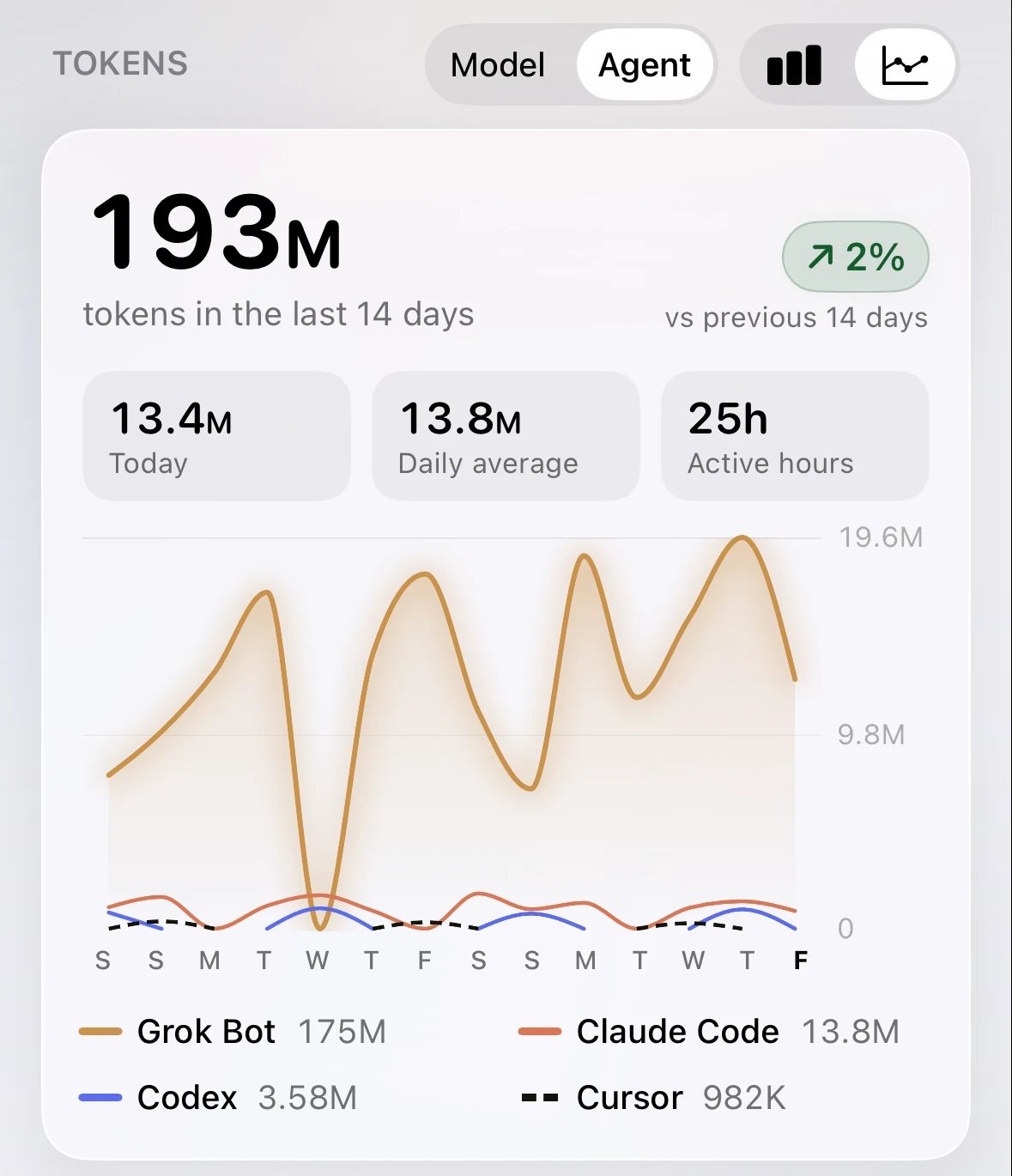
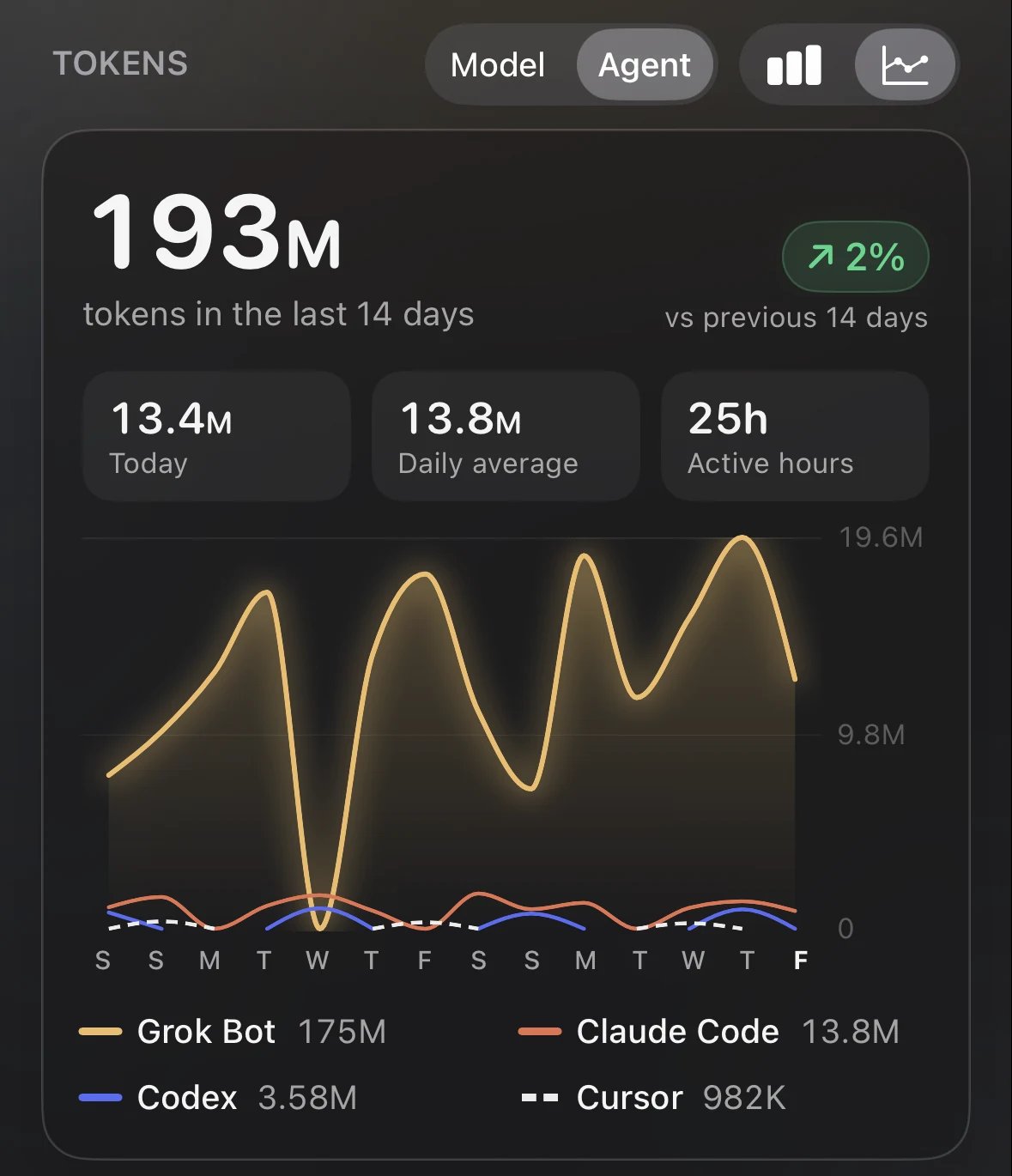
選了代理和折線的 Token 圖表:每個代理一條線。
篩選圖表
想隱藏某個模型或代理,請點一下圖表下方它的名稱。再點一下就會顯示。圖表上方的數字仍然全部計入。 也可以從清單裡選:- 按住 Token 卡片。
- 卡片翻過來,顯示篩選。
- 點一下方塊來隱藏或顯示它。有勾號表示正在顯示。
- 想全部重新顯示,請點一下顯示全部。
- 想返回,請點一下 ×。