跳轉到主要內容
Nomo 有七個 iPhone 小工具。其中兩個是免費的:顯示狀態的 Nomo,以及 Nomo 用量。配對了電腦後,Nomo 活動的小型和中型也是免費的。這一頁介紹這三個。其餘的要有 Nomo Pro:請看 Pro 小工具。 想把小工具放到主畫面上,請看小工具。

免費版與 Pro

Nomo 狀態

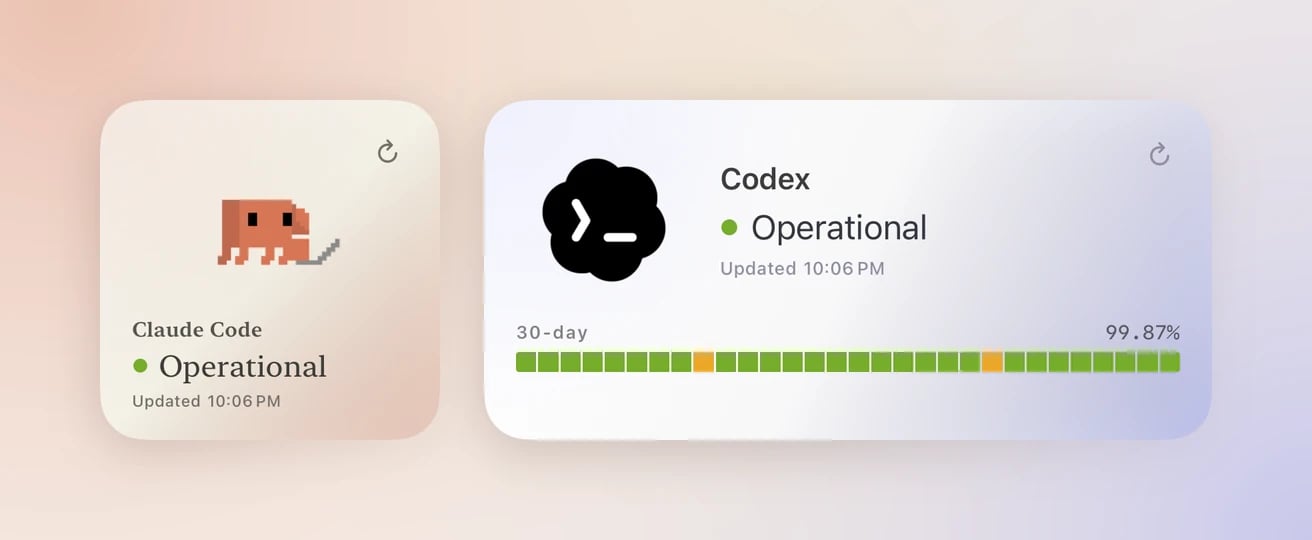
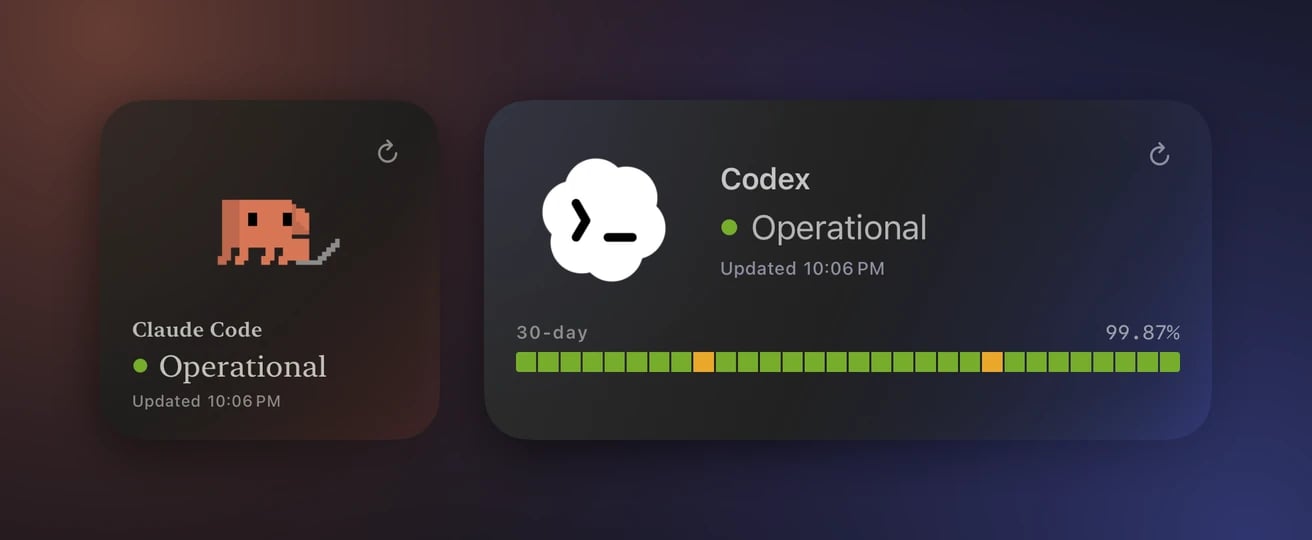
Nomo 狀態:小型小工具顯示 Claude Code 為 Operational,中型小工具顯示 Codex 為 Operational,並附上 30 天的紀錄條和 99.87%深色模式下的 Nomo 狀態,小型和中型

小型和中型的 Nomo 狀態。

在小工具資料庫裡,這個小工具叫做 Nomo。 它顯示什麼:某一項服務現在是否正常,例如 Claude Code 或 Codex。你會看到以下其中一種:
  • 正常運作
  • 效能降低
  • 部分中斷
  • 嚴重中斷
  • 維護中
如果 Nomo 取不到狀態,會顯示 無法取得。 事前需要:什麼都不用。不需要帳戶,也不用登入。 設定方式:
  1. 加入小工具。請看小工具。
  2. 按住小工具。
  3. 點一下「編輯小工具」。
  4. 點一下「供應商」,從 Claude、OpenAI、Cursor、xAI、Antigravity、Kimi、DeepSeek、Devin、OpenCode 中選一個。
  5. 點一下「服務」並選一個,例如 Claude Code。
  6. 點一下小工具外面就完成了。
想立刻更新,點一下角落的重新整理按鈕。點一下其他任何地方,會在 Nomo 中打開那家供應商的「狀態」頁面。 詳細內容請看狀態。

Nomo 用量

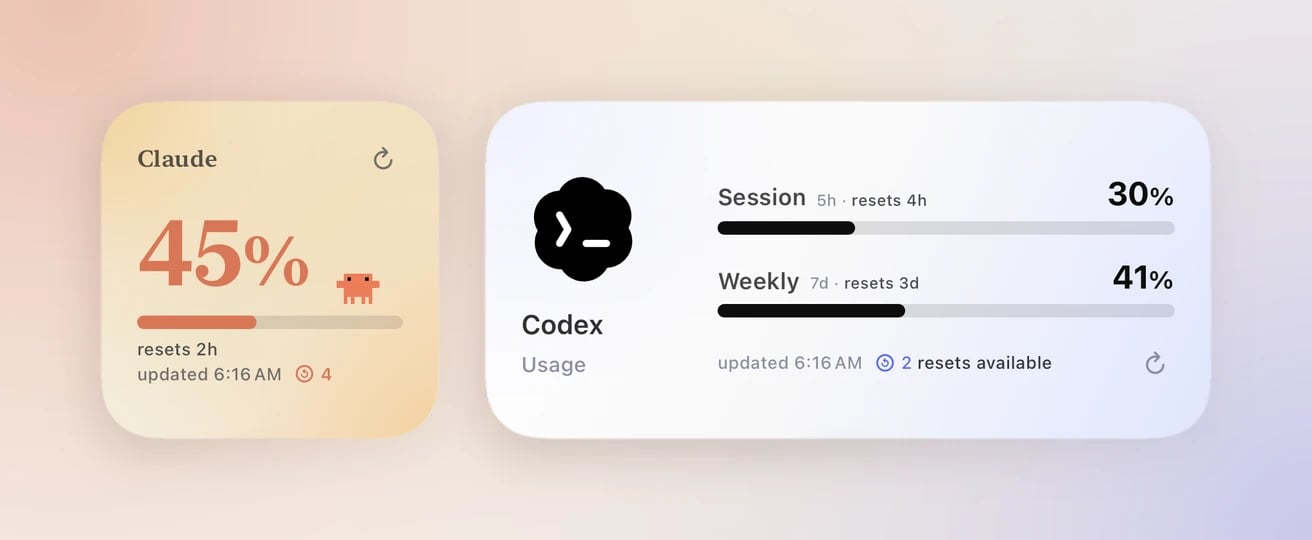
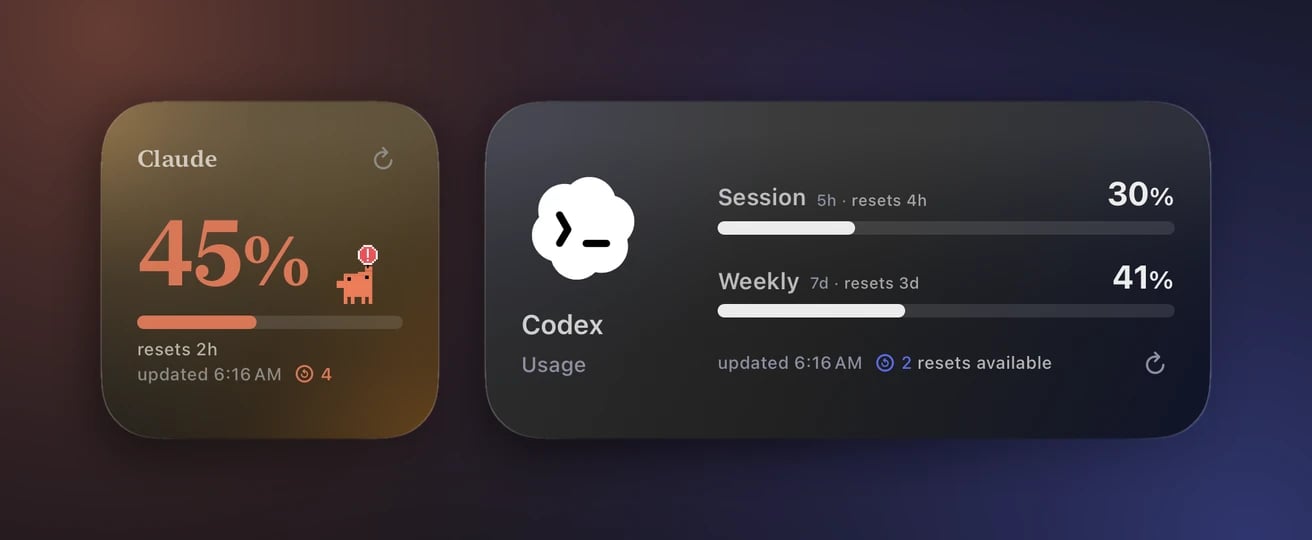
Nomo 用量:小型小工具顯示 Claude 已用 45%、進度條、resets 2h,以及重設符號和 4;中型小工具顯示 Codex 的 Session 30% 和 Weekly 41%,各附進度條和重設時間,還有 2 resets available深色模式下的 Nomo 用量,小型和中型

小型和中型的 Nomo 用量。

它顯示什麼:一個帳戶的方案限額用了多少,以及什麼時候重設。 用到 70% 時進度條會變成琥珀色,90% 時變成紅色。如果你的方案沒有 5 小時限額,會改成顯示 無 session 限額。 有 Claude 或 Codex 的重設次數時,中型會在更新時間旁顯示次數,小型只顯示重設符號和數字。請看可用的重設次數。 事前需要:一個已連結的帳戶,例如 Claude 或 Codex。打開「供應商」分頁,點一下那家供應商並連結。請看用量。連結之前,小工具會顯示 未連結。 設定方式:
  1. 加入小工具。請看小工具。
  2. 按住小工具。
  3. 點一下「編輯小工具」。
  4. 點一下「供應商」並選一個,例如 Codex。
  5. 點一下「帳戶」並選一個。「預設」會跟隨你在 App 裡設定的預設帳戶。
  6. 點一下「小尺寸樣式」並選一個。「大百分比」會把數字放大顯示。「大動畫」會把動畫圖示放大顯示。
  7. 點一下「小型小工具焦點」,選擇小型尺寸要顯示的時段。「自動」會幫你選。可以選的項目依供應商而不同。
  8. 點一下小工具外面就完成了。
選 Cursor 時還多一個選項:「Cursor 圖示」。選 Grok Bot 或「Cursor 標誌」。 想立刻更新,點一下角落的重新整理按鈕。點一下其他任何地方,會在 Nomo 中打開那家供應商的「用量」頁面。

Nomo 活動

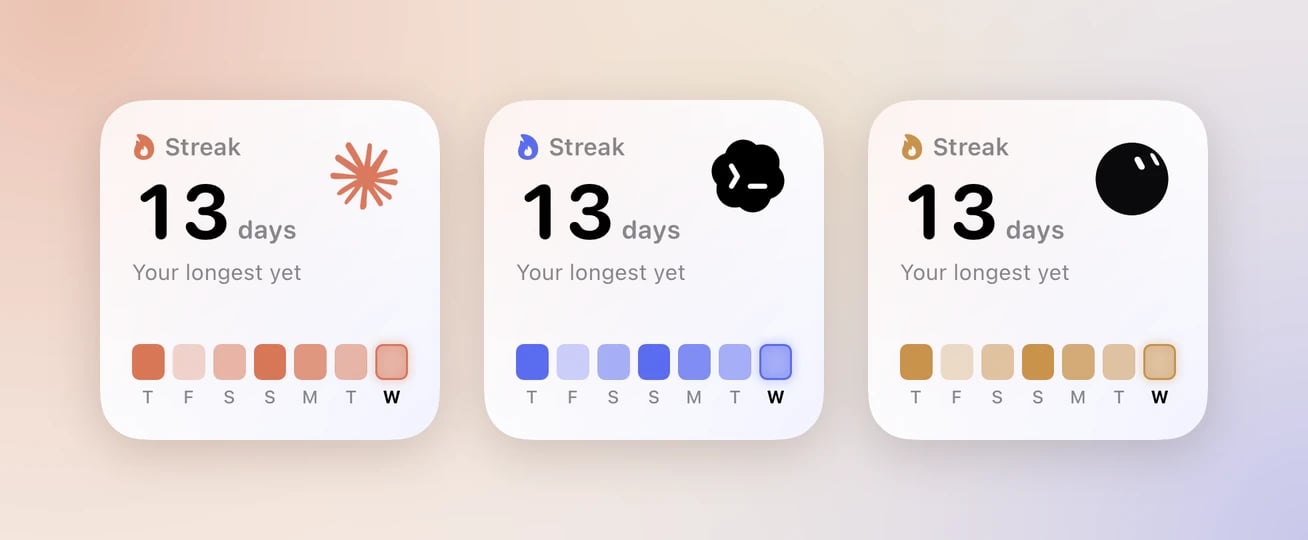
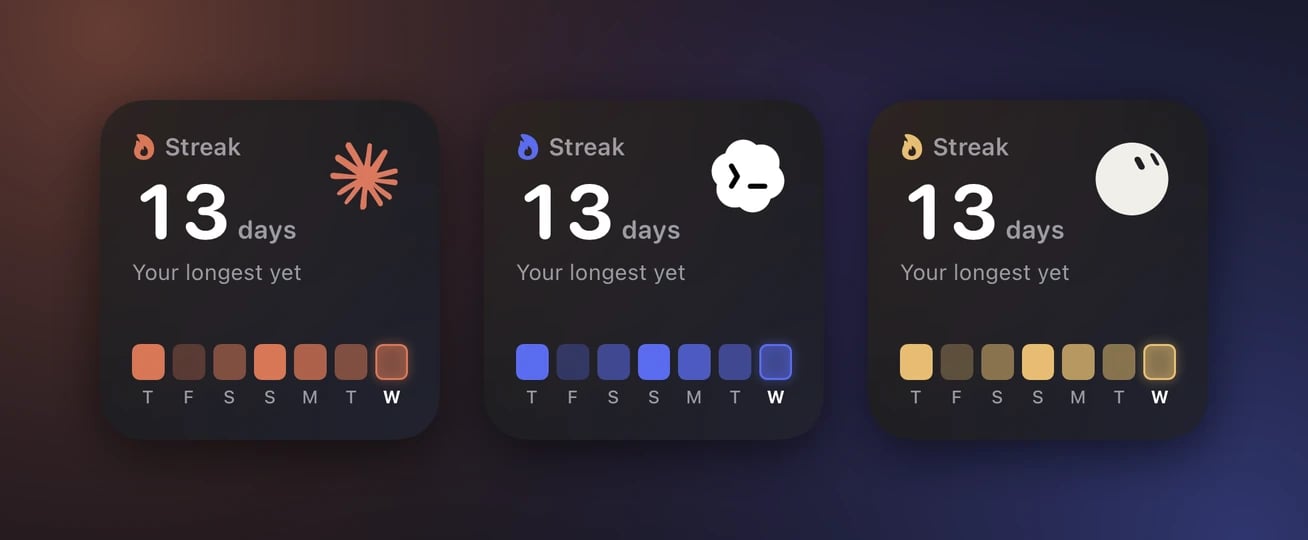
三個顯示 13 天連續紀錄的小型 Nomo 活動小工具:珊瑚色的 Clawd、藍色的 Codex 和金色的 Grok Bot深色模式下同樣的三個 Nomo 活動小工具:Clawd、Codex 和 Grok Bot

小型的 Nomo 活動。

它顯示什麼:你的連續紀錄,以及你用 AI 代理寫程式的日子。連續紀錄就是你連續寫了幾天程式。顏色越深,表示那天寫的程式越多。 在比較窄的 iPhone 上,中型放不下總計。 大型和鎖定畫面尺寸需要 Nomo Pro。有 Nomo Pro 時,中型會顯示最近 16 週。請看 Pro 小工具裡的 Nomo 活動。 事前需要:
  • 你電腦上的 Nomo 外掛程式,版本 2.4.0 或更新。請看安裝。
  • 那台電腦已經和 Nomo 配對。配對是免費的。請看配對。
設定方式:
  1. 加入小工具。請看小工具。
  2. 按住小工具。
  3. 點一下「編輯小工具」。
  4. 點一下「角色」,選一個,例如「自動」或 Clawd。
  5. 點一下小工具外面就完成了。
點一下小工具,會打開 Nomo 的「首頁」,並停在活動。 想了解所有角色、連續紀錄怎麼算,以及哪些內容會離開你的電腦,請看 Pro 小工具裡的 Nomo 活動。