
免費版與 Pro
在小工具資料庫裡,Pro 小工具的說明會以 👑 Nomo Pro 開頭。
沒有 Nomo Pro 也能加入 Pro 小工具。它會顯示淡化的預覽,上面寫著 Nomo Pro 和「解鎖」。點一下它,就會在 App 裡打開 Nomo Pro。
免費小工具
Nomo 狀態
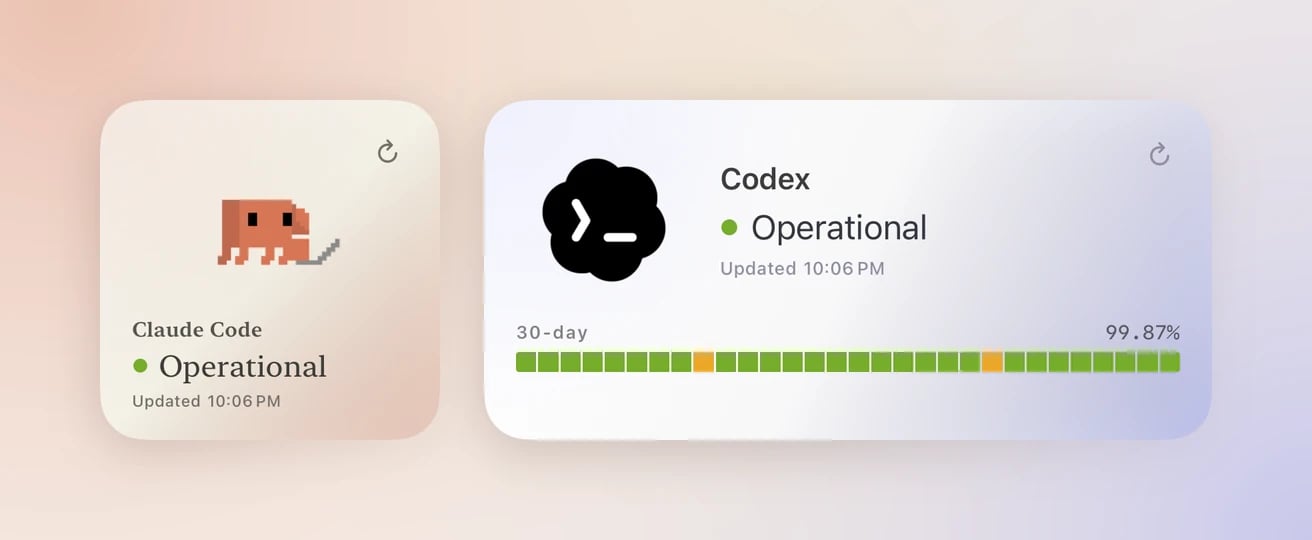
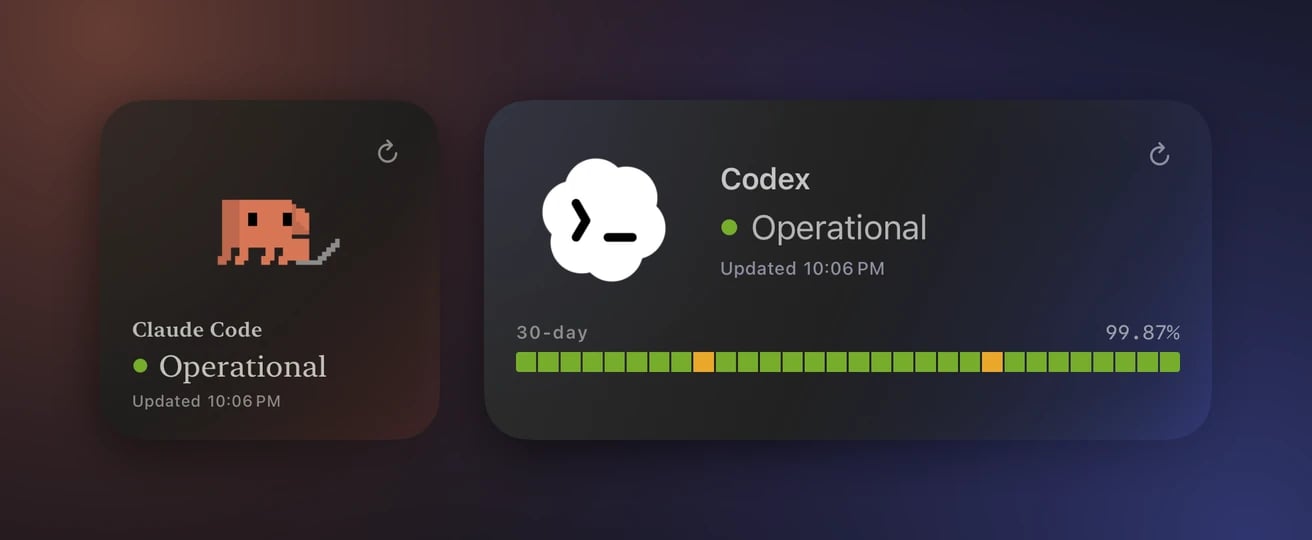
小型和中型的 Nomo 狀態。
正常運作效能降低部分中斷嚴重中斷維護中
無法取得。
事前需要:什麼都不用。不需要帳戶,也不用登入。
設定方式:
- 加入小工具。請看小工具。
- 按住小工具。
- 點一下「編輯小工具」。
- 點一下「供應商」,從 Claude、OpenAI、Cursor、xAI、Antigravity、Kimi、DeepSeek 中選一個。
- 點一下「服務」並選一個,例如 Claude Code。
- 點一下小工具外面就完成了。
Nomo 用量
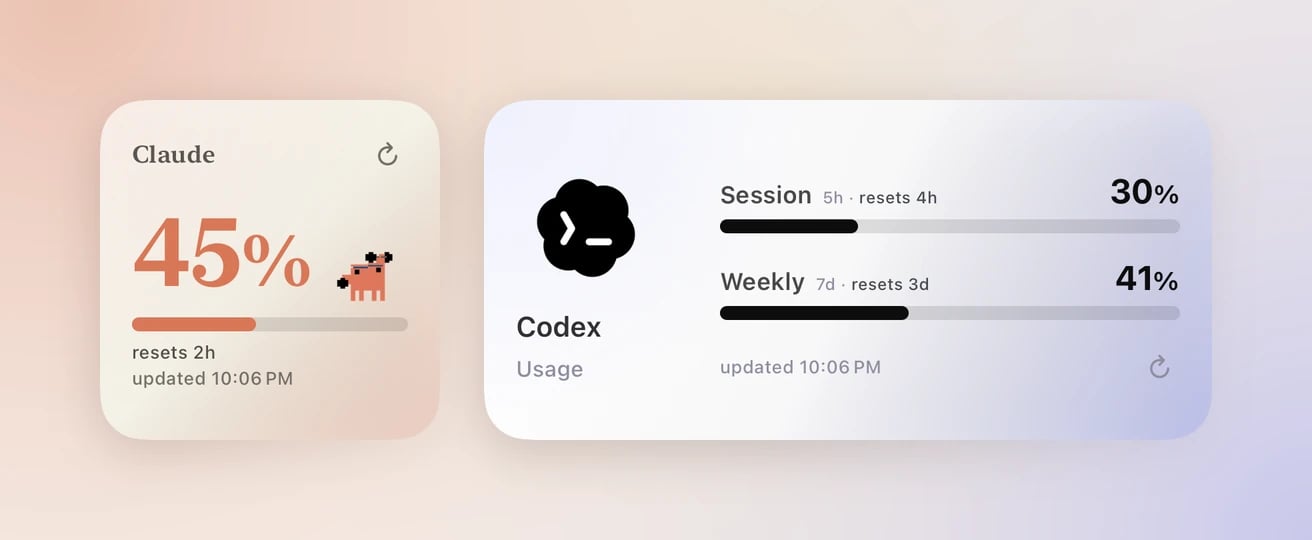
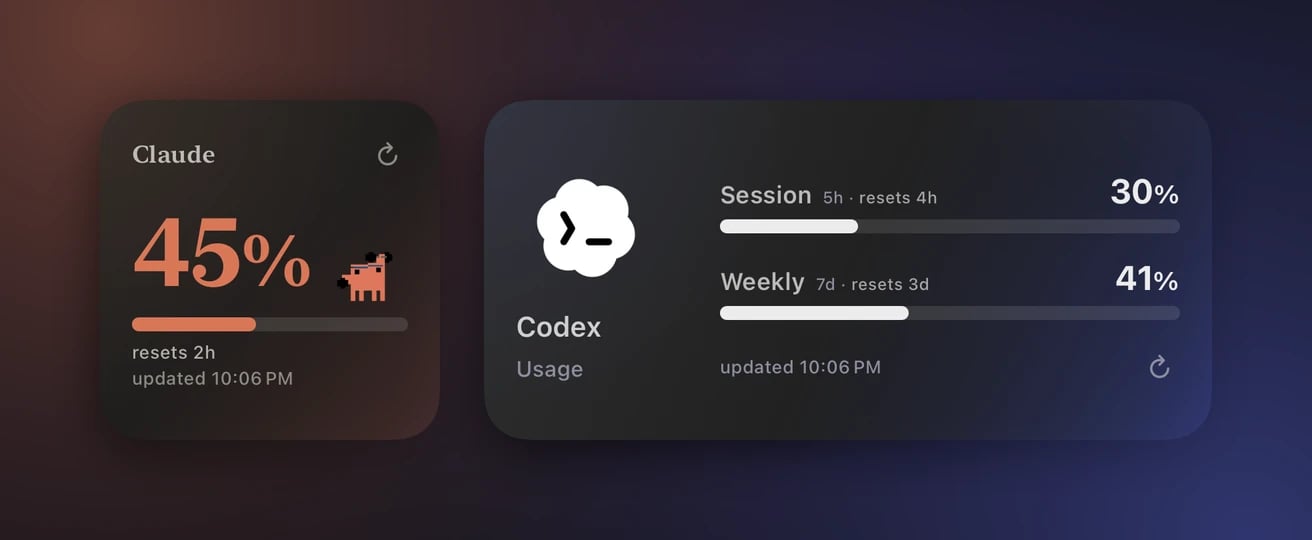
小型和中型的 Nomo 用量。
用到 70% 時進度條會變成琥珀色,90% 時變成紅色。如果你的方案沒有 5 小時限額,會改成顯示
無 session 限額。
事前需要:一個已連結的帳戶,例如 Claude 或 Codex。打開「供應商」分頁,點一下那家供應商並連結。請看用量。連結之前,小工具會顯示 未連結。
設定方式:
- 加入小工具。請看小工具。
- 按住小工具。
- 點一下「編輯小工具」。
- 點一下「供應商」並選一個,例如 Codex。
- 點一下「帳戶」並選一個。「預設」會跟隨你在 App 裡設定的預設帳戶。
- 點一下「小尺寸樣式」並選一個。「大百分比」會把數字放大顯示。「大動畫」會把動畫圖示放大顯示。
- 點一下「小型小工具焦點」,選擇小型尺寸要顯示的時段。「自動」會幫你選。可以選的項目依供應商而不同。
- 點一下小工具外面就完成了。
Pro 小工具
Nomo Pro 在免費小工具之外再加上五個小工具。每一個都回答一個你原本得打開 App 才能知道的問題。- Nomo 用量速度:我的用量撐得到重設嗎?
- Nomo 活動:我已經連續幾天用代理寫程式了?
- Nomo 帳戶:我哪個帳戶剩得最少?
- 代理即時狀態:我的代理現在在做什麼?
- Nomo Token:我用了多少 Token,用在哪些模型上?
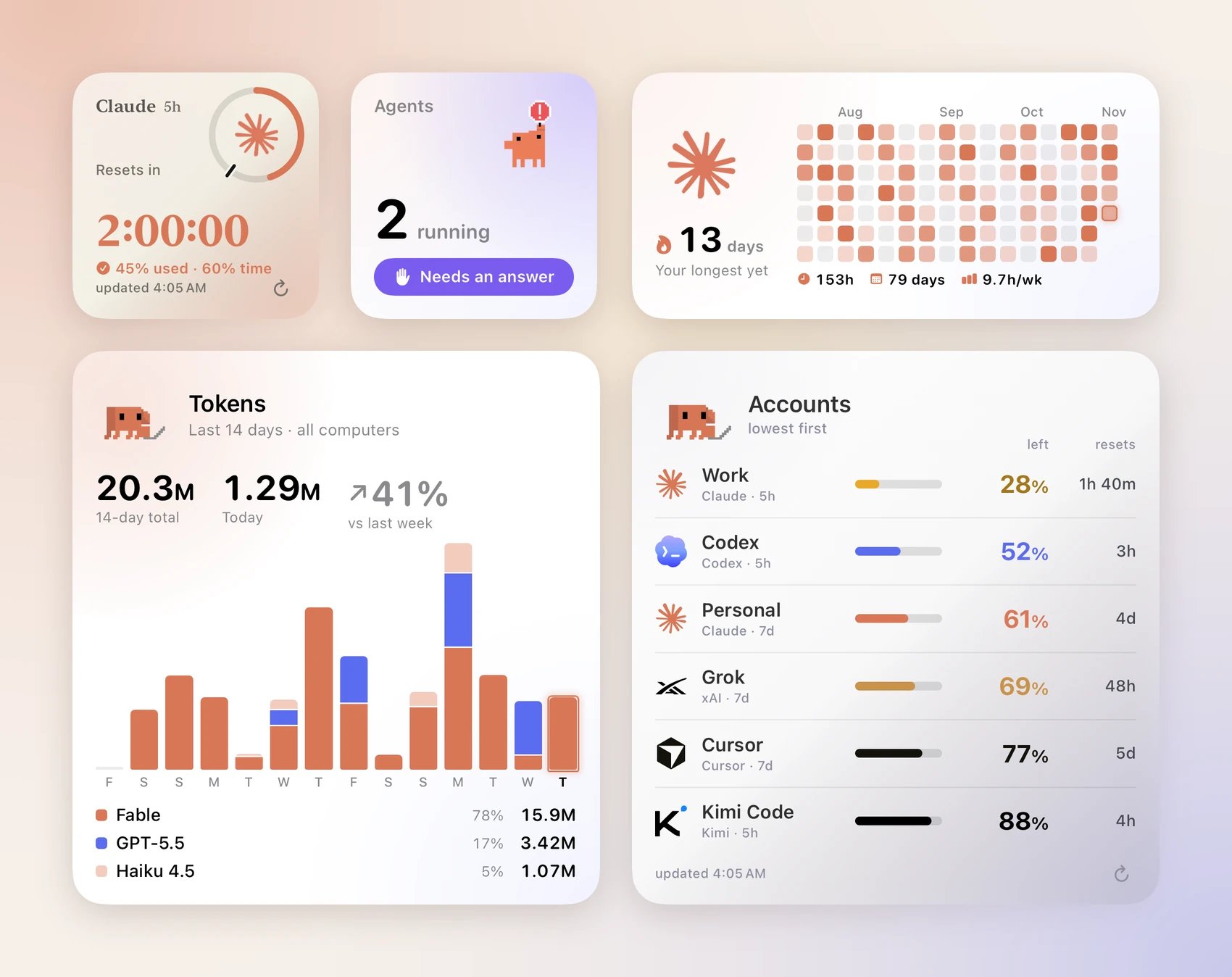
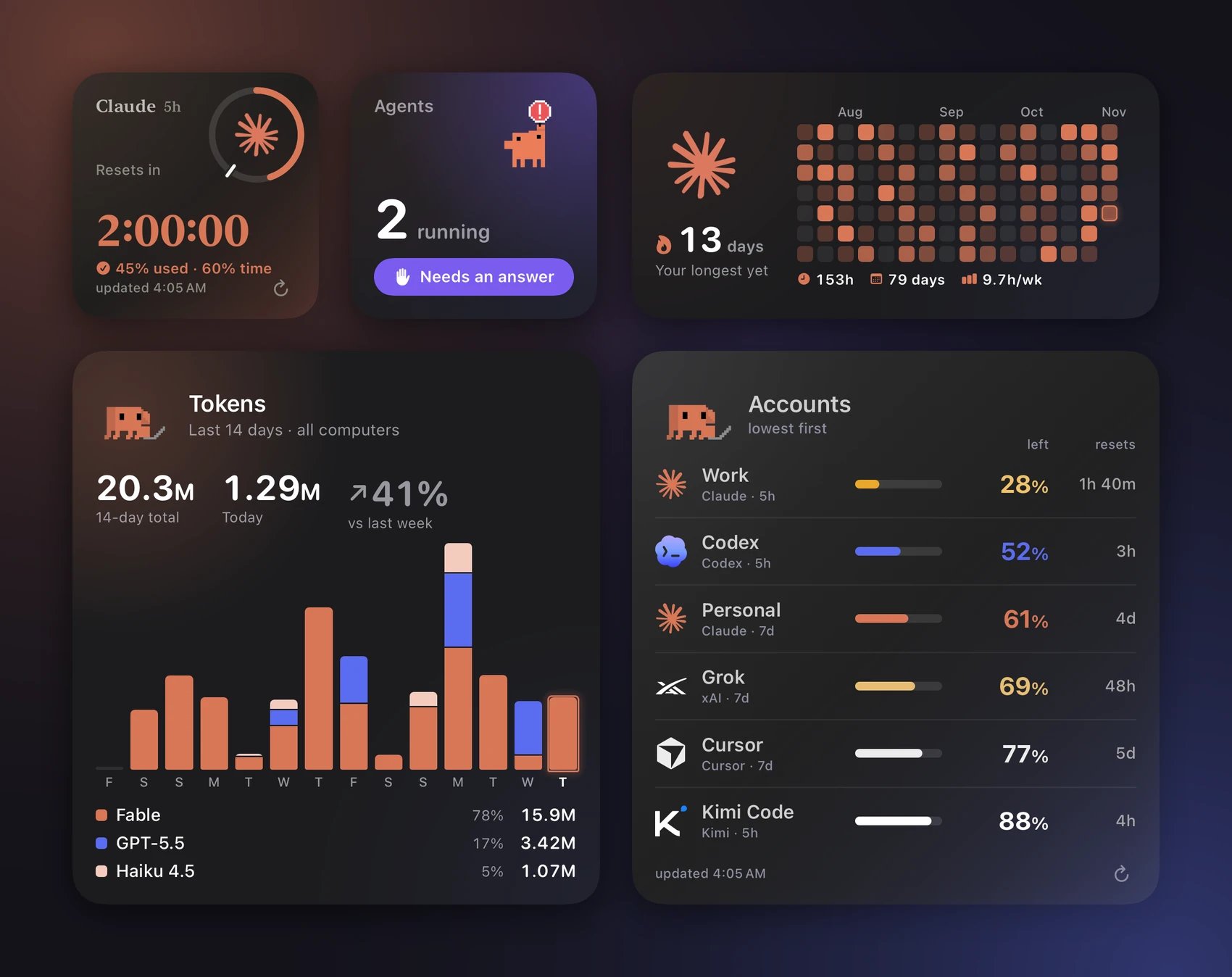
主畫面上的全部五個 Pro 小工具:Nomo 用量速度、代理即時狀態、Nomo 活動、Nomo Token 和 Nomo 帳戶。
Nomo 用量速度
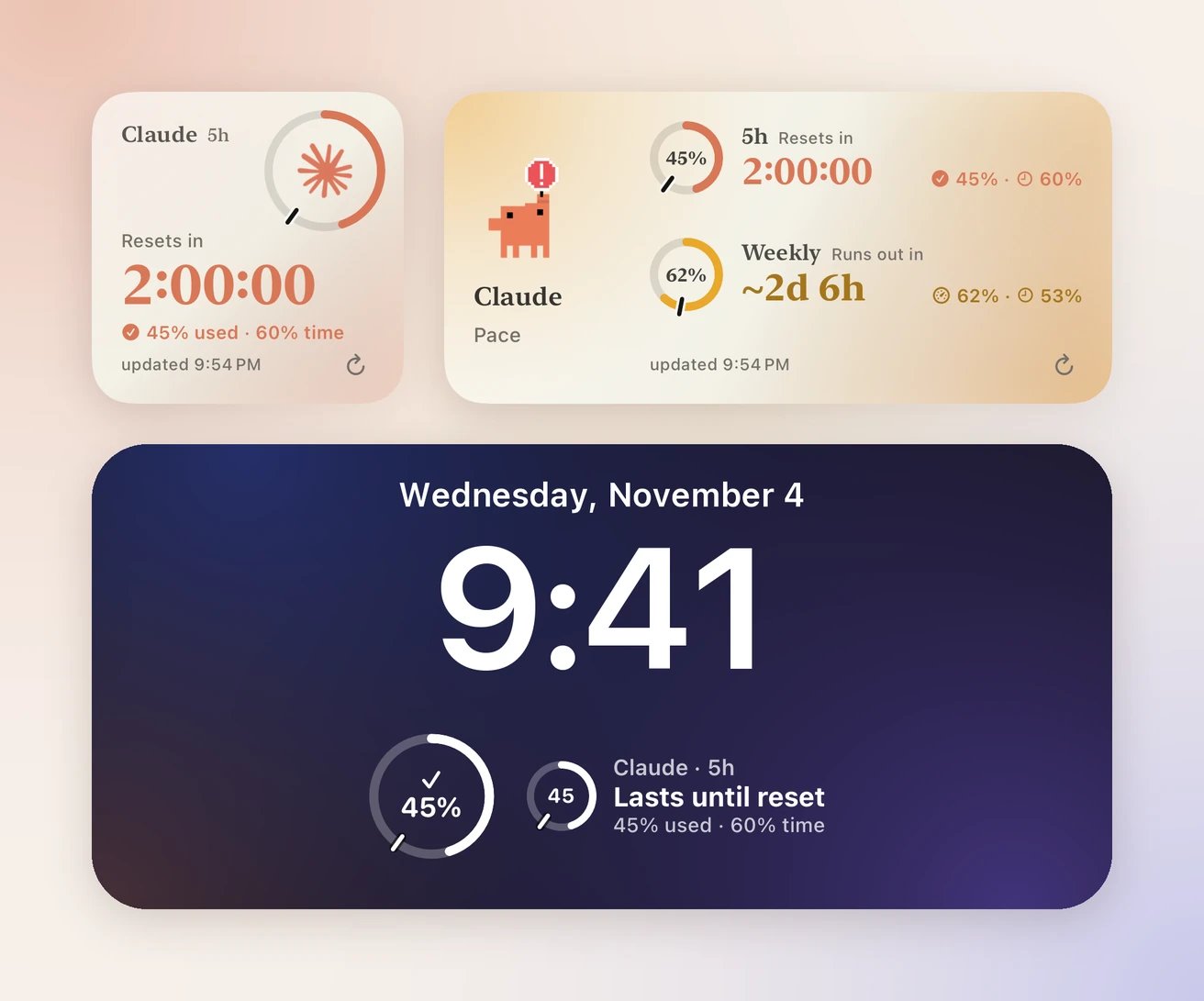
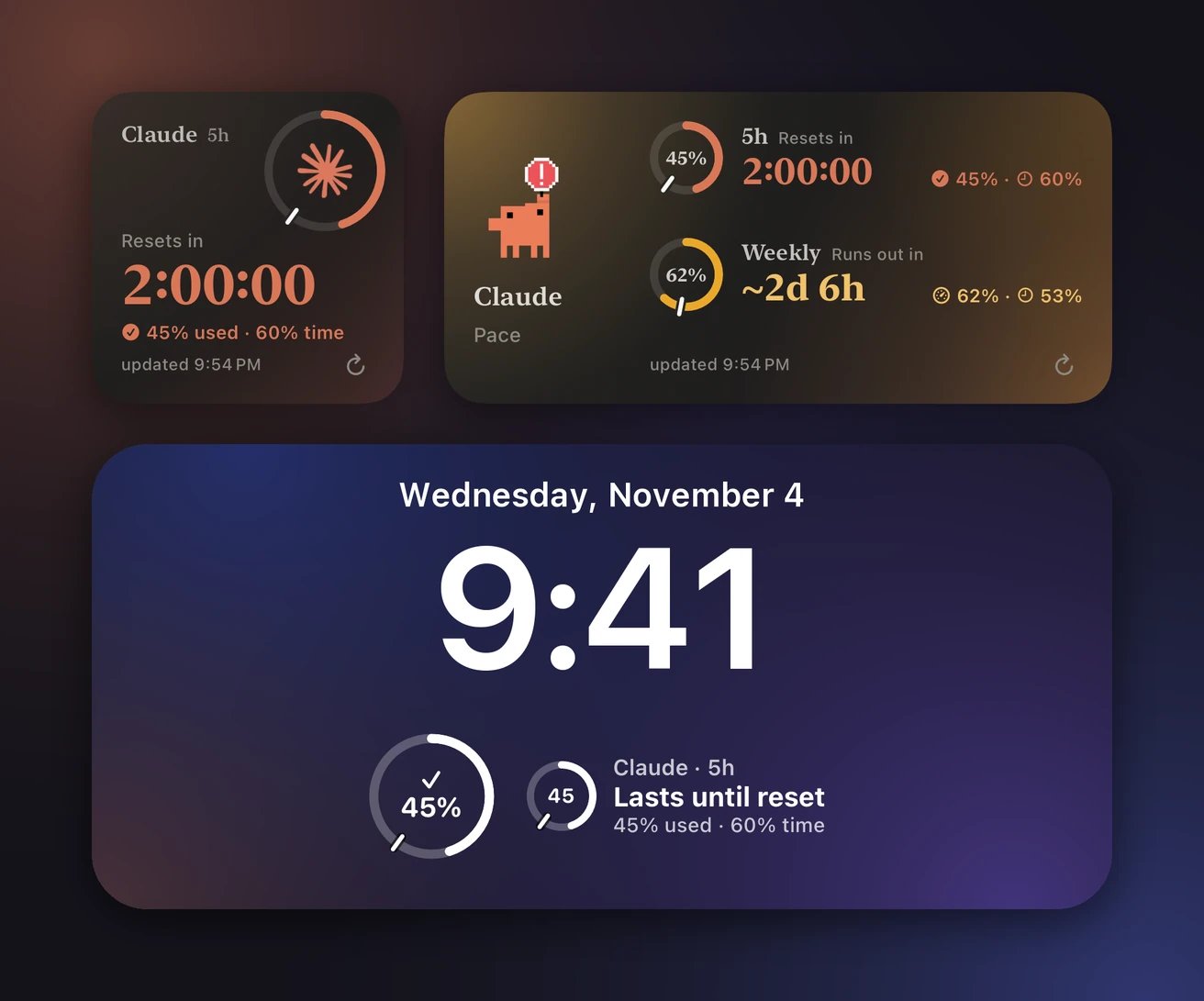
小型和中型的 Nomo 用量速度,以及在鎖定畫面上的樣子。
- 已用:限額已經用了多少。
- 時間:這個時段已經過了多少。
已用 45%・時間 60%。已用比時間低,就沒問題。小工具會顯示「重設倒數」和距離重設的倒數。
已用比時間高,表示你用得太快了。小工具會顯示「用完倒數」和距離用完的倒數。前面有 ~ 表示這是估計值。數字會變成琥珀色。
你也可能看到:
- 「現在還看不出來」,出現在時段剛開始的時候。目前還沒有足夠的資料可以判斷。
- 「已達限額」,出現在某個時段達到 100% 的時候。倒數是到重設為止。
- 「此方案無法估算用量速度」,出現在供應商沒有說明限額何時重設的時候。
每個圓環都會依你用了多少來填滿。那個小刻度表示如果你平均地用,現在應該用到哪裡。填滿的部分還沒到刻度,就表示沒問題。
已用或剩餘:Nomo 用量速度會跟隨「設定 → 用量 → 用量顯示方式」。選「剩餘」時,那一行會顯示
剩餘 55%・剩餘時間 40%。圓環會改成逐漸變少:填滿的部分表示還剩多少,小刻度表示還剩多少時間。填滿的部分超過刻度,就表示沒問題。各尺寸上的數字也會跟著變。
事前需要:一個已連結的帳戶,例如 Claude 或 Codex。打開「供應商」分頁,點一下那家供應商並連結。請看用量。
設定方式:
- 加入小工具。請看小工具。
- 按住小工具。
- 點一下「編輯小工具」。
- 點一下「供應商」並選一個,例如 Claude。
- 點一下「帳戶」並選一個。「預設」會跟隨你在 App 裡設定的預設帳戶。
- 點一下「時段」並選一個。「自動」在你的方案有 5 小時時段時使用它,沒有時使用每週時段。這會改變小型和鎖定畫面尺寸的顯示。
- 點一下小工具外面就完成了。
Nomo 活動
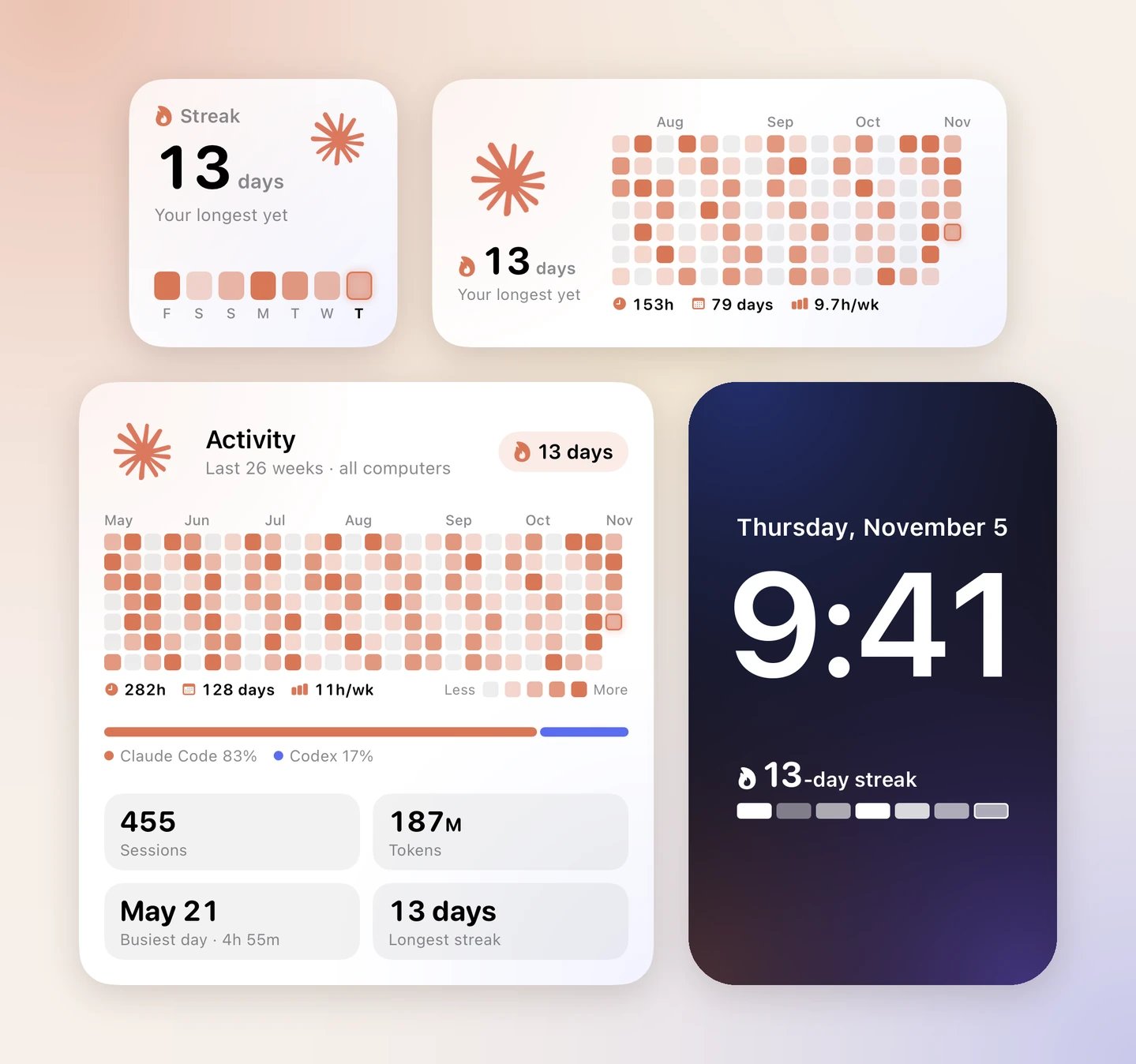
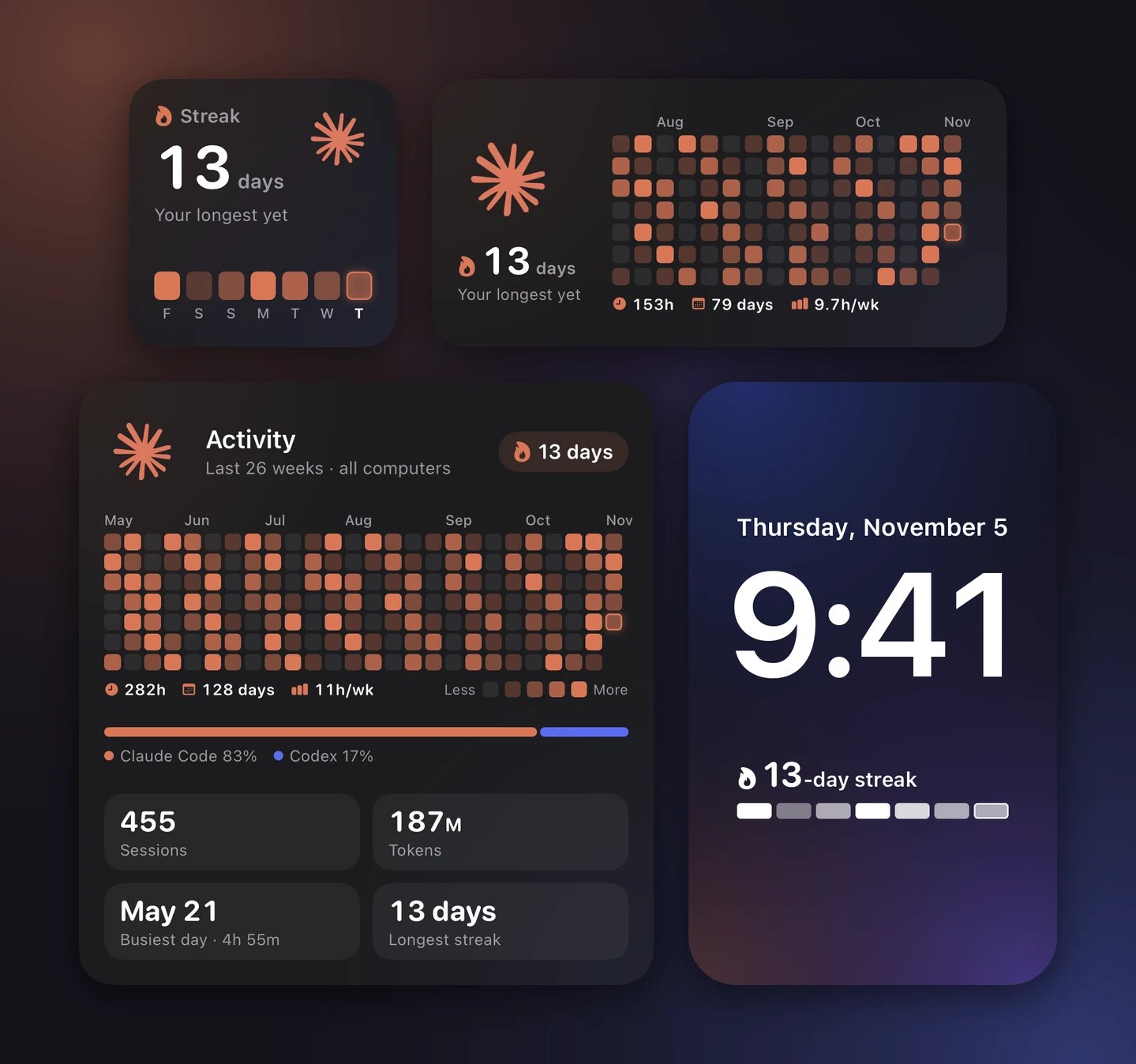
小型、中型和大型的 Nomo 活動,以及在鎖定畫面上的樣子。
地圖下方的三項數據,統計的是地圖上顯示的那幾週:
- 時鐘:你的活躍時數。
- 日曆:你活躍了幾天。
- 長條圖:你每週的平均時數。
- 加入小工具。請看小工具。
- 按住小工具。
- 點一下「編輯小工具」。
- 點一下「角色」,從「自動」、Clawd、Codex、Grok Bot、Antigravity、Kimi、DeepSeek、Cursor、OpenCode 中選一個。
- 點一下小工具外面就完成了。
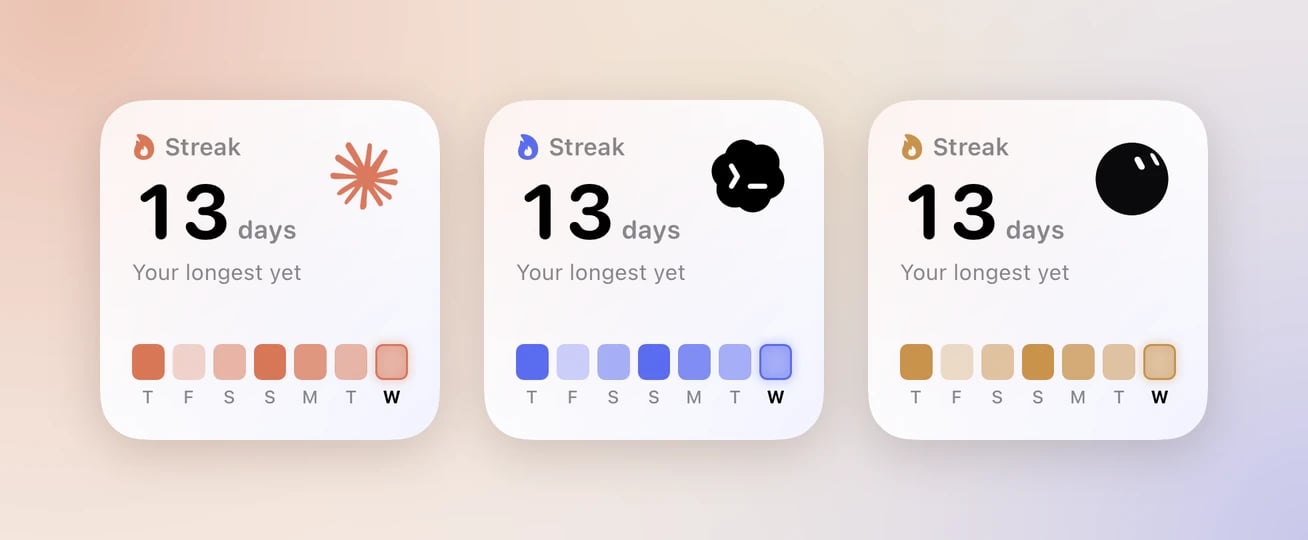
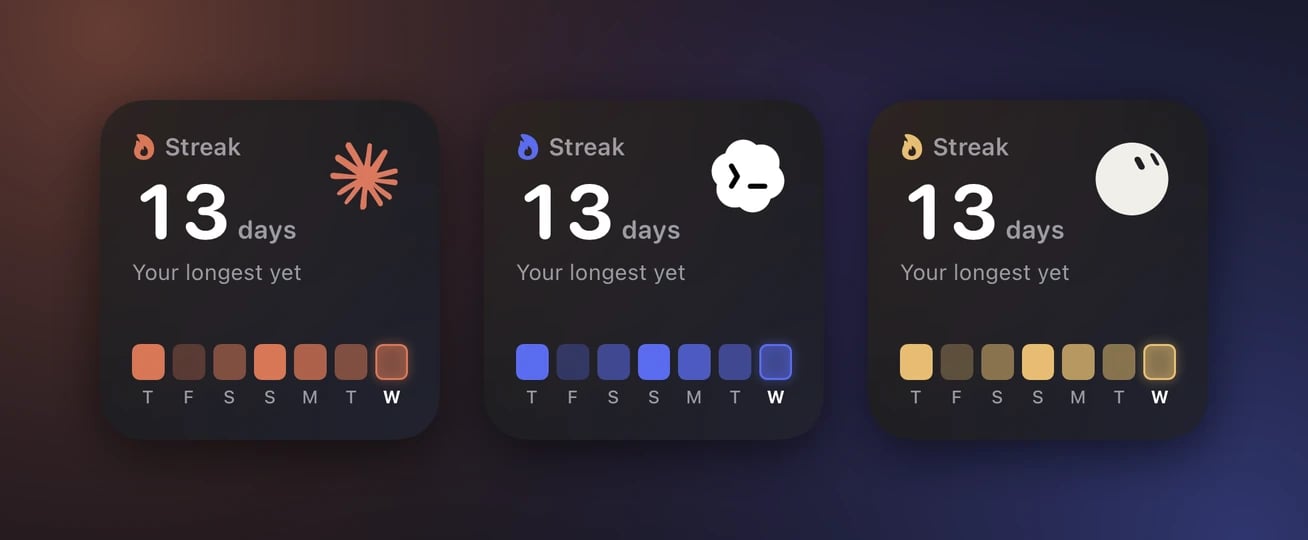
Clawd、Codex 和 Grok Bot 三種角色的 Nomo 活動。
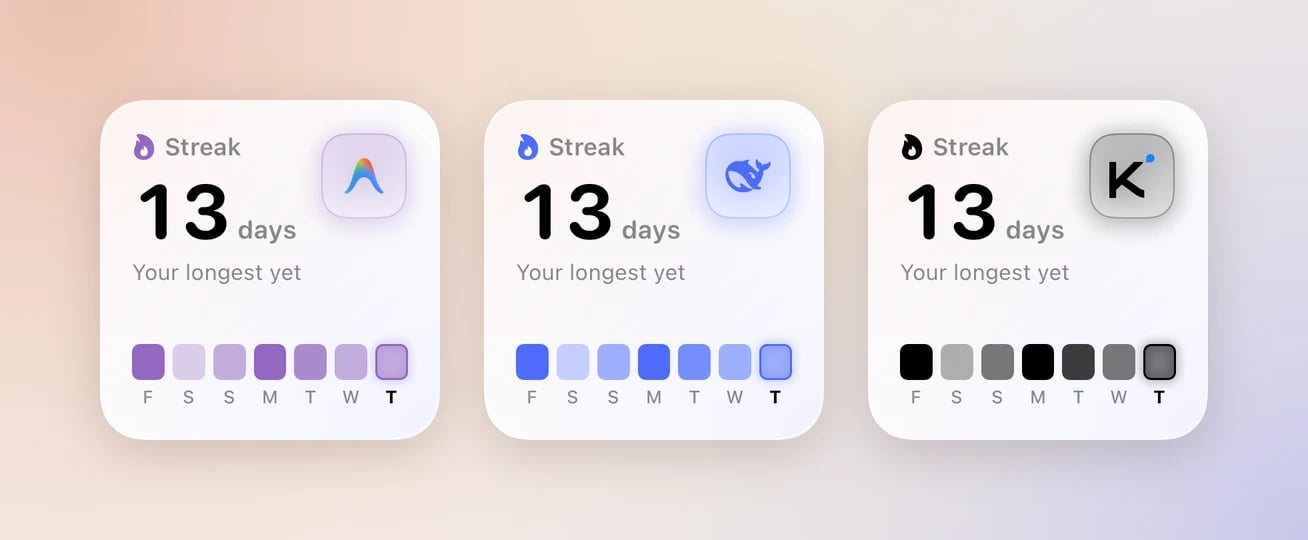
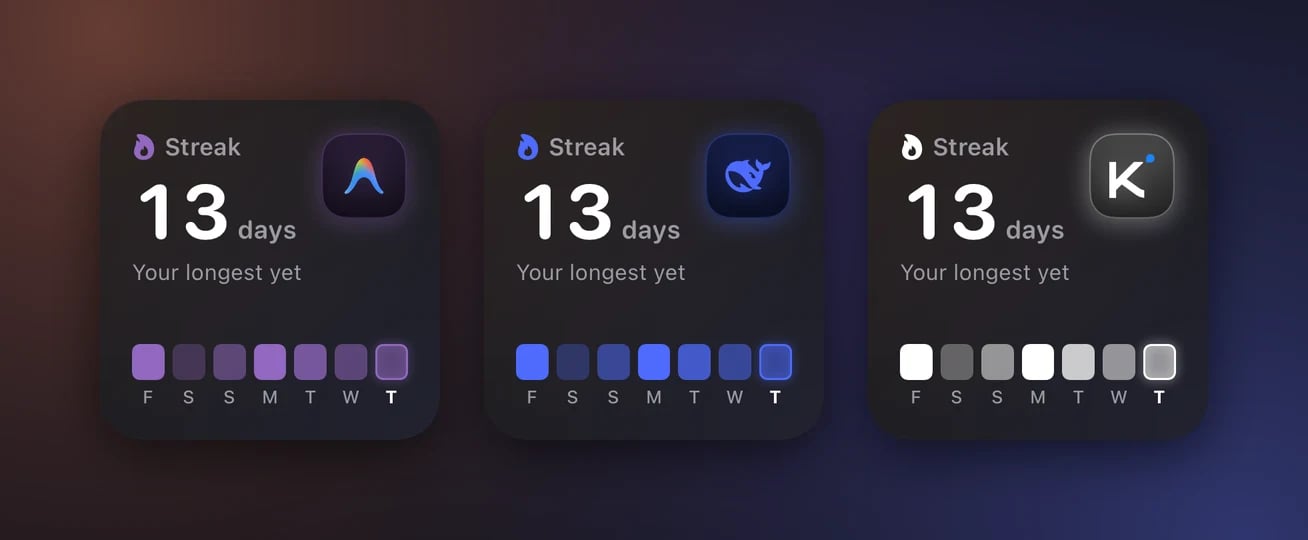
Antigravity、DeepSeek 和 Kimi 的 Nomo 活動。
Nomo Token
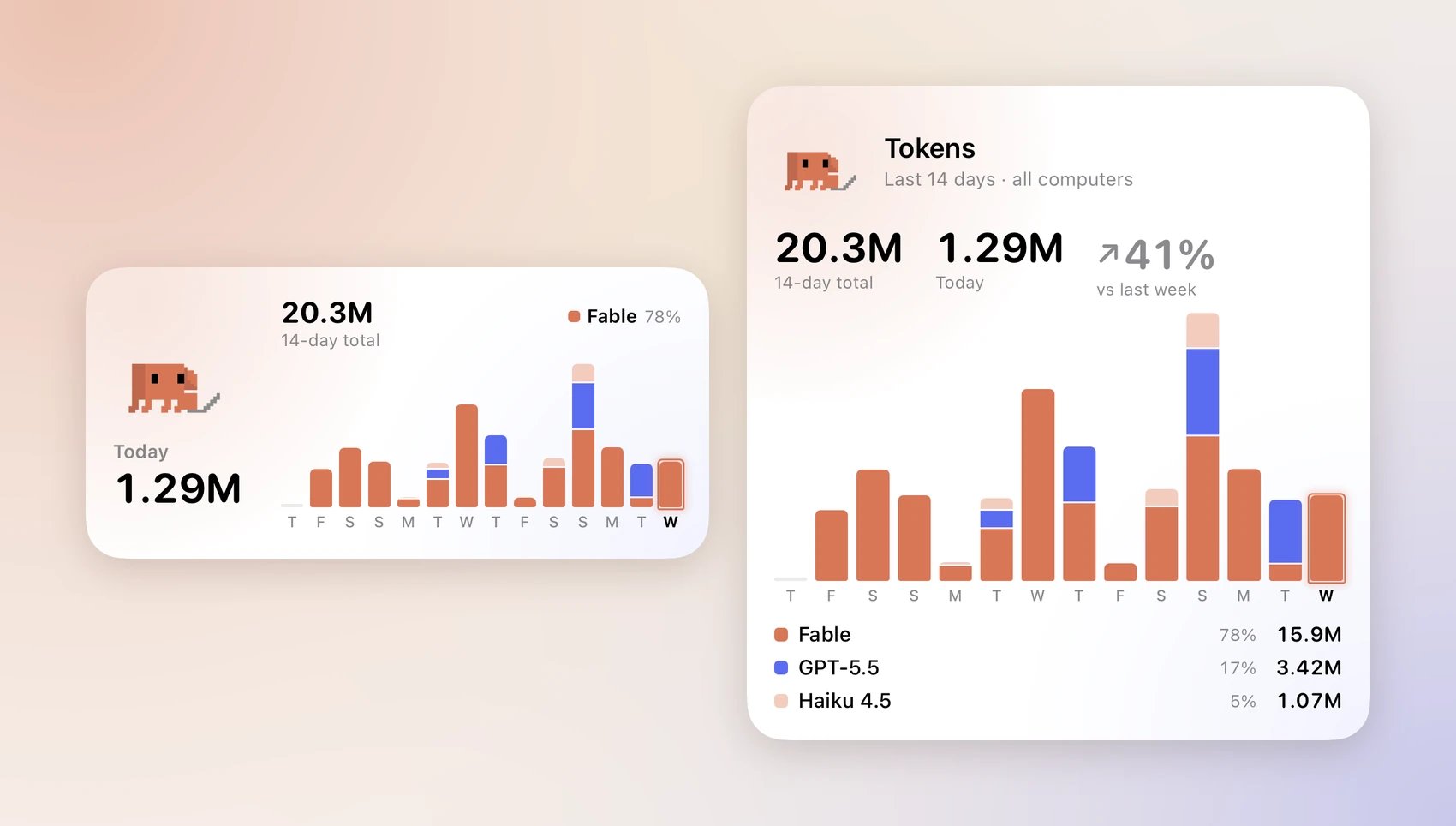
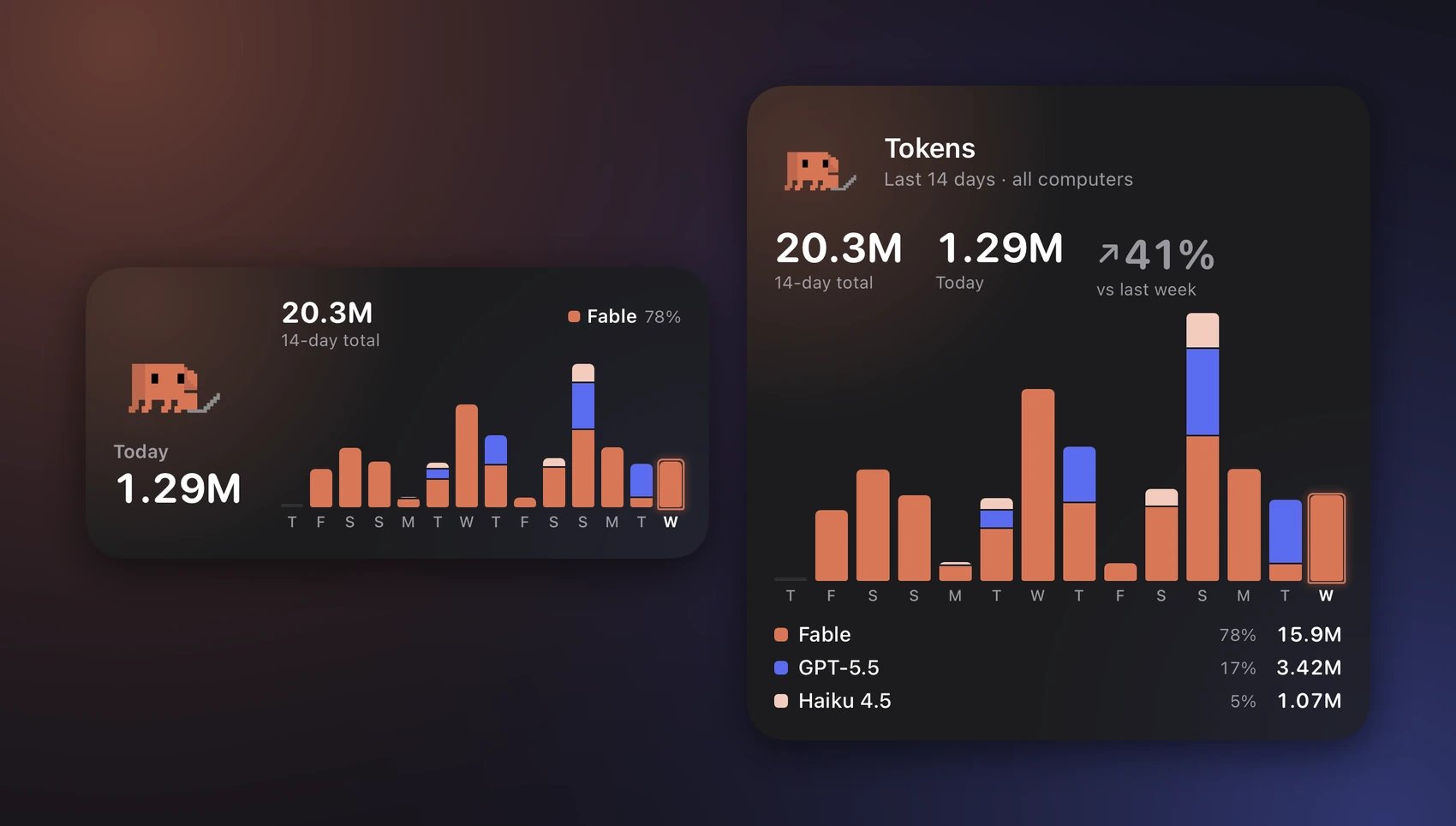
中型和大型的 Nomo Token。
每個模型在任何地方都維持同一種顏色:Claude 模型是珊瑚色,GPT 是藍色,Grok 是金色,Gemini 是紫色,其他模型是灰色。
事前需要:和 Nomo 活動一樣,需要一台裝了 Nomo 外掛程式並已配對的電腦。請看 Nomo 活動。
設定方式:
「自動」會跟著你用得最多的模型的供應商:Claude 對應 Clawd,GPT 對應 Codex,Grok 對應 Grok Bot,Gemini 對應 Antigravity,Kimi、DeepSeek 和 Cursor 的模型顯示各自的標誌。其他模型都是 Clawd。你選的角色只會改變角色本身、背景光暈和今天的長條。模型顏色永遠不變。
點一下小工具,會在 Nomo 中打開活動頁面。沒有 Nomo Pro 時,點一下會打開 Nomo Pro。
它和 Nomo 活動使用同一份摘要。離開你電腦的內容列在隱私底下。
Nomo 帳戶
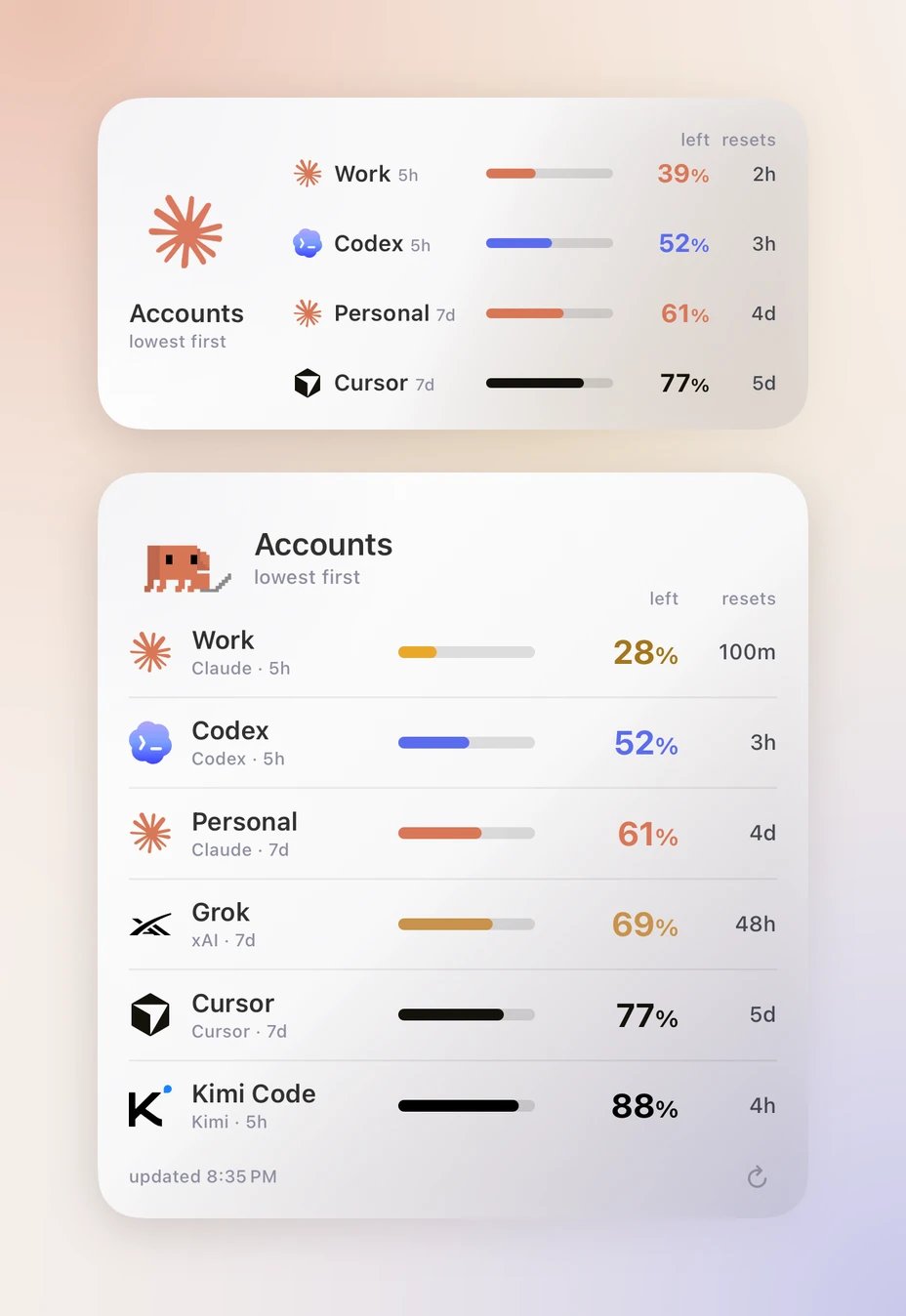
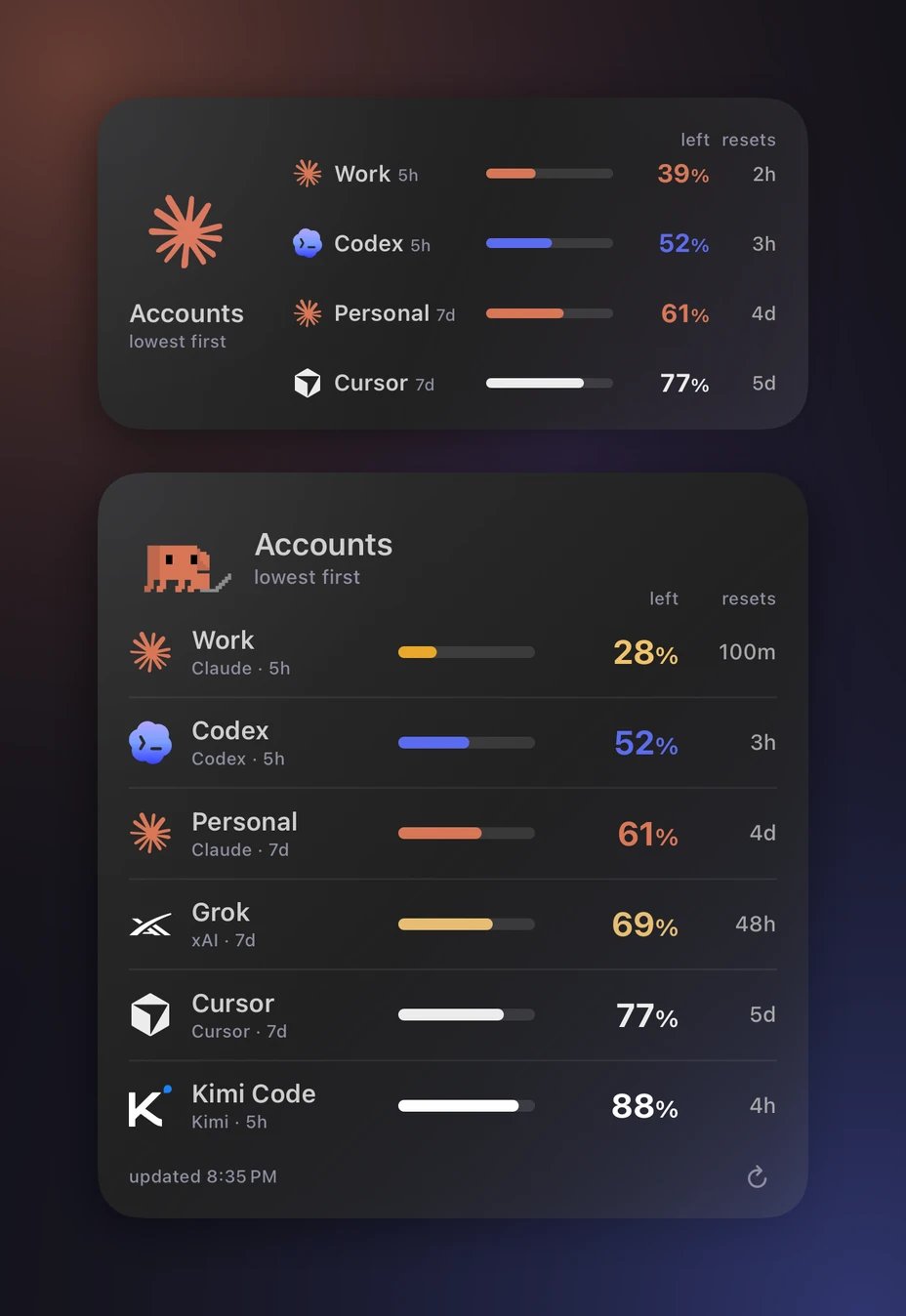
中型和大型的 Nomo 帳戶。
- 中型顯示 4 列。大型顯示 8 列。
- 如果你的帳戶比這還多,最後一列會顯示還有幾個,例如
還有 3 個。 - 需要你重新登入的帳戶會留在看板最底部,並顯示「在 Nomo 中重新連結」。它永遠不會消失。
還有 3 個 那一列),會打開「供應商」分頁。沒有 Nomo Pro 時,點一下會打開 Nomo Pro。
代理即時狀態
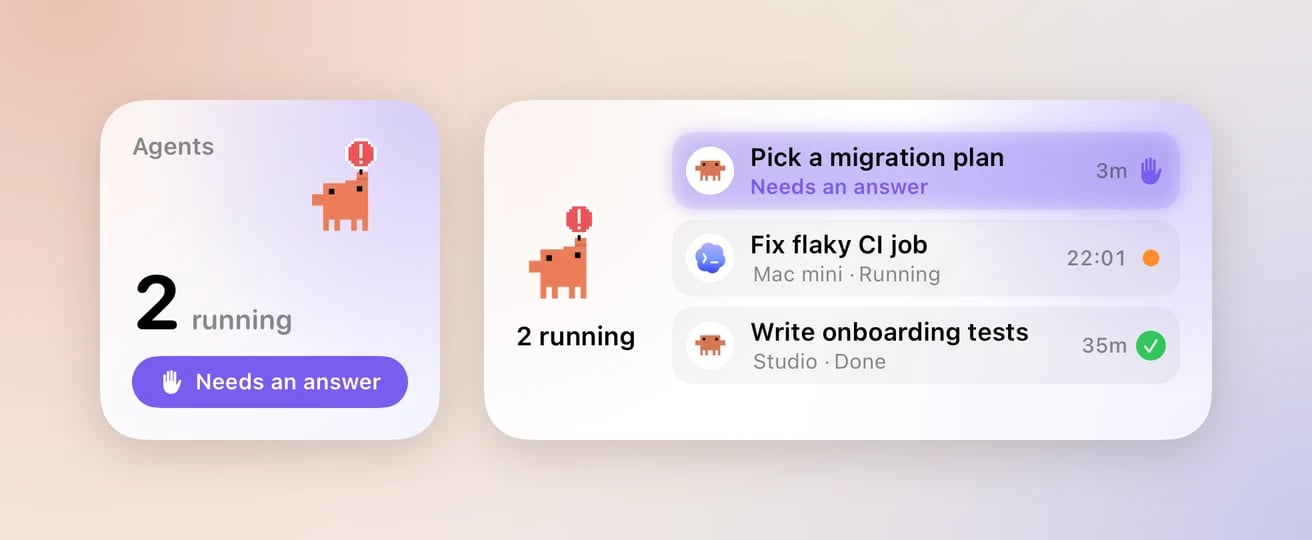
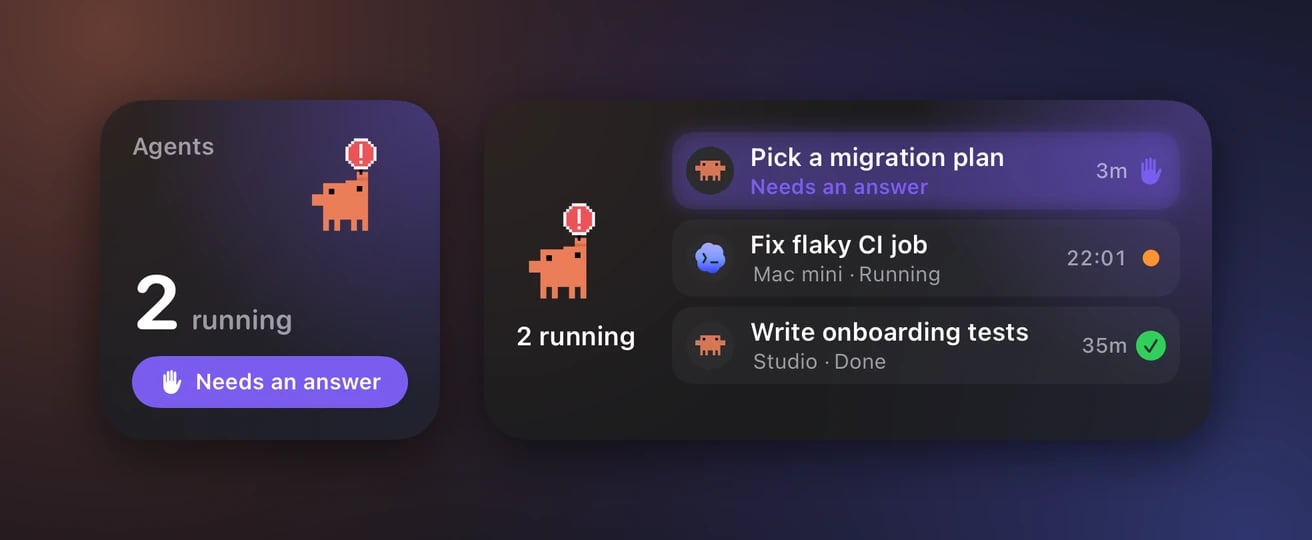
小型和中型的代理即時狀態。紫色那一列需要你回答。
這些和 Sessions 分頁一致。
- 小型顯示有幾個 sessions 正在執行。有一個需要你時,會有紫色按鈕提醒。
- 中型最多顯示 3 個 sessions。需要你處理的排在最前面。
活動頁面和回顧
活動頁面會完整顯示你的連續紀錄和 Token,還能產生一張可以分享的回顧卡片。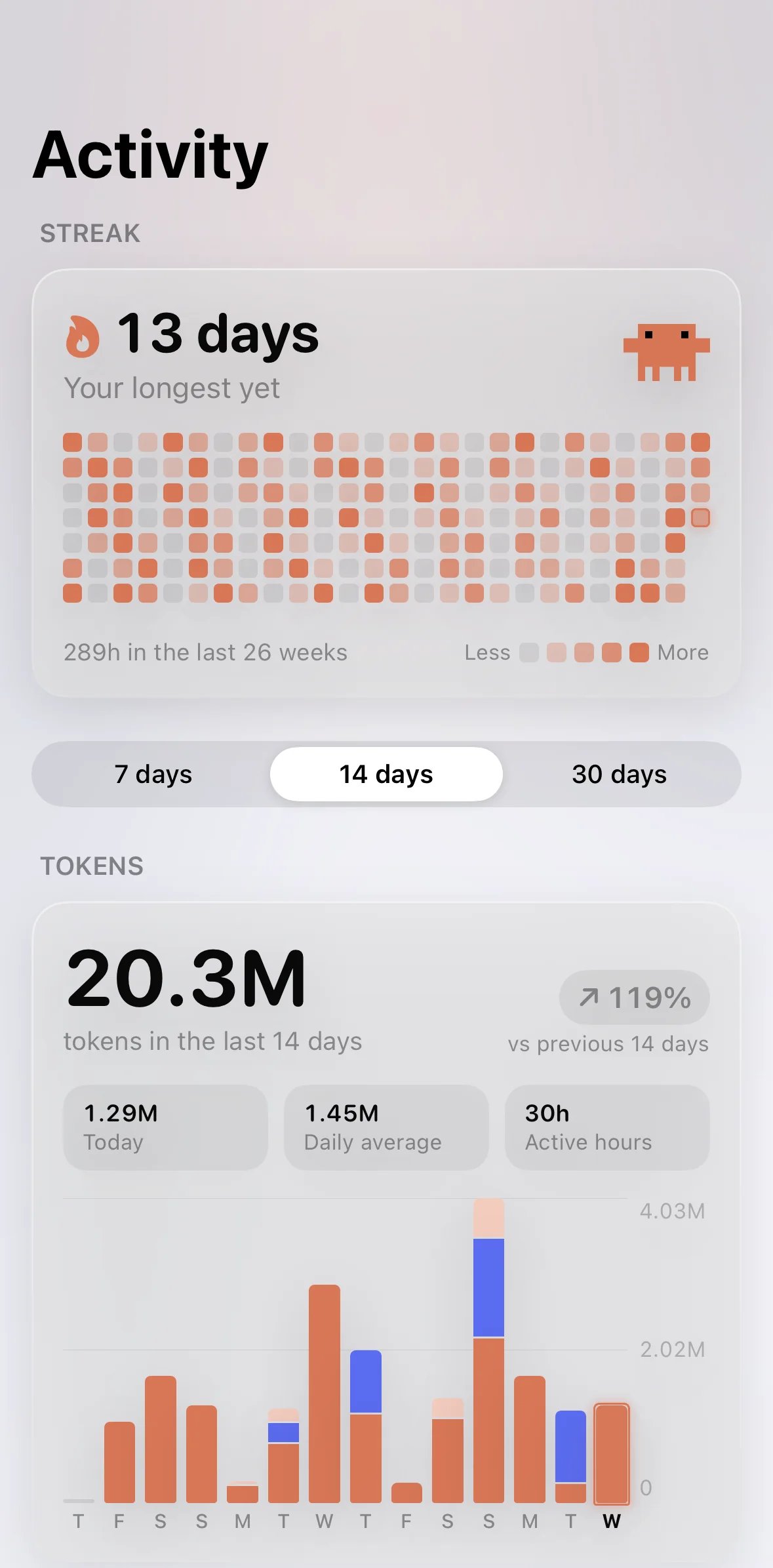
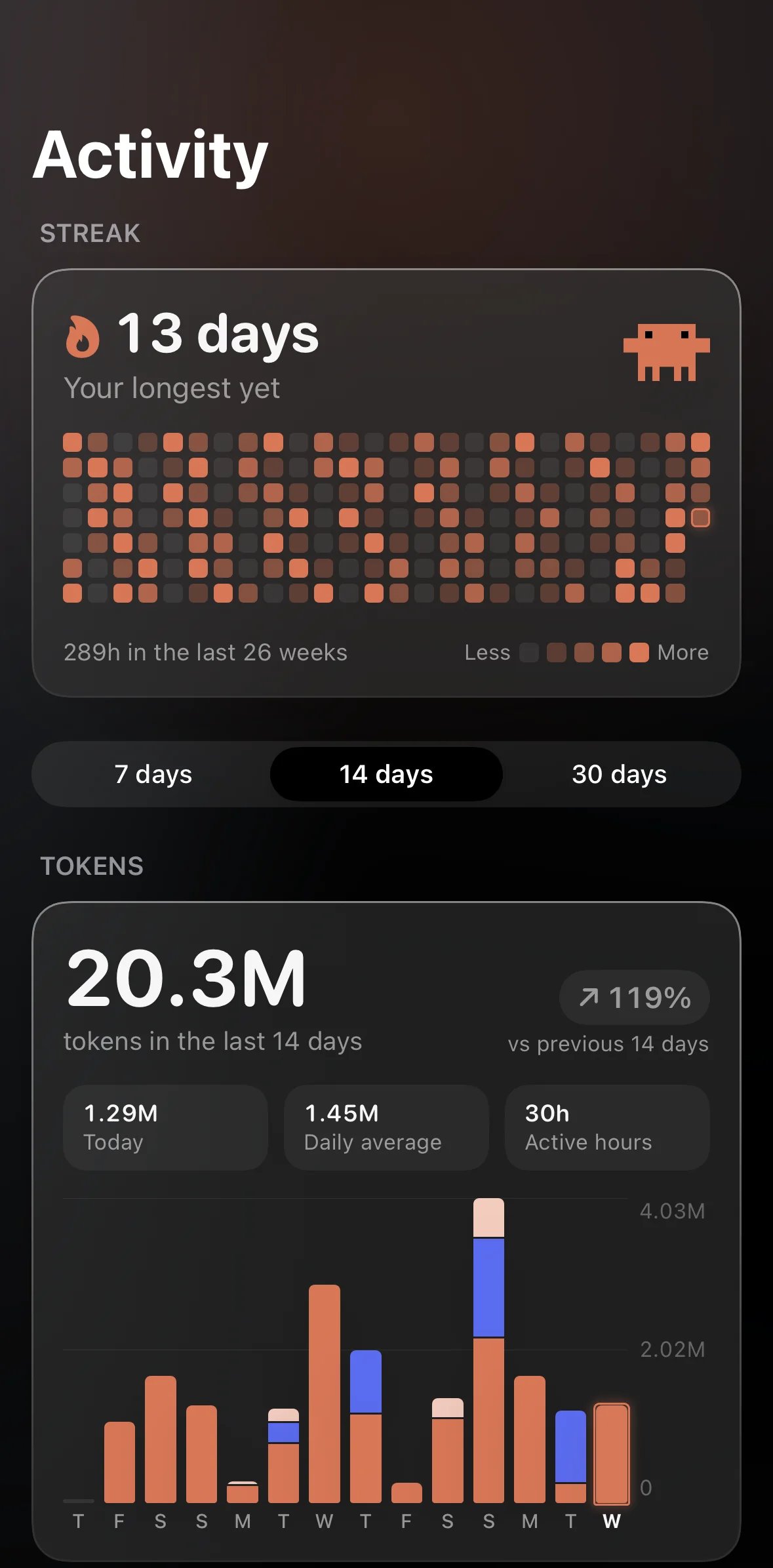
活動頁面的上半部:連續紀錄、7 / 14 / 30 天切換,以及 Token 圖表。
- 打開 Nomo。
- 點一下「Sessions」分頁。
- 點一下標籤列正上方的連續紀錄列。在 iOS 26.0 或更早版本上,改為點一下列表最上面的「活動」卡片。
- 「連續紀錄」:你的連續紀錄和最近 26 週的地圖,地圖下方有和小工具一樣的三項數據。
- 「7 天」「14 天」「30 天」切換。切換時,圖表會以動畫過渡到新的期間。
- 「Token」:依模型堆疊的每日 Token 圖表,以及「今天」「日均」「活躍時數」和較上一段期間的變化。
- 「依模型」:每個模型的「輸入」「輸出」「快取」「總計」表格。
連續紀錄列
在 iOS 26.1 或更新版本上,「Sessions」分頁的標籤列正上方會浮著一條小列。它會顯示你的連續紀錄、本週的 Token,以及最近 7 天的迷你長條圖。- 捲動時,它會縮小並移到標籤列旁邊。
- 點一下它會打開活動頁面。
這條列縮小時,會改成顯示「配對電腦」「還沒有 sessions」和「更新外掛程式」。
這條列需要 Nomo Pro。沒有 Nomo Pro 時,不會顯示這條列。
Nomo 有新版本時,這個位置會改為顯示更新列。更新 Nomo,或點一下更新列上的 ×,連續紀錄列就會回來。
在 iOS 26.0 或更早版本上沒有這條列,連續紀錄卡片會顯示在 Sessions 列表的最上面。
回顧
回顧會把你的一週、一個月或一年變成一張可以分享的圖片。- 在活動頁面捲動到最下面。
- 點一下「你的回顧」。
- 點一下「週」(最近 7 天)、「月」(最近 30 天)或「年」(今年)。
- 點一下「分享」,再選擇要傳到哪裡。
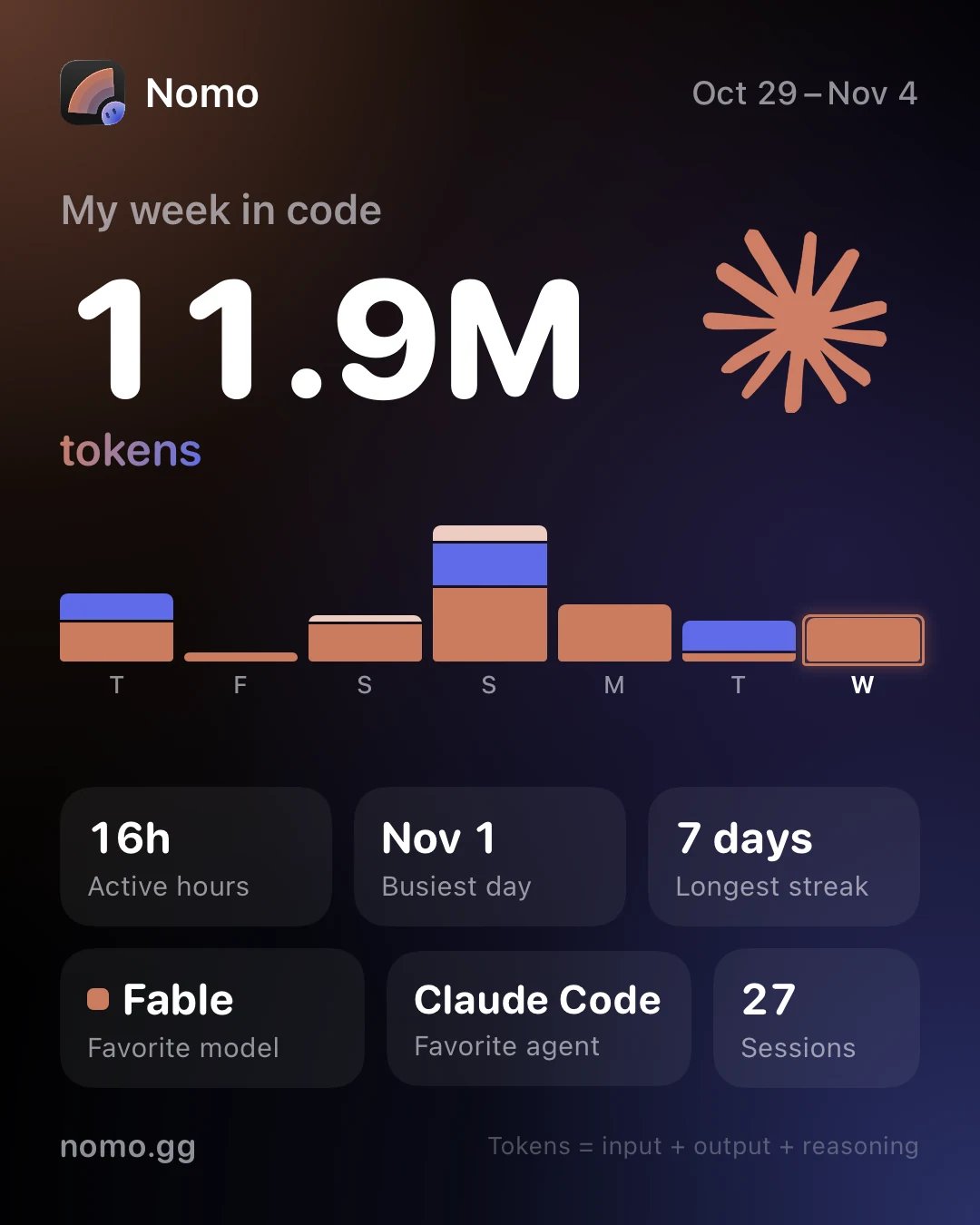
一週的回顧卡片。不論 iPhone 是淺色還是深色外觀,它永遠是深色的。
多台電腦
Nomo 活動、Nomo Token、活動頁面、回顧和連續紀錄列,會把所有配對過的電腦加在一起。- 活躍時間只算一次。你同時在兩台 Mac 上寫程式,這段時間不會被算兩次。
- Token 和 sessions 數會相加。
- 同一台 Mac 配對了兩次,只算一台。
- 移除一台電腦後,它的活動會從總數中拿掉。
未計入的電腦
Nomo 外掛程式早於 2.4.0 的電腦不會被計入。你會看到:- 在活動頁面的連續紀錄下方:「MacBook Air 未計入 · 請更新它的外掛程式」,其中是那台電腦的名稱。如果不只一台,會顯示台數,例如「2 台電腦未計入 · 請更新它們的外掛程式」。點一下它可以查看更新方法。
- 在大型 Nomo 活動小工具上:「1 台電腦未計入」。在最小的 iPhone 上沒有空間顯示。
多個帳戶
有了 Nomo Pro,每家供應商最多可以新增 5 個帳戶。例如,一個工作用的 Claude 帳戶和一個個人帳戶。Nomo 用量速度、Nomo 用量和 Nomo 帳戶都能使用它們。 除非你選了別的帳戶,否則小工具會顯示「預設」帳戶。要選擇帳戶,按住小工具,點一下「編輯小工具」,然後點一下「帳戶」。Nomo 帳戶會把每個帳戶分開顯示。 如果你移除了一個帳戶,原本顯示它的小工具會顯示「帳戶已移除」。它們不會改成顯示預設帳戶。請編輯小工具,選擇其他帳戶。 如果你的 Nomo Pro 到期,額外的帳戶會被暫停。不會移除任何內容,預設帳戶也會繼續更新。設為額外帳戶的 Nomo 用量小工具會顯示「已暫停 · Nomo Pro」和你的 Nomo Pro 已結束。在 Nomo 中重新訂閱即可查看此帳戶。。點一下它會打開 Nomo Pro。顯示預設帳戶的小工具永遠不會被暫停。
要新增、重新命名或移除帳戶,請看用量頁面的多個帳戶。
用示範模式試用
示範模式會用範例資料填滿小工具,讓你在連結任何東西之前就能看到它們的樣子。- 打開 Nomo。
- 點一下「設定」分頁。
- 捲動到「示範模式」。
- 打開「顯示範例資料」。
隱私
Nomo 活動- 會離開你電腦的內容:每一天、每個代理的 sessions 數、提示數、一天中哪些 5 分鐘時段有活動,以及每個模型的 token 總數。
- 絕不會離開的內容:你的提示、代理的回覆、專案名稱和檔案路徑。
- 上傳前會先端對端加密(AES-256-GCM,使用你的配對金鑰)。Nomo 的中繼伺服器無法讀取,並會在 35 天後刪除。
- 其中還有一個隨機的電腦 ID。它由外掛程式在你的電腦上產生一次,儲存在
~/.config/cc-status/machine-id。它絕不來自你的硬體資訊,例如序號、MAC 位址、電腦名稱或使用者名稱。它和其他內容一樣經過端對端加密。Nomo 只用它來避免 iPhone 把同一台電腦算兩次。刪除這個檔案就會產生新的 ID。 - 最多每 6 小時上傳一次,而且只在有變化時上傳。如果沒有變化,它每週會把同樣的摘要重新上傳一次,以免中繼伺服器把它刪除。剛和新的 iPhone 配對後,會在大約一分鐘內上傳一次。
- 在你的電腦上,它存放在
~/.config/cc-status/activity-days.json。只有你的使用者帳號能讀取。最多保留 400 天。
- 它們使用和 Nomo 活動同一份活動摘要,所以上面的內容同樣適用。
- 分享時只會傳出你在卡片上看到的那張圖片。
- 小工具讀取的是 App 存在你 iPhone 上的一份 sessions 快照。它留在手機上,從不傳送到任何地方。
- 你的登入資訊存放在 iPhone 鑰匙圈中。
- 登入時使用全新的私密瀏覽器頁面,所以不會沿用你在 Safari 的登入。
- 中繼伺服器看得到有一次上傳、上傳的大小,以及上傳的時間。
- 任何拿到你已解鎖手機的人,都能看到你的活動。