跳轉到主要內容
當你的代理想執行某件它沒有既有權限的事,它會停下來詢問。平常你會在 Mac 上回覆。有了 Nomo,你可以在手機上回覆,代理會立刻接著做下去。
先把它打開。遠端批准預設是關閉的。「設定」>「Sessions」>「遠端批准」>「在 iPhone 上回答」。在那個開關打開之前,請求會留在你的終端機裡,你的手機只會被告知有這件事。要打開的只有這一個。電腦上不需要執行任何指令 — 那邊的批准本來就是開著的,approvals 指令是用來暫停它,而不是打開它。

兩個回覆入口

動態島負責通知。App負責回覆。它們提供的東西不同,而且是刻意的。
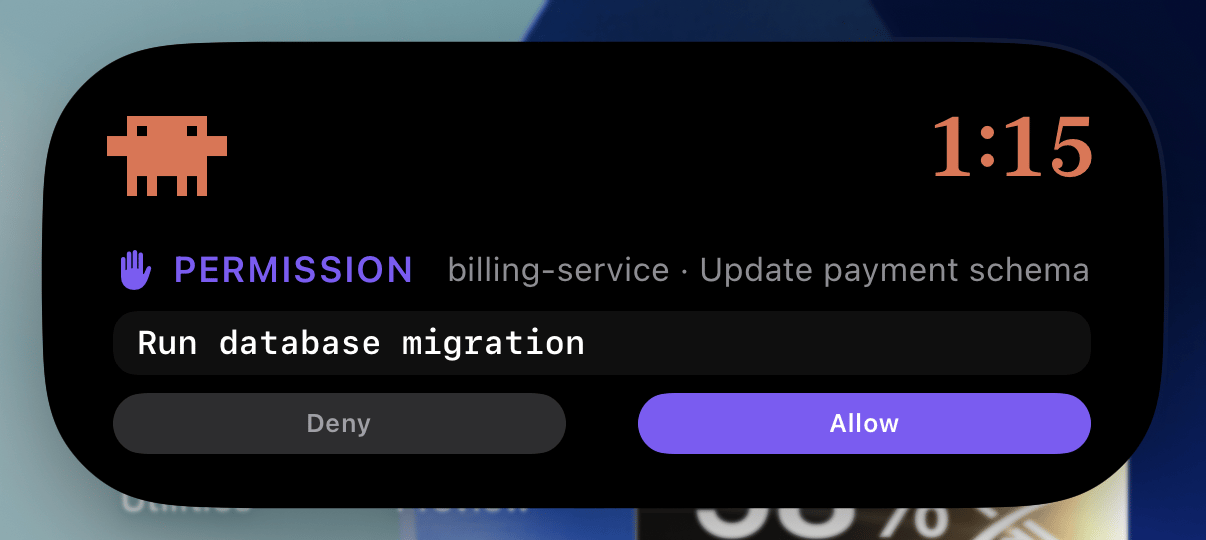
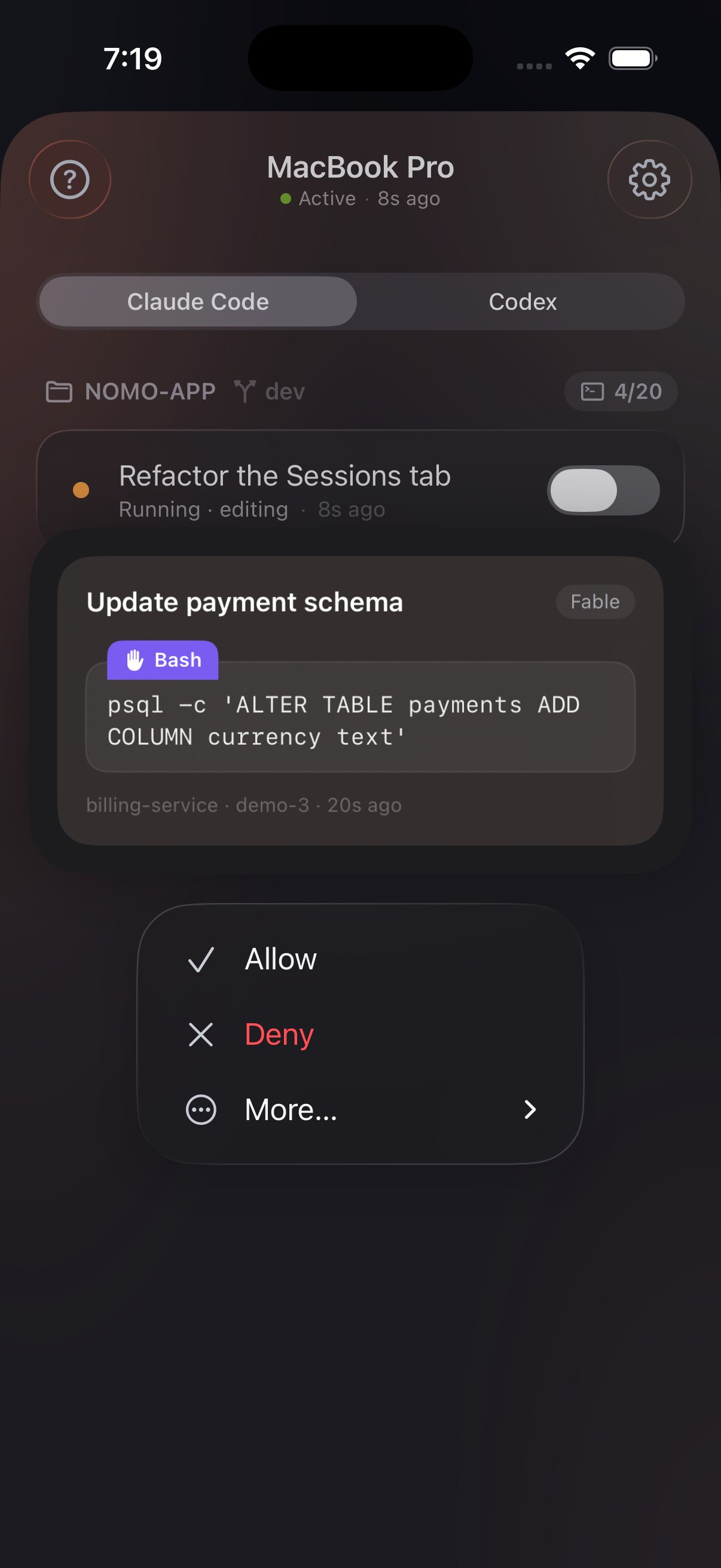
只有兩個按鈕:「允許」和「拒絕」。那就是一個即時動態能容納的全部,而 Nomo 不會在那裡放一個它無法兌現的按鈕。iPhone 鎖定時,「允許」會先要求 Face ID;「拒絕」永遠只要點一下。這就是預設開啟的「允許時使用 Face ID」。如果是 shell 指令,你看到的是真正的指令,而不是代理對它的摘要。太長的指令會從中間截短,讓開頭和結尾都留在畫面上,+3 行 則告訴你還有多少。代理自己寫的說明以小字顯示在下方。標題顯示的是指令中第一行不是 # 註解的內容。指令太長、無法傳到手機時,卡片會顯示 指令過長 — 請開啟 Nomo 查看,說明以小字顯示在下方。說明會保持簡短,空間不夠時最先省略的就是它,所以卡片上一定留著指令。遇到問題時,你會拿到「再想想」 — 一個真正的拒絕,意思是這些都不對,重新想過 — 以及「回答」,它會深層連結進App,那裡的空間才放得下選項。一個請求不再有效之後,按鈕會換成 請在 Mac 上繼續,而不是杵在那裡不做事。
展開的動態島顯示一則權限請求,指令是 Run database migration,還有「拒絕」和「允許」按鈕

按住動態島,請求就在眼前:資料夾、session、指令,以及兩個按鈕。

所有可用的選項

不是每個代理都接受每一個選項。「批准並…」這幾個選項是 Claude Code 獨有的。Codex 沒有「一律允許」,OpenCode 沒有「拒絕並附註…」。在 OpenCode 1.x 上,「拒絕」回覆的還是整輪,而不是單一工具;「一律允許」會一直有效到 OpenCode 重新啟動。OpenCode 2.x 不一樣。兩個版本上,「在 Mac 上開啟」都完全不會出現。各自的原因寫在搭配 Codex 使用和搭配 OpenCode 使用裡。Cursor 則一個都不接受:它的 sessions 是唯讀的,它的請求從來不會送到你的手機 — 搭配 Cursor 使用。Antigravity 接受「允許」、「拒絕」和「拒絕並附註…」,但只用於 shell 指令和檔案寫入 — 搭配 Antigravity 使用。Devin 接受「允許」、「一律允許」、「拒絕」和「拒絕並附註…」,也能回答它的問題。Devin 的「一律允許」由 Nomo 存在你的電腦上,直到 session 結束 — 搭配 Devin 使用。
「一律允許」和「拒絕並附註…」在選單的「更多…」底下,「回答…」則直接在選單上。三個都需要外掛程式 2.0.0。在 1.0.0 上你只會拿到單純的「允許」和「拒絕」 — Nomo 不會顯示一個 Mac 無法兌現的按鈕。「批准並…」這幾個選項同樣在「更多…」底下,需要外掛程式 2.2.2。有更新可用時,面板會告訴你。

批准前檢視程式碼

Claude Code 或 Codex 想編輯檔案時,你可以在回答之前先在手機上讀這次的變更。
1

按住 session 那一列

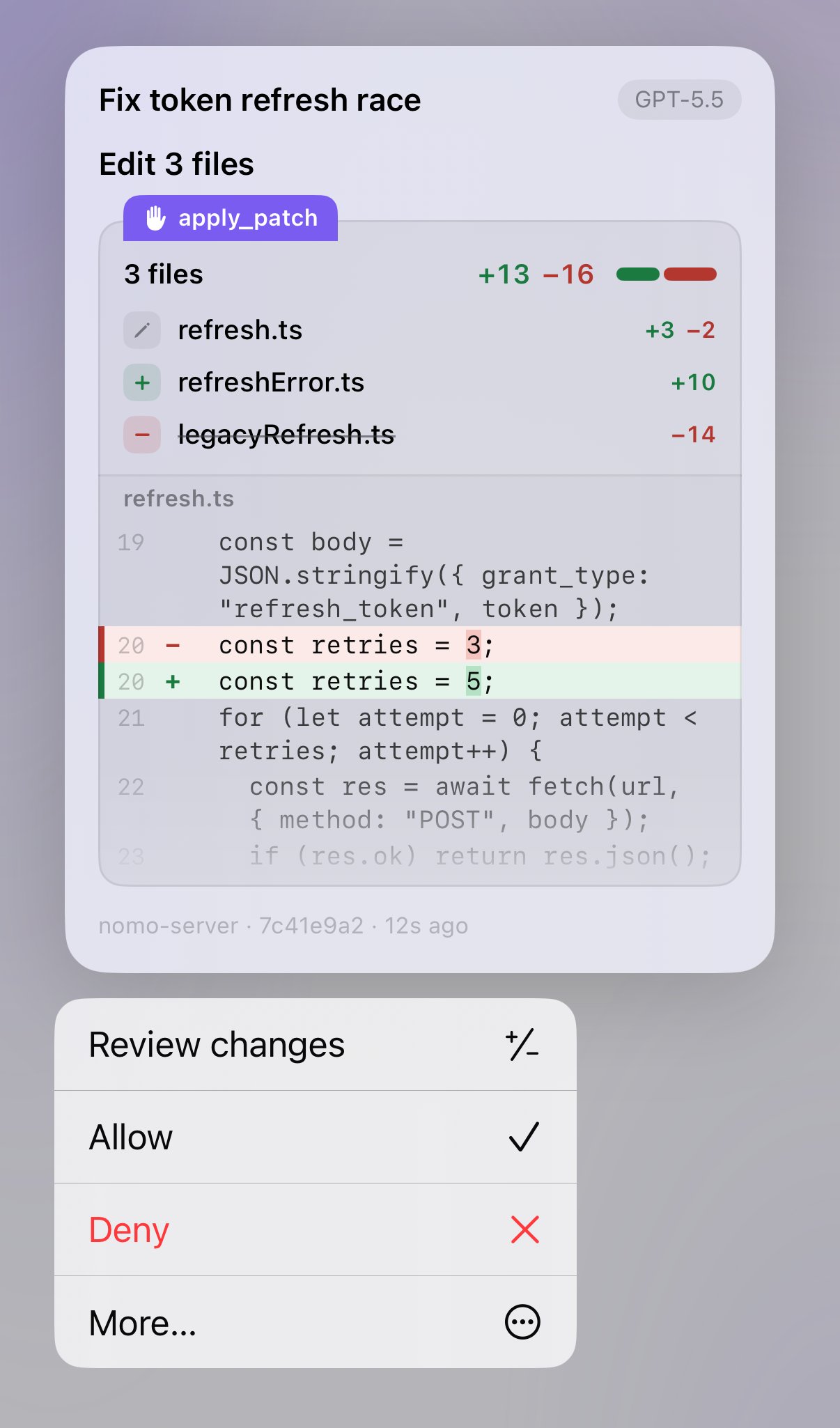
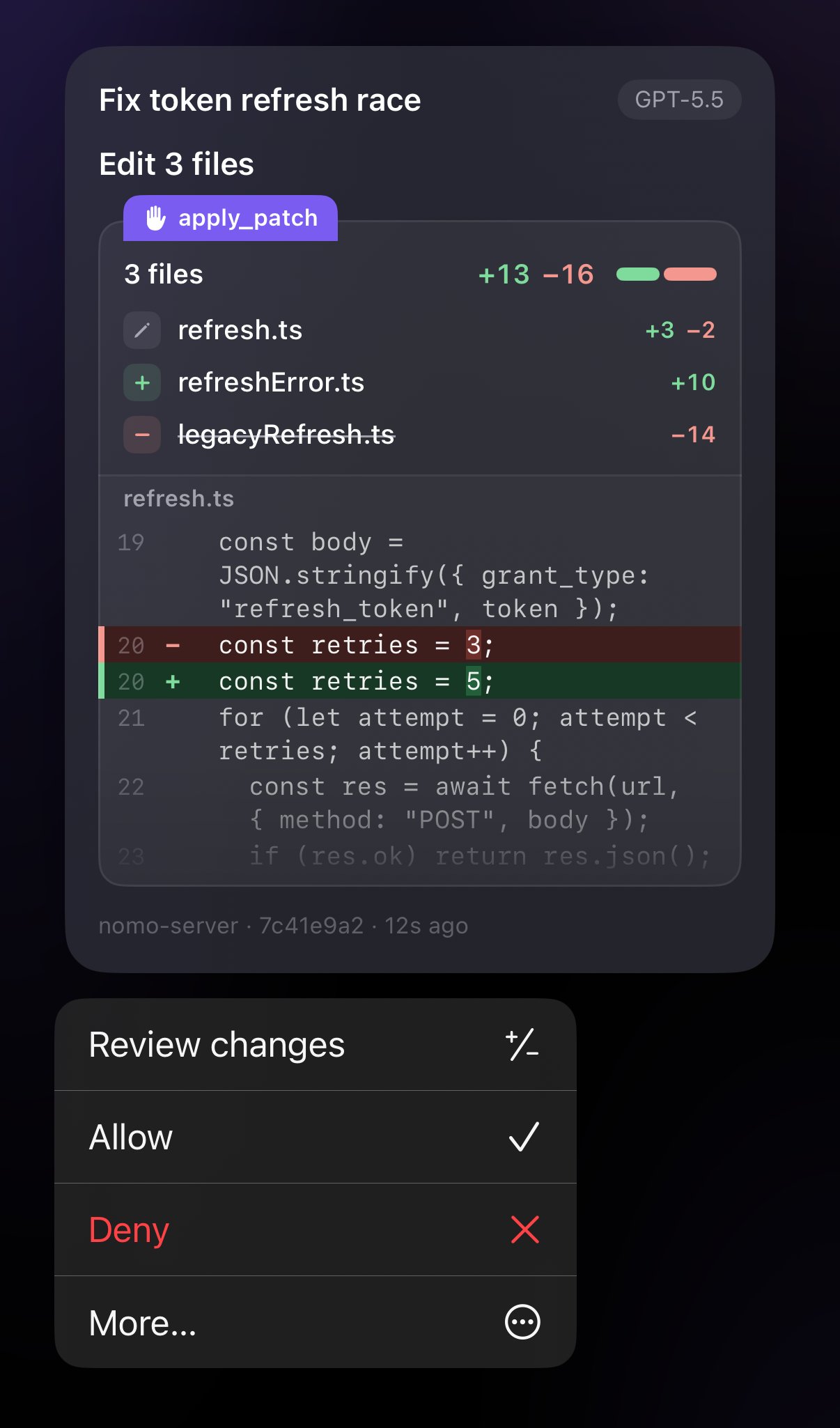
卡片會列出每個要變更的檔案,以及新增(+)和刪除(−)的行數。下面還會顯示這次變更的前幾行。
2

點一下「檢視變更」

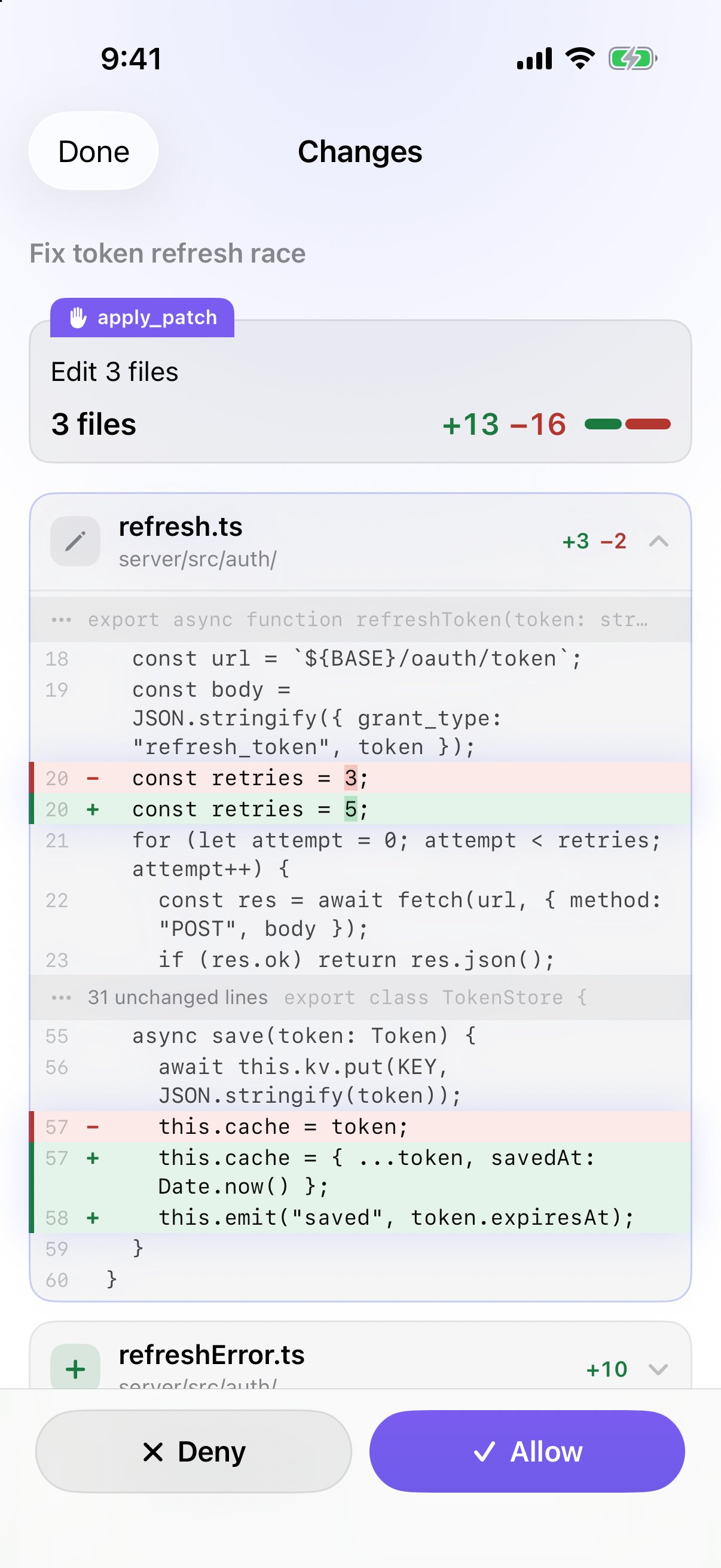
「變更」表單隨即打開。刪除的行是紅色,新增的行是綠色,一行裡變動的部分會醒目標示。點一下某個檔案可以展開或收合。
3

點一下「允許」或「拒絕」

捲動時,這兩個按鈕會一直留在表單底部。
按住的 Codex 編輯請求,顯示三個變更的檔案及其行數、第一處變更,以及包含「檢視變更」、「允許」、「拒絕」和「更多」的選單按住的 Codex 編輯請求,顯示三個變更的檔案及其行數、第一處變更,以及包含「檢視變更」、「允許」、「拒絕」和「更多」的選單

按住一個編輯請求:檔案和它們的 + / − 行數、第一處變更,選單最上面是「檢視變更」。

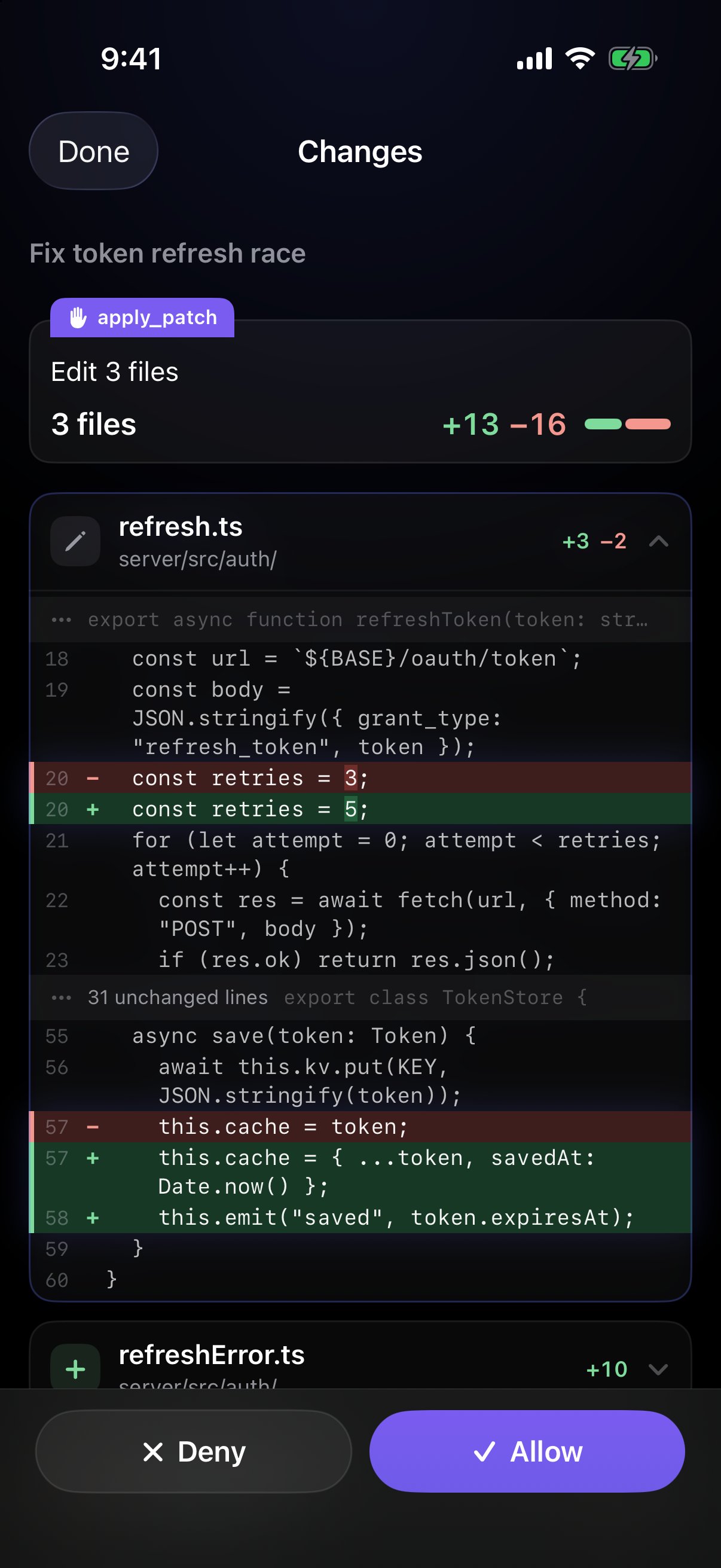
「變更」表單,顯示 Edit 3 files、總計 +13 −16,第一個檔案已展開,帶有紅色和綠色的行「變更」表單,顯示 Edit 3 files、總計 +13 −16,第一個檔案已展開,帶有紅色和綠色的行

「變更」表單。紅色的行被刪除,綠色的行被新增,「允許」和「拒絕」一直在底部。

較大的變更

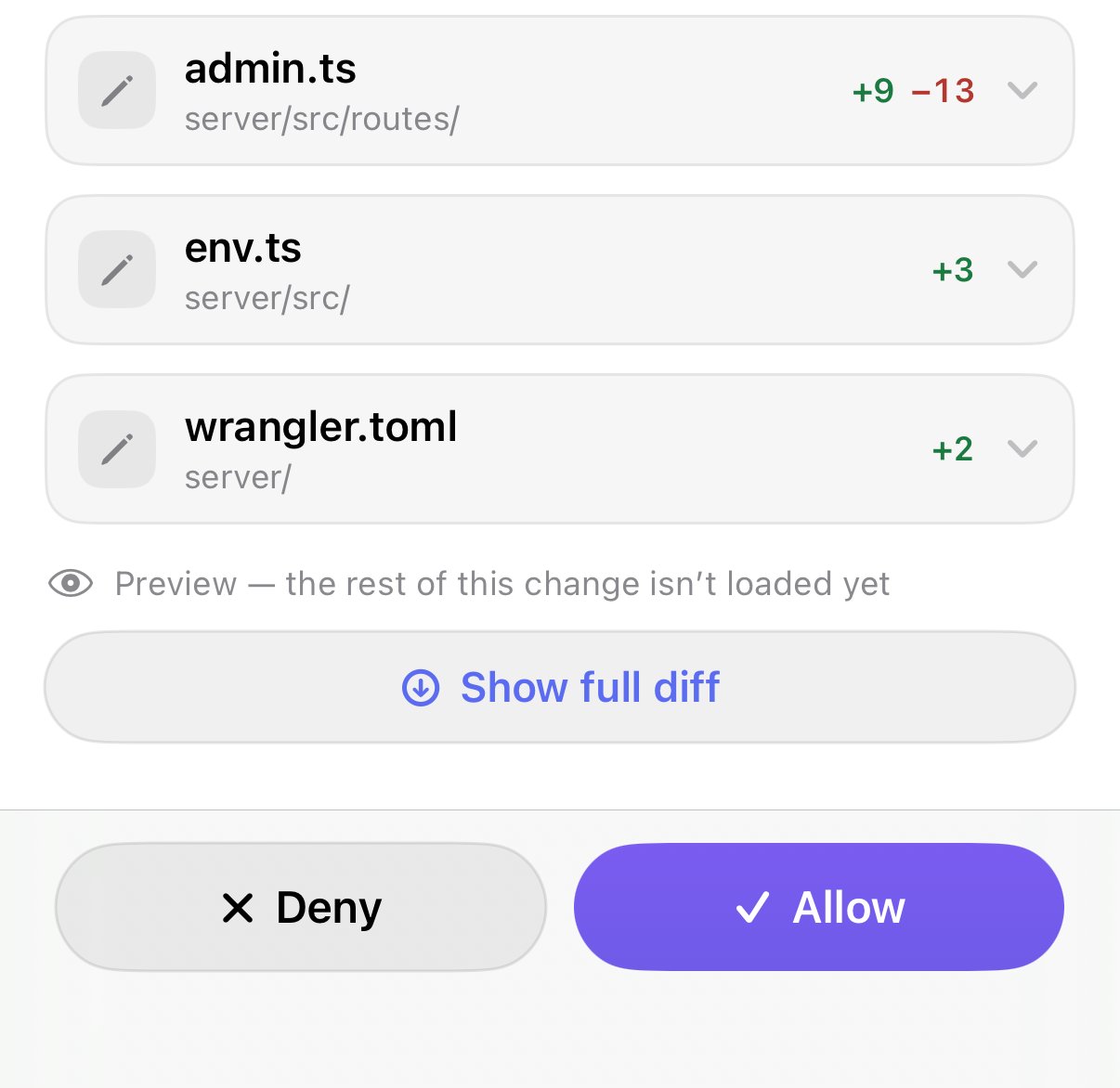
較大的變更會先以預覽打開。表單底部會顯示 預覽 — 其餘變更尚未載入。
  1. 點一下「顯示所有變更」。
  2. 稍等一下。Nomo 會從你的電腦取回其餘的變更。不在你的 Wi-Fi 附近時也可以。
載入時會顯示 正在載入所有變更…。如果連不上你的電腦,會顯示 重新連線中… 並持續重試。在其餘部分送達之前,你也可以隨時點一下「允許」或「拒絕」。
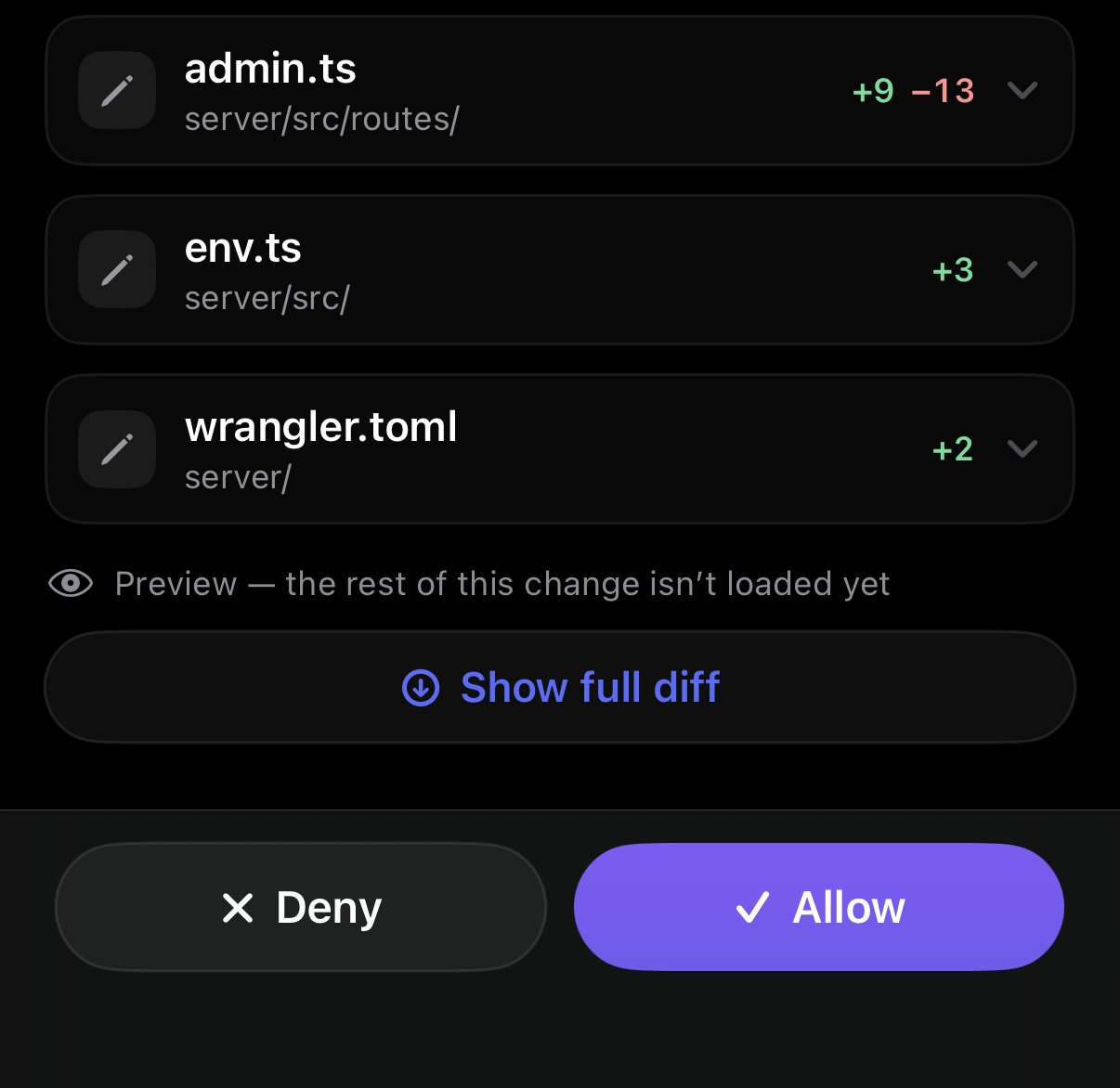
「變更」表單底部,帶有 預覽 — 其餘變更尚未載入 的提示、「顯示所有變更」按鈕,以及「拒絕」和「允許」「變更」表單底部,帶有 預覽 — 其餘變更尚未載入 的提示、「顯示所有變更」按鈕,以及「拒絕」和「允許」

較大的變更:預覽提示和「顯示所有變更」,「允許」和「拒絕」照樣可以用。

和 Nomo 傳送的其他內容一樣,這次變更也是端對端加密的。外掛程式的 README 列出了哪些內容會離開你的電腦。遇到編輯請求時,動態島上也會顯示同樣的 +13 −16。

更清楚的標題

現在請求會直接說明它要做什麼:
  • Codex 的編輯會顯示為 Edit notes.txt 或 Edit 2 files,而不是 apply_patch。
  • 來自 MCP 工具的請求會顯示為 github · create issue 這樣:先是伺服器,再是工具。
這些都需要電腦上裝有外掛程式 2.4.2。外掛程式版本較舊時,卡片和以前一樣,不會列出變更。

回答問題

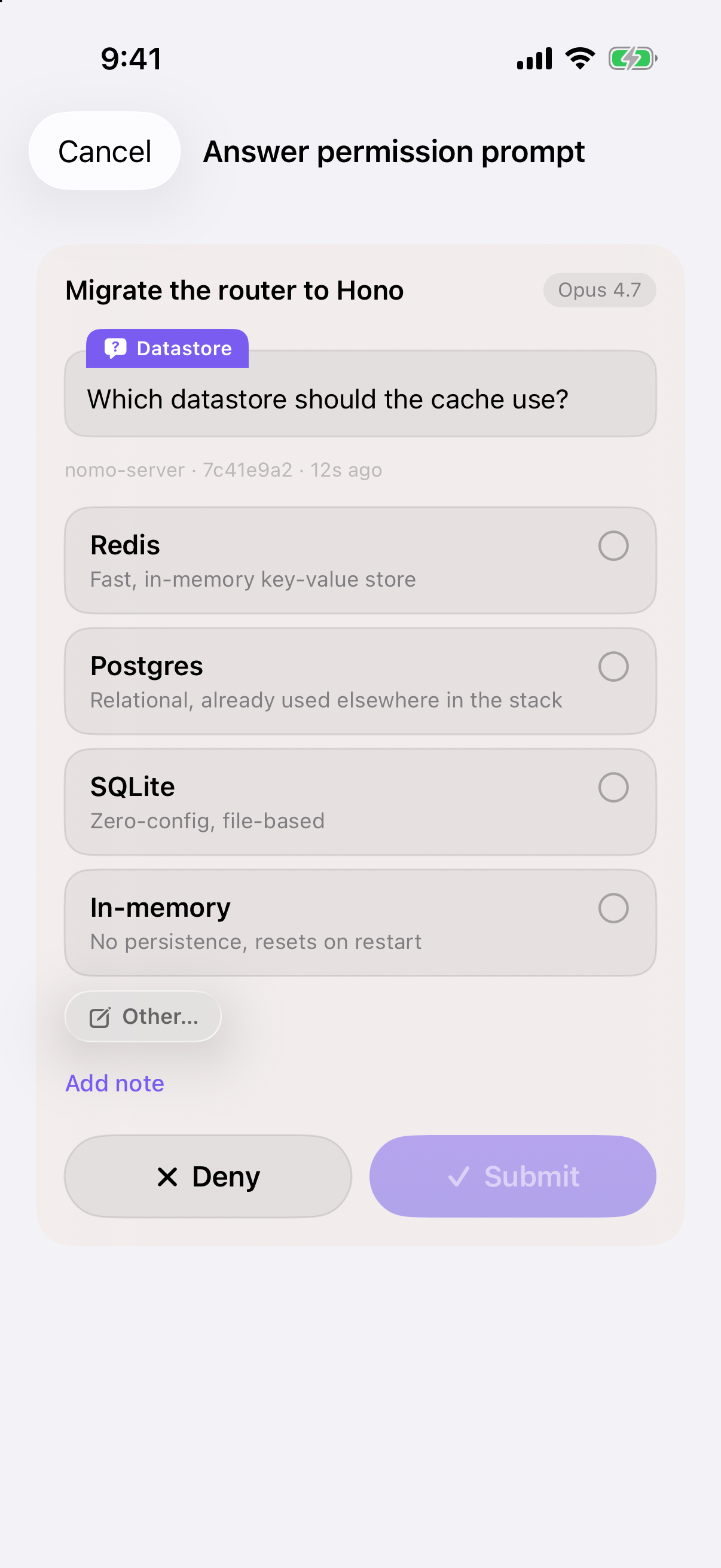
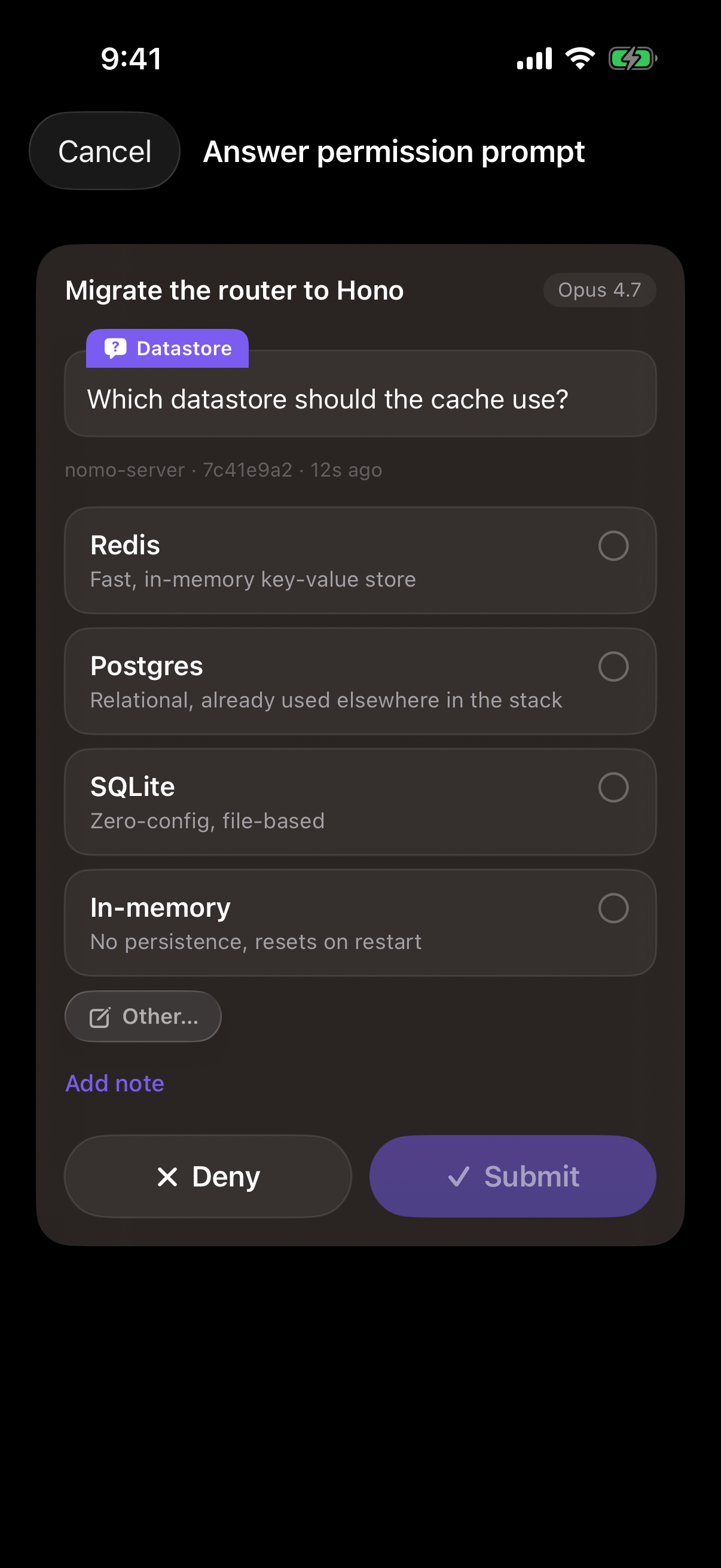
當代理問的是一個選擇題、而不是請求權限時,那一列會寫著 需要回答,動態島也會這麼說,而且不提供「允許」或「拒絕」 — 這兩個動詞對一個選項清單毫無意義。 選「回答…」,你會拿到那個問題和它的選項,一項一列,各自帶著代理為它寫的說明。點一下某一列只是選取 — 在你按下「提交」之前不會送出任何東西。「拒絕」就在旁邊,供你在所有選項都不對時使用。
回答面板顯示問題 Which datastore should the cache use、四個帶說明的選項,以及「拒絕」和「提交」按鈕回答面板顯示問題 Which datastore should the cache use、四個帶說明的選項,以及「拒絕」和「提交」按鈕

一個問題、四個選項,還有代理自己對每一項寫的註記。選取不等於回答 — 「提交」才是。

代理問了不只一個問題時,你會一次拿到一題,頂端寫著 第 1 個問題,共 3 個,並有「返回」可以回到前一題,而且你先前選的都還在。當一題允許多個答案時,會出現 選擇所有適用項。

自行輸入回答

選項下方的「其他…」會打開一個輸入欄 — 輸入你自己的回答。在單選題上,你輸入的內容會取代你選的那一項;允許多選時,它會和你選的一起送出。「新增附註」則是為你的回答附上一段說明,不會改變回答本身。 如果代理為某個選項附了預覽 — 一小段程式碼、一張版面草圖 — 你選取那個選項時,它會出現在清單下方。 這三項都需要外掛程式 2.2.2。預覽是 Claude Code 才有的,附註則 Claude Code 和 Devin 都有。Codex 只在提供自由輸入答案的問題上顯示「其他…」,OpenCode 則三項都沒有。OpenCode 2.x 的問題要在電腦上回答 — 為什麼。在 Devin 上,回答過的問題在 Mac 上會顯示為 rejected — 原因。

檢視計畫

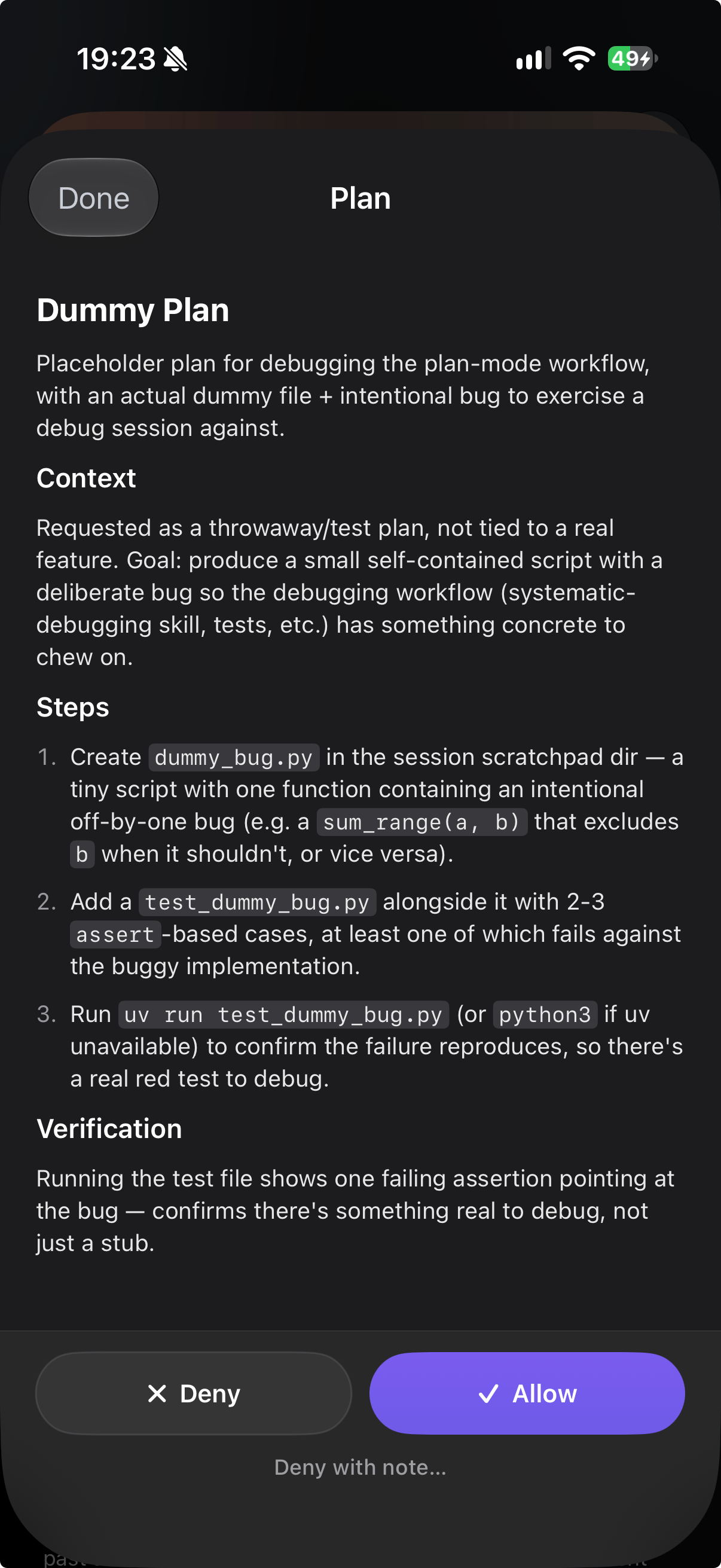
已經規劃完的 session 會顯示 計畫待確認。打開「查看計畫」,你會拿到整份排版好、可捲動的內容,「允許」和「拒絕」固定在底部。 「允許」是一次單純的批准 — 和你在 Mac 上選預設項目給出的那一次一樣。它下方是 Claude Code 的另外兩個答案,「批准並自動接受編輯」和「批准並使用自動模式」:兩者都會批准計畫,並在同一次點擊裡切換那個 session 的權限模式。它們需要外掛程式 2.2.2 — 在那之前,編輯要怎麼確認仍然是終端機上的決定。 「繼續規劃…」是帶著方向的拒絕。它會拒絕這份計畫,並把你打的內容一併帶過去,讓 Claude 修改計畫,而不是就此停下。
一份 Claude Code 計畫在手機上全螢幕呈現,底部固定著「拒絕」和「允許」按鈕

整份計畫,可捲動,決定固定在底部。「繼續規劃…」在下方,供你需要給方向而不是直接說不的時候使用。

如果計畫長到一則加密更新裝不下,面板會這麼說,並告訴你有多少被省略。完整計畫一直都還在你的終端機裡。當你的手機能透過區域網路直接連上 Mac 時,Nomo 會改成重新取回全文。
Codex 的計畫在手機上是唯讀的 — 你在這裡讀,在終端機裡選。為什麼。OpenCode 通常根本不會寫出計畫文件,所以「查看計畫」顯示的是這個 session 的待辦清單 — 為什麼。

點下之後

那一列會顯示 傳送中…,然後定下來。你的回覆在手機上封裝一次,並同時以兩條路送到你的 Mac — 經過中繼伺服器,以及在可用時直接走你的網路。先到的那個算數,第二個會被丟掉,所以重複的訊息不會把同一件事回答兩次。 Nomo 事後還會驗證。中繼伺服器單純回一句「OK」是不會被採信的 — 手機會確認那個請求真的被處理掉了,沒有的話就重送。如果它真的無法確認,按鈕會回來,而不是讓你以為某件事已經發生了。 回覆如何加密和傳送,請看外掛程式的 README。

說明文字的意思

只提供「拒絕」的情況

手機只讓你批准它能顯示給你看的東西。如果它無法確認畫面上的卡片和電腦上正在等待的請求相符,就只會提供「拒絕」 — 拒絕永遠是安全的。下一次相符的更新送到時,「允許」就會回來;或者直接在 Mac 上回答。 太晚抵達的回覆會被丟棄,絕不會被套用。你永遠不會回過頭來發現某件事執行了,只因為你二十分鐘前點過它。
按鈕必須在畫面上出現約一秒,一次點擊才算數。如果動態島在一根本來就在移動的拇指底下展開,那一次點擊會被刻意丟掉 — 它從來就不是一個決定。

Computer Use 請求

Claude Code 可以透過 Computer Use 控制你 Mac 上的 App。動手之前,它會在 Mac 上跳出對話框,問你允許它使用哪些 App。 它一問,Nomo 就會通知你。session 列、展開的動態島和鎖定畫面會顯示黃色的手 需要協助,並寫出它想用的 App,例如 Use iPhone Mirroring。多個 App 會顯示成 Use System Settings, Finder。精簡的動態島只顯示那隻手。
**這種請求只能在 Mac 上回答。**這個對話框是 Claude Code 自己顯示的,沒有提供任何讓 Nomo 從外部回答的方式。所以和紫色的手不同,手機上不會出現「允許」或「拒絕」。你在這個 session 中允許這些 App 之後,Claude Code 就不會再為它們詢問。
需要外掛程式 2.4.0。較舊的外掛程式會在幾秒後才顯示一般的 需要協助。

不會永遠卡住

如果你的手機始終沒有回覆,這個請求最後會自行退回終端機。任何 Nomo 無法送到手機的情況也一樣:沒有配對、沒有網路、逾時、讀不懂的回應 — 每一條失敗路徑的結尾,都是你 Mac 上出現那個平常的對話框。 有些請求根本不會到達你的手機,這是設計如此:由子代理開啟的 sessions,以及執行在非互動權限模式下的 sessions — 那種模式下代理本來就不打算問你。

暫停遠端批准

兩個開關,作用範圍不同。 這兩個開關的預設值是相反的 — 手機這邊預設關閉,電腦那邊預設開啟,所以把手機這個打開就設定完成了。 在你的手機上,對所有東西生效 — 「設定」>「Sessions」>「在 iPhone 上回答」。關閉表示每個請求都在 Mac 上決定。 只對一台電腦 — 在那台機器上執行 /nomo-cc:approvals off。這是當你的手機才是那個聯絡不上的東西時的逃生口:請求會直接退回終端機,不必等待。 兩者都不會解除任何配對。無論哪一種,你都還是看得到 sessions — 只是不會被要求為它們作答,而且被暫停的電腦會在它面板的頂端說明這件事。