

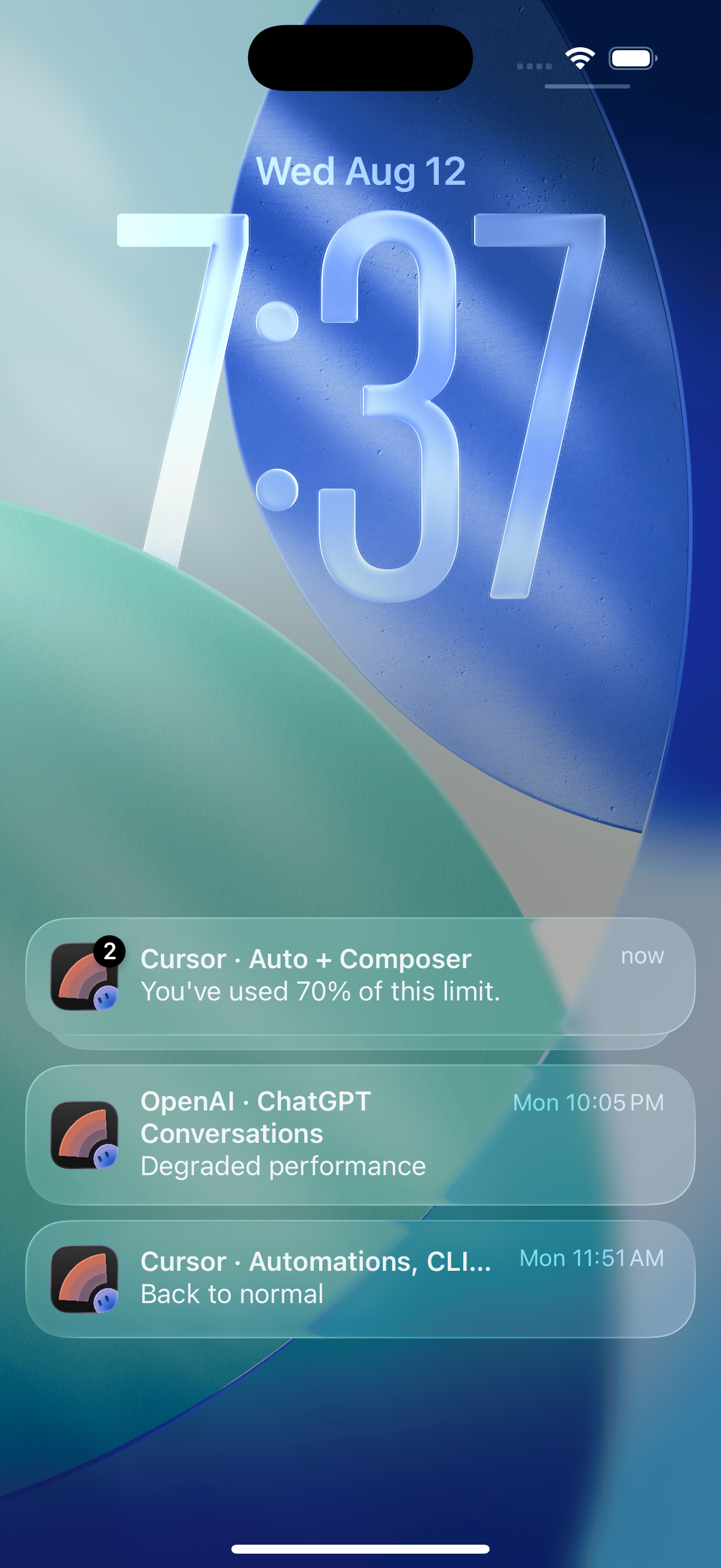
一次三則:Cursor 用量到 70%、一項 OpenAI 服務效能降低,以及另一項恢復正常。
狀態提醒
一個總開關,打開之後底下會多出第二列:
狀態來自各家供應商公開的狀態頁面,所以這不需要帳號。
挑選服務
總開關打開後,下方會出現一個服務區塊 — Claude、OpenAI、Cursor、xAI 和 Gemini,每一家都是一個可收合的群組,裡面是該供應商旗下的個別服務。所有服務一開始都是開啟的。 群組預設收合,標題會顯示總共幾項、開了幾項,所以不用一一展開也看得出自己改過什麼。這裡值得花點時間精簡:供應商的狀態頁面列出的東西,遠比你實際會用到的那一項多得多。用量提醒
在各服務商所報視窗的 70%、90%、100% 提前提醒你 — Claude 和 Codex 有 5 小時和每週兩個視窗,Cursor 有兩個月度額度,xAI 是每週,Gemini 是每天。忙了一下午和趕了一整週,各自都會收到提醒。 按帳戶分別開關,而且只對你已登入的帳戶生效。用量是在你的手機上檢查的。你的登入資訊不會離開裝置,也不會送到 Nomo 的伺服器 — 請見登入。