

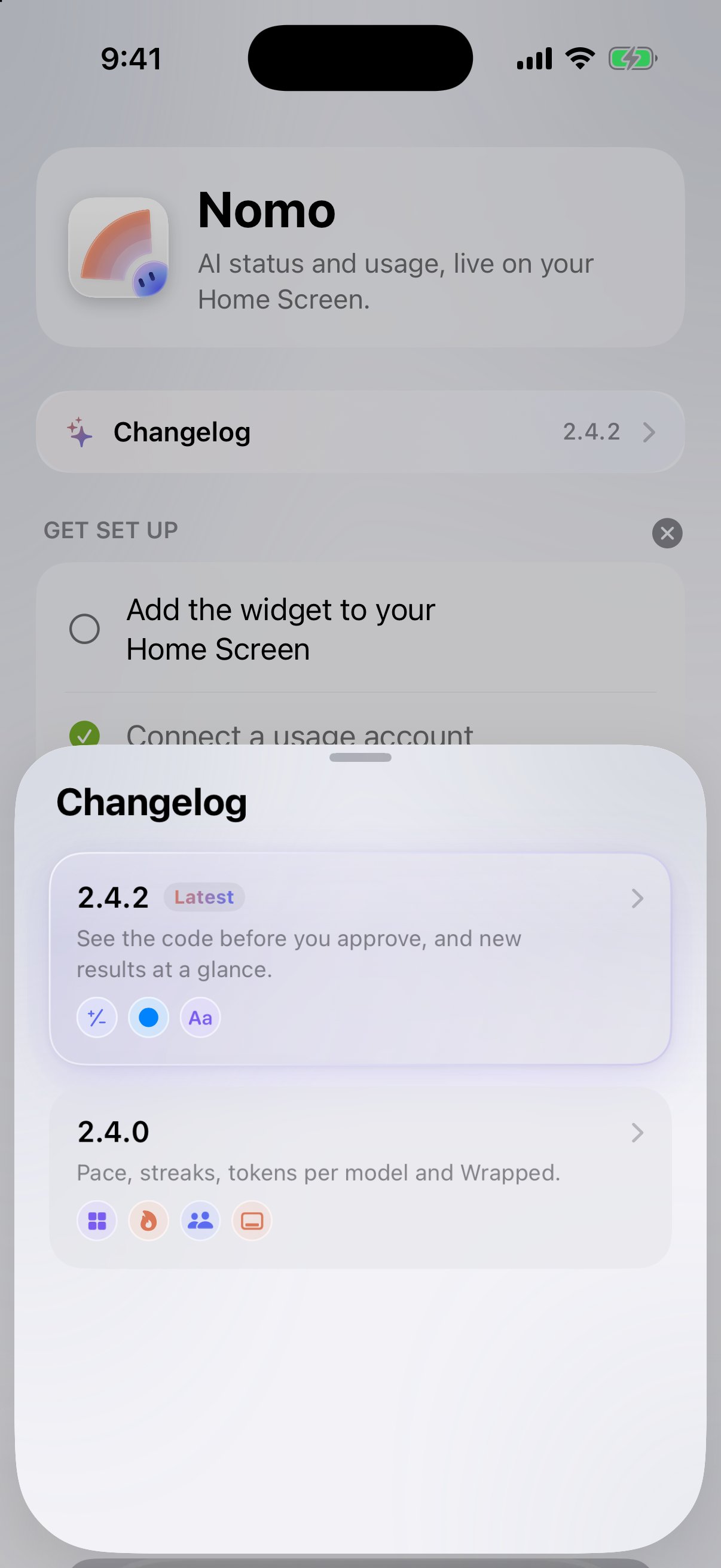
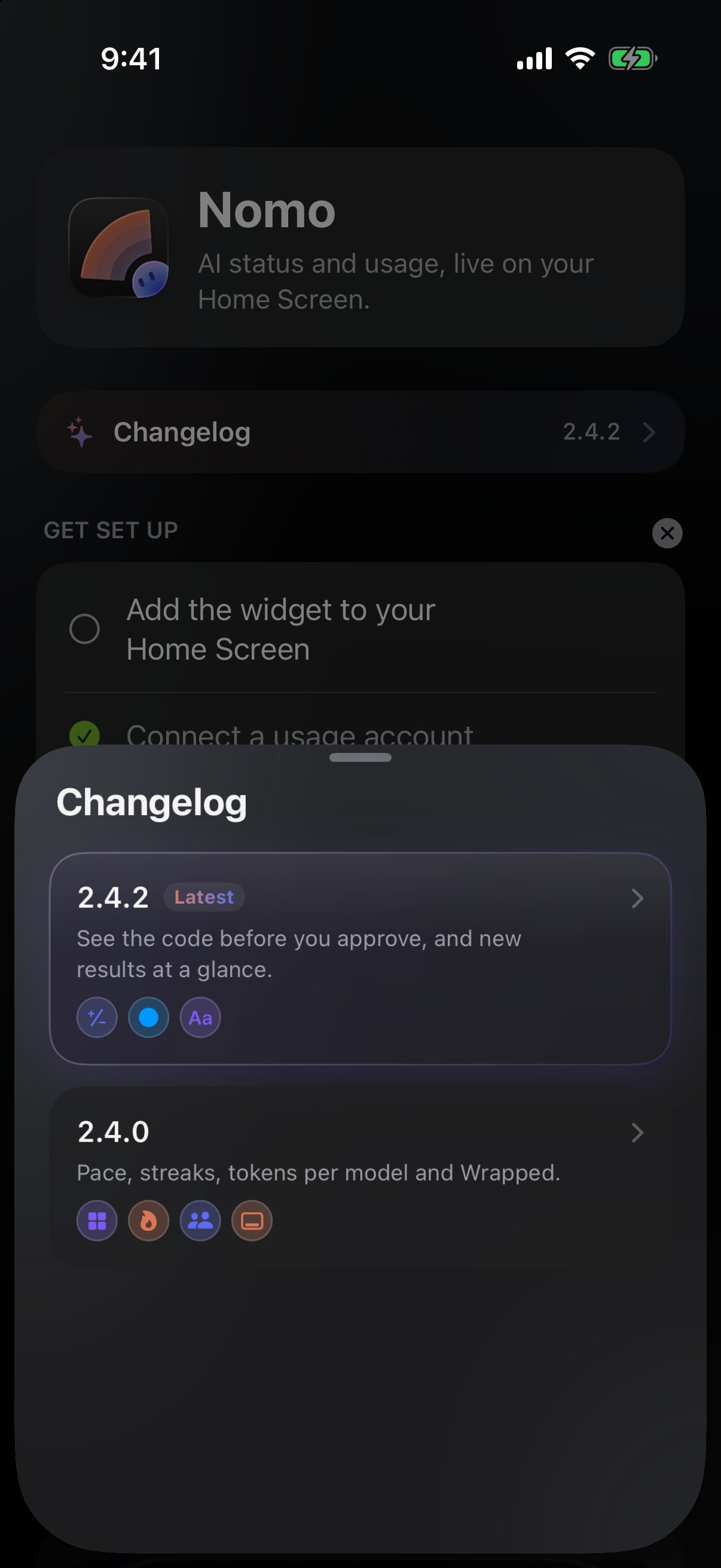
从首页的“更新日志”这一行打开的表单。轻点某个版本,可以再次查看它的卡片。
OpenCode 2.x
不需要更新 App,App 仍是 2.5.1。在电脑上更新插件,然后重启 OpenCode。- OpenCode 2.x:Nomo 现在除了 OpenCode 1.x,也支持 OpenCode 2.x。会话、实时状态、标题和模型都会显示在手机上,你也可以在手机上允许或拒绝请求,shell 命令也一样。2.5.2 之前,OpenCode 2.x 会拒绝加载 Nomo。2.x 上有哪些不同
- 感谢 @tecandrew 提供 OpenCode 2.x 的分析文档和适配器
OpenCode 用量,以及活动里的 Devin 和 Antigravity
OpenCode 用量和状态,以及活动里的 Devin 和 Antigravity。新增- OpenCode Go 用量:在用量标签页用你的 OpenCode 账户登录,就能在 App 和小组件里看到 5 小时、每周和每月限额。在小号 Nomo 用量小组件上,可以在“小尺寸小组件焦点”里选“每月”。了解更多
- OpenCode 状态:和其他服务商一样,OpenCode 的各项服务会显示在状态标签页上,并带提醒。了解更多
- 活动里的 Devin 和 Antigravity:插件现在会把 Devin CLI 和 Antigravity(桌面应用和
agy命令行)计入你的连续记录、日历和编程时长。有 Nomo Pro 时,还能看到它们每个模型的 Token,两者也会出现在 Nomo Token 小组件的“智能体”一项里。了解更多
- Token 图表里,Devin 的 SWE 模型有自己的蓝色,每个 Gemini 模型也有各自的色调
- Devin 和 Antigravity 的活动需要电脑上安装插件 2.5.1。更新插件
- 在终端里通过 Devin 自己的提示拒绝工具后,这个会话会更快地从手机上消失
全新首页和 Devin
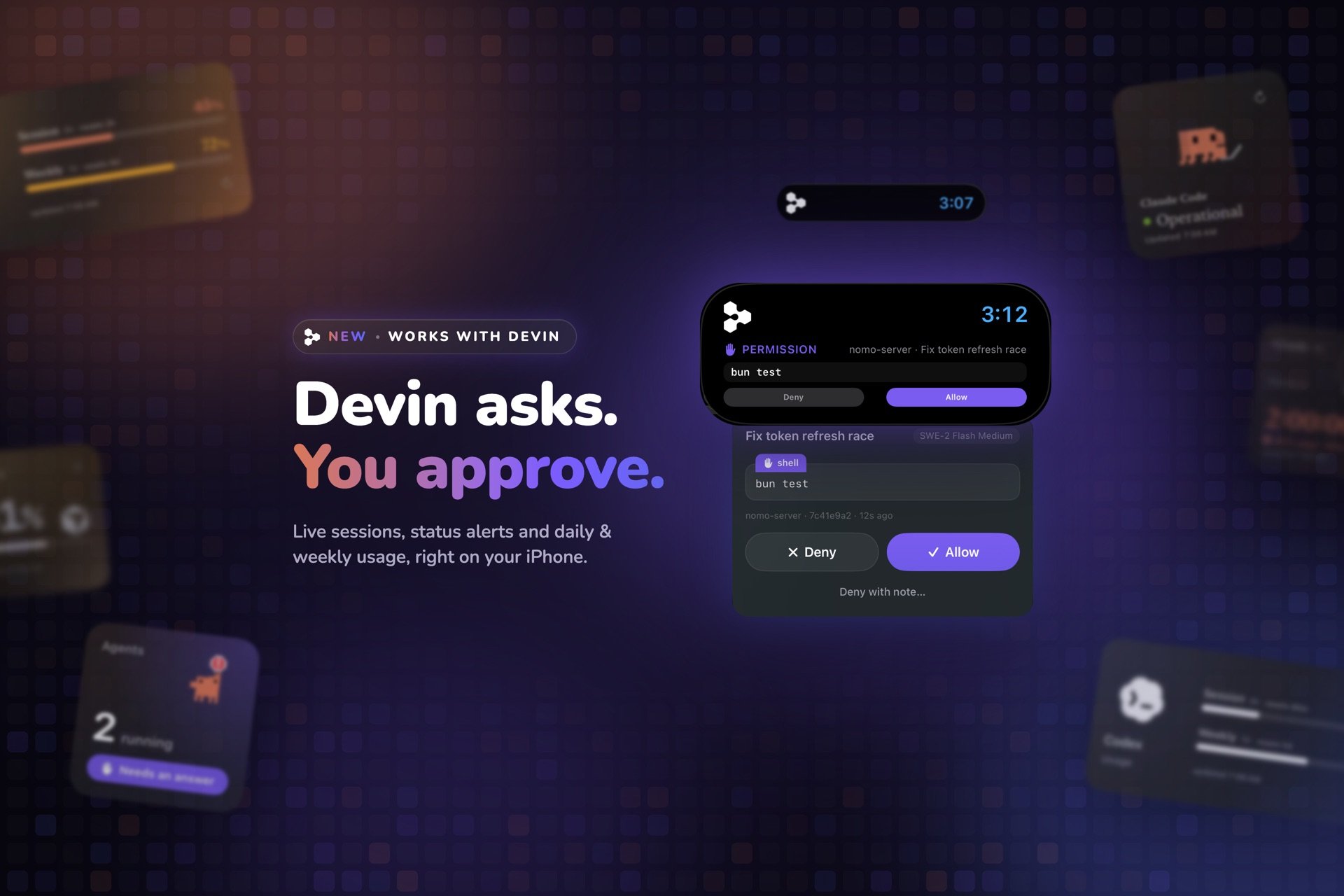
- Devin 会话显示在手机、灵动岛和锁定屏幕上。可以直接在那里回复它的权限请求和问题(Nomo Pro)。了解更多
- Devin 用量和状态:你的每日和每周限额,以及带提醒的 Devin 状态。用量 · 状态
- 配对免费:Nomo Free 可以连接一台电脑。配对
- 首页上的活动:连续记录、编程时长和写代码日子的日历,就在首页上。了解更多
- Nomo 活动小组件免费:配对了电脑后,小号和中号免费,中号显示最近 30 天。大号仍需 Nomo Pro。了解更多
- 在电脑上回复请求后,几秒内手机上的请求也会消失
- Token 图表默认显示折线
- 始终允许会写明允许的范围,例如始终允许以
bun test开头的命令(本次会话)
- Devin 会话需要电脑上安装插件 2.5.0。可以作为 Devin 插件手动安装,也可以用
bunx nomo-ai --devin
批准前先看代码
在允许之前,先看清 Claude Code 和 Codex 到底要改什么;哪些会话已经完成,也一目了然。新增- 批准前先看代码:Claude Code 和 Codex 的编辑请求会列出要更改的文件,以及
+/−行数。按住会话,再轻点查看更改,就能在轻点允许或拒绝之前读完每一行。用法 - 新结果一目了然:上次查看后完成的会话会标上蓝点,每台电脑都会显示新结果的数量,比如 2 个新结果。详情
- 首页上的更新日志:关闭新功能卡片后,轻点更新日志即可查看以往的版本
- 连续记录也算 Grok Bot:Nomo 活动和 Nomo Token 现在会统计你用 Grok Bot 的日子和 Token,也会统计你用 Cursor 的日子。数据来自你在 Nomo 里的 Cursor 登录,所以不需要电脑。设置方法
- 按智能体看 Token,还能看折线:在活动页面和 Nomo Token 小组件上,可以按模型或按智能体拆分 Token,用柱状或折线显示。用法
- 筛选图表:轻点 Token 图表下方的名称可以隐藏它,或按住卡片从列表里选。用法
- 选择你的角色:按住连续记录卡片,选择活动页面的角色和颜色。用法
- 回顾样式:用柱状、折线或热力图分享你的回顾。详情
- 终端命令:安装程序会加一个简短的
nomo命令。nomo pair、nomo status、nomo reset和nomo unpair在任何文件夹里都能运行。详情 - 可用的重置次数:Claude 和 Codex 的用量卡片以及 Nomo 用量、Nomo 用量速度小组件会显示你能用的重置次数,比如4 次重置可用。卡片还会显示到期时间,Nomo 也会在到期前 1 周和 1 天提醒你。详情
- 灵动岛和锁定屏幕会显示一次编辑的大小,比如
+13 −16 - 更清晰的审批标题:Codex 的编辑显示为
Edit notes.txt或Edit 2 files,而不是apply_patch;MCP 工具显示为github · create issue这样 - 支持 Codex 0.167
- 打开活动页面会获取你最新的活动,在电脑上运行
reset会马上发送 - 连续记录卡片会显示月份、你的活动在各智能体之间的分配、你的会话数和最忙的一天
- Codex 的会话行不会再停留在运行中长达一小时
- 在 iPad 上,设置页面和电脑详情页不会再铺满整个窗口
- 重新配对后,正在运行的会话会立即显示在 iPhone 上,不用等到它的下一次更新(需要插件 2.4.2)
- 查看更改、更清晰的标题和 Codex 0.167 支持,需要电脑上装有插件 2.4.2
- 更新插件后,Codex 会再次询问你是否信任 Nomo 的 hook。运行
/hooks并信任它们,或者选择 Trust all and continue——原因
在 App 内发送反馈
不用离开 Nomo 就能发送反馈,有事发生时能感到轻轻一震,Cursor 的第三方模型出故障时也能及时知道。新增- 设置 → 帮助中的发送反馈:选一个主题,想写什么就写什么,想收到回复的话再填上邮箱
- 电脑菜单中的报告问题会自动替你填好这台电脑的信息
- 设置中的帮助和关注两个部分更整洁了
- 设置更好用了:通知和用量排在最前面,主题选择器带有系统、浅色、深色图标,设置 → 用量里还有一条示例用量条,让你看懂已用和剩余是什么意思
- Cursor:新增 Third-party models 状态行,数据来自 xAI 的状态页面,那里出故障时会显示出来并提醒你。如果你关掉了 Cursor 的全部提醒,这一项一开始也是关着的
- Nomo 现在会用触感反馈回应你:回复送达、配对成功或失败、切换状态 / 用量或已用 / 剩余这类选项等时候,你都能感到轻轻一震。可以在设置 → 外观 → 触感反馈中关闭(默认开启)
- 在状态、用量、用量速度或账户小组件上轻点刷新按钮(↻)后,数字会变暗,直到新数据送达
- 小组件的刷新更高效,后台刷新和下载更少,因此更省电
Pro 小组件、活动和多个账户
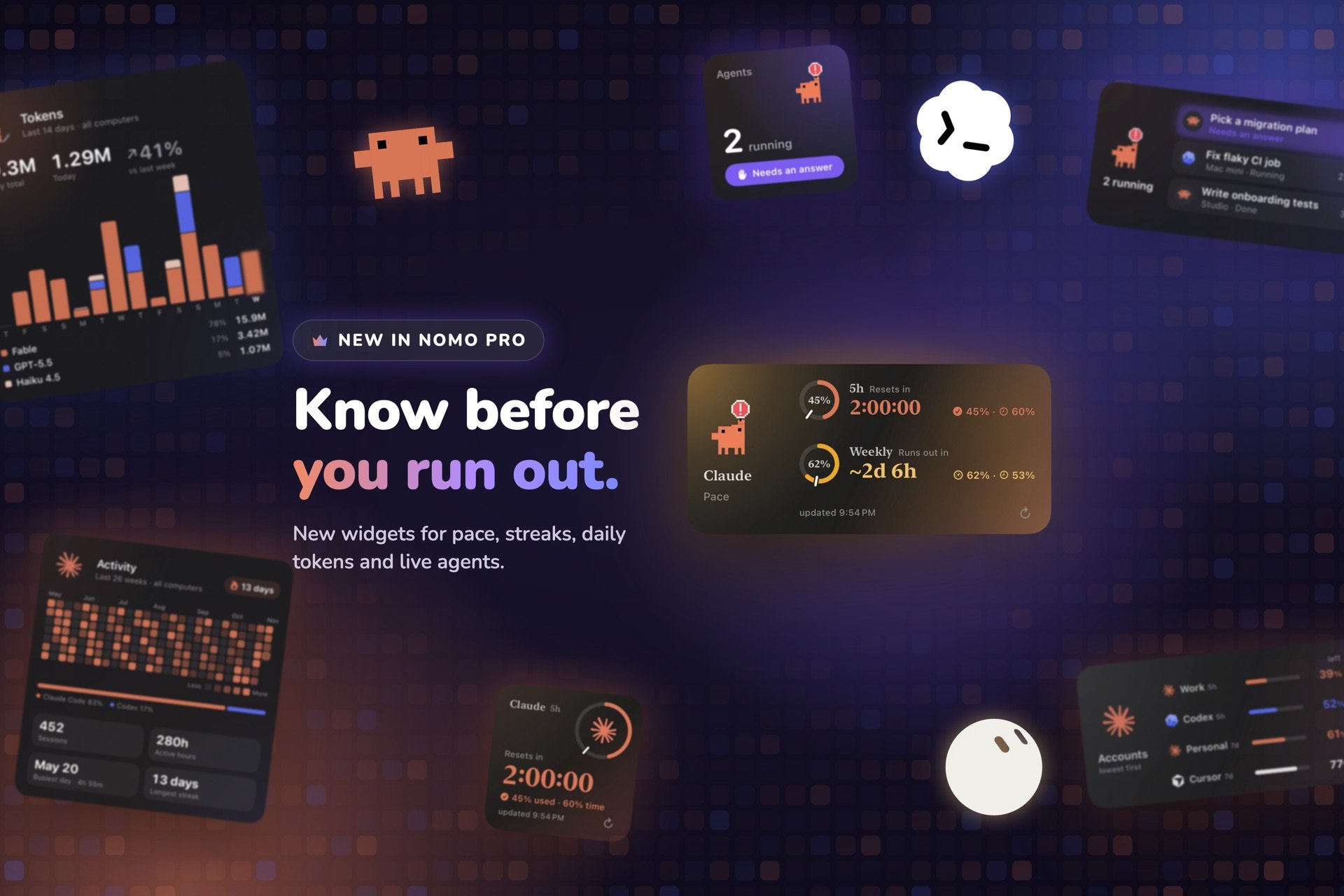
- Pro 小组件:用量速度、Token、活动、智能体实时状态和账户,可放在主屏幕,也有锁定屏幕尺寸,还能挑选角色。和其他小组件一样添加即可
- 活动与回顾:查看所有电脑的连续记录、各模型 Token 和最忙的日子,还能把这一周做成回顾卡片分享
- 多个账户:每个服务商最多可添加五个账户,轻点一个即可查看其用量,并在一个小组件上查看全部
- 连续记录横条:在 iOS 26.1 及更高版本上,连续记录会跟随显示在会话标签页的标签栏中
- 用量页面的限额下方新增一行用量速度
- 回顾、活动、登录和电脑详情页打开得更快
- Cursor 和 Grok 改用 Safari 登录,可以使用通行密钥和密码管理器。查看 Grok 用量现在需要付费 Grok 套餐
- Cursor 已停用 Review Agents 状态行,它已从提醒和小组件的选项中移除
- 活动功能需要电脑上安装插件 2.4.0
更新提示、你的套餐和最新限额
新增- 更新提示:App Store 上有新版 Nomo 时,会出现一条小横条——在 iOS 26.1 及更高版本上位于标签栏上方,在更早的 iOS 上则是首页顶部的一张卡片。点更新直接前往 App Store。点横条的其他地方会打开新功能,里面有版本说明、更新和以后。关掉横条(×)后,要到下一个版本才会再出现。只有完成欢迎引导后才会显示
- 每张用量卡片都会显示你的套餐:
- Claude:Claude Pro、Claude Max 或 Claude Ultra。Anthropic 在 2026年10月30日给套餐改了名,所以 Max 20x 显示为 Claude Ultra
- Codex:你的 ChatGPT 套餐,比如 ChatGPT Plus 或 ChatGPT Pro 200,Go、Pro 100、Pro 500、Business、Enterprise 和 Edu 也都支持
- Cursor:Cursor 控制台上显示的套餐,比如 Cursor Premium 或 Cursor Pro+
- xAI:The X Subscription 显示为 X Ultra,另有 SuperGrok Heavy 和 SuperGrok
- Antigravity:Google AI Pro、Google AI Ultra 或 Google AI Ultra Lite
- Kimi:你的 Kimi Code 套餐,比如 Kimi Allegretto。没有 Kimi Code 套餐时不显示套餐
- 没有 5 小时限额时,中号用量小组件会显示每周和你的顶级模型(如 Fable)的每周限额,和 Antigravity 已有的显示方式一样
- Codex:有积分余额或已存的重置次数时,卡片会显示出来。可以用 Spark 的 Pro 账户会多一行 Spark
- Claude:开启额外用量后,额外用量一行会显示你已花费的金额
- Antigravity:新增 Claude & GPT 的 5 小时一行。Google 的一台服务器返回的配额数据不完整时,Nomo 会改问另一台
- Cursor:旧套餐仍显示两行,名称改成了 Cursor 现在的叫法:Cursor 模型和其他模型
- Kimi:在有月度总额的旧套餐上,月度限额比每周限额用得更多时,卡片会显示月度限额——月度总额用完后,Kimi Code 就用不了了
- 小号用量小组件设为会话时,没有 5 小时限额的套餐只会显示一个空的数字——比如 Anthropic 取消了 5 小时限额的 Claude Ultra。现在会显示一个勾号和无会话限额,和应用早已做到的一样
- Cursor:使用 The X Subscription 时,卡片会显示两行,其中 API 那一行是空的。现在只显示一行每周——也就是 Cursor 和 Grok Bot 共用的额度——和 Cursor 控制台一致
- Antigravity:Gemini 4 Argon 被算进了 Gemini 的进度条,可能让它们显示已用 100%。现在它在应用里有自己的一行
- Codex:Free 套餐的 30 天限额现在标为每月,而不是每周
- Claude:Free 账户现在显示空行,而不是加载错误。Design、Cowork、Routines 等 Claude 产品的限额不会再显示成模型限额
Antigravity 会话
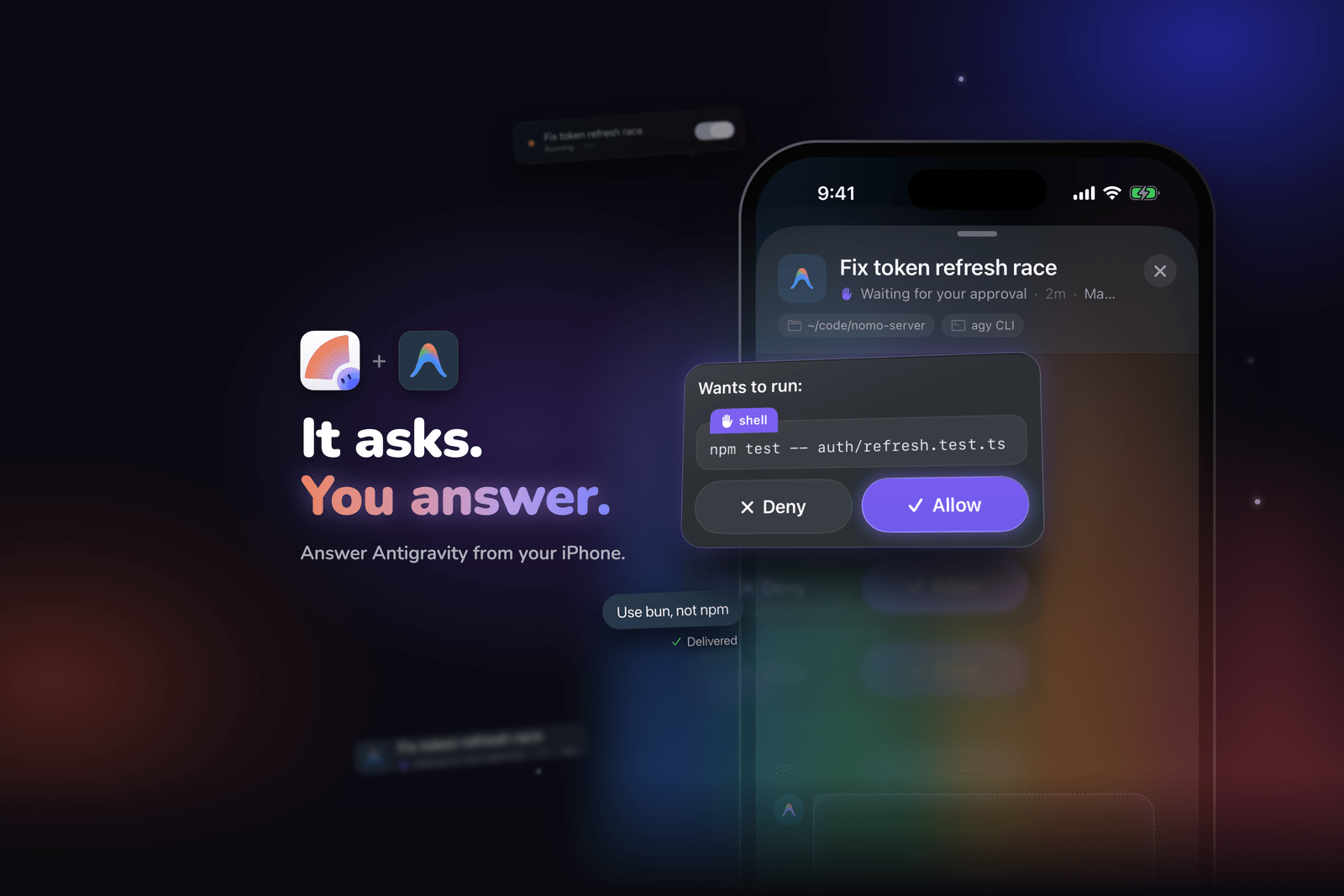
- Antigravity 加入 Claude Code、Codex、OpenCode 和 Cursor 的行列——来自 Google Antigravity 桌面应用和
agyCLI 的会话会实时显示在“会话”标签页和灵动岛上,带着 Antigravity 自己的对话标题和模型。用bunx nomo-ai --antigravity安装插件 2.3.5,重启 Antigravity,然后输入/nomo-pair - 在手机上允许或拒绝 Antigravity 的 shell 命令和文件写入,还能用**拒绝并附注…**告诉它原因。读取和搜索永远不会送到你的手机,而你自己的拒绝规则永远优先
- 在手机上停掉正在运行的 Antigravity 这一轮——停止会在当前这一步结束后让它停下
- 在手机上回复 Antigravity 会话——最多 4000 个字符,会在它的下一步读到。回复表单是一个聊天:Antigravity 的请求会带着拒绝和允许出现在里面,拒绝并发送一下就能拒绝一条命令并告诉 Antigravity 原因。已结束的
agy会话会在 Mac 上重新启动;已结束的桌面应用会话只能在 Mac 上继续。目前,回复需要 iPhone 和 Mac 连着同一个 Wi-Fi - Cursor 的状态新增 BugBot、Cursor IDE (iOS) 和 Enterprise Dashboard,各有自己的状态提醒。如果你关掉了 Cursor 的全部提醒,新增的这几项一开始也是关着的
- “会话”里的按钮换了新样子:查看计划、在 Mac 上打开、停止和回复用同一种样式,各有自己的颜色。问题卡片上的拒绝也和审批卡片一样,不再是红色
- 远程审批暂停时,“会话”里的提示会按智能体列出重新打开审批的命令。按住命令即可拷贝
- 回复框会原样发送你输入的内容:
--不再被换成破折号,引号也保持直引号,命令能完整送达
- Cursor 迁移状态页面后,Cursor 的状态历史和正常运行时间一直是空的。现在恢复显示,正常运行时间也会像 Cursor 自己的状态页面那样计算部分中断
- 新增 Antigravity 支持:在
~/.gemini/config/hooks.json里加入一个名为nomo的区块,你的其他 hook 原样不动;另外还有一个小小的 Antigravity 插件nomo,带/nomo-pair、/nomo-status、/nomo-approvals、/nomo-reset和/nomo-unpair。--uninstall只会删掉这两样
安全性改进
新增- 审批需要面容 ID:iPhone 锁定时,在锁定屏幕或灵动岛上轻点允许会先要求面容 ID。拒绝仍然一点即可。默认开启——设置 → 会话 → 面容 ID
- 解锁时也要求:即使 iPhone 已解锁,每次“允许”也都要求面容 ID——App 里和灵动岛上都是。默认关闭
- 关闭其中任何一个开关都要验证面容 ID,关闭允许时使用面容 ID之前还会先提醒你
- 你看到的是真正的命令:等待审批的 shell 命令在灵动岛上直接显示命令本身。太长的会从中间省略,开头和结尾都看得到,后面还有更多时会标出 +N 行。智能体对它的描述作为小字显示在下方
- 如果手机无法确认审批卡片和电脑上等待的那条请求对得上,就只提供拒绝
- 配对确认页面配对的,一定是它向你显示的那台电脑
- 移除此电脑会一直尝试在 Nomo 服务器上取消配对,直到成功为止,即使你轻点时处于离线状态
- 新增配对错误无法验证此 iPhone,在 Nomo 服务器无法验证你的手机时出现
- shell 命令的审批卡片始终保留命令:智能体的描述会保持简短,空间不够时最先省略的就是它
- 在手机上选的始终允许只在那个会话里有效——绝不会写进项目的设置
- Nomo 的 hook 不再加载项目里的
bunfig.toml或.env - 如果你的 Bun 受 CVE-2026-111497 影响(已在 Bun 1.4.4 中修复),
status现在会提醒你,看到提醒请更新 Bun。Node.js 22 低于 22.23.4 时也会提醒 - OpenCode:
/nomo-update只会更新 Nomo 自己的克隆目录,bunx nomo-ai只更新全局安装。项目安装请在那个项目里用/nomo-update更新
iPhone Duo、Kimi、DeepSeek 和 Antigravity
新增- 支持 iPhone Duo,iPad 布局也更好用了:“服务商”和“会话”标签页会把列表和详情并排显示
- Kimi 和 DeepSeek 加入“状态”标签页、状态提醒和小组件
- 支持 Kimi Code 用量,带小组件和 70%、90%、100% 提醒。在服务商标签页里连接:Nomo 会显示一个短码,你在 Kimi 的登录页面上批准即可
- Gemini 用量改为 Antigravity:读取你的 Google Antigravity 配额,这家服务商在应用和小组件里都显示为 Antigravity。小号用量小组件可以显示它的 Claude & GPT 限额。如果之前连接过 Gemini,请重新登录
- 设置 → 提醒里的每家服务商都有了自己的开关,可以一次关掉或重新打开它的全部状态提醒
- 用量提醒的每一行也带上了服务商图标,和状态那几行一样
- 欢迎引导新增追踪你的用量页面,用来连接你的账户;提醒也不再标着 Beta
- 在 iPhone Duo 窄而竖的灵动岛上,会话的图标会居中显示,并用简短的时长标签代替不停跳动的计时器
Cursor 与停止这一轮
新增- Cursor 加入 Claude Code、Codex 和 OpenCode——来自 Cursor 桌面应用和
cursor-agent的会话会实时出现在“会话”标签页和灵动岛上,带着 Cursor 自己的聊天标题和模型。这个版本里是只读的:你在手机上看着,在电脑上答复。用bunx nomo-ai --cursor安装 - 可以挑一台电脑显示哪些智能体——它详情页里的 + 按钮(选择智能体)最多选三个标签页
- 在手机上停掉正在运行的 Claude Code 或 Codex 这一轮——会话行里在 Mac 上打开旁边的停止。这一轮停下,会话仍然开着:Codex 立刻停,Claude Code 在下一次工具调用处停
- 停止需要电脑上的插件 2.3.0——请把 Claude Code 和 Codex 的插件都更新
- 停止需要打开本地网络,并且两台设备在同一个网络上:它走直连,绝不经过中继服务器
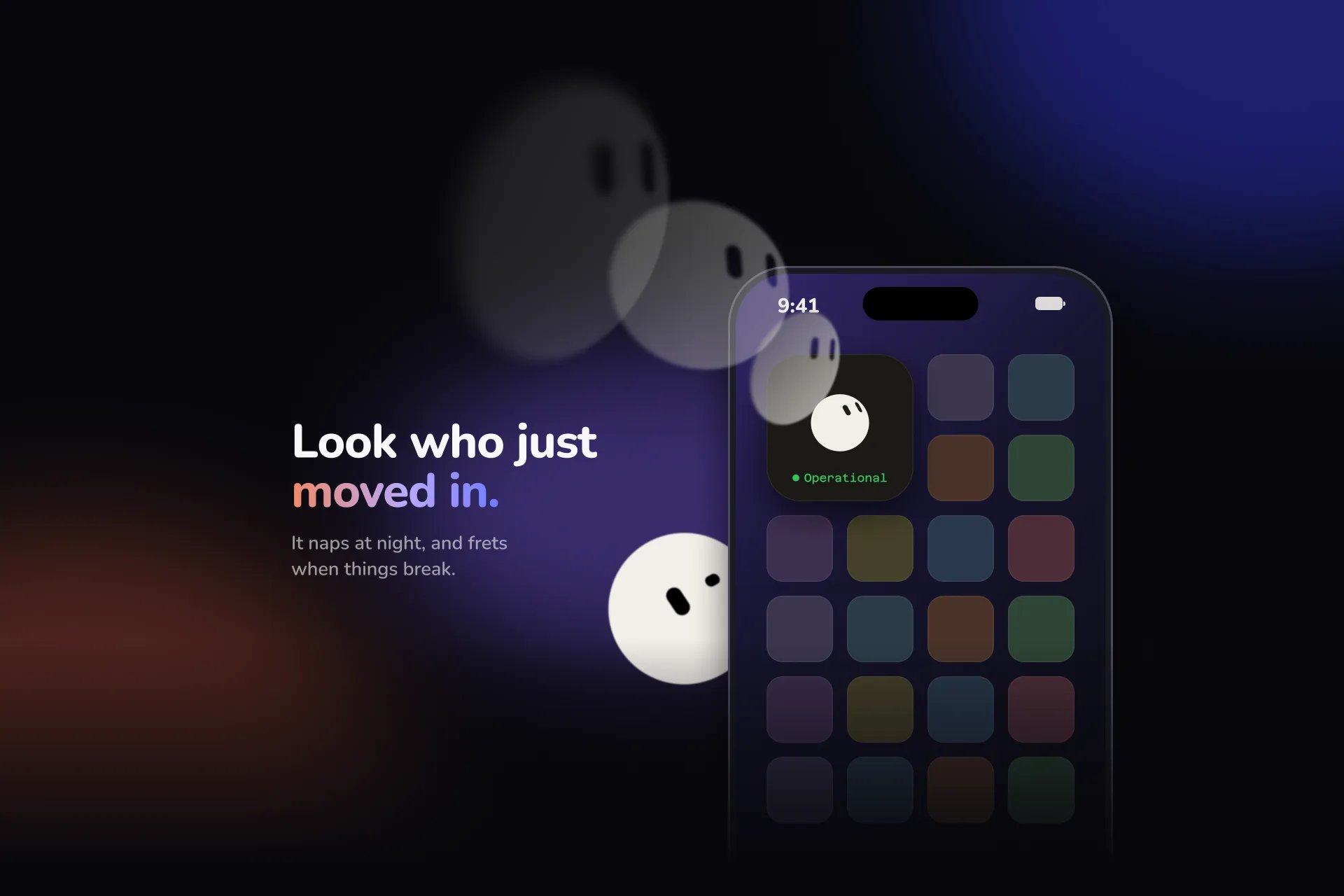
- 设成 Cursor Grok Bot 的小组件,现在会用一个会动的 Grok 机器人代替 Cursor 标志。它跟着状态变化:夜里打盹,服务变慢时一脸担心,发生中断时垂头丧气
- 在 Codex 里按 Esc,手机上立刻就能看到,不用再等 20 秒
- 插件多注册了三个 Codex hook。更新之后,请在 Codex 里运行
/hooks并信任新增的条目——一共十个 - 小组件上 Cursor 的状态文字稍微调小了,“严重中断”这类较长的状态更容易放得下
- 因 API 错误而结束的 Claude Code 这一轮,会显示运行中长达半小时。现在会落定为完成
- 某个工具失败后,Claude Code 会话明明已经继续往下走了,却可能还显示在等你
- 正在等后台子智能体的 Claude Code 会话会一直显示为在干活,不再过早变成完成
- OpenCode 子智能体发来的请求现在会显示在它的会话上,一经答复,会话立刻回到干活的状态
- 网络慢的时候,灵动岛可能在一轮进行到一半时变陈旧——已断开?。现在插件会重发没送到的内容,而且只要 Mac 确认会话还活着,“会话”标签页就会把陈旧的灵动岛拉回来
- “状态”标签页、提醒和小组件改为跟随 xAI 的新状态页。此前,设成 xAI 某个 API 的小组件,不管你选的是哪一个,显示的都是列表里的第一个 API
更多回答方式
新增- 批准 Claude Code 的计划时,可以选它接下来怎么干——批准并自动接受编辑或批准并使用自动模式——不再只有普通的批准。Claude Code 的其他请求则多了批准并切换到自动模式
- 用其他…输入你自己的回答,还能用添加附注给它附上一句说明,不再只能从列表里选
- 提供自由文本回答的 Codex 问题同样支持其他…
- 带预览的选项,选中时会在列表下方显示预览
- 以上各项都需要电脑上的插件 2.2.2——在装上之前,App 会一直把它们藏起来
- 某项限额到达 100% 时,“用量”标签页会给出通往那家服务商自己用量设置的链接——在 Claude 管理用量——支持 Claude、Codex、Cursor 和 xAI,适用于美国、欧盟和日本
- 在计划上,拒绝并附注…现在写作继续规划…,这才是它实际做的事
- 打开或恢复后停在空提示符的 Claude Code 会话,会显示运行中长达半小时。现在大约 20 秒就会落定为完成
- 没有提示就创建出来的 OpenCode 会话——比如 fork 出来的,或由其他客户端打开的——不会再停在运行中
- 用量可能卡在一份旧快照上,还一直把它当作最新数据显示
OpenCode
新增- OpenCode 加入 Claude Code 和 Codex——它的会话会实时出现在锁定屏幕和灵动岛上,有自己的标志、配色和字体
- OpenCode 的权限请求和提问都能在锁定屏幕上允许或拒绝,和另外两个智能体一样。卡片会说明拒绝的后果,因为在 OpenCode 里一旦拒绝,这一轮就结束了
- OpenCode 会话在规划智能体工作时显示“规划中”,轻点“查看计划”就能打开它的待办列表
- 一键安装——
bunx nomo-ai(或npx nomo-ai)会找出电脑上的 Claude Code、Codex 和 OpenCode,把 Nomo 装进你选中的那些
- 付费页列出了三个智能体,也说清楚了批准到底是做什么的:你可以在锁定屏幕上直接回答,而不只是收到通知
- 模型服务商正在重试时,会话会显示“重新连接中…”,不再是一串原始错误
- 单靠一个
nomo://链接不能再配对电脑了——它会先说明这次配对和要连接的服务器,等你确认 - 订阅状态会分别报给每一台已配对的电脑,任何一台都不会知道其他电脑的存在
- 断开 Cursor 连接时会一并清除它的 cookie,不会再留下一个可能悄悄把你重新登录的会话
- 已配对电脑上显示的“本地”被截断成一个字
修复与打磨
新增- 用量提醒扩展到 xAI/Grok 和 Gemini,同时支持 Claude 按模型计算的每周上限
- 可以在手机上读完整的计划,不再只有开头一段
- 所有语言的翻译都做了订正——有些标签意思是错的,还有些对同一个概念用了两种说法
- 权限卡片先说 agent 想做什么,而不是直接甩出原始的 shell 命令
- 灵动岛上的会话标题和计时器不会再被挤压或截断
- iPad 上页面会限制在易读的宽度,不再拉满整个屏幕
- 安装包更小了
- 明明有付费的优惠方案,付费页却只显示免费试用
- Codex 会话里在 Mac 上打开不起作用
- Cursor 的两个用量额度在小号小组件上又能看到了
- 首次启动引导里的一处崩溃