

免费版与 Pro
Nomo 状态
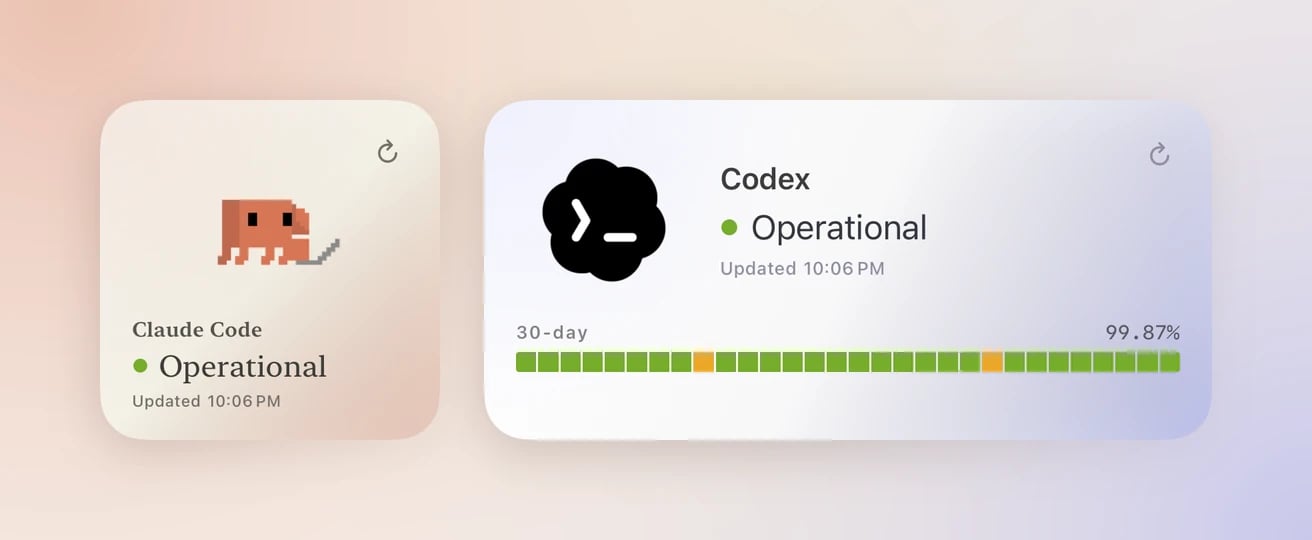
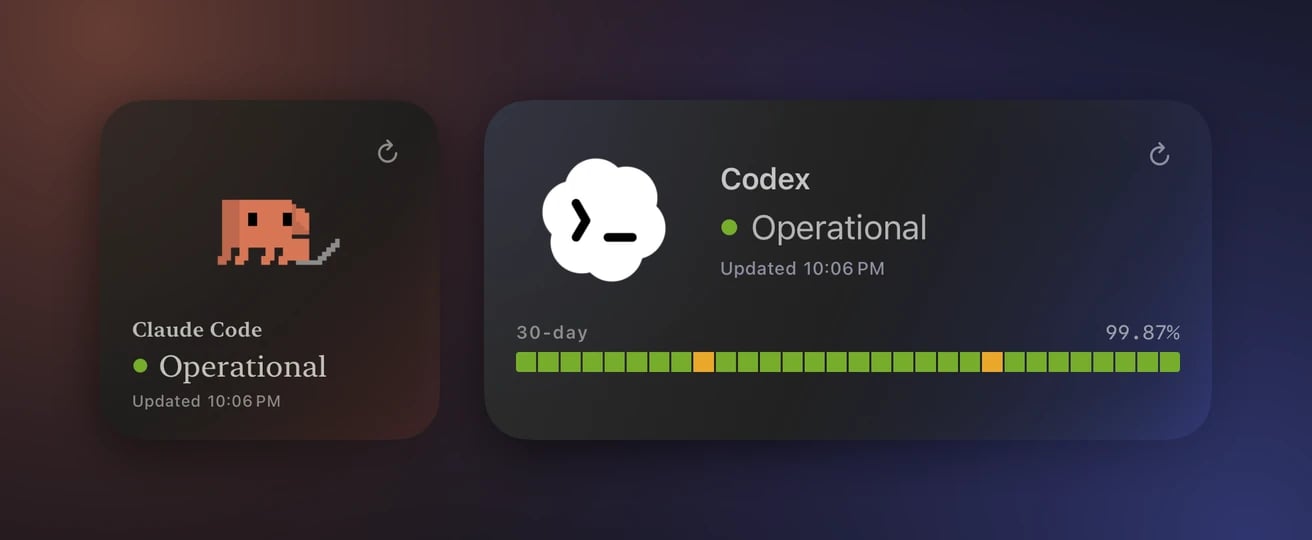
小号和中号的 Nomo 状态。
运行正常性能下降部分中断严重中断维护中
无法获取。
事先需要:什么都不用。不需要账户,也不需要登录。
设置方法:
- 添加小组件。见小组件。
- 按住小组件。
- 轻点“编辑小组件”。
- 轻点“服务商”,从 Claude、OpenAI、Cursor、xAI、Antigravity、Kimi、DeepSeek、Devin、OpenCode 中选一个。
- 轻点“服务”,选一个,例如 Claude Code。
- 轻点小组件外面,完成设置。
Nomo 用量
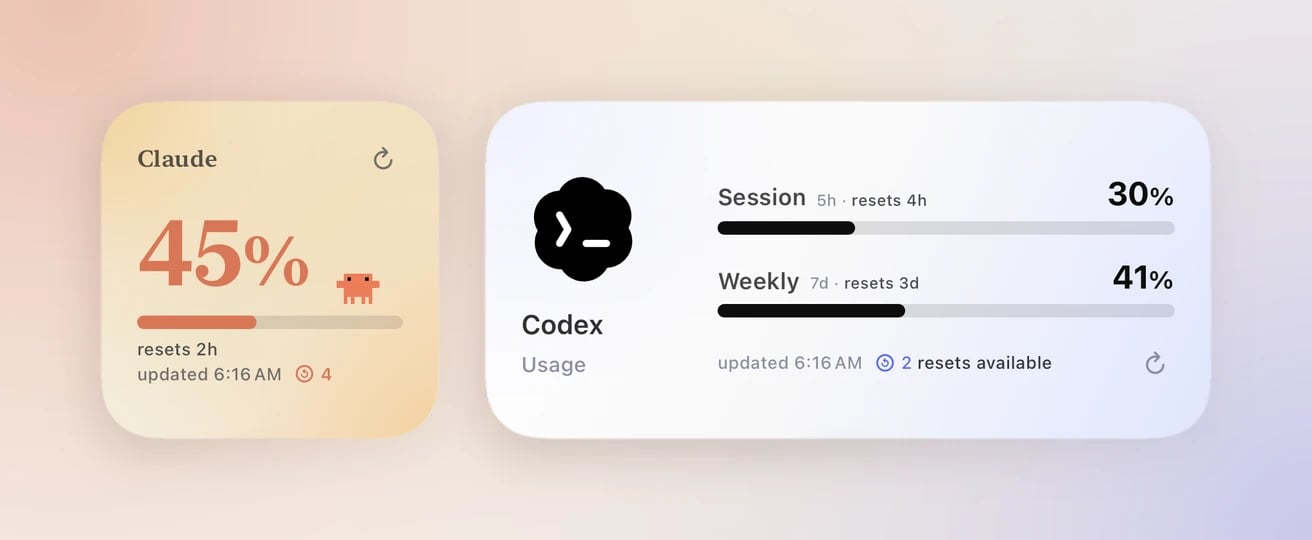
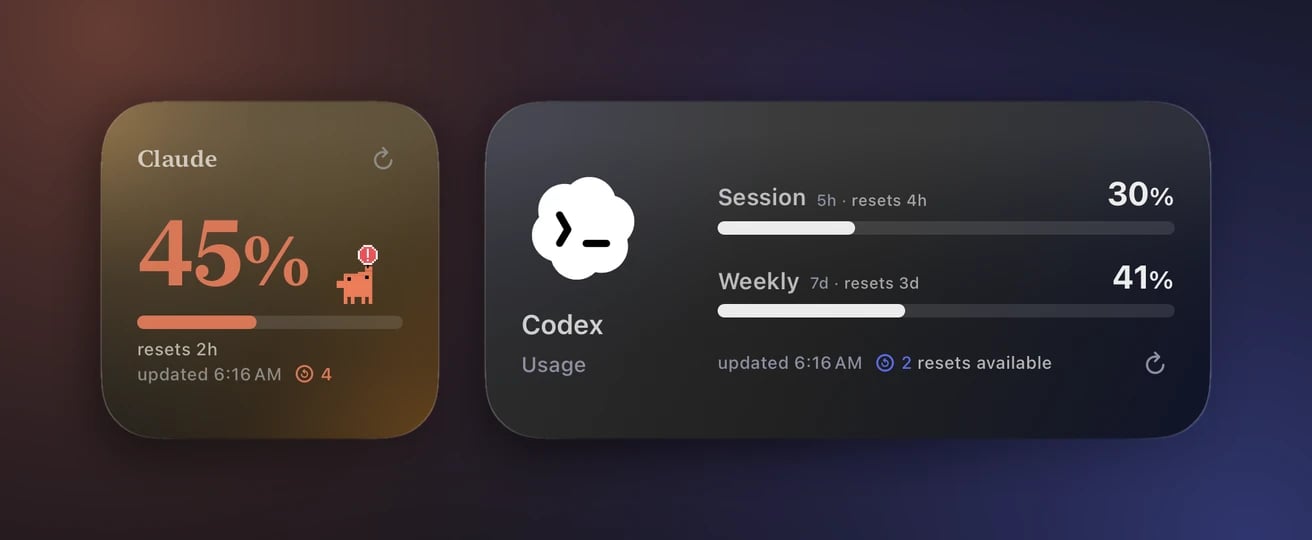
小号和中号的 Nomo 用量。
用到 70% 时进度条变成琥珀色,90% 时变成红色。如果你的套餐没有 5 小时限额,会改为显示
无会话限额。
有 Claude 或 Codex 的重置次数时,中号会在更新时间旁显示次数,小号只显示重置符号和数字。见可用的重置次数。
事先需要:一个已连接的账户,例如 Claude 或 Codex。打开“服务商”标签页,轻点那个服务商并连接。见用量。连接之前,小组件会显示 未连接。
设置方法:
- 添加小组件。见小组件。
- 按住小组件。
- 轻点“编辑小组件”。
- 轻点“服务商”,选一个,例如 Codex。
- 轻点“账户”,选一个。“默认”会跟随你在 App 里设定的默认账户。
- 轻点“小尺寸样式”,选一个。“大百分比”把数字放大显示。“大动画”把动画图标放大显示。
- 轻点“小尺寸小组件焦点”,选择小号要显示的时段。“自动”会替你选。可选项因服务商而异。
- 轻点小组件外面,完成设置。
Nomo 活动
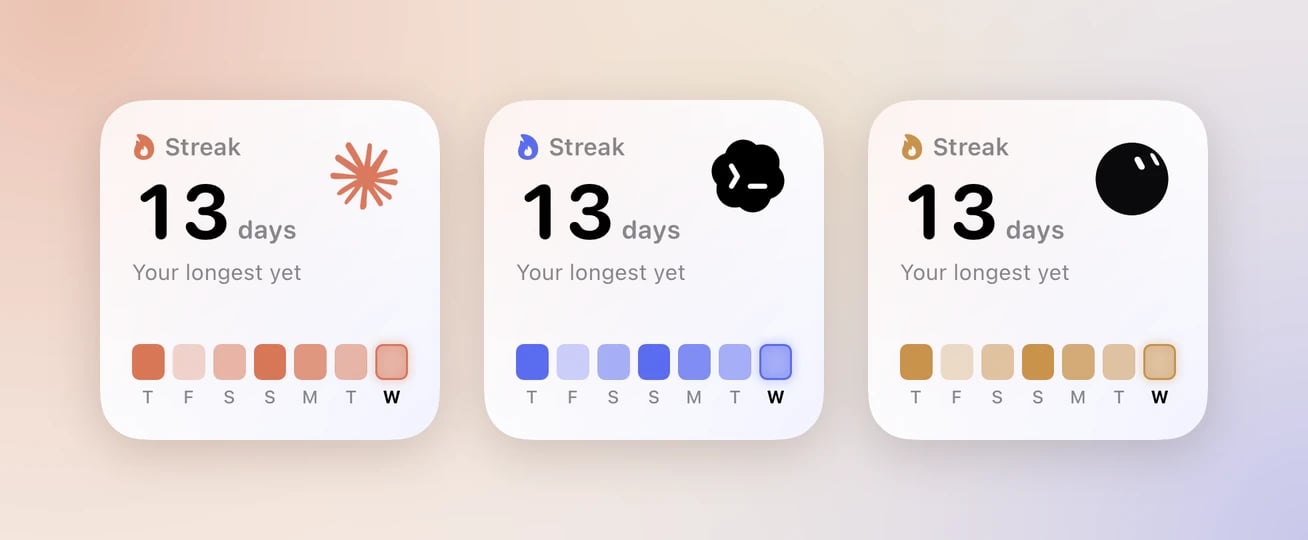
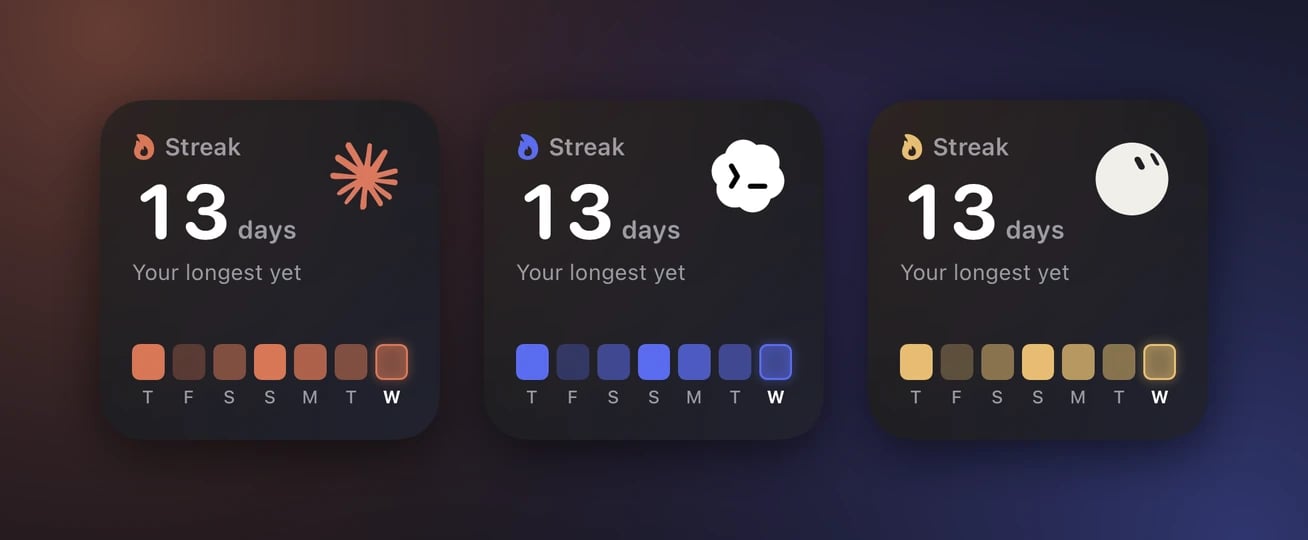
小号的 Nomo 活动。
在较窄的 iPhone 上,中号放不下合计。
大号和锁定屏幕尺寸需要 Nomo Pro。有 Nomo Pro 时,中号显示最近 16 周。见 Pro 小组件里的 Nomo 活动。
事先需要:
设置方法:
- 添加小组件。见小组件。
- 按住小组件。
- 轻点“编辑小组件”。
- 轻点“角色”,选一个,例如“自动”或 Clawd。
- 轻点小组件外面,完成设置。