

 Claude Code
 Codex
 OpenCode
 Cursor
 Antigravity
 Devin
- 终端
- 桌面应用
在 Claude Code 会话里执行:
/plugin marketplace add KarrixLee/nomo
/plugin install nomo-cc@nomo
依次进入 Settings → Plugins → Add → Add marketplace,在 URL 里填入仓库:然后点 Sync,在列表里安装 Nomo — Claude Code。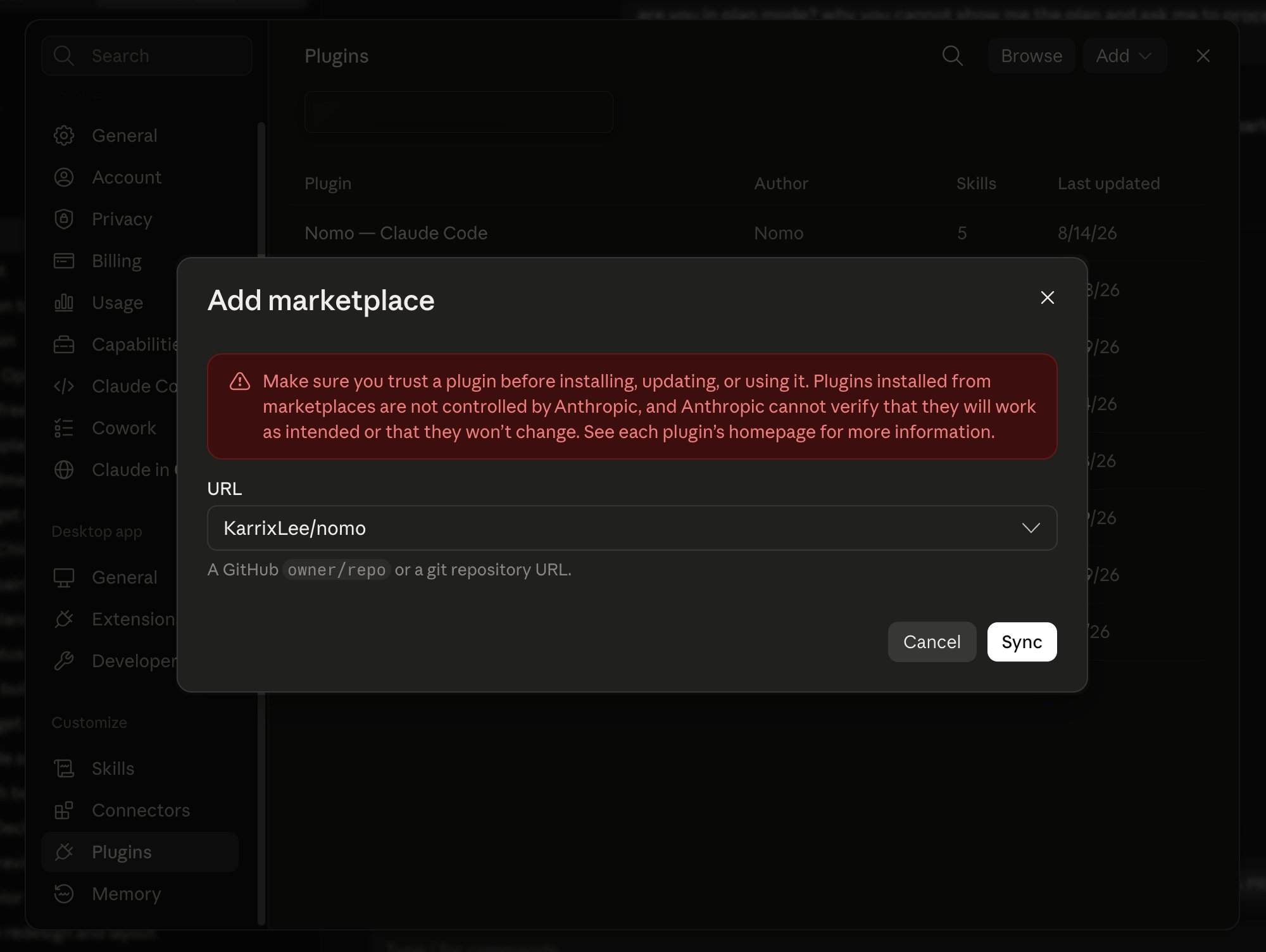
KarrixLee/nomo
填 GitHub 的 owner/repo 就够了——Nomo 的仓库本身就是插件市场。
/nomo-cc:status
Claude Code 中所有 Nomo 命令都带
nomo-cc: 命名空间 —— 输入
/nomo-cc: 就会列出它们。Codex 0.142 及以上版本自带插件系统,所以 Nomo 可以作为独立的 Codex
插件安装,不需要 Claude Code。如果你更愿意打字,桌面应用的内置终端也一样可以。信任那些 Nomo 条目。终端里显示为英文的 “trust”。这是 Codex 自身的安全关卡,Nomo 无法预先批准。hook 的命令行在各个版本之间逐字节保持不变,所以信任一次即可跨版本沿用 —— 只有 hook 命令行发生变化才会重新触发审核。它会报告配对、看门狗、hook 信任状态以及最近一次投递的健康情况 ——
所以这也是检查信任那一步是否真正生效的方法。
1
安装插件
- 终端
- 桌面应用
codex plugin marketplace add KarrixLee/nomo
codex plugin add nomo@nomo
依次进入 插件 → 添加 → 添加插件市场,在 Source 里填入仓库:Git ref 和 Sparse paths 保持原样即可——里面的灰字是占位符,不是你要填的值。然后点 添加插件市场,在列表里安装 nomo。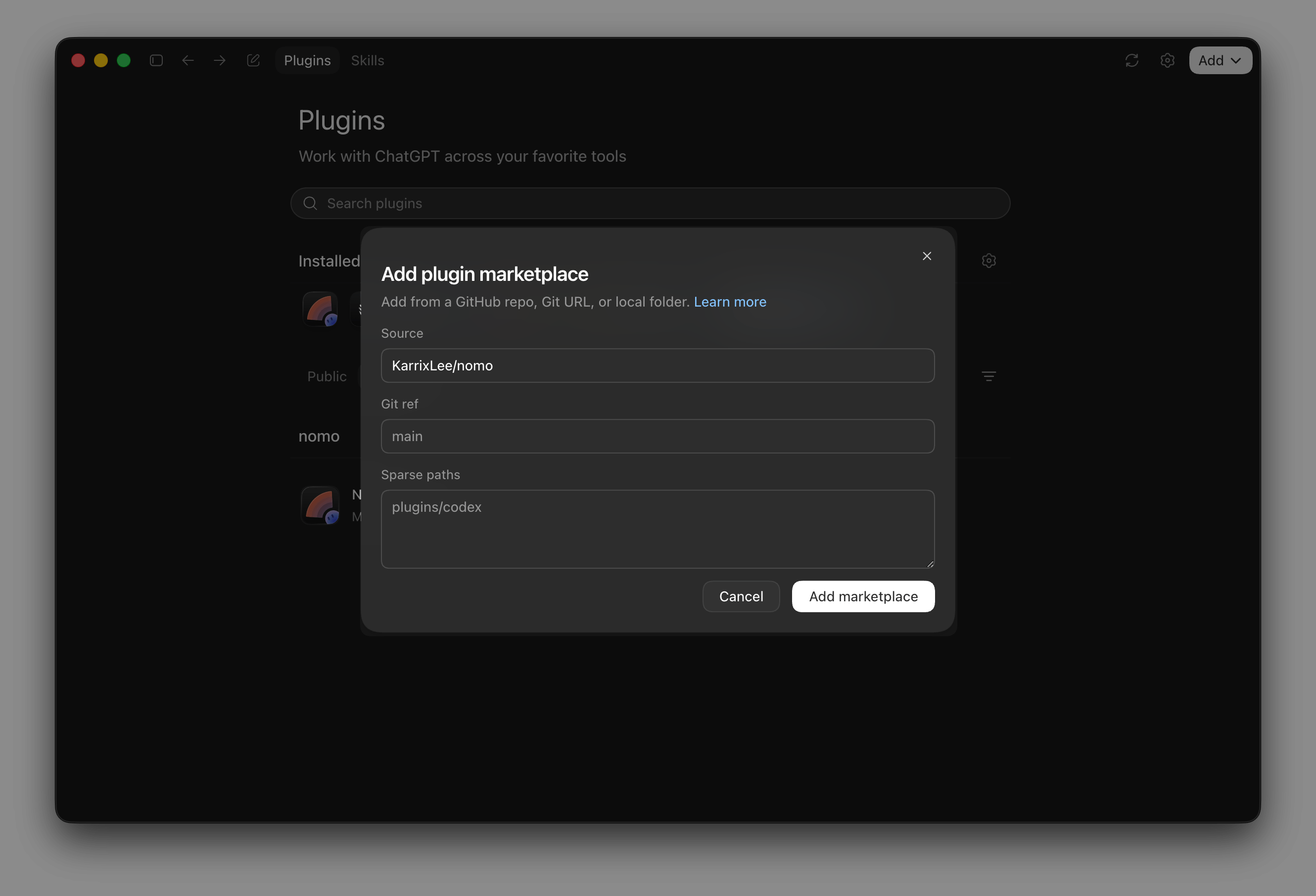
KarrixLee/nomo
Nomo 的仓库本身就是插件市场,没有列表可浏览,也不需要提交审核。
这里说的”插件市场”不是一个可以逛的商店,而是一个指向 GitHub 仓库的注册表——就是 Nomo 自己的仓库。所以要先添加仓库,再从里面安装插件。
2
信任 hook —— 必做
- 终端
- 桌面应用
/hooks
打开齿轮图标里的 钩子 → nomo,把它们打开。
不要跳过这一步。Nomo 的 hook 随插件一起安装,但在被信任之前始终不会生效。在你完成这一步之前,插件虽已安装却什么都不做 —— 没有会话到达你的手机,也不会有任何报错。
3
确认
$nomo-status
Codex 的技能使用
$ 前缀而不是斜杠 —— $nomo-pair、
$nomo-status、$nomo-reset、$nomo-unpair。OpenCode 既没有插件市场,也没有插件命令——它只认自己配置文件夹里现成的东西。所以 Nomo 从一份克隆安装,由一个脚本把文件放到 OpenCode 本来就会去找的位置。克隆到哪里都行——脚本会自己算出所在位置,没有路径要查,也没有东西要手改。它会原样打印出自己写了些什么:在 OpenCode 2.x 上,光退出还不够。在终端里运行下面这条,再打开 OpenCode(原因):这一次安装同时也覆盖 OpenCode 桌面应用:它跑的是 OpenCode 自己的服务器,读的是同一个插件文件夹。到了手机上有哪些不一样,见搭配 OpenCode 使用。
1
克隆并运行安装脚本
git clone https://github.com/KarrixLee/nomo.git ~/.nomo
~/.nomo/plugin/scripts/opencode-install.sh
~/.config/opencode/plugins/nomo.js——一个指回克隆目录的单行桩文件。~/.config/opencode/commands/nomo-*.md——那六条命令。
claude plugin list 或 codex plugin list 会打印出它在哪儿。--project 会装进 ./.opencode,只对一个存储库生效,而不是全局安装。重复运行是安全的,这也是搬动克隆目录的办法:在新位置再跑一次。2
重启 OpenCode——必做
OpenCode 只在自己的服务器启动时导入一次插件,没有热重载。在你退出并重新打开它之前,插件虽已安装却什么都不做。桌面应用跑的是同一个服务器,所以同样需要这次重启。
opencode service restart
3
确认
/nomo-status
以后更新,在 OpenCode 里一条命令就够:
/nomo-update 会先检查,再拉取并重新运行这个安装脚本——它做什么、什么时候会拒绝。OpenCode 的命令名是扁平且全局的,所以 Nomo 的命令完全不带前缀:是
/nomo-pair,不是 /nomo-cc:pair 或 $nomo-pair。六条都在命令里。一次安装同时覆盖 Cursor 桌面应用里的智能体和 它做三件事:
cursor-agent CLI。Cursor 会话在这个版本里是只读的——这意味着什么,见搭配 Cursor 使用。1
运行安装工具
bunx nomo-ai --cursor
npx nomo-ai --cursor
- 把插件克隆到
~/.nomo。 - 把 Nomo 的 hook 条目加进
~/.cursor/hooks.json。它会和已有的内容合并,其他工具的条目原样不动。 - 在
~/.cursor/skills/下安装四个 skill。
2
重启 Cursor——必做
Cursor 只在启动时加载 hook。退出并重新打开 Cursor,并重启你开着的每一个
cursor-agent 会话。在你这样做之前,插件虽已安装却什么都不做。3
配对
在 Cursor 里输入 它会显示一个二维码——用 Nomo App 扫一下。打不开浏览器的地方,
/ 来挑选 skill,然后运行:/nomo-pair
/nomo-pair code 会改为给你一段可以手输的短码。两种方式的完整流程都在配对里。同一台 Mac 上的各个智能体共用配对。一台已经为 Claude Code、Codex 或 OpenCode 配对过的电脑,不需要为 Cursor 再配对一次——安装就够了,这一步可以跳过。4
显示 Cursor 标签页
在 App 里打开那台电脑。Cursor 的会话在它会话详情页的 Cursor 标签页下面。详情页最多显示三个智能体标签页。如果 Cursor 不在其中,轻点 + 按钮(选择智能体),把它打开。
Nomo 的 Cursor 命令是不带前缀的 skill:
/nomo-pair、/nomo-status、/nomo-reset 和 /nomo-unpair。四个都在命令里。一次安装同时覆盖 Antigravity 桌面应用和
agy CLI。shell 命令和文件写入可以在手机上答复——详情见搭配 Antigravity 使用。1
运行安装工具
把下面这条粘贴到终端里,然后按回车:你应该会看到:
bunx nomo-ai --antigravity
npx nomo-ai --antigravity
✅ Antigravity is connected to Nomo. Restart Antigravity, then type /nomo-pair.
2
重启 Antigravity——必做
完全退出 Antigravity,再重新打开。如果你用
agy,也把它重启。在你这样做之前,Nomo 不会生效。3
输入 /nomo-pair
在 Antigravity 的对话里输入
/nomo-pair 并发送。Antigravity 问你要不要运行 Nomo 命令时,选择 Allow(允许)。然后用 iPhone 上的 Nomo 扫描二维码。你应该会在 Antigravity 里看到:“Done! This computer is connected to your phone.”(完成!这台电脑已连接到你的手机。)在 Antigravity 桌面应用里,第一条 Nomo 命令可能会显示一行 operation not permitted。这是正常的——Antigravity 会自己在沙箱外重试。等着就好。已经在别的智能体里配对过?改为输入 /nomo-status 检查一下。4
在 Antigravity 里发一条消息
开始一个对话,随便发点什么。你应该会看到这个会话出现在 Nomo 里,在你这台电脑的 Antigravity 标签页下。没有 Antigravity 标签页?轻点 + 按钮(选择智能体),把 Antigravity 打开。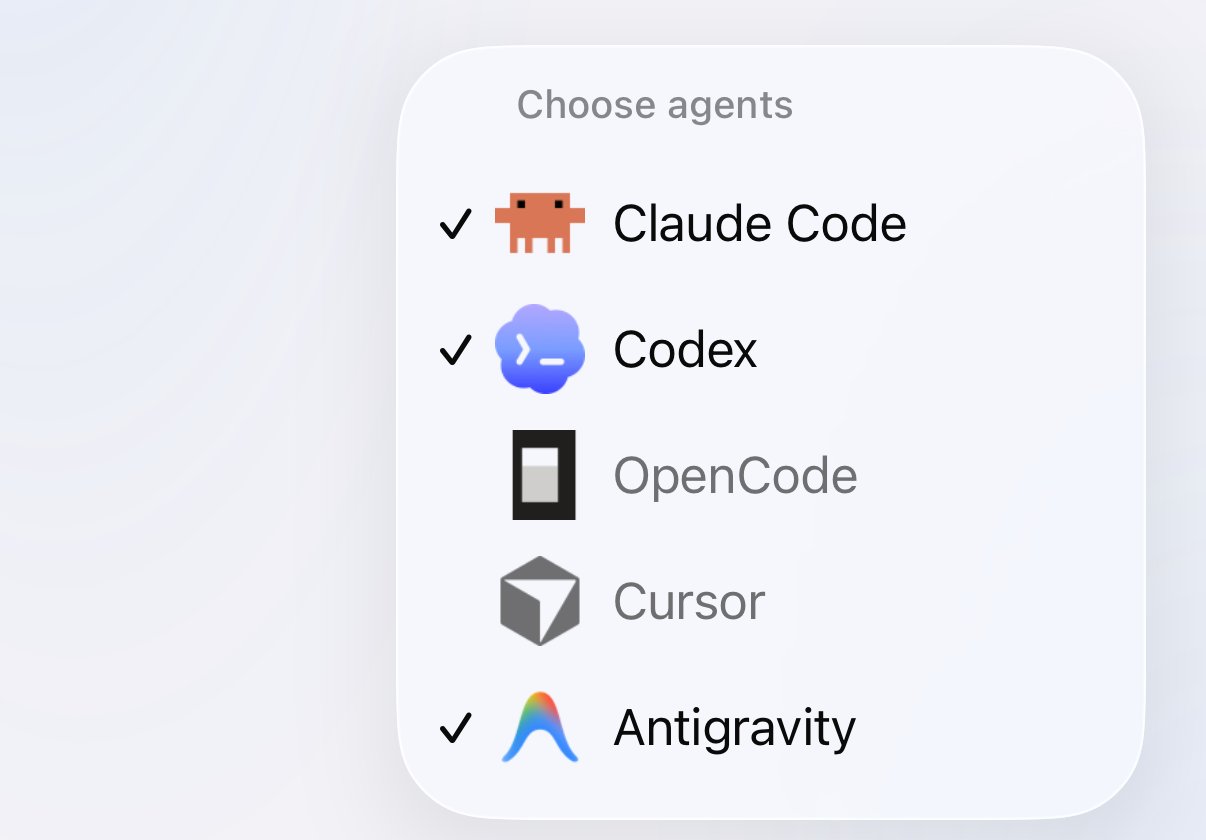
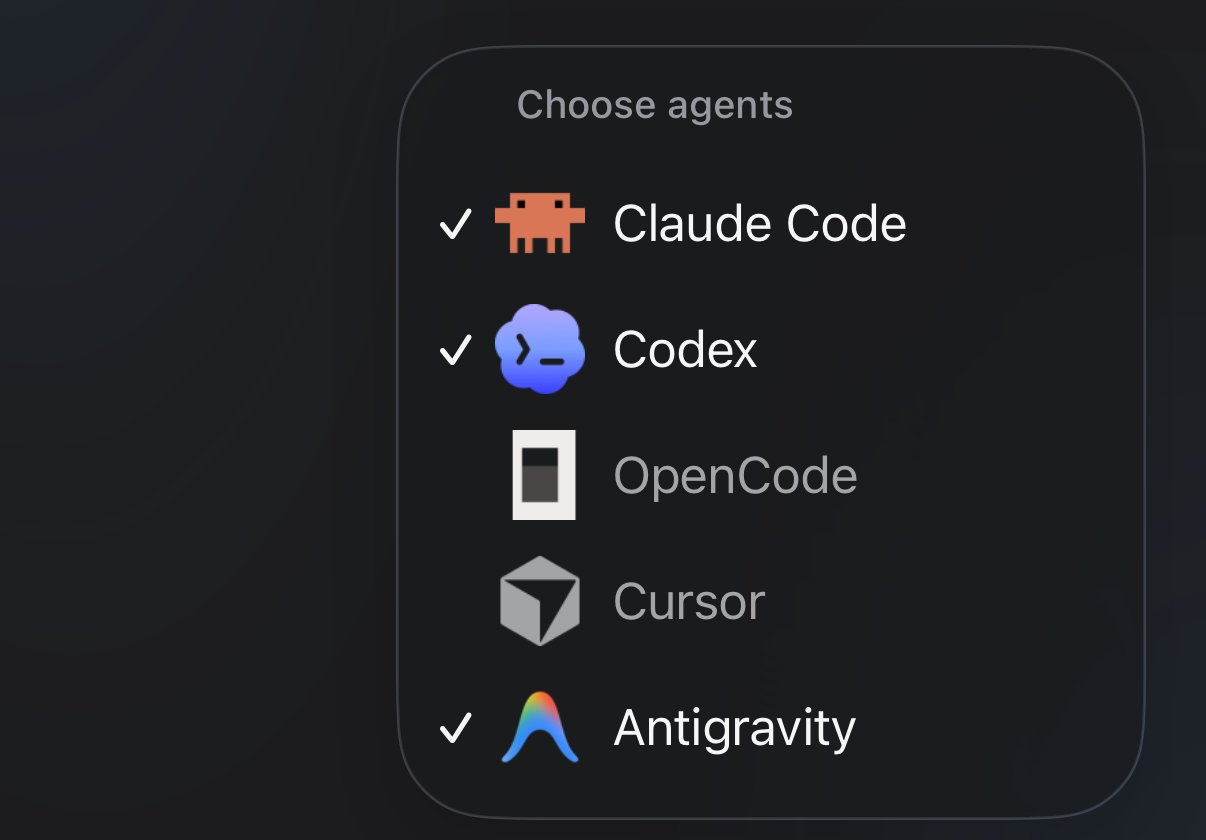
从 + 按钮打开的“选择智能体”。Antigravity 已勾选,所以它有自己的标签页。
不要把 Nomo 的 Claude Code 插件导入 Antigravity(比如用 要修复,运行
agy plugin import claude)——否则每个会话都会出现两次。如果你已经导入了,安装工具会提醒你:⚠️ Antigravity also has the Claude Code version of Nomo ("nomo-cc") imported. It would show every session twice — please remove it by running: agy plugin uninstall nomo-cc
agy plugin uninstall nomo-cc,然后重启 Antigravity。适用于 Devin CLI 和 Devin Desktop。Devin 的权限请求和提问可以在手机上答复——详情见搭配 Devin 使用。把 Nomo 加进 Devin 有两种方式:Devin 插件,或者 Nomo 安装工具。二选一即可。如果两个都装了,Nomo 会用安装工具那一份,插件则保持安静。还没有 Devin CLI?在 Mac 上打开终端 App(它在应用程序 → 实用工具里)。复制下面这一行,粘贴到终端里,然后按回车:没有 Homebrew?改用这一行:然后输入 它会把 Nomo 的条目加进 已经在别的智能体里配对过?一次配对覆盖整台电脑——跳过配对的步骤。这台电脑上没有浏览器?改用
brew install --cask devin-cli
curl -fsSL https://cli.devin.ai/install.sh | bash
devin 并按回车。如果 Devin 要求你登录,按它的步骤操作。- Devin 插件
- Nomo 安装工具
1
安装 Nomo 插件
这一步在终端里输入,不要在 Devin 里面输入。如果 Devin 开着,先打开一个新的终端窗口(按 ⌘N)。复制下面这一行,粘贴到终端里,然后按回车:用的是 Devin Desktop?前往 Customize → Plugins → From repository,输入
devin plugins install KarrixLee/nomo
KarrixLee/nomo。2
启动 Devin
在终端里输入
devin,然后按回车。3
输入 /nomo:pair
在 Devin 会在浏览器里打开一个带二维码的页面。
devin 里输入下面这条并发送:/nomo:pair
4
扫描二维码
在 iPhone 上打开 Nomo。轻点首页上的配对你的 Mac(或开始使用里的连接 Mac)。也可以轻点会话里的 +。然后扫描这个二维码。
5
检查一下
在 如果有一行以
devin 里输入下面这条并发送:/nomo:status
! 开头,照着它下面那行 → 去做。6
在 Devin 里发一条消息
在
devin 里随便发点什么。你应该会看到这个会话出现在 Nomo 里,在你这台电脑的 Devin 标签页下。没有 Devin 标签页?轻点 + 按钮(选择智能体),把 Devin 打开。1
运行安装工具
复制下面这一行,粘贴到终端里,然后按回车:在它打印的内容里,你应该会看到:
bunx nomo-ai --devin
npx nomo-ai --devin
devin-install: Devin sessions will now show in Nomo — restart devin (and Devin Desktop)
2
重启 Devin——必做
关掉每一个开着的
devin,再重新启动。用的是 Devin Desktop?也把它退出后再重新打开。别跳过这一步。Devin 重启之前,Nomo 不会生效。
3
输入 /nomo-pair
在 如果 Devin 问你要不要运行 Nomo 命令,允许即可。Devin 会在浏览器里打开一个带二维码的页面。
devin 里输入下面这条并发送:/nomo-pair
4
扫描二维码
在 iPhone 上打开 Nomo。轻点首页上的配对你的 Mac(或开始使用里的连接 Mac)。也可以轻点会话里的 +。然后扫描这个二维码。
5
检查一下
在 如果有一行以
devin 里输入下面这条并发送:/nomo-status
! 开头,照着它下面那行 → 去做。6
在 Devin 里发一条消息
在
devin 里随便发点什么。你应该会看到这个会话出现在 Nomo 里,在你这台电脑的 Devin 标签页下。没有 Devin 标签页?轻点 + 按钮(选择智能体),把 Devin 打开。~/.config/devin/config.json,Devin 的其他设置原样不动,并把 /nomo-* 命令作为 Devin skill 添加进去。/nomo-pair code(用插件的话,用 /nomo:pair code)——见配对。下一步
配对你的电脑
扫描二维码;如果打不开浏览器,就输入一次性配对码。