

用了一键安装,并且同意了配对?那你已经配对好了。这一页讲的是手动配对、之后再配对,或者输入代码代替扫码。
一次配对覆盖的是这台机器,而不是某个 智能体。如果你在同一台电脑上同时使用
Claude Code、Codex、OpenCode、Cursor、Antigravity 和 Devin 中的任意组合,它们共用这份配对 —— 不需要配对两次。
- 二维码
- 手动输码
常规方式。只要能在电脑上打开浏览器就用它。在 Antigravity 里,它要运行 Nomo 命令时选择 Allow(允许)。
用 Devin 插件的话,改为在 Devin 里输入 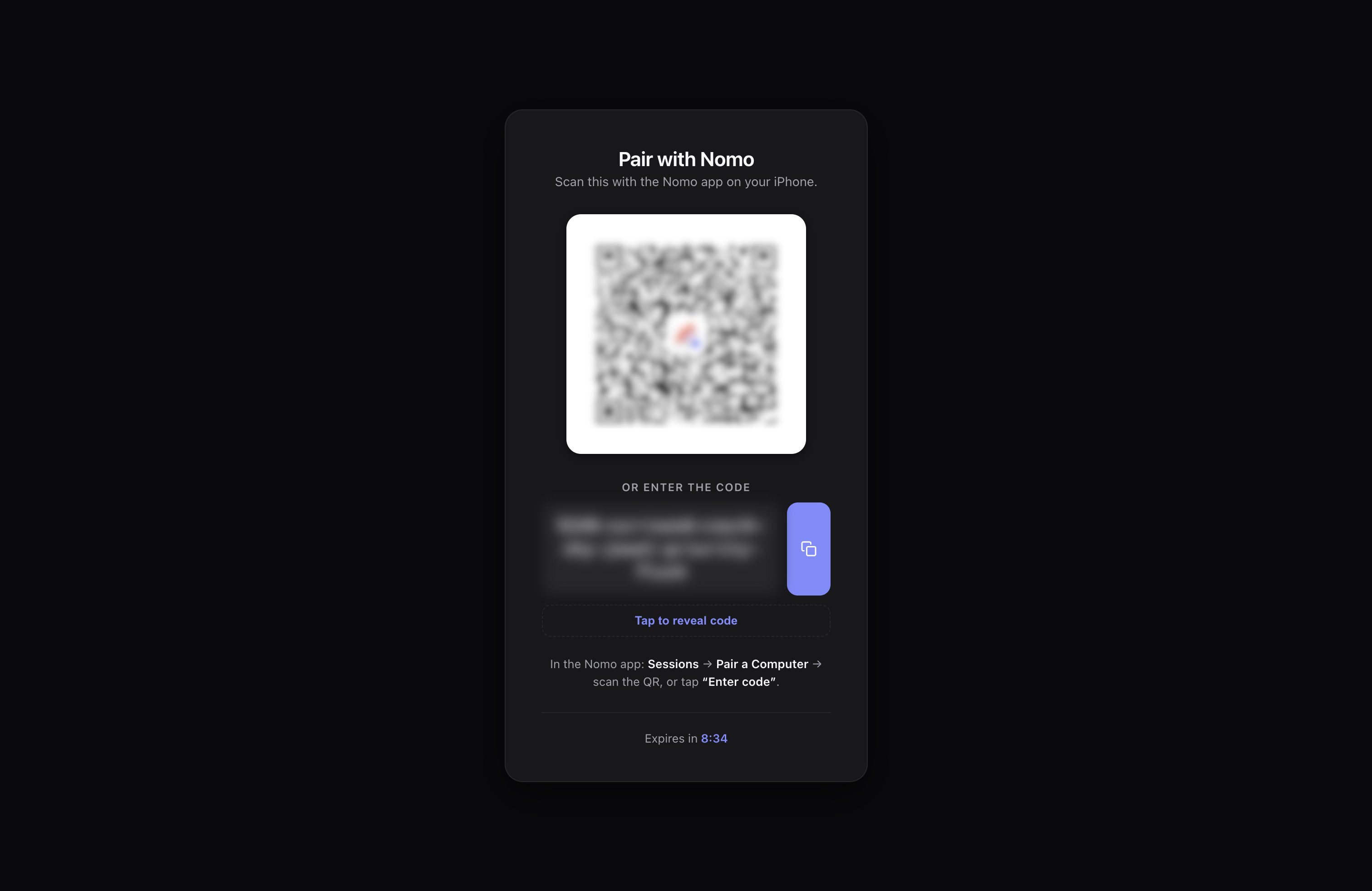
1
开始配对
/nomo:pair。如果 Devin 不认识这条命令,就把 ~/.nomo/plugin/scripts/run.sh ~/.nomo/plugin/dist/pair.mjs 粘贴到终端里。
终端在哪个文件夹里都能用,也不用打开任何智能体。见终端命令。浏览器会打开一个带二维码的配对页面。电脑上的配对页面。扫码成功后,它会自动翻转为 Paired ✓(已配对 ✓)。
2
扫描它
在 Nomo 中,轻点首页上的配对你的 Mac(或开始使用里的连接 Mac)。也可以轻点会话里的 +。然后把摄像头对准二维码。
3
完成
页面会自行翻转为 Paired ✓(已配对 ✓)并自我销毁。你的电脑现在会出现在会话标签页里。
二维码和一次性配对码只出现在那个浏览器页面里,绝不会出现在你的终端中。这是刻意为之 —— 终端输出会进入 智能体的转录记录,而这两者正是攻击者所需要的值。
接下来
打开首页标签页。你写代码时,连续记录和编程时长会出现在活动里。这是免费的。之后如何查看
换一台电脑
Nomo Free 只连接一台电脑。想换到另一台,先移除旧的那台。 想同时用多台电脑?订阅 Nomo Pro。如果配对没有生效
- 没有打开二维码页面 —— 多半是插件的 hook 没有加载。重启 智能体再试一次,或改用手动输码的方式。
- 扫码成功但看不到电脑 —— 运行上面的状态命令,看看事件是否有在投递。
- 无法验证此 iPhone —— Nomo 服务器无法验证你的手机。再试一次,如果一直这样,请联系支持。
- 会话行看起来陈旧或重复 —— 运行
/nomo-cc:reset(或$nomo-reset)清除失效的会话行,无需解除配对。 - 想断开某台电脑 ——
/nomo-cc:unpair(或$nomo-unpair)会移除配对并抹除本地密钥。 - Nomo Free 可配对一台电脑 —— Nomo Free 只连接一台电脑。想换一台,在会话标签页按住已配对的那台,轻点移除此电脑,然后再配对。见换一台电脑。也可以订阅 Nomo Pro 连接更多台。
- 已达电脑数量上限 —— 你配对的电脑已达到套餐允许的数量。在会话标签页按住一台,移除它,然后再配对。