跳转到主要内容
当智能体想运行一件它没有常设权限的事时,它会停下来问你。平常你会在 Mac 上答复。用了 Nomo,你可以在手机上答复,智能体马上就接着干。
先把它打开。远程审批默认是关的。“设置”>“会话”>“远程审批”>“在 iPhone 上回答”。这个开关打开之前,请求只会留在你的终端里,手机只是通知你一声。要打开的只有这一个。电脑上不需要运行任何命令——那边的审批本来就是开着的,approvals 命令是用来暂停它,而不是打开它。

两处入口

灵动岛负责通知,App 负责答复。它们给的东西不一样,这是有意为之。
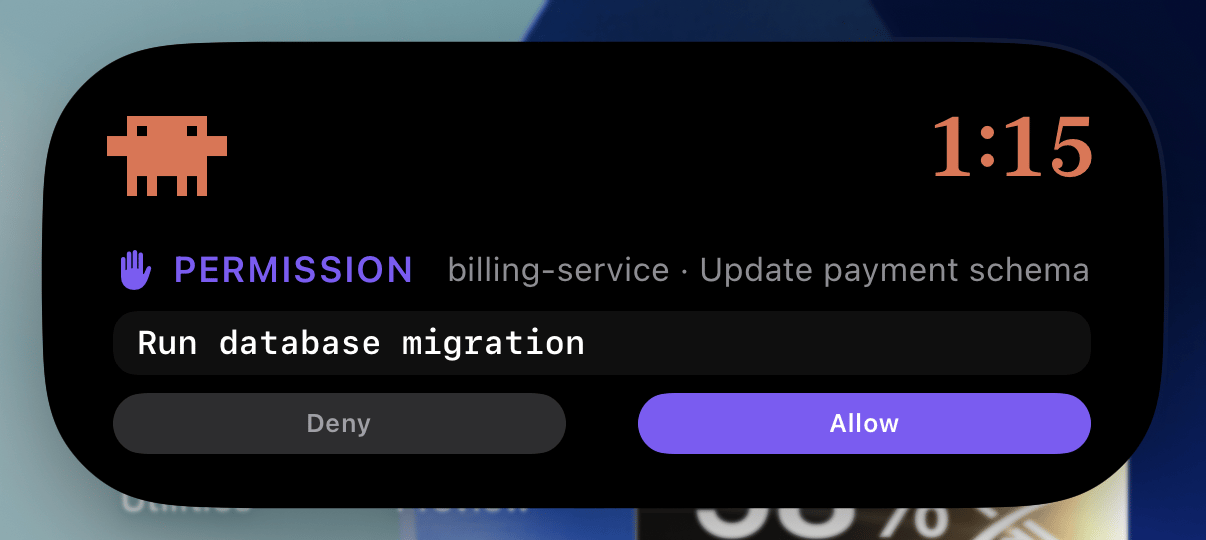
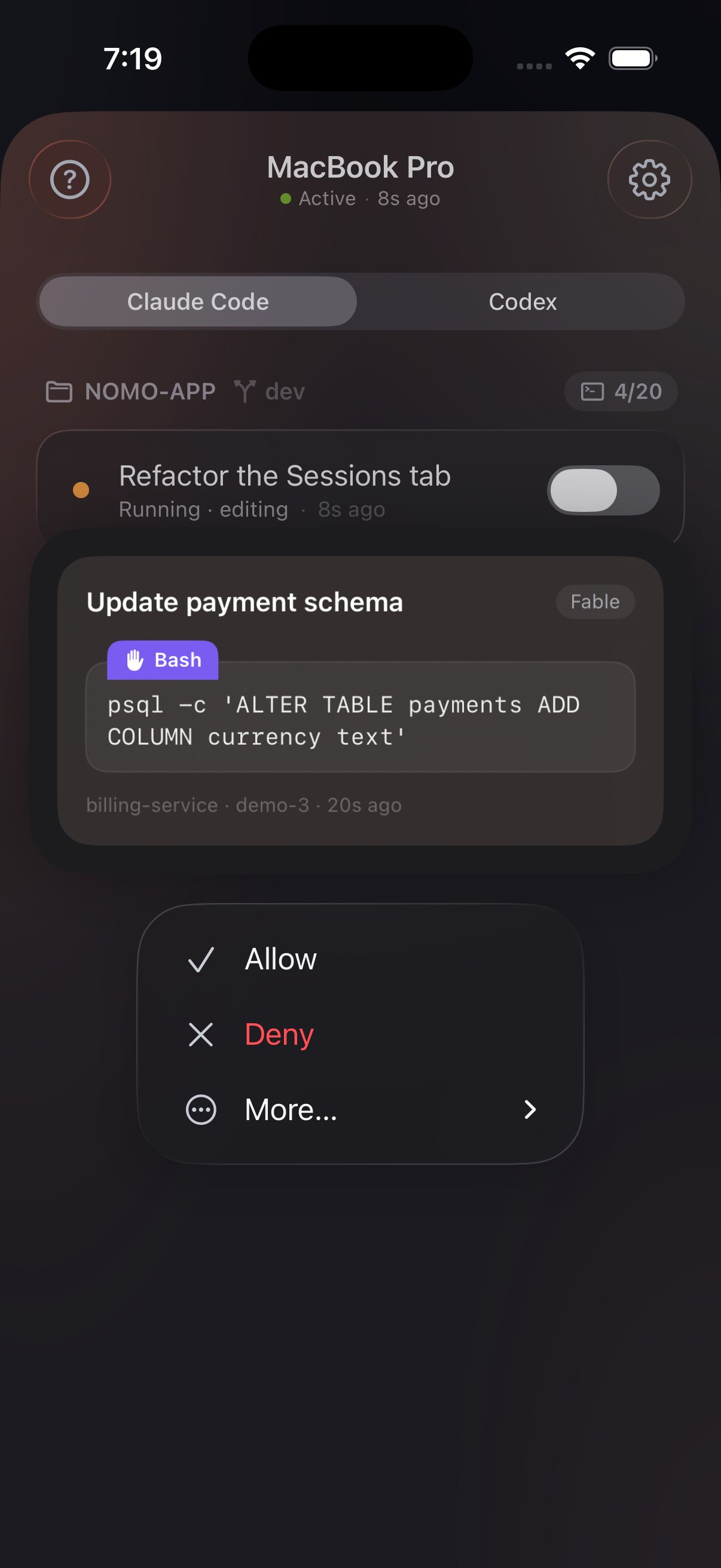
只有两个按钮:允许和拒绝。一张实时活动卡片能放下的就这么多,而 Nomo 不会在那里放一个 Mac 兑现不了的按钮。iPhone 锁定时,允许会先要求面容 ID;拒绝永远一点即可。这就是默认开启的允许时使用面容 ID。如果是 shell 命令,你看到的是真正的命令,而不是智能体对它的概括。太长的会从中间省略,开头和结尾都留在眼前,+3 行 告诉你后面还有多少。智能体自己写的描述以小字显示在下方。标题显示的是命令中第一行不是 # 注释的内容。命令太长、无法发送到手机时,卡片会显示 命令过长——请打开 Nomo 查看,描述以小字显示在下方。描述会保持简短,空间不够时最先省略的就是它,所以卡片上始终留着命令。如果是一道选择题,你会看到再想想——一个真正的拒绝,意思是“这些都不行,再想想”——以及回答,它会直接跳进 App,选项在那里才放得下。请求一旦不再有效,按钮就会换成 请在 Mac 上继续,而不是干杵在那里不起作用。
展开的灵动岛,显示一条权限请求,命令为 Run database migration,下面是“拒绝”和“允许”按钮

按住灵动岛,请求就摆在眼前:文件夹、会话、命令,还有两个按钮。

可用的回答方式

并不是每个智能体都支持每一个选项。批准并…这几个选项只有 Claude Code 有。Codex 没有始终允许,OpenCode 没有拒绝并附注…。在 OpenCode 1.x 上,拒绝答复的还是整轮对话,而不是单个工具;始终允许会一直有效,直到 OpenCode 重启。OpenCode 2.x 不一样。两个版本上,在 Mac 上打开都根本不会出现。搭配 Codex 使用和搭配 OpenCode 使用分别有说明。Cursor 一个都不支持:它的会话是只读的,它的请求永远到不了你的手机——搭配 Cursor 使用。Antigravity 支持允许、拒绝和拒绝并附注…,但只针对 shell 命令和文件写入——搭配 Antigravity 使用。Devin 支持允许、始终允许、拒绝和拒绝并附注…,也能回答它的提问。Devin 的始终允许由 Nomo 保存在你的电脑上,直到会话结束——搭配 Devin 使用。
始终允许和**拒绝并附注…收在菜单的更多…**里,**回答…**则直接在菜单上。三者都需要插件 2.0.0。在 1.0.0 上你只有普通的“允许”和“拒绝”——Nomo 不会显示一个 Mac 兑现不了的按钮。**批准并…这几个选项同样收在更多…**里,需要插件 2.2.2。有更新可用时,详情页会告诉你。

批准前查看代码

Claude Code 或 Codex 想要编辑文件时,你可以在回答之前先在手机上读一读这次更改。
1

按住会话所在的行

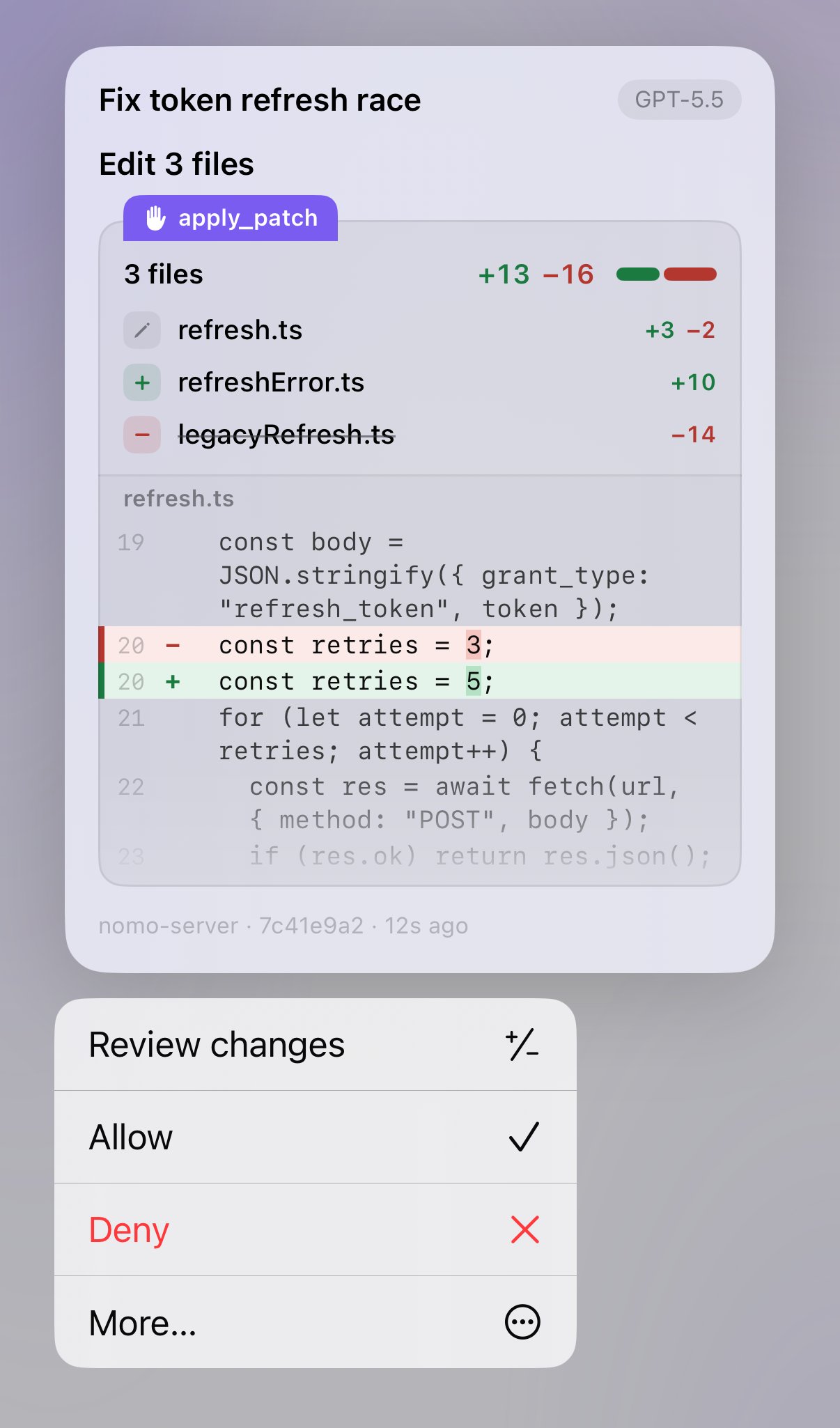
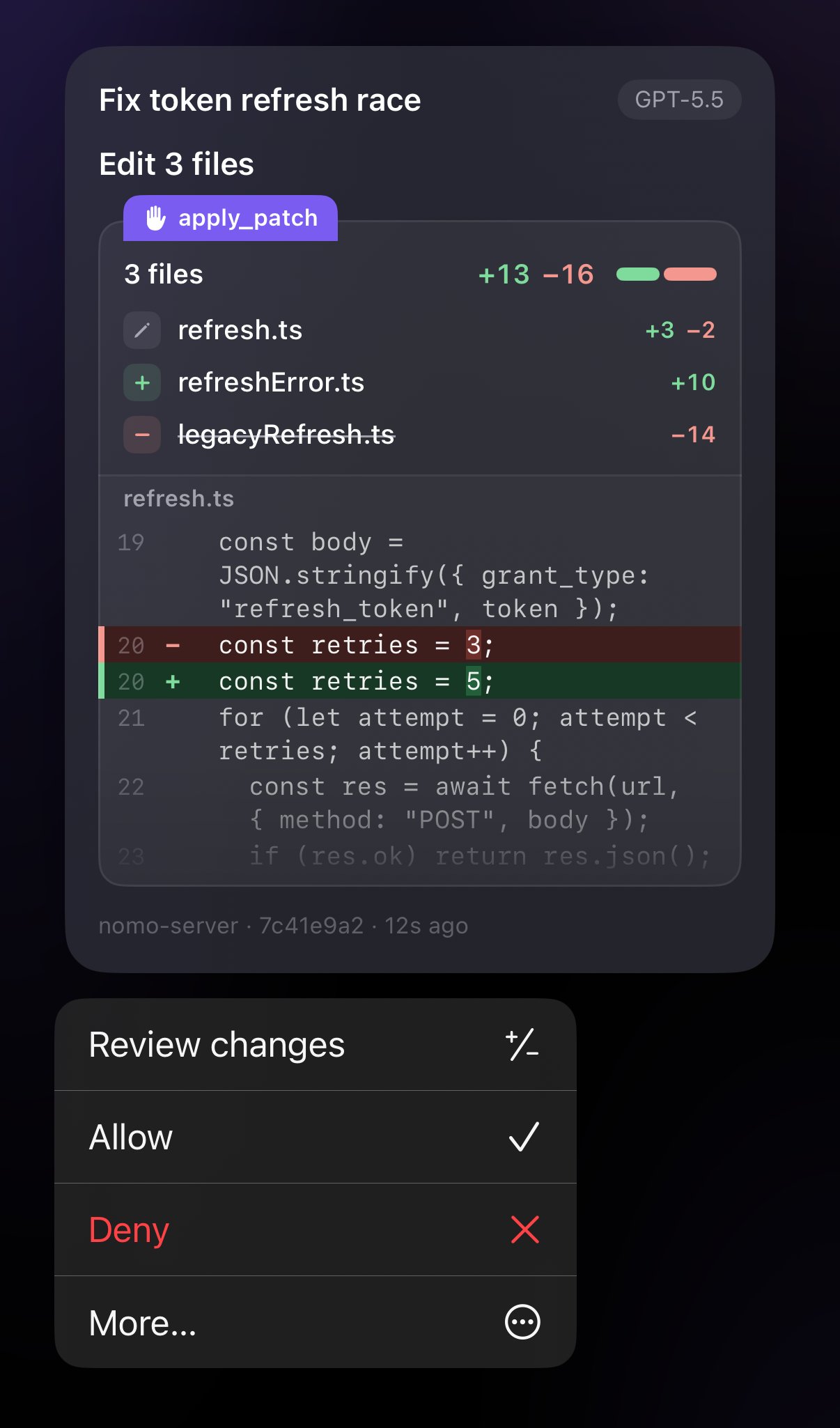
卡片会列出每个要更改的文件,以及新增(+)和删除(−)的行数。下面还会显示这次更改的前几行。
2

轻点查看更改

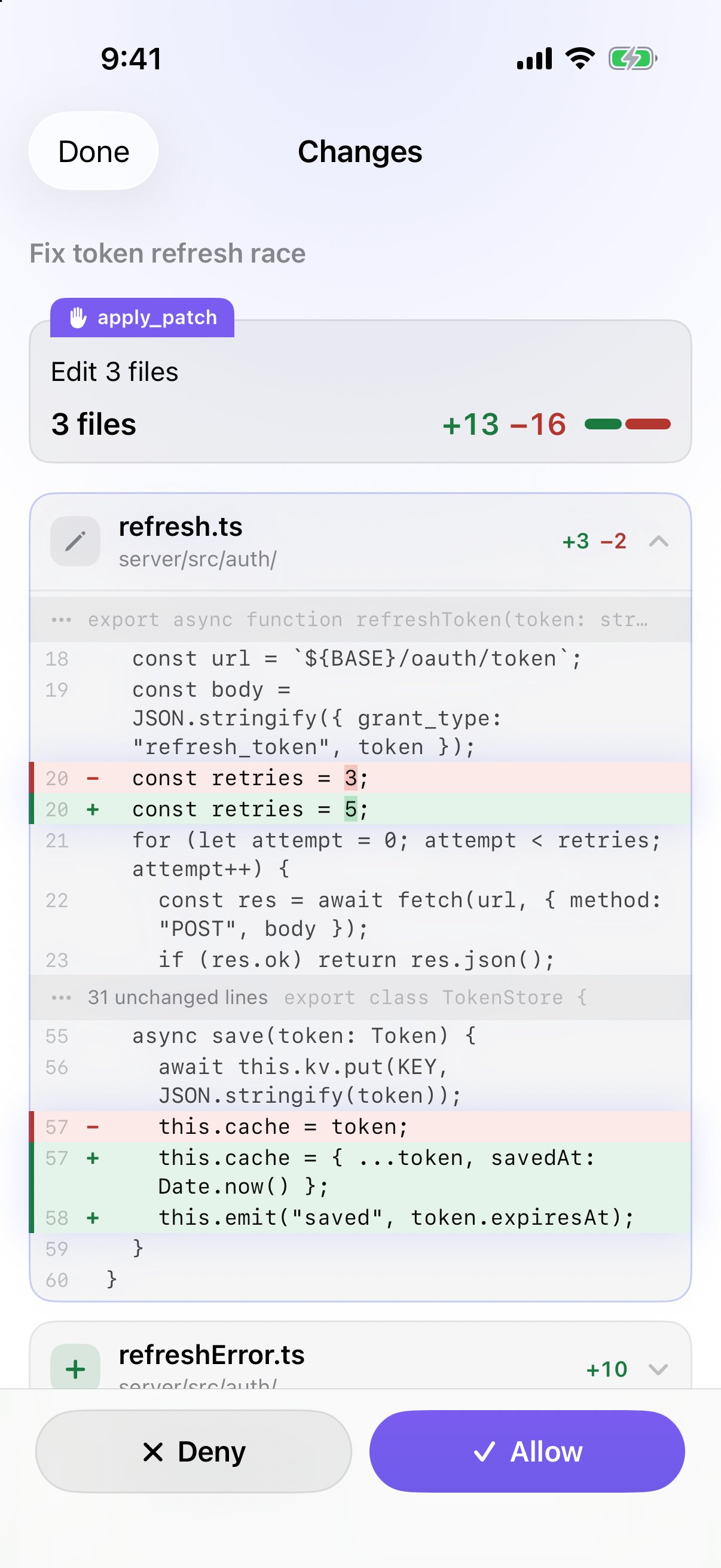
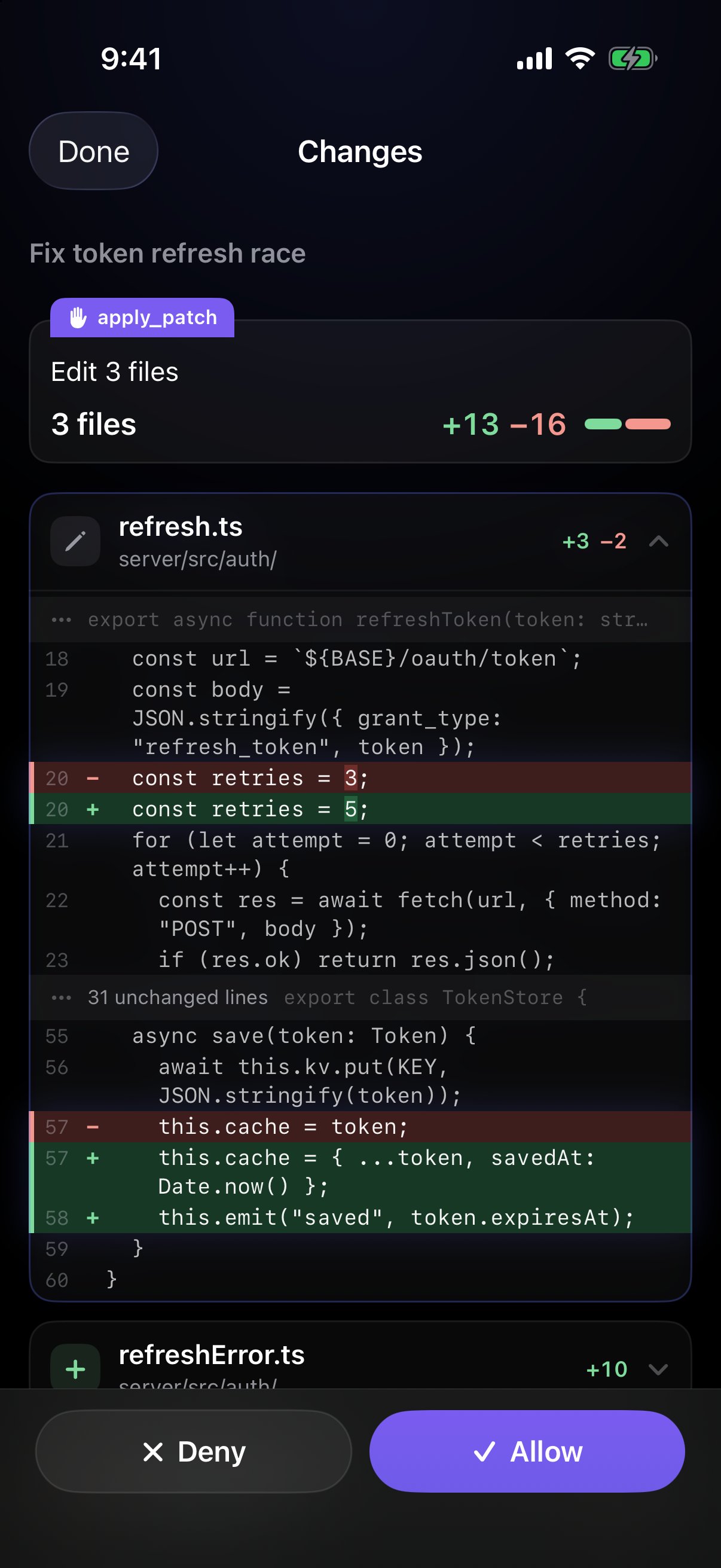
更改表单随即打开。删除的行是红色,新增的行是绿色,一行里改动的部分会高亮显示。轻点某个文件可以展开或收起它。
3

轻点允许或拒绝

滚动时,这两个按钮一直停在表单底部。
按住的 Codex 编辑请求,显示三个更改的文件及其行数、第一处更改,以及包含查看更改、允许、拒绝和更多的菜单按住的 Codex 编辑请求,显示三个更改的文件及其行数、第一处更改,以及包含查看更改、允许、拒绝和更多的菜单

按住一个编辑请求:文件和它们的 + / − 行数、第一处更改,菜单最上面是“查看更改”。

“更改”表单,显示 Edit 3 files、合计 +13 −16,第一个文件已展开,带有红色和绿色的行“更改”表单,显示 Edit 3 files、合计 +13 −16,第一个文件已展开,带有红色和绿色的行

“更改”表单。红色的行被删除,绿色的行被新增,“允许”和“拒绝”一直在底部。

较大的更改

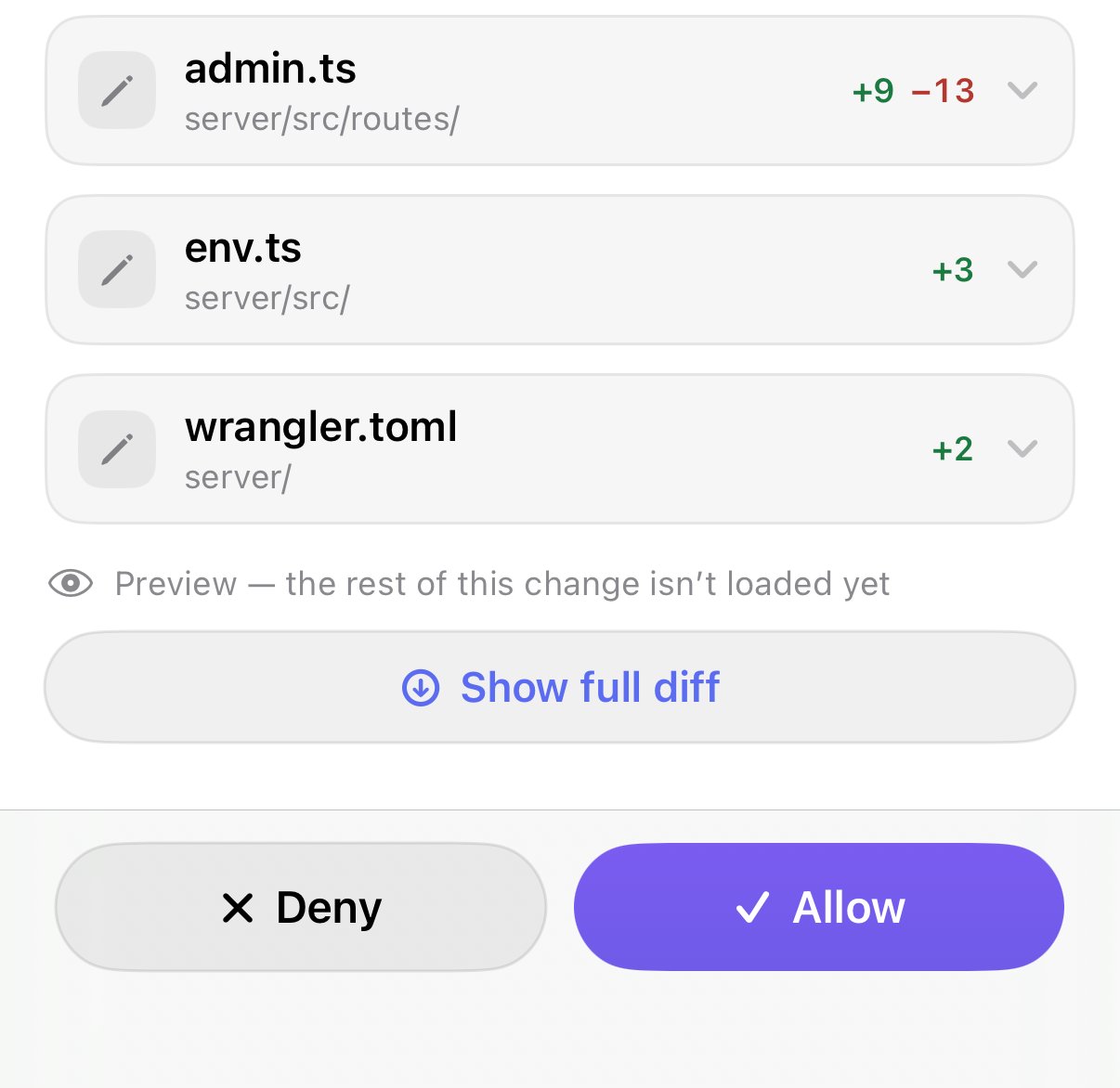
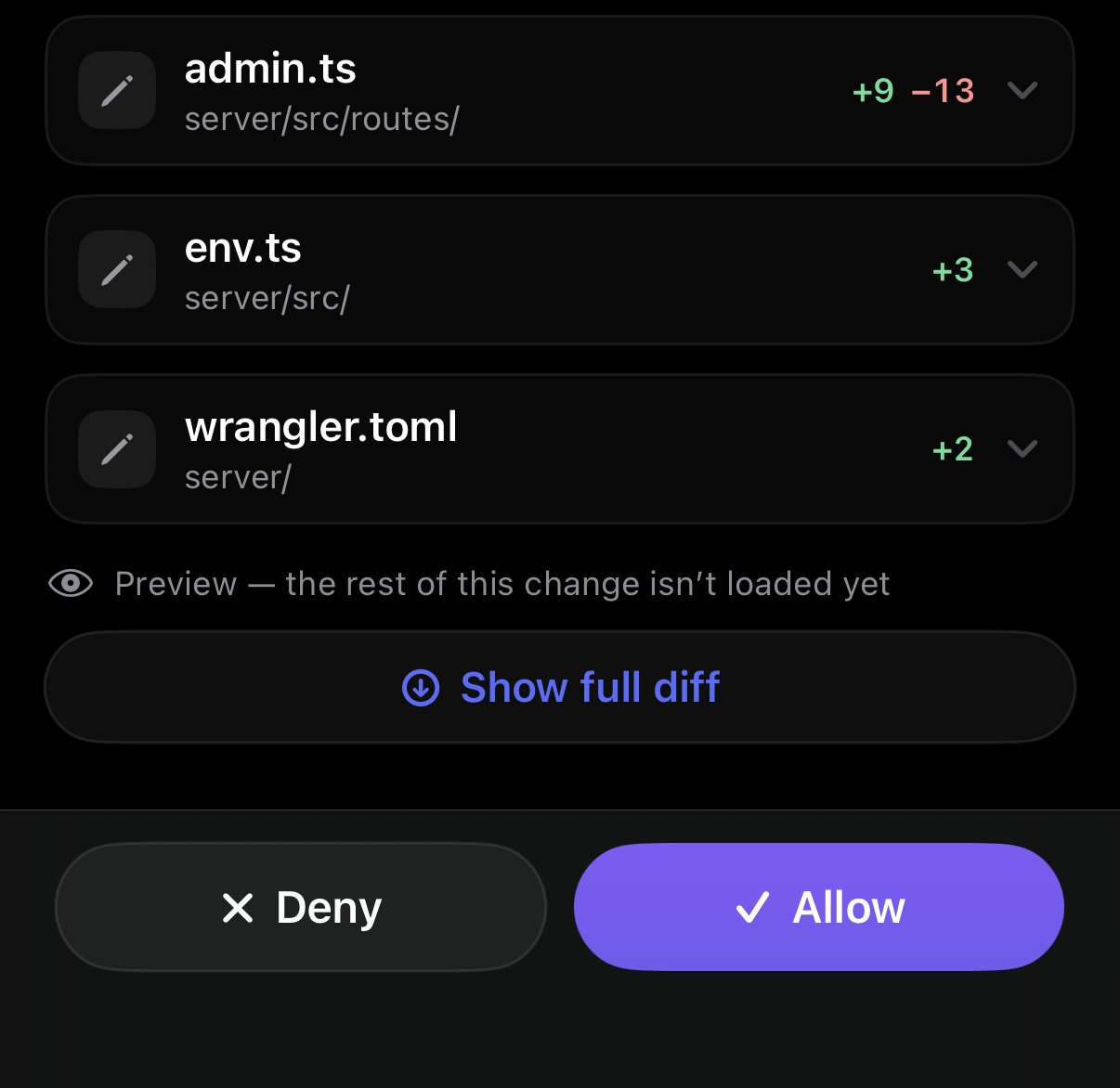
较大的更改会先以预览打开。表单底部会显示 预览——其余更改尚未加载。
  1. 轻点显示全部更改。
  2. 稍等片刻。Nomo 会从你的电脑取回其余更改。不在你的 Wi-Fi 附近时也可以。
加载时会显示 正在加载全部更改…。如果连不上你的电脑,会显示 重新连接中… 并一直重试。在其余部分送达之前,你也可以随时轻点允许或拒绝。
“更改”表单底部,带有 预览——其余更改尚未加载 的提示、“显示全部更改”按钮,以及“拒绝”和“允许”“更改”表单底部,带有 预览——其余更改尚未加载 的提示、“显示全部更改”按钮,以及“拒绝”和“允许”

较大的更改:预览提示和“显示全部更改”,“允许”和“拒绝”照样可用。

和 Nomo 发送的其他内容一样,这次更改也是端到端加密的。插件的 README 列出了哪些内容会离开你的电脑。遇到编辑请求时,灵动岛上也会显示同样的 +13 −16。

更清晰的标题

现在请求会直接说明它要做什么:
  • Codex 的编辑显示为 Edit notes.txt 或 Edit 2 files,而不是 apply_patch。
  • 来自 MCP 工具的请求显示为 github · create issue 这样:先是服务器,再是工具。
这些都需要电脑上装有插件 2.4.2。插件版本较旧时,卡片和以前一样,不会列出更改。

回答问题

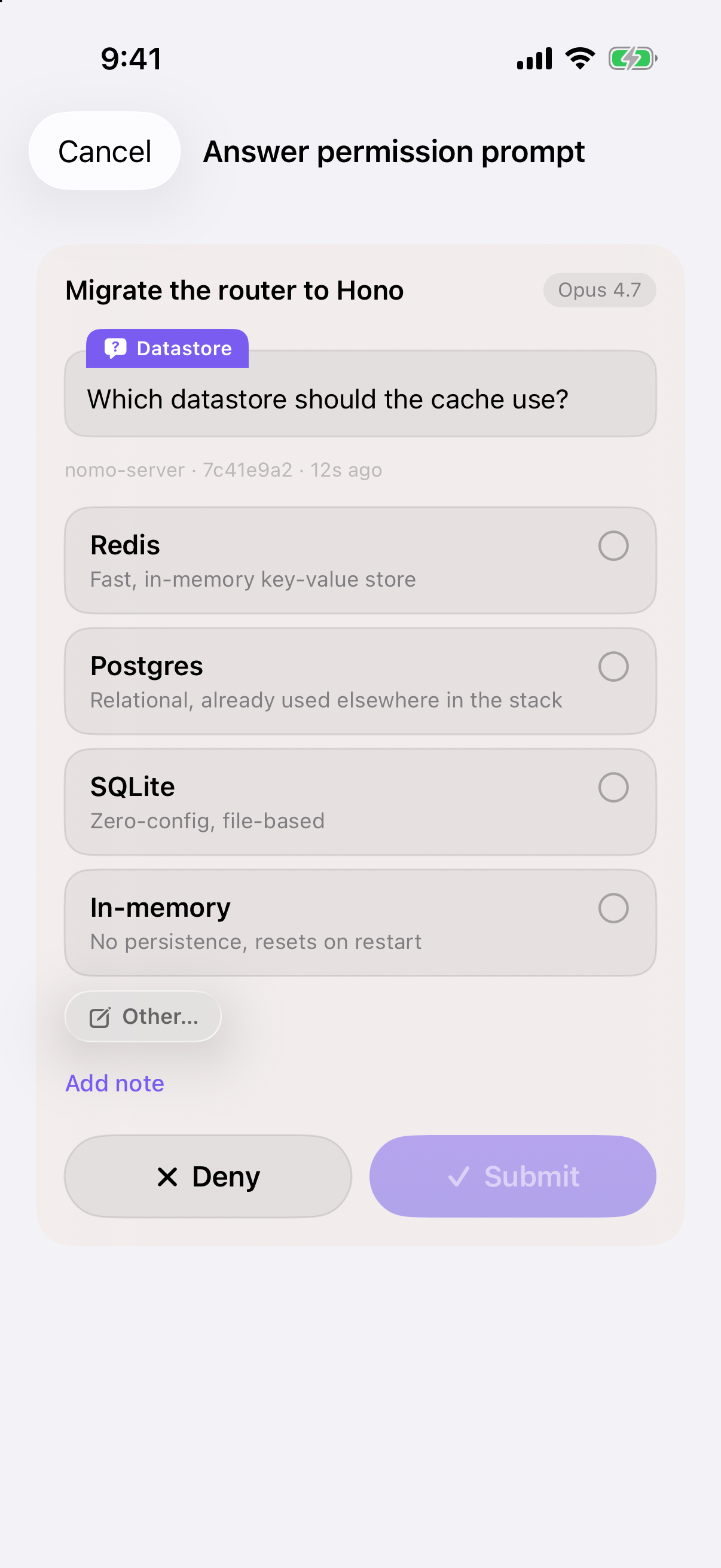
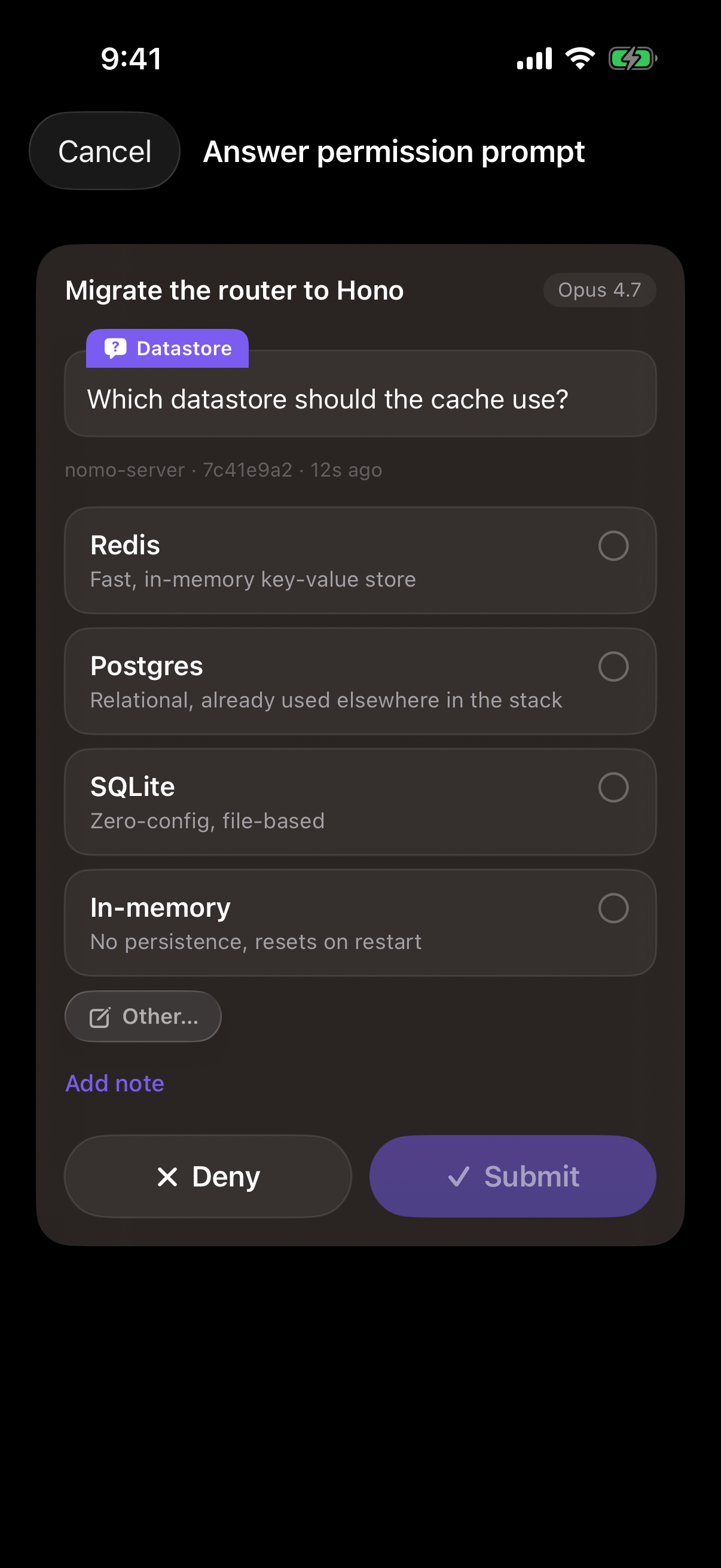
当智能体问的是一道选择题、而不是要权限时,那一行会写 需要回答,灵动岛也会照说,但不提供“允许”或“拒绝”——对一道选择题来说这两个词没有意义。 选回答…,你会看到问题和它的选项,每个选项一行,附带智能体为它写的说明。轻点一行只是选中——在你按提交之前什么都不会发出去。旁边还有拒绝,留给所有选项都不对的时候。
回答面板,显示问题“缓存应该用哪个数据存储”、四个带说明的选项,以及“拒绝”和“提交”按钮回答面板,显示问题“缓存应该用哪个数据存储”、四个带说明的选项,以及“拒绝”和“提交”按钮

一个问题、四个选项,每个都带着智能体自己的说明。选中不等于回答,“提交”才是。

智能体一次问了不止一个问题时,你会一个一个地看到它们,顶部写着 第 1 个问题,共 3 个,返回可以回到前一个,你已经做的选择还在。允许多选时会出现 选择所有适用项。

选项都不合适时

选项下方的**其他…**会打开一个输入框——输入你自己的回答。单选题里,你输入的内容会取代你选的那一项;允许多选时,它会和你选的那些一起发出去。添加附注则是给你的回答附上一句说明,不改变回答本身。 如果智能体给某个选项附了预览——一段代码、一张布局草图——选中那个选项时,它会出现在列表下方。 这三样都需要插件 2.2.2。预览是 Claude Code 才有的,附注 Claude Code 和 Devin 都有。Codex 只在提供自由文本回答的问题上显示其他…,OpenCode 则三样都没有。OpenCode 2.x 的提问要在电脑上回答——原因。在 Devin 上,回答过的问题在 Mac 上会显示为 rejected——原因。

查看计划

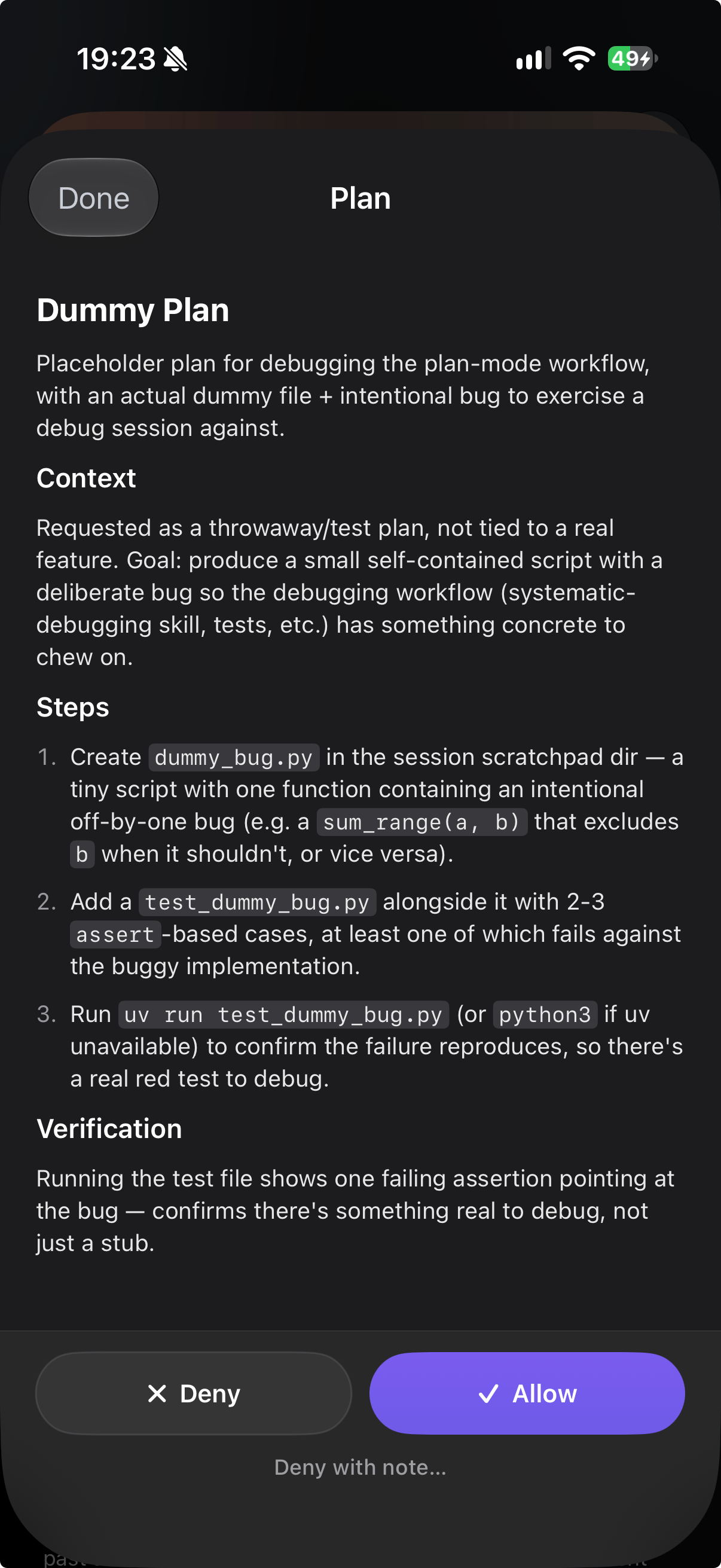
规划完成的会话会显示 计划待确认。打开查看计划,整份计划都排版好、可以滚动,允许和拒绝固定在底部。 允许就是一次普通的批准——和你在 Mac 上选默认项给出的那一次一样。它下面是 Claude Code 的另外两种回答,批准并自动接受编辑和批准并使用自动模式:点一下,既批准计划,也切换那个会话的权限模式。它们需要插件 2.2.2——在那之前,编辑怎么确认仍然是终端里的决定。 **继续规划…**是带着指引的拒绝。它会拒绝这份计划,并把你输入的内容带过去,这样 Claude 会修改计划,而不是就此停下。
一份 Claude Code 计划在手机上全屏呈现,底部固定着“拒绝”和“允许”按钮

整份计划,可以滚动,决定固定在底部。“继续规划…”在下面,留给那些需要指路而不是直接否掉的情况。

如果计划长到一条加密更新装不下,面板会说明这一点,并告诉你有多少内容没带过来。完整计划一直都在你的终端里。当你手机能通过本地网络直接够到 Mac 时,Nomo 会改为重新取回全文。
Codex 的计划在手机上只能读——你在这里读,在终端里做决定。原因。OpenCode 通常根本不写计划文档,所以查看计划显示的是这个会话的待办清单——原因。

提交之后

那一行会显示 发送中…,然后落定。你的答复在手机上封好一次,然后同时走两条路发到 Mac——一条经中继服务器,另一条在可用时直接走你的网络。哪条先到算哪条,后到的会被丢弃,所以重复的那份不会把同一件事答两遍。 Nomo 事后还会核实。中继服务器一句“OK”本身是不算数的——手机会去确认那条请求确实已经落定,没落定就重发。如果实在确认不了,按钮会重新出现,而不是让你以为事情已经办成了。 答复如何加密和发送,见插件的 README。

结果说明文字

只能拒绝时

你的手机只让你批准它能给你看的东西。如果它无法确认屏幕上的卡片和电脑上等待的那条请求对得上,就只提供拒绝——拒绝永远是安全的。等下一次对得上的更新到来,允许就会回来;或者直接在 Mac 上答复。 到得太晚的答复会被丢弃,绝不会被执行。你不会回过头来发现某件事因为你二十分钟前点了一下而跑起来了。
按钮需要在屏幕上待够大约一秒,轻点才算数。如果灵动岛在一根本来就在移动的手指底下展开,那一下是被刻意丢掉的——它从来就不是一个决定。

Computer Use 请求

Claude Code 可以通过 Computer Use 控制你 Mac 上的 App。动手之前,它会在 Mac 上弹出对话框,问你允许它用哪些 App。 它一问,Nomo 就会告诉你。会话行、展开的灵动岛和锁定屏幕会显示黄色的手 需要帮助,并写出它想用的 App,比如 Use iPhone Mirroring。多个 App 会显示成 Use System Settings, Finder。紧凑的灵动岛只显示那只手。
这种请求只能在 Mac 上答复。这个对话框是 Claude Code 自己弹出的,它没有给 Nomo 留任何从外部答复的办法。所以和紫色的手不同,手机上不会出现允许或拒绝。你在本次会话中允许这些 App 之后,Claude Code 就不会再为它们询问。
需要插件 2.4.0。更早的插件会在几秒后才显示普通的 需要帮助。

超时回退

如果你的手机一直不答复,请求最终会自己退回终端。凡是 Nomo 够不着手机的情况也一样:没有配对、没有网络、超时、答复读不出来——每一条失败路径的尽头,都是那个普通的对话框出现在你的 Mac 上。 有些请求根本不会到你手机上,这是设计如此:由子智能体起的会话,以及运行在非交互式权限模式下的会话——那种情况下智能体本来就不打算问你。

暂停远程审批

两个开关,作用范围不同。 这两个开关的默认状态是相反的——手机这边默认关闭,电脑那边默认打开,所以把手机这个打开就配置完了。 在手机上,对所有电脑生效——“设置”>“会话”>“在 iPhone 上回答”。关掉之后,每一条请求都在 Mac 上决定。 只对一台电脑——/nomo-cc:approvals off,在那台机器上运行。这是手机本身不可用时的应急出口:请求直接退回终端,不用等。 两者都不会解除任何配对。无论哪种,你照样能看到会话——只是不会再让你替它们答复,而且被暂停的电脑会在它详情页的顶部说明这一点。