跳转到主要内容
活动会显示你用 AI 智能体写了多少代码。它在 Nomo 的首页标签页上。

设置

一键安装

在电脑上把 Nomo 添加到 Claude Code、Codex 或其他智能体,并配对你的手机。你写代码时,活动就会慢慢填满。

或者手动安装

用智能体自带的插件市场安装,再用 Nomo 扫描二维码。
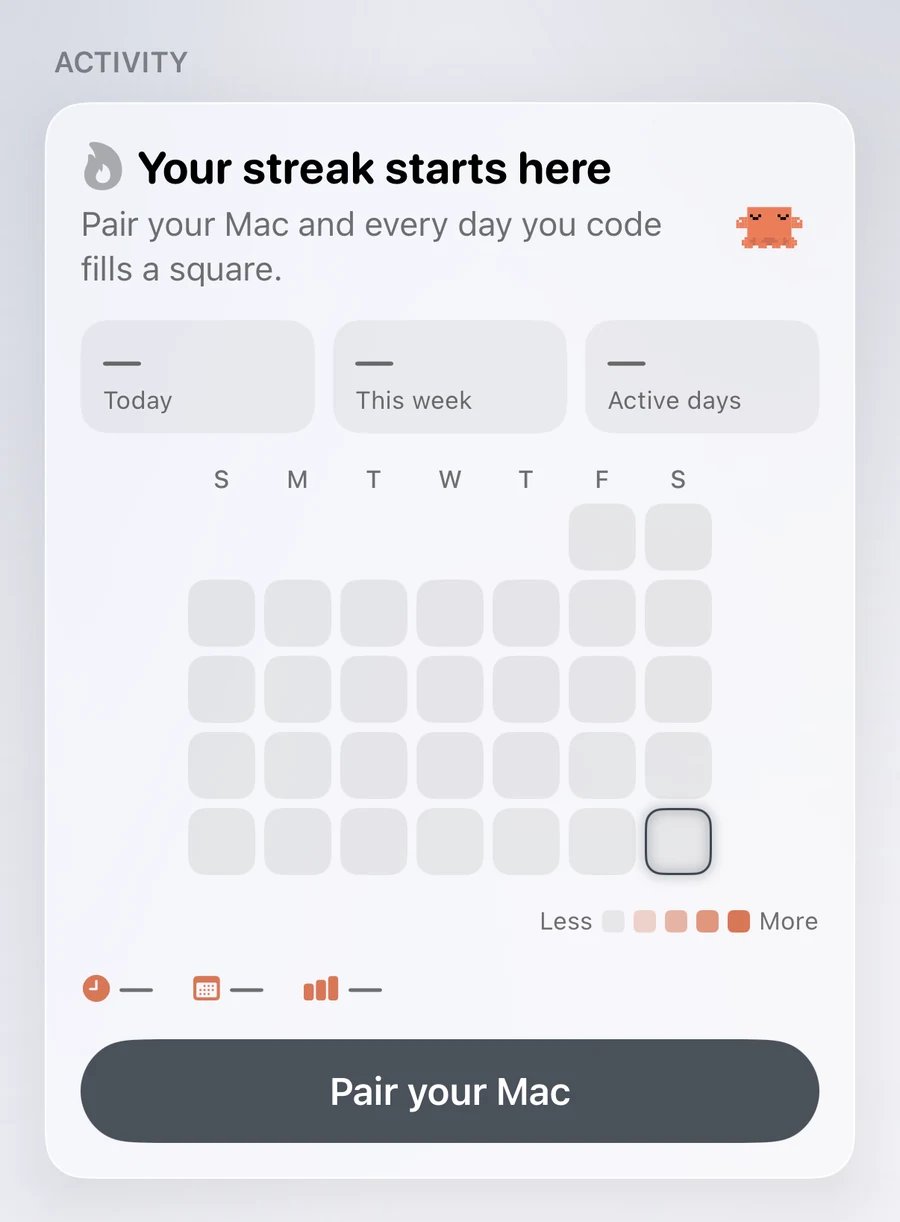
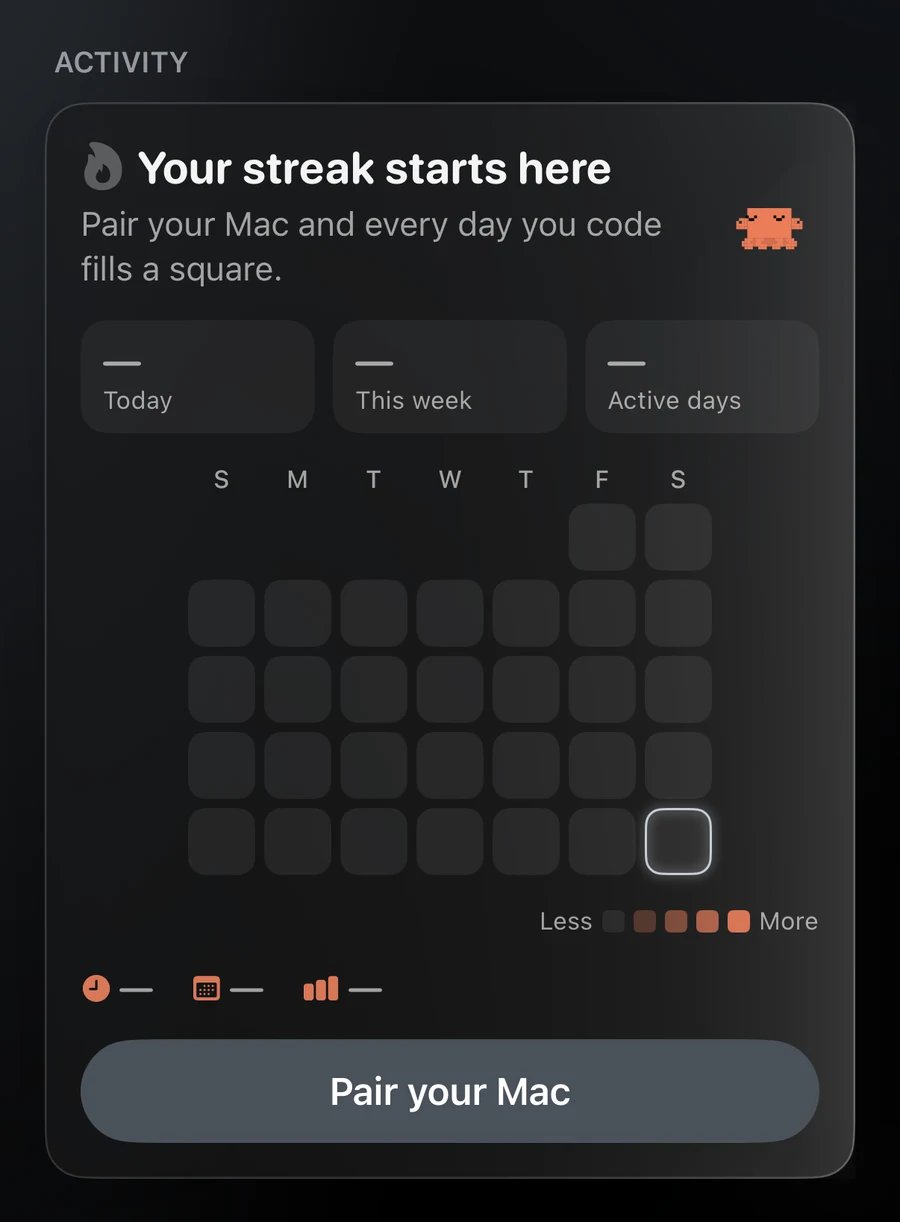
配对电脑之前,活动会显示一张空卡片。轻点卡片上的配对你的 Mac 开始。
空的活动卡片:连续记录从这里开始,配对你的 Mac,每个写代码的日子都会填满一格,今天、本周和活跃天数显示破折号,空的日历,以及“配对你的 Mac”按钮空的活动卡片:连续记录从这里开始,配对你的 Mac,每个写代码的日子都会填满一格,今天、本周和活跃天数显示破折号,空的日历,以及“配对你的 Mac”按钮

配对之前的活动:空的日历和“配对你的 Mac”。

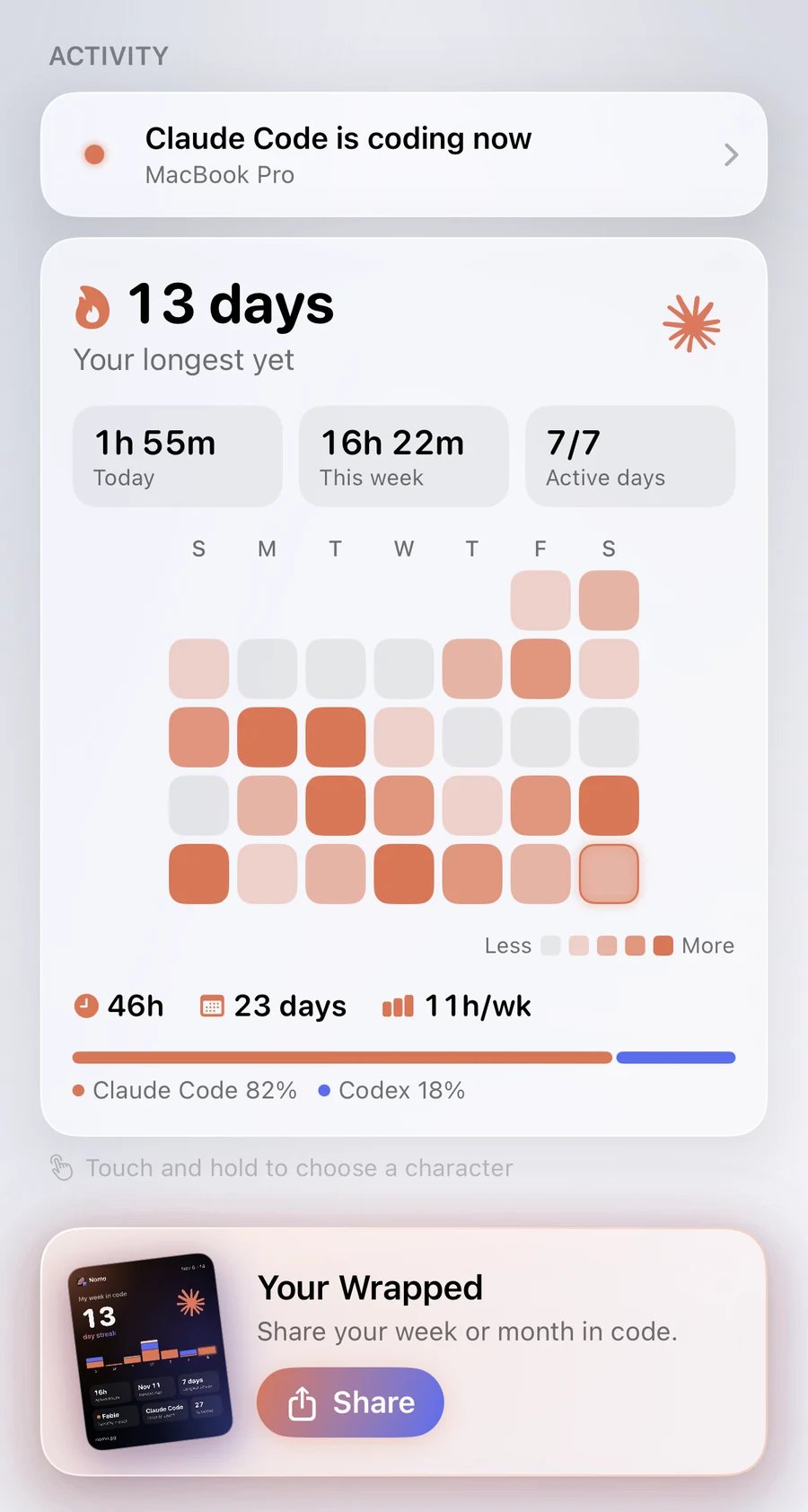
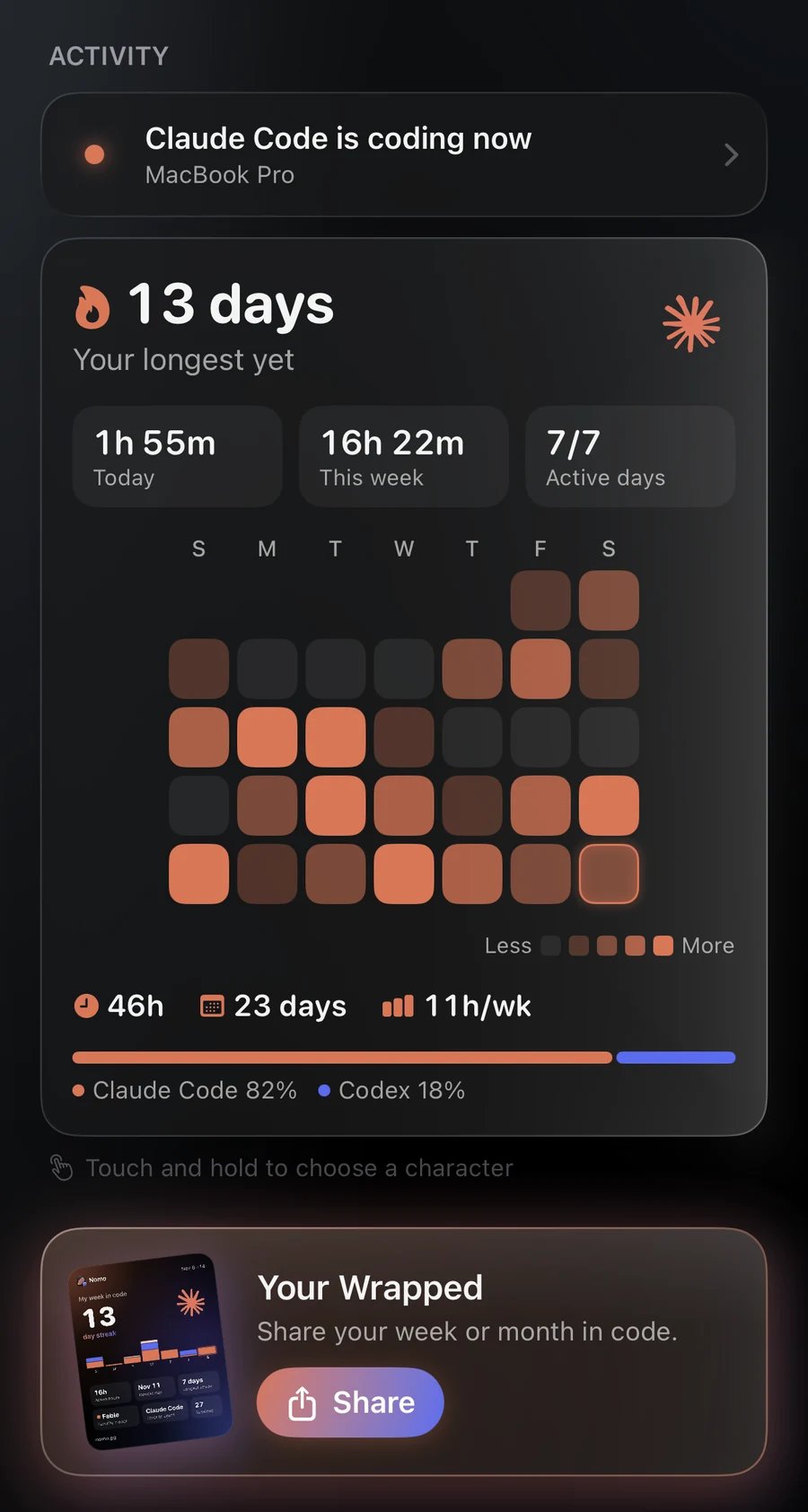
首页上的活动:Claude Code 正在 MacBook Pro 上编程,13 天连续记录,今天 1 小时 55 分,本周 16 小时 22 分,活跃天数 7/7,最近 30 天的日历,46 小时、23 天、每周 11 小时,Claude Code 82% 和 Codex 18% 的占比,以及带“分享”按钮的“你的回顾”卡片首页上的活动:Claude Code 正在 MacBook Pro 上编程,13 天连续记录,今天 1 小时 55 分,本周 16 小时 22 分,活跃天数 7/7,最近 30 天的日历,46 小时、23 天、每周 11 小时,Claude Code 82% 和 Codex 18% 的占比,以及带“分享”按钮的“你的回顾”卡片

首页上的活动:正在编程的智能体、你的连续记录、最近 30 天的日历,以及“你的回顾”。

打开方式

  1. 打开 Nomo。
  2. 轻点首页标签页。
  3. 向下滚动到活动。
也可以轻点 Nomo 活动或 Nomo Token 小组件。Nomo 会打开首页,并停在活动。见 Pro 小组件。 想获取最新的活动,在首页下拉。

显示内容

  • 正在编程:智能体运行时,最上面有一行会显示,例如“Claude Code 正在编程”,以及电脑的名称。
  • 你的连续记录:你连续多少天用智能体写代码。
  • 今天、本周和活跃天数:今天和本周的编程时长,以及本周写代码的天数。
  • 日历:最近 30 天,每天一格。颜色越深,表示那天写的代码越多。有 Nomo Pro 时,显示最近 26 周。
  • 合计:你的活跃时长、活跃天数和每周时长。
  • 你的智能体:你的时间在各智能体之间怎么分配,例如 Claude Code 82% 和 Codex 18%。
它统计你配对过的电脑上的 Claude Code、Codex、OpenCode、Devin 和 Antigravity,还有 Grok Bot 和 Cursor。每一个需要什么,见哪些智能体会计入。 活动会把你所有配对过的电脑加在一起。见多台电脑。 连续记录不会在早上清零。在当天第一个会话之前,它算到昨天为止。

选择角色

连续记录卡片上有一个会动的角色。它跟随你用得最多的智能体。想换一个:
  1. 按住连续记录卡片。
  2. 卡片翻过来,显示角色。
  3. 轻点一个角色,例如 Clawd、Codex 或 Grok Bot。想重新跟随你用得最多的智能体,轻点自动。
卡片会自己翻回来。想不做更改就返回,轻点 ×。 你选的角色也会改变活动的颜色。小组件在“编辑小组件”里有自己的角色选项。

你的回顾

“你的回顾”会把你的一周或一个月做成一张可以分享的图片。
  1. 在首页,滚动到连续记录下方的你的回顾。
  2. 轻点分享。
  3. 轻点周(最近 7 天)或月(最近 30 天)。
  4. 选一种样式:柱状、折线或热力图。
  5. 轻点分享,然后选择要发到哪里。
可以分享成帖子或快拍。大数字是你的连续记录或编程时长。 有 Nomo Pro 时,还可以选年(今年到目前为止),也可以把 Token 作为大数字。
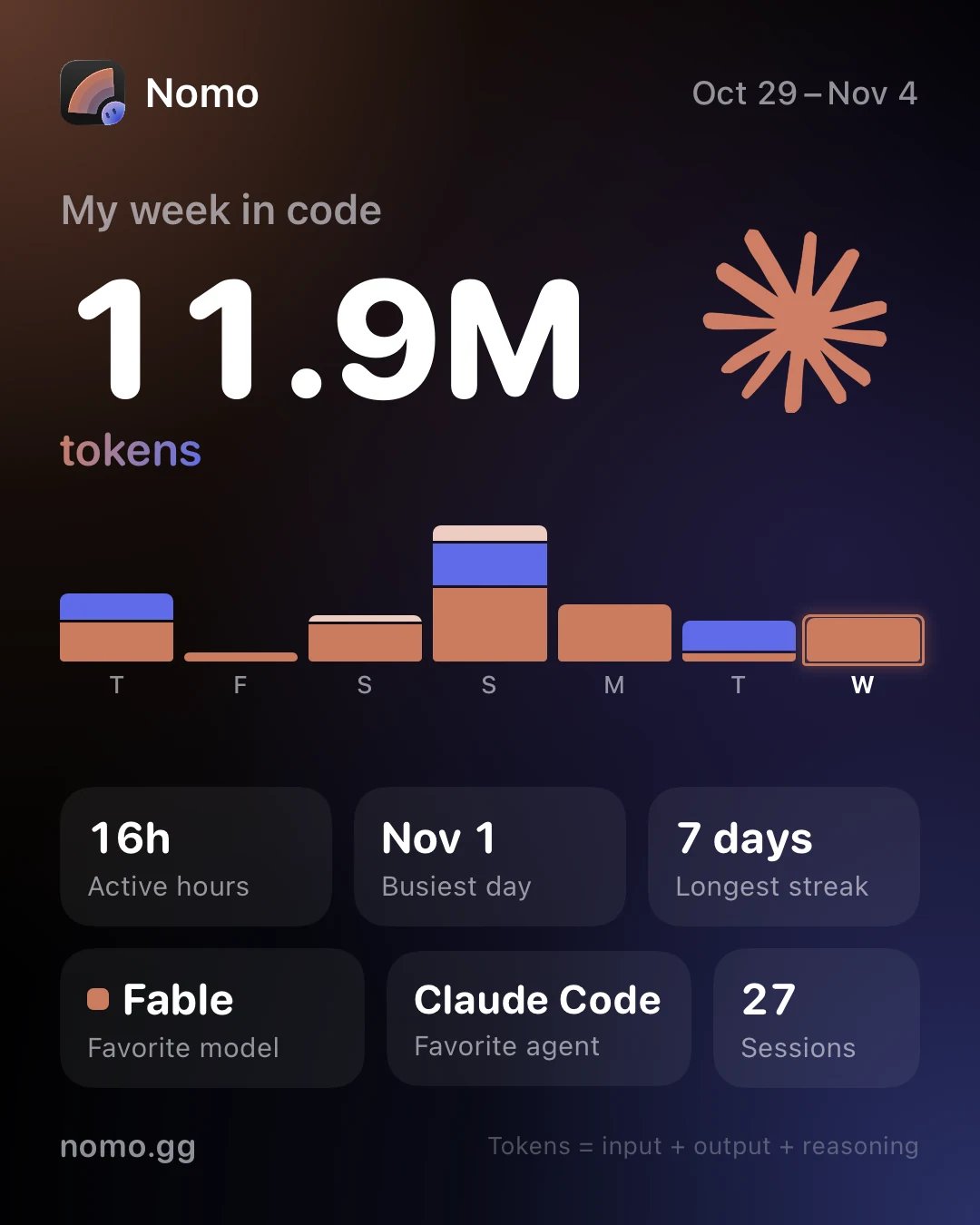
标题为我的编程周报的回顾卡片:11.9M Token、每日图表、活跃时长 16 小时、最忙的一天 11 月 1 日、最长连续记录 7 天、最常用的模型 Fable、最常用的智能体 Claude Code、27 个会话

一周的回顾卡片。不管 iPhone 用哪种外观,它都是深色的。

回顾绝不会包含你的提示、项目名称或文件路径。

Token

有 Nomo Pro 时,活动还会显示你的 Token。日历显示最近 26 周,“你的回顾”卡片也会多出年。
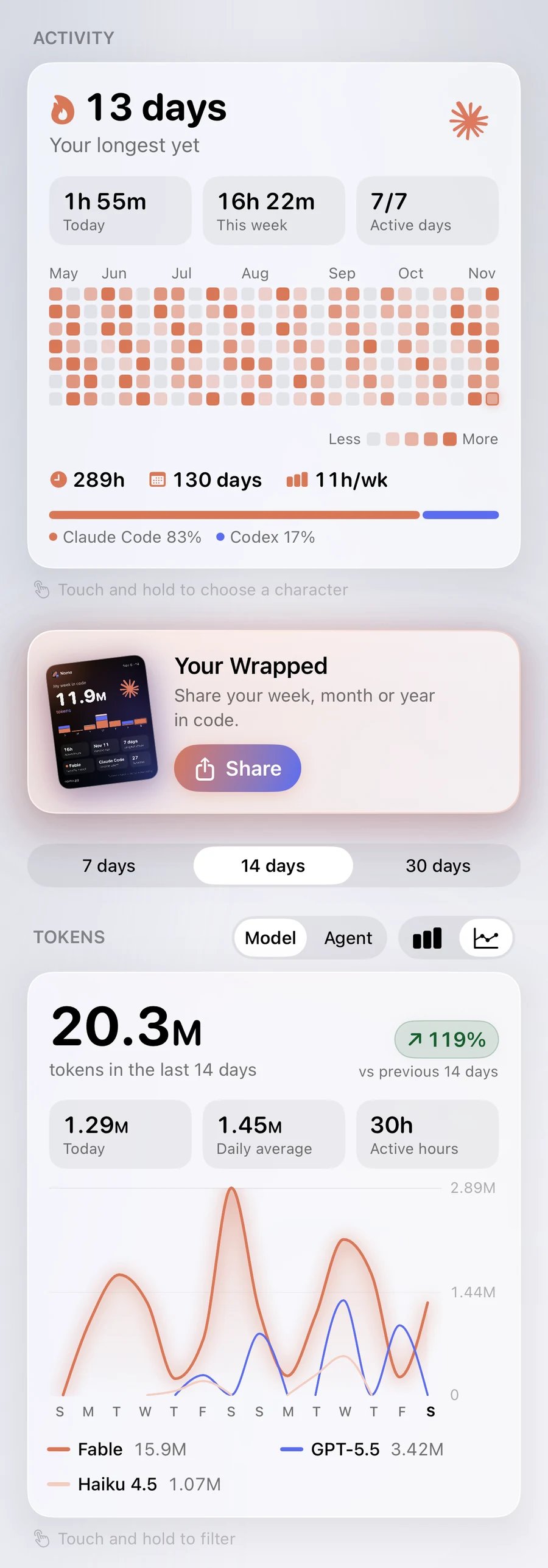
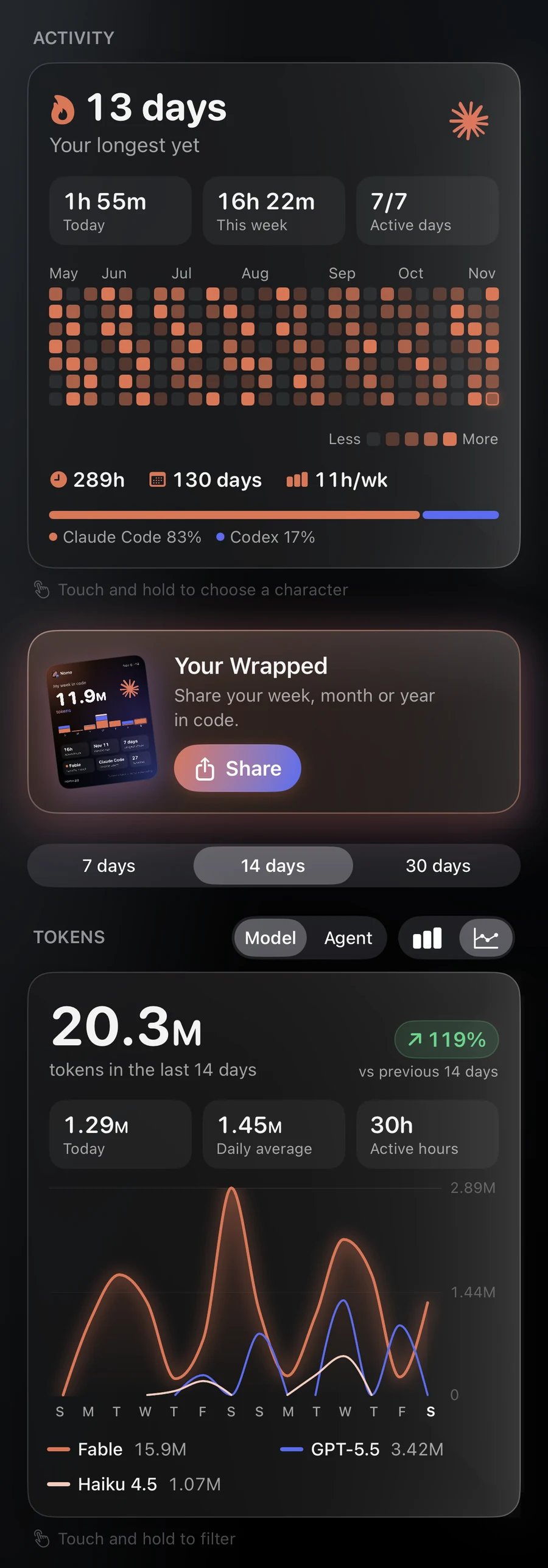
有 Nomo Pro 时的活动:13 天连续记录和 5 月到 11 月的地图,289 小时、130 天、每周 11 小时,Claude Code 83% 和 Codex 17% 的占比,可以分享一周、一个月或一年的“你的回顾”卡片,设为 14 天的 7、14、30 天切换,以及以折线绘制的 Token 图表有 Nomo Pro 时的活动:13 天连续记录和 5 月到 11 月的地图,289 小时、130 天、每周 11 小时,Claude Code 83% 和 Codex 17% 的占比,可以分享一周、一个月或一年的“你的回顾”卡片,设为 14 天的 7、14、30 天切换,以及以折线绘制的 Token 图表

有 Nomo Pro 时的活动:26 周的地图、可以选年的“你的回顾”,以及 7 / 14 / 30 天切换。

在“你的回顾”下方:
  1. 轻点 7 天、14 天或 30 天,选择时间范围。
  2. 在 Token 旁边,轻点模型或智能体,按模型或按智能体拆分每一天。
  3. 轻点折线图标显示折线,轻点柱状图标显示柱状。一开始显示的是折线。
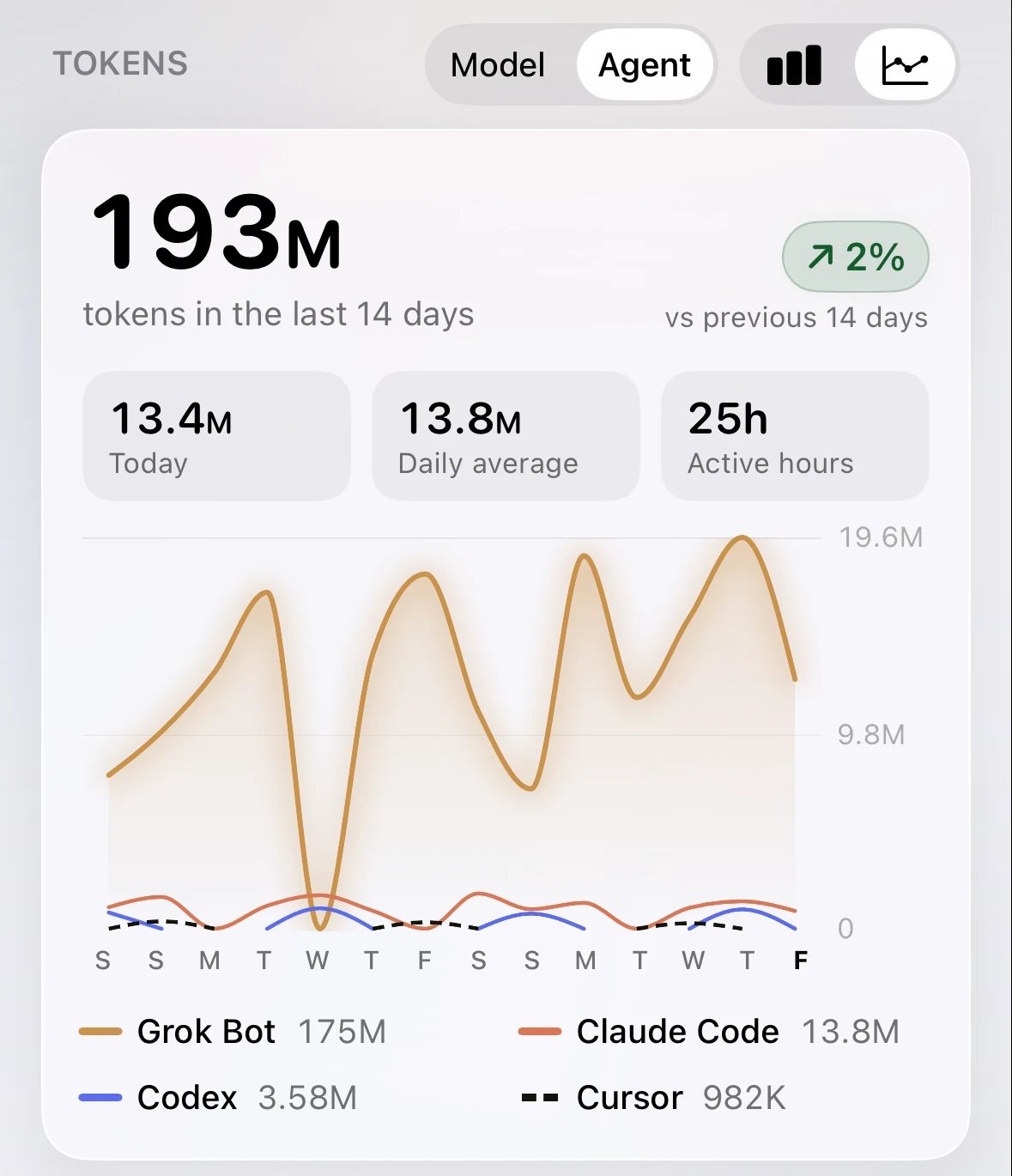
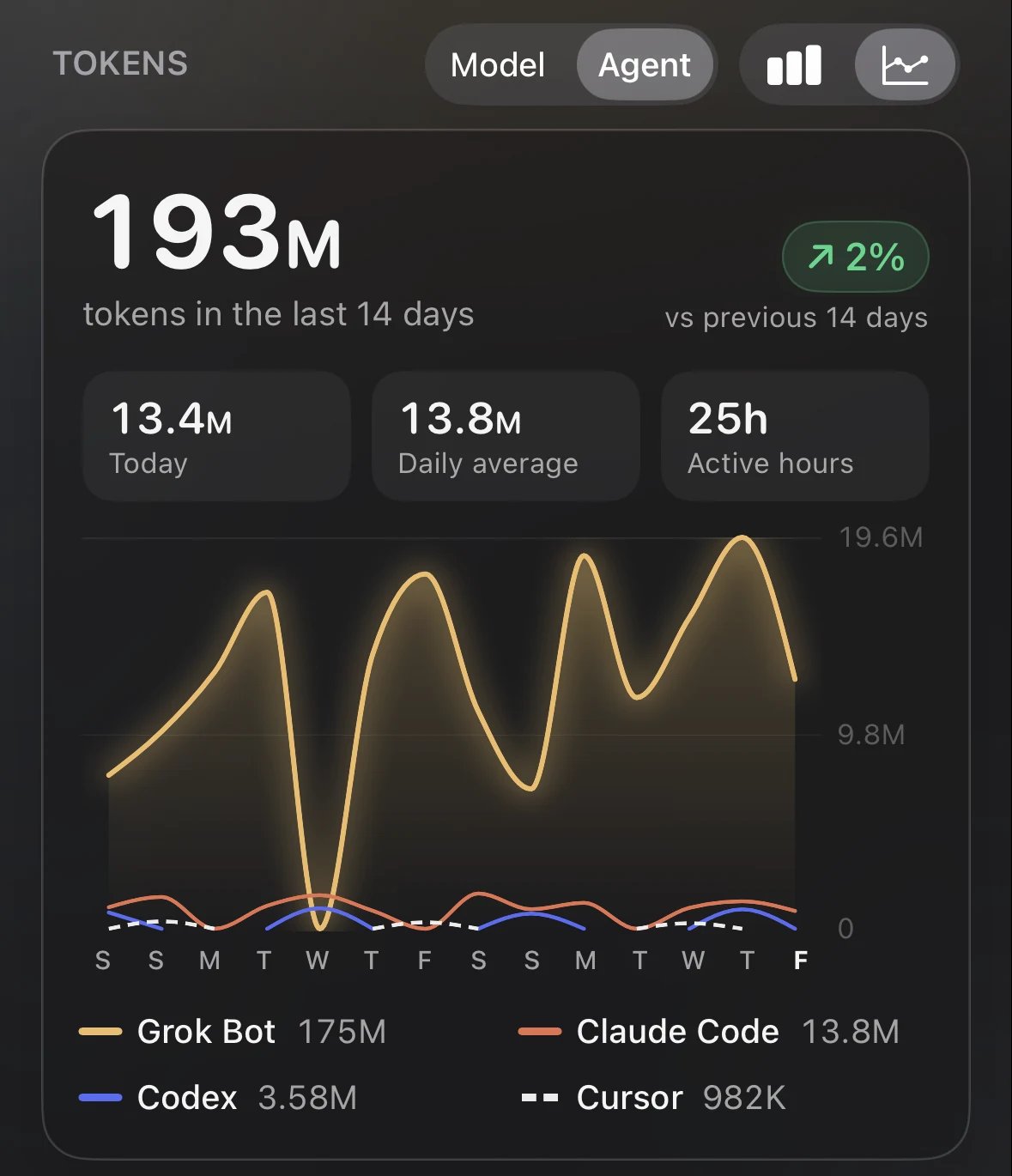
选了智能体和折线图标的 Token 卡片:最近 14 天 193M Token,较前 14 天 ↗2%,今天 13.4M,日均 13.8M,活跃时长 25 小时,Grok Bot、Claude Code、Codex 和 Cursor 各一条线(Cursor 是虚线),图表下方是每个智能体的总数选了智能体和折线图标的 Token 卡片:最近 14 天 193M Token,较前 14 天 ↗2%,今天 13.4M,日均 13.8M,活跃时长 25 小时,Grok Bot、Claude Code、Codex 和 Cursor 各一条线(Cursor 是虚线),图表下方是每个智能体的总数

选了智能体和折线的 Token 图表:每个智能体一条线。

卡片会显示总数、今天、日均、活跃时长,以及和上一个时段相比的变化。按模型时,图表显示前 5 个模型,其余的合并为其他。 这里的 Token 指输入 + 输出 + 推理。缓存不计入:它是重复读取同样的上下文,会把其他数字全部淹没。图表下方的按模型表格会列出每个模型的输入、输出、缓存和总计。 Nomo 会记住你的选择,下次还是一样。

筛选图表

想隐藏某个模型或智能体,轻点图表下方它的名称。再轻点一次就会显示。图表上方的数字仍然全部计入。 也可以从列表里选:
  1. 按住 Token 卡片。
  2. 卡片翻过来,显示筛选。
  3. 轻点一个方块来隐藏或显示它。有对勾表示正在显示。
  4. 想全部重新显示,轻点显示全部。
  5. 想返回,轻点 ×。
最后一个不能隐藏:它会显示一把锁。

隐私

活动只用到数字:天数、活跃时长、会话数和 Token 数。绝不会用到你的提示、代码、项目名称或文件路径。完整的说明见小组件页面的隐私。