免费版与 Pro
在小组件中心里,Pro 小组件的描述以 👑 Nomo Pro 开头。
没有 Nomo Pro 也可以添加 Pro 小组件。它会显示一个淡化的预览,上面写着 Nomo Pro 和“解锁”。轻点它,就会在 App 里打开 Nomo Pro。
免费小组件
Nomo 状态
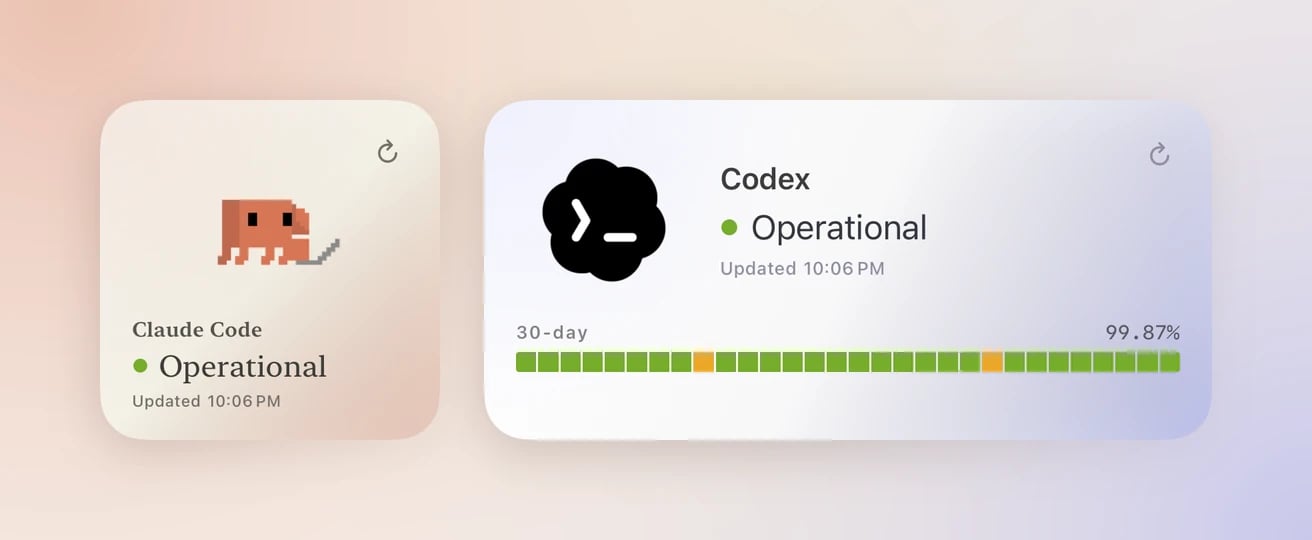
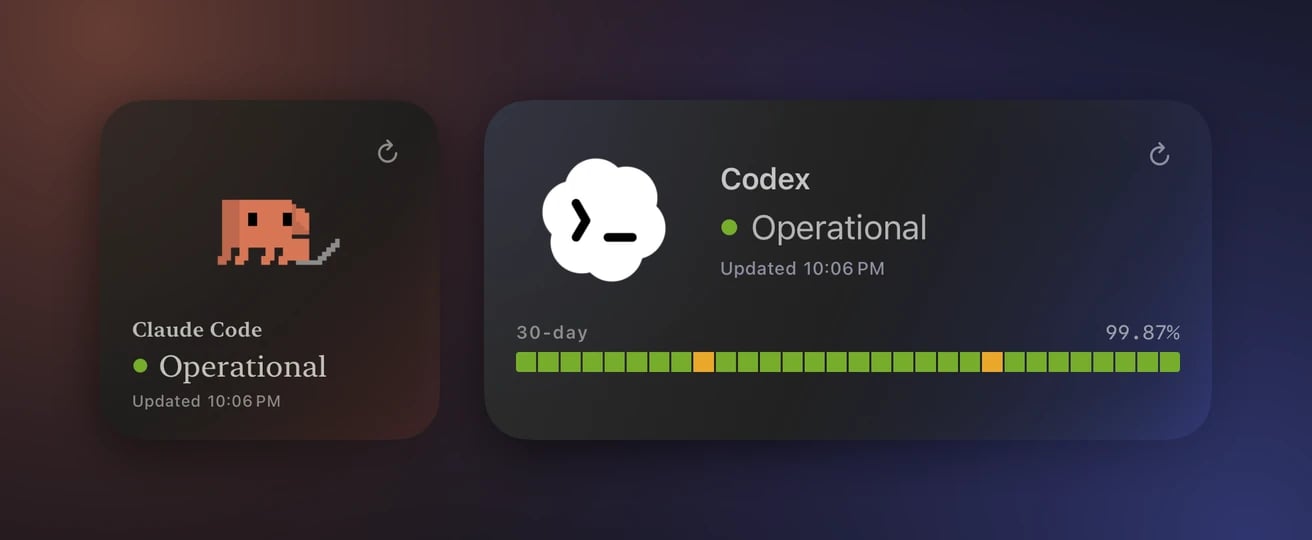
小号和中号的 Nomo 状态。
运行正常性能下降部分中断严重中断维护中
无法获取。
事先需要:什么都不用。不需要账户,也不需要登录。
设置方法:
- 添加小组件。见小组件。
- 按住小组件。
- 轻点“编辑小组件”。
- 轻点“服务商”,从 Claude、OpenAI、Cursor、xAI、Antigravity、Kimi、DeepSeek 中选一个。
- 轻点“服务”,选一个,例如 Claude Code。
- 轻点小组件外面,完成设置。
Nomo 用量
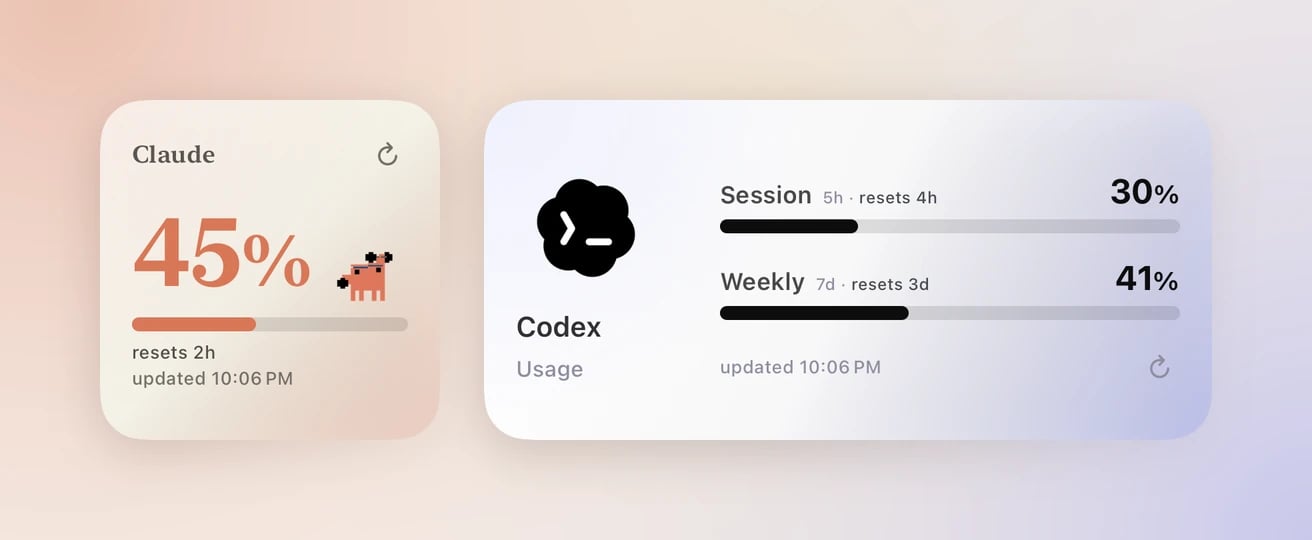
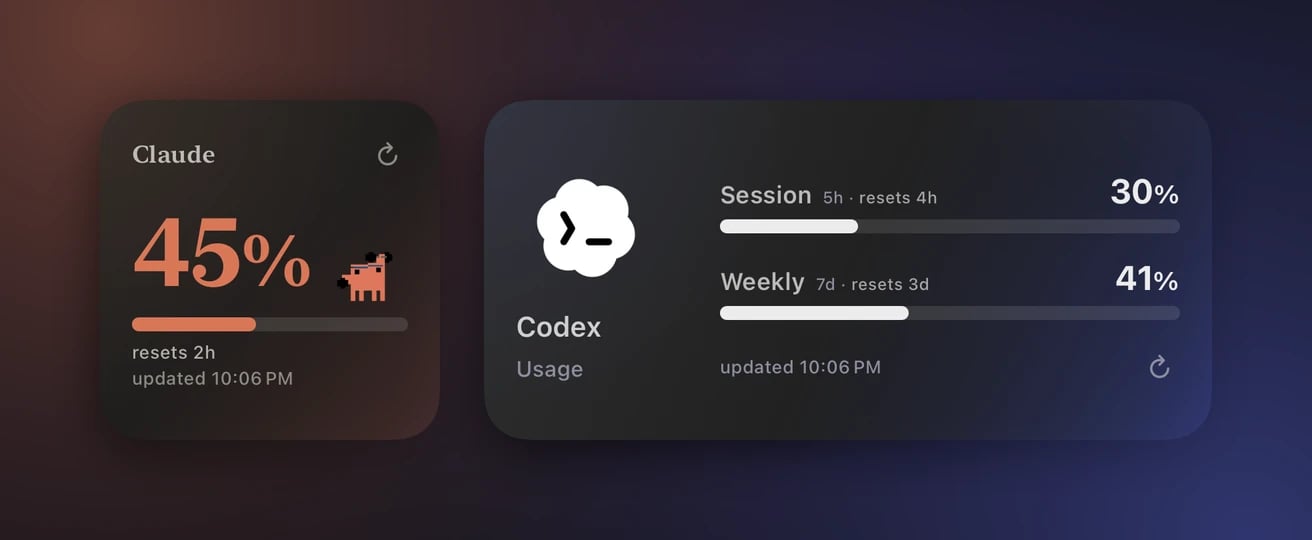
小号和中号的 Nomo 用量。
用到 70% 时进度条变成琥珀色,90% 时变成红色。如果你的套餐没有 5 小时限额,会改为显示
无会话限额。
事先需要:一个已连接的账户,例如 Claude 或 Codex。打开“服务商”标签页,轻点那个服务商并连接。见用量。连接之前,小组件会显示 未连接。
设置方法:
- 添加小组件。见小组件。
- 按住小组件。
- 轻点“编辑小组件”。
- 轻点“服务商”,选一个,例如 Codex。
- 轻点“账户”,选一个。“默认”会跟随你在 App 里设定的默认账户。
- 轻点“小尺寸样式”,选一个。“大百分比”把数字放大显示。“大动画”把动画图标放大显示。
- 轻点“小尺寸小组件焦点”,选择小号要显示的时段。“自动”会替你选。可选项因服务商而异。
- 轻点小组件外面,完成设置。
Pro 小组件
Nomo Pro 在免费小组件之外再加五个小组件。每个都回答一个你原本要打开 App 才能弄清的问题。- Nomo 用量速度:我的用量能撑到重置吗?
- Nomo 活动:我已经连续几天用智能体写代码了?
- Nomo 账户:我哪个账户剩得最少?
- 智能体实时状态:我的智能体此刻在做什么?
- Nomo Token:我用了多少 Token,用在哪些模型上?
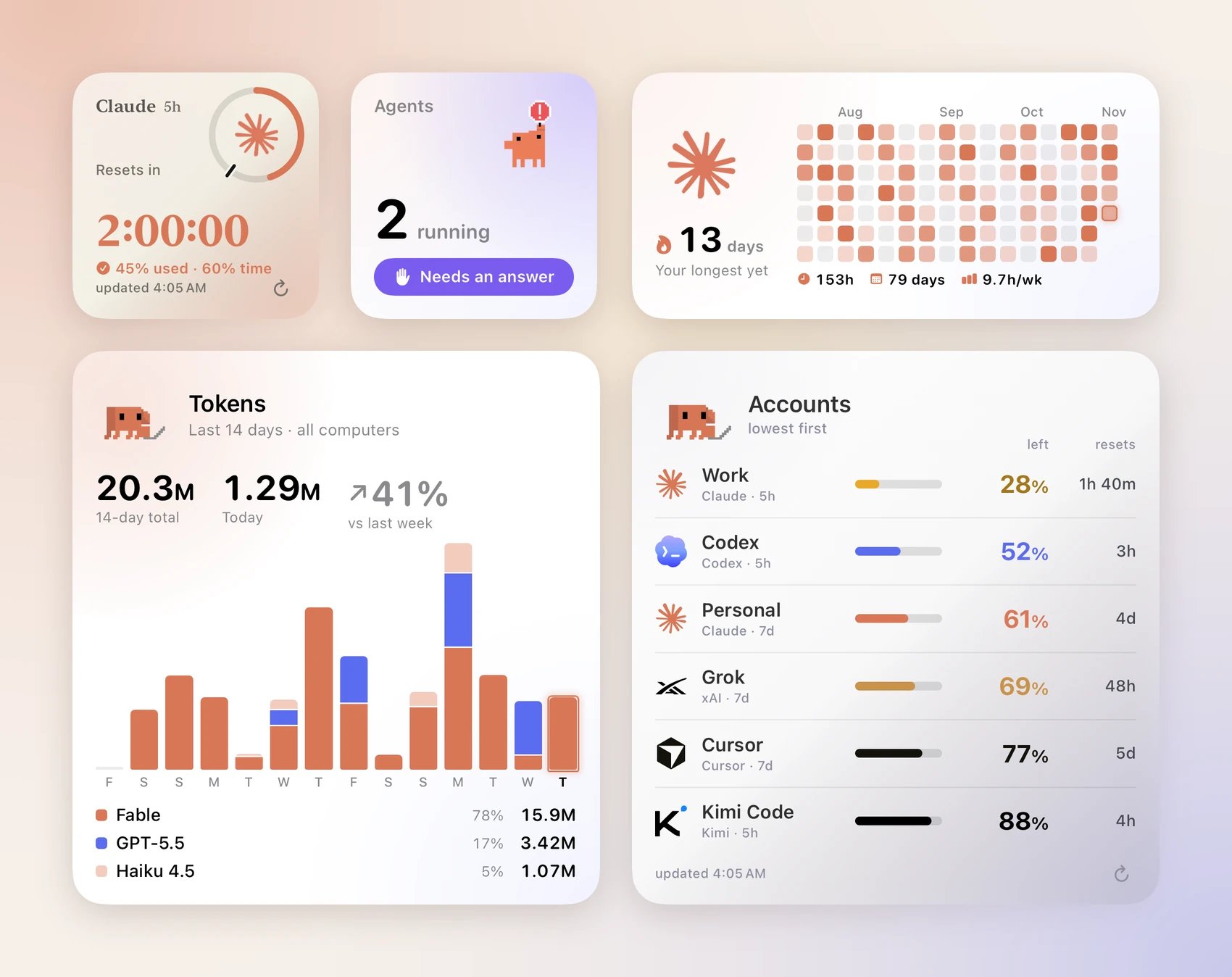
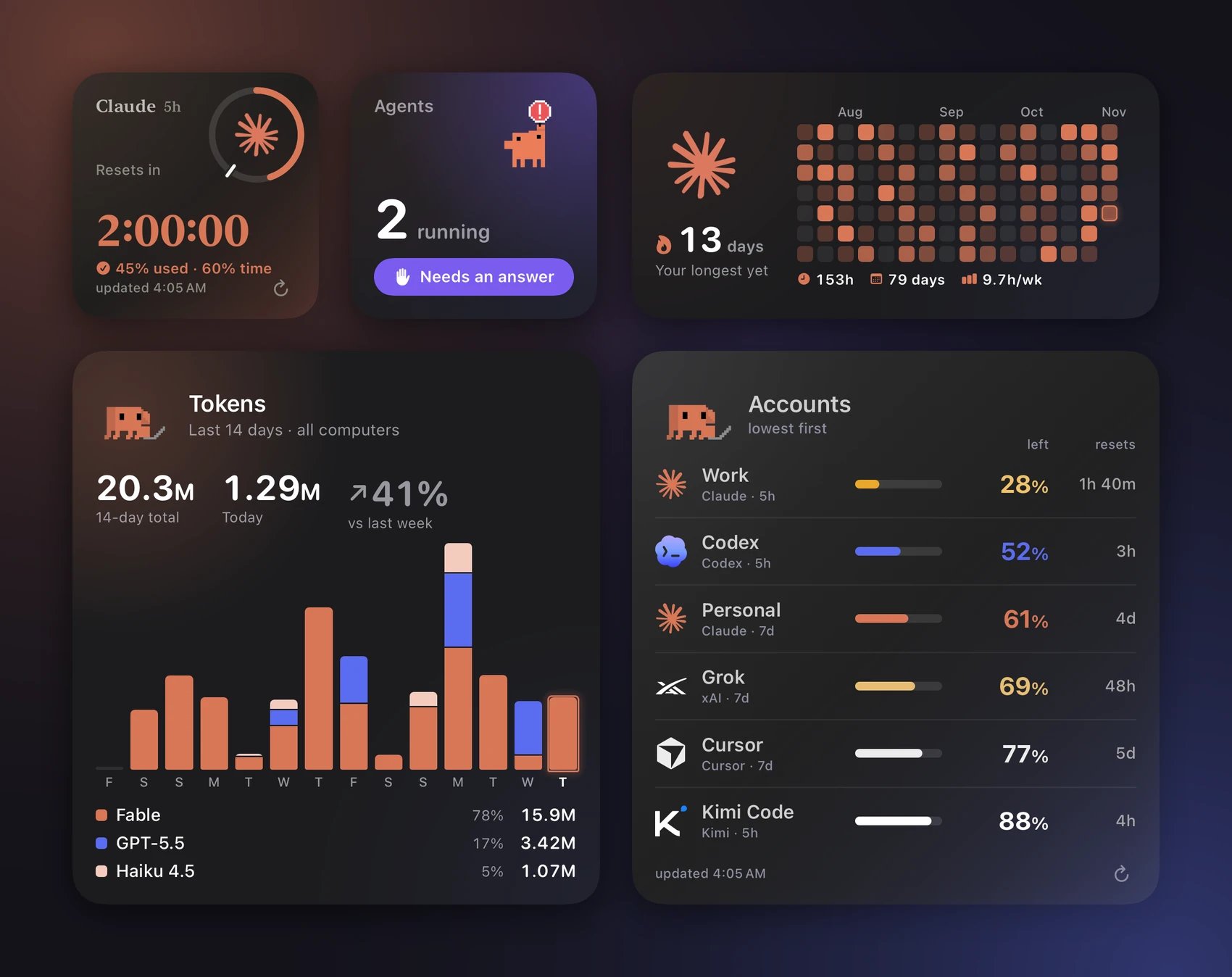
主屏幕上的全部五个 Pro 小组件:Nomo 用量速度、智能体实时状态、Nomo 活动、Nomo Token 和 Nomo 账户。
Nomo 用量速度
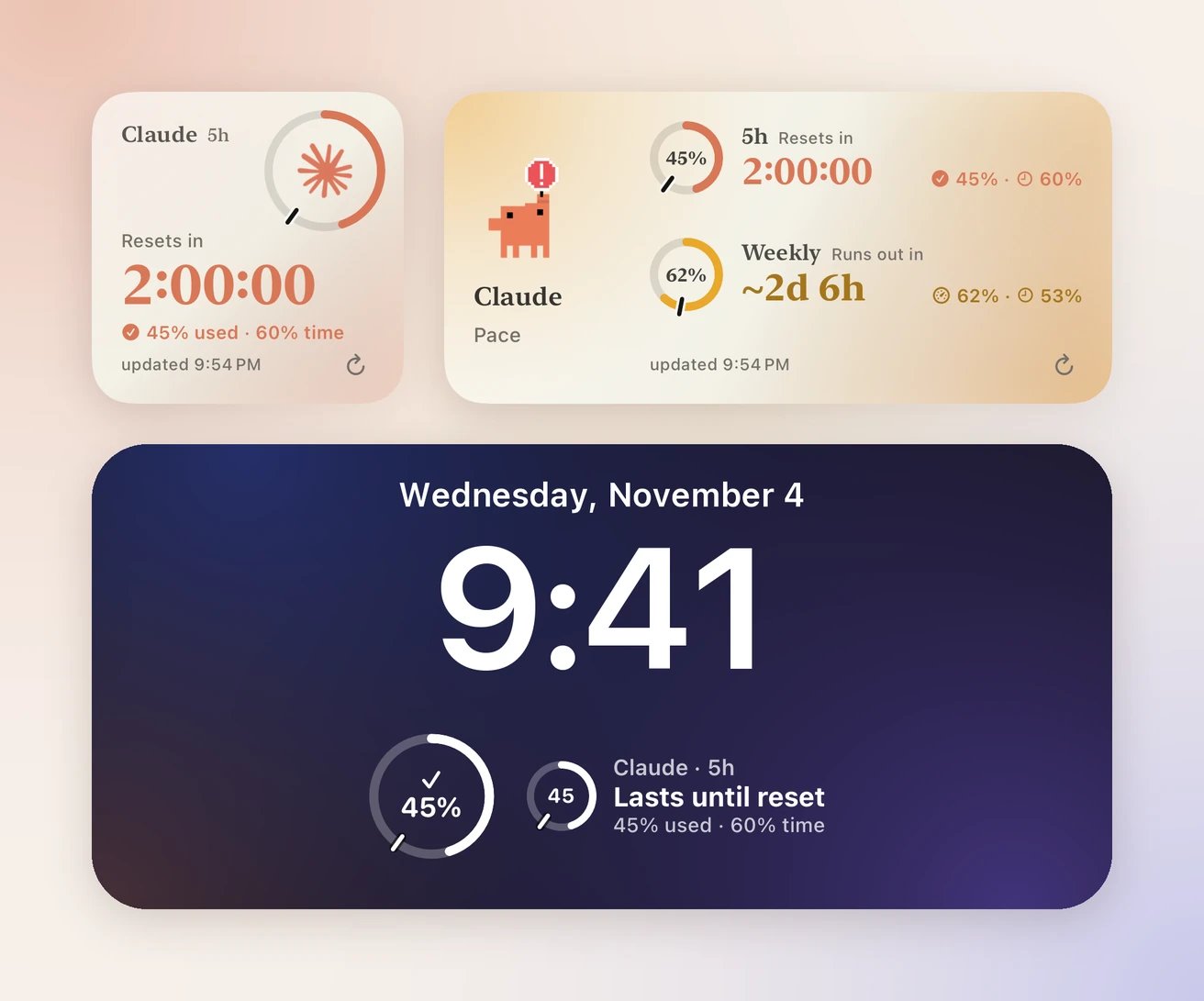
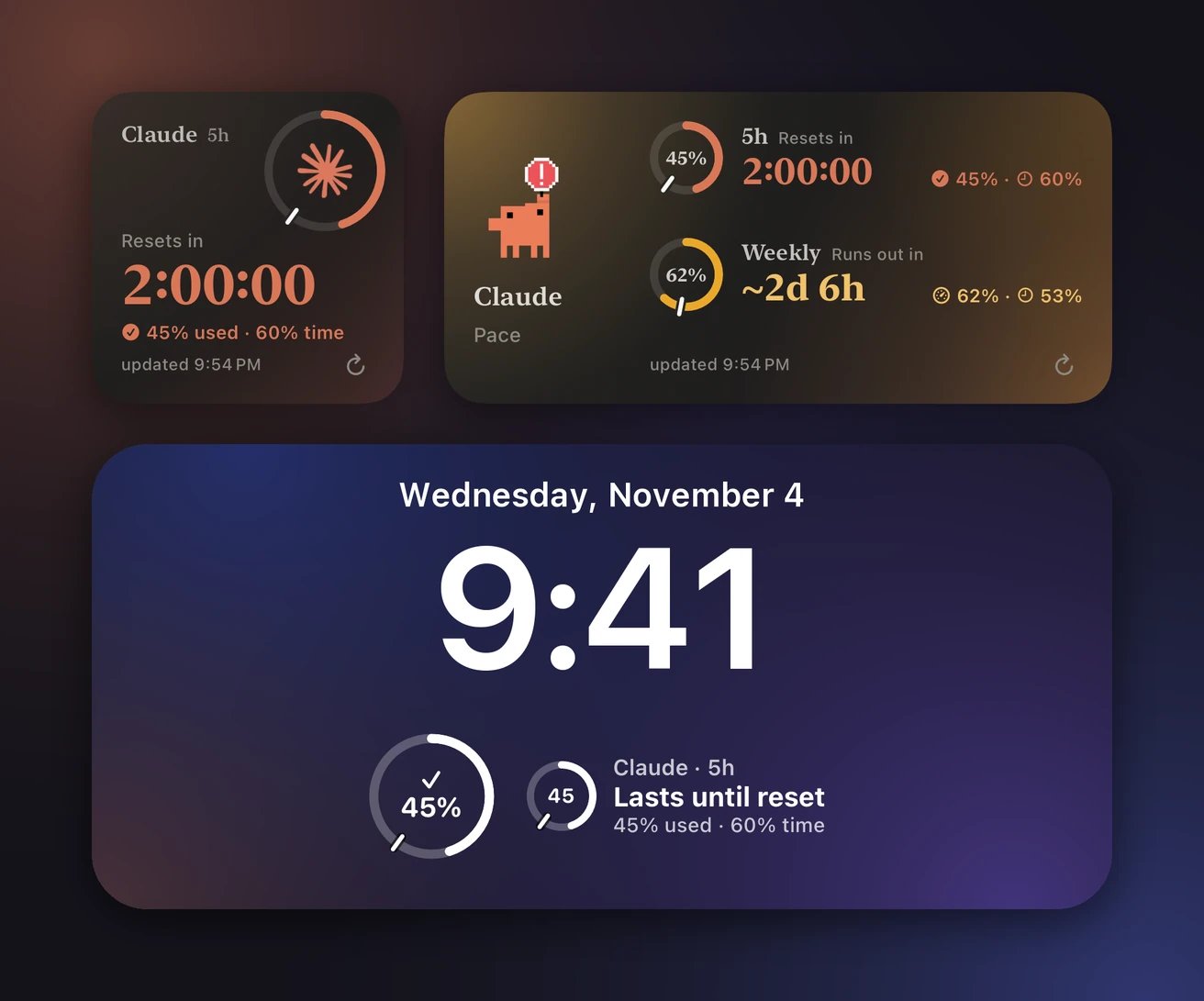
小号和中号的 Nomo 用量速度,以及锁定屏幕上的样子。
- 已用:限额已经用了多少。
- 时间:这个时段已经过去了多少。
已用 45%・时间 60%。已用比时间低,就没问题。小组件会显示“重置倒计时”和距离重置的倒计时。
已用比时间高,说明你用得太快了。小组件会显示“用完倒计时”和距离用完的倒计时。前面带 ~ 表示这是估算。数字会变成琥珀色。
你还可能看到:
- “现在还看不出来”,出现在时段刚开始的时候。现在还没有足够的数据可以判断。
- “已达限额”,出现在某个时段达到 100% 的时候。倒计时是到重置为止。
- “此套餐无法估算用量速度”,出现在服务商没有说明限额何时重置的时候。
每个圆环都按你用了多少来填充。那个小刻度表示如果你均匀地用,现在应该用到哪里。填充没到刻度,就说明没问题。
已用或剩余:Nomo 用量速度跟随设置 → 用量 → 用量显示方式。选剩余时,那一行显示
剩余 55%・剩余时间 40%。圆环会改为逐渐变少:填充表示还剩多少,小刻度表示还剩多少时间。填充超过刻度,就没问题。各尺寸上的数字也会跟着变。
事先需要:一个已连接的账户,例如 Claude 或 Codex。打开“服务商”标签页,轻点那个服务商并连接。见用量。
设置方法:
- 添加小组件。见小组件。
- 按住小组件。
- 轻点“编辑小组件”。
- 轻点“服务商”,选一个,例如 Claude。
- 轻点“账户”,选一个。“默认”会跟随你在 App 里设定的默认账户。
- 轻点“时段”,选一个。“自动”会在你的套餐有 5 小时时段时用它,没有时用每周时段。这会改变小号和锁定屏幕尺寸的显示。
- 轻点小组件外面,完成设置。
Nomo 活动
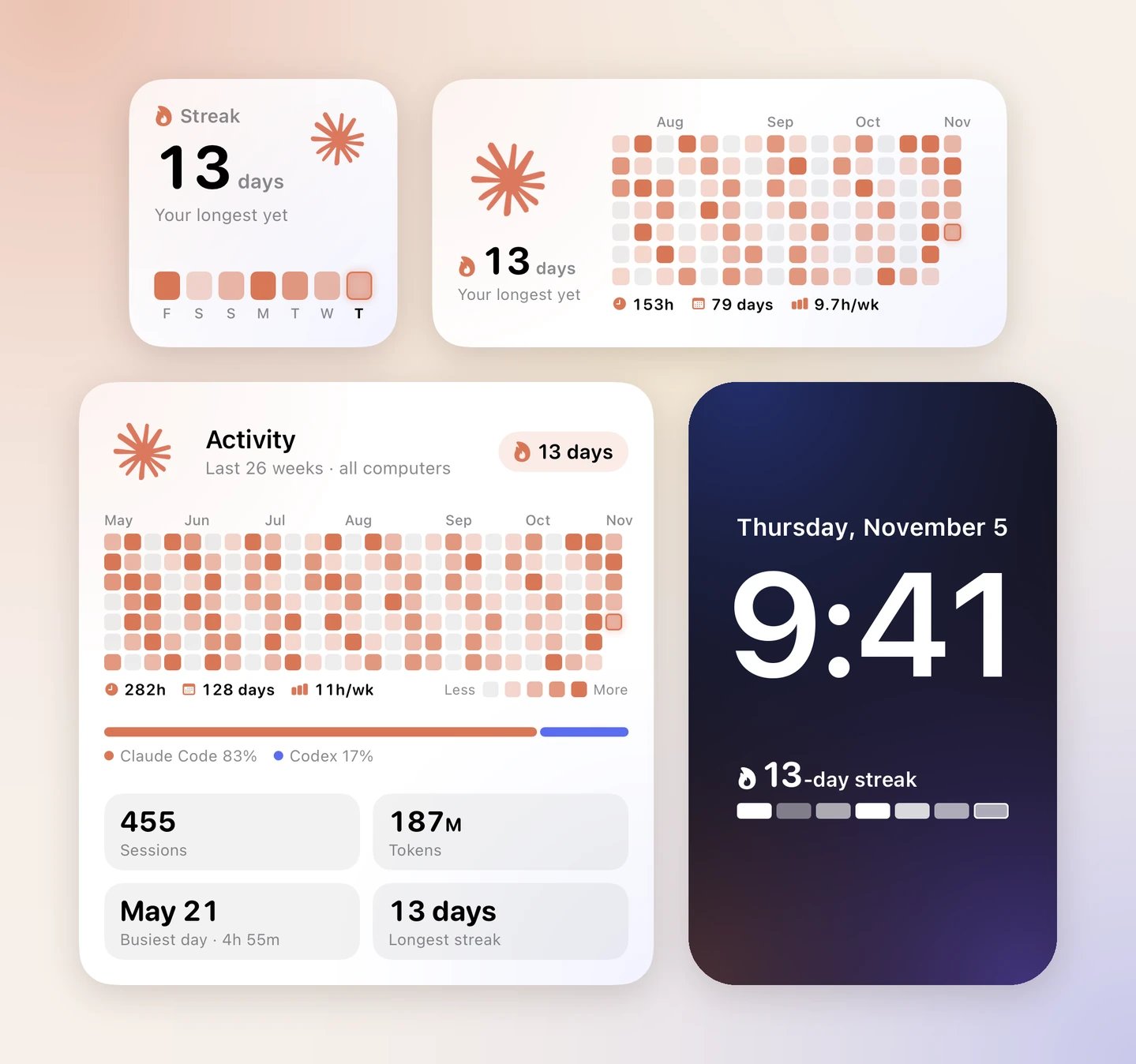
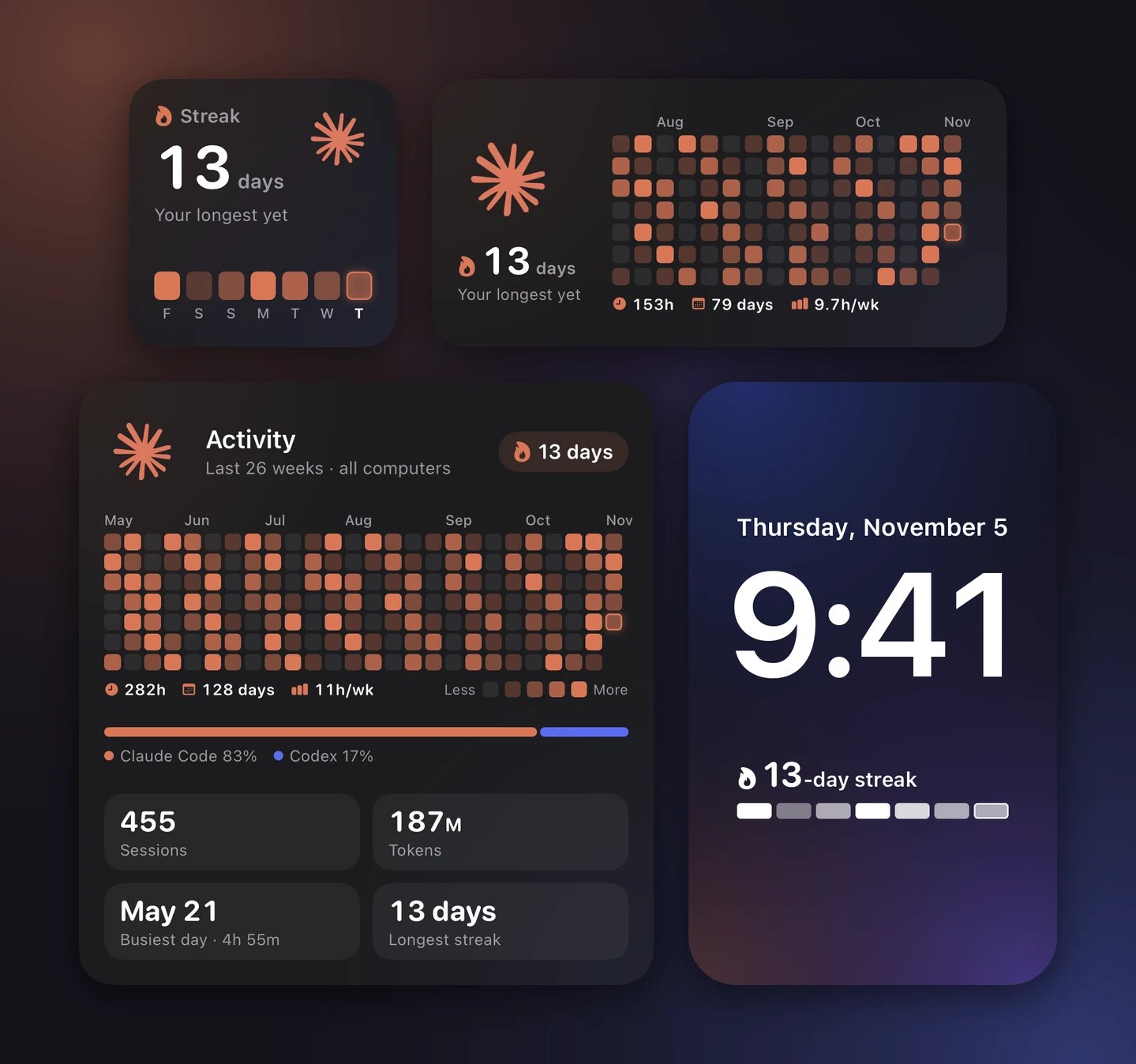
小号、中号和大号的 Nomo 活动,以及锁定屏幕上的样子。
地图下方的三项数据,统计的是地图上显示的那几周:
- 时钟:你的活跃时长。
- 日历:你活跃了多少天。
- 柱状图:你每周的平均时长。
- 添加小组件。见小组件。
- 按住小组件。
- 轻点“编辑小组件”。
- 轻点“角色”,从“自动”、Clawd、Codex、Grok Bot、Antigravity、Kimi、DeepSeek、Cursor、OpenCode 中选一个。
- 轻点小组件外面,完成设置。
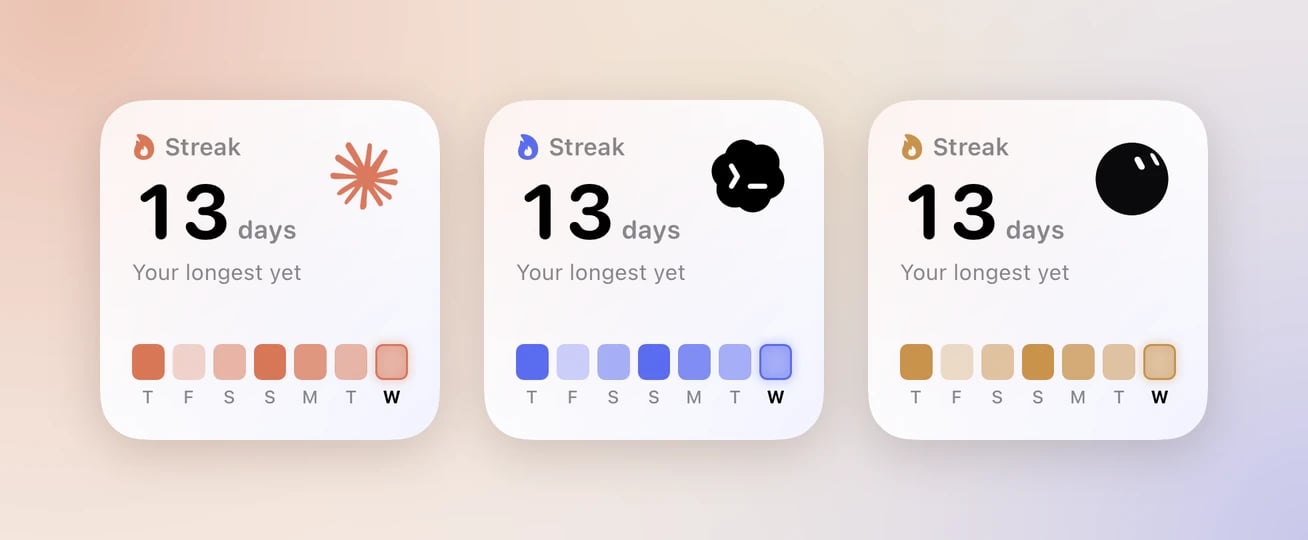
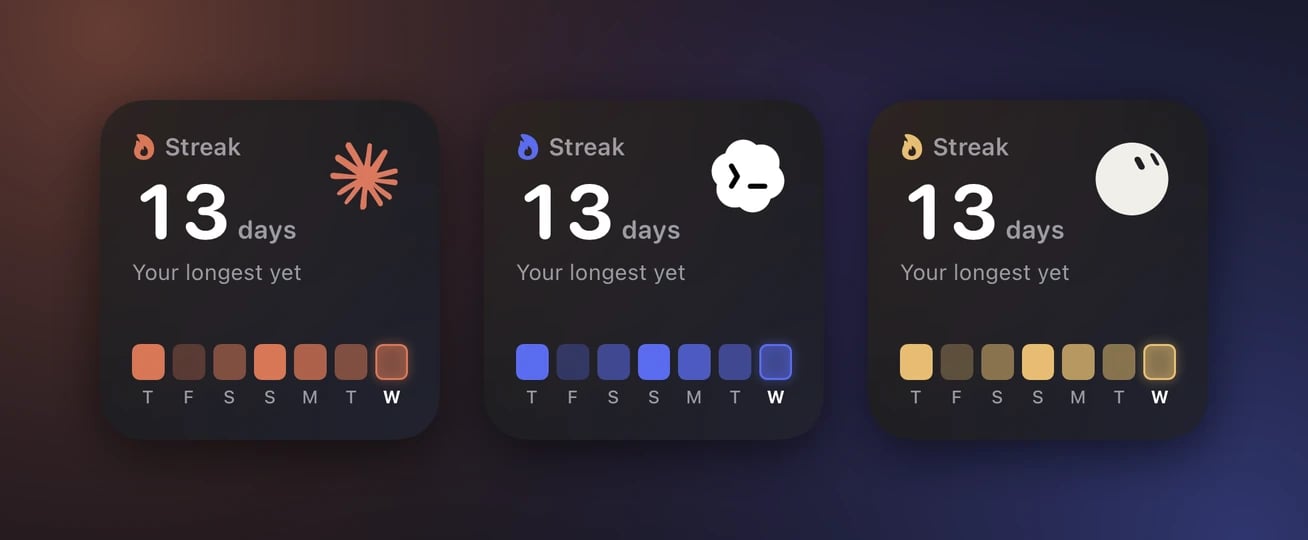
Clawd、Codex 和 Grok Bot 三种角色的 Nomo 活动。
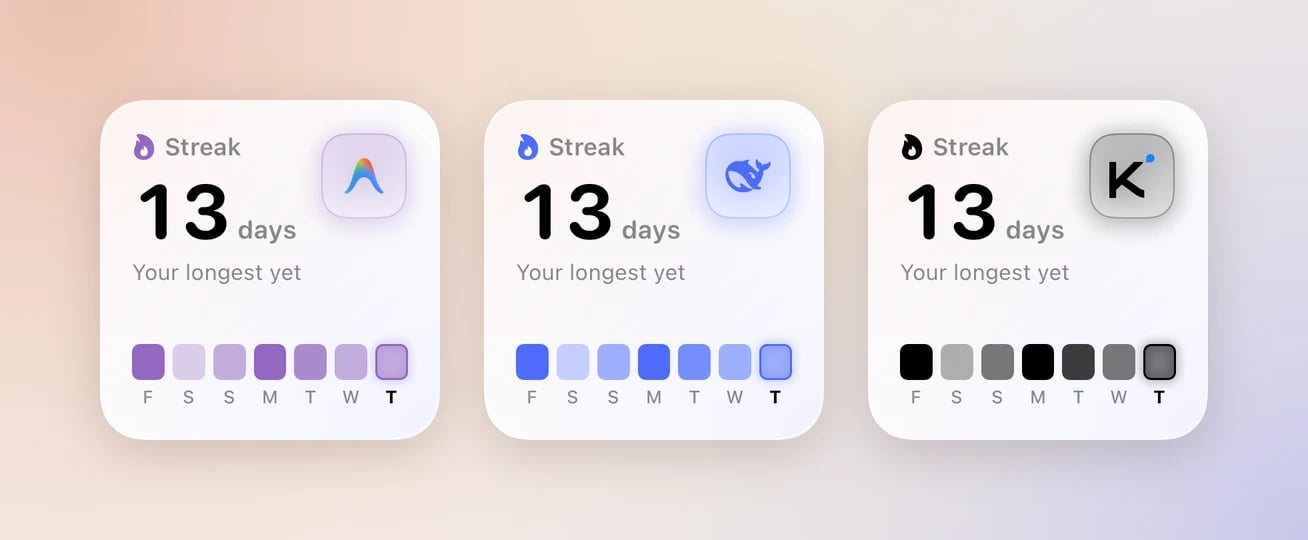
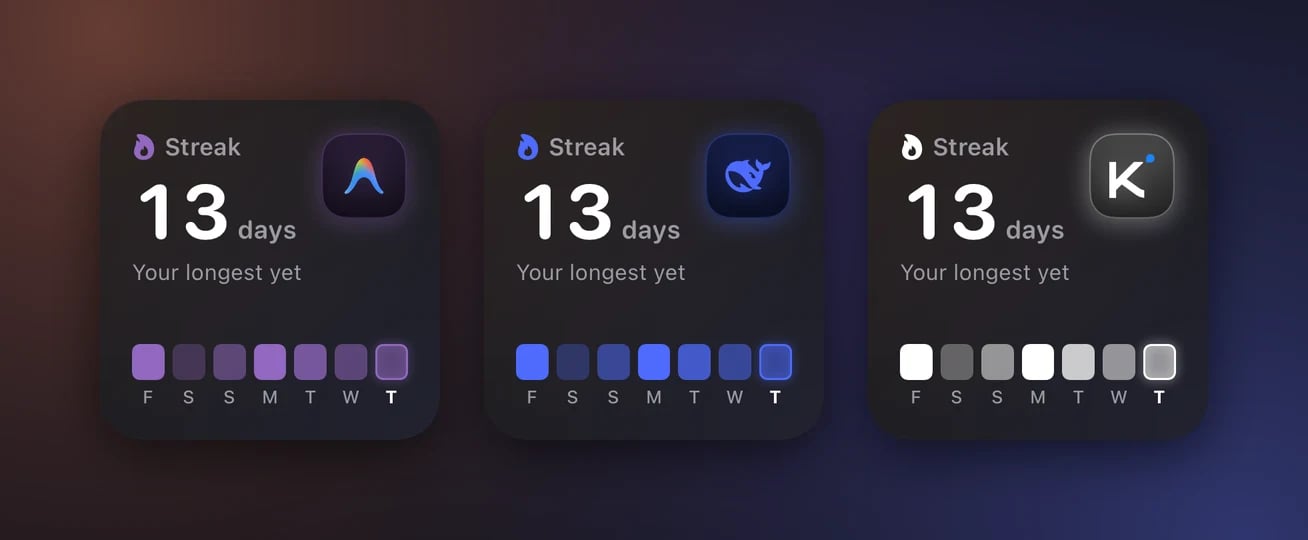
Antigravity、DeepSeek 和 Kimi 的 Nomo 活动。
Nomo Token
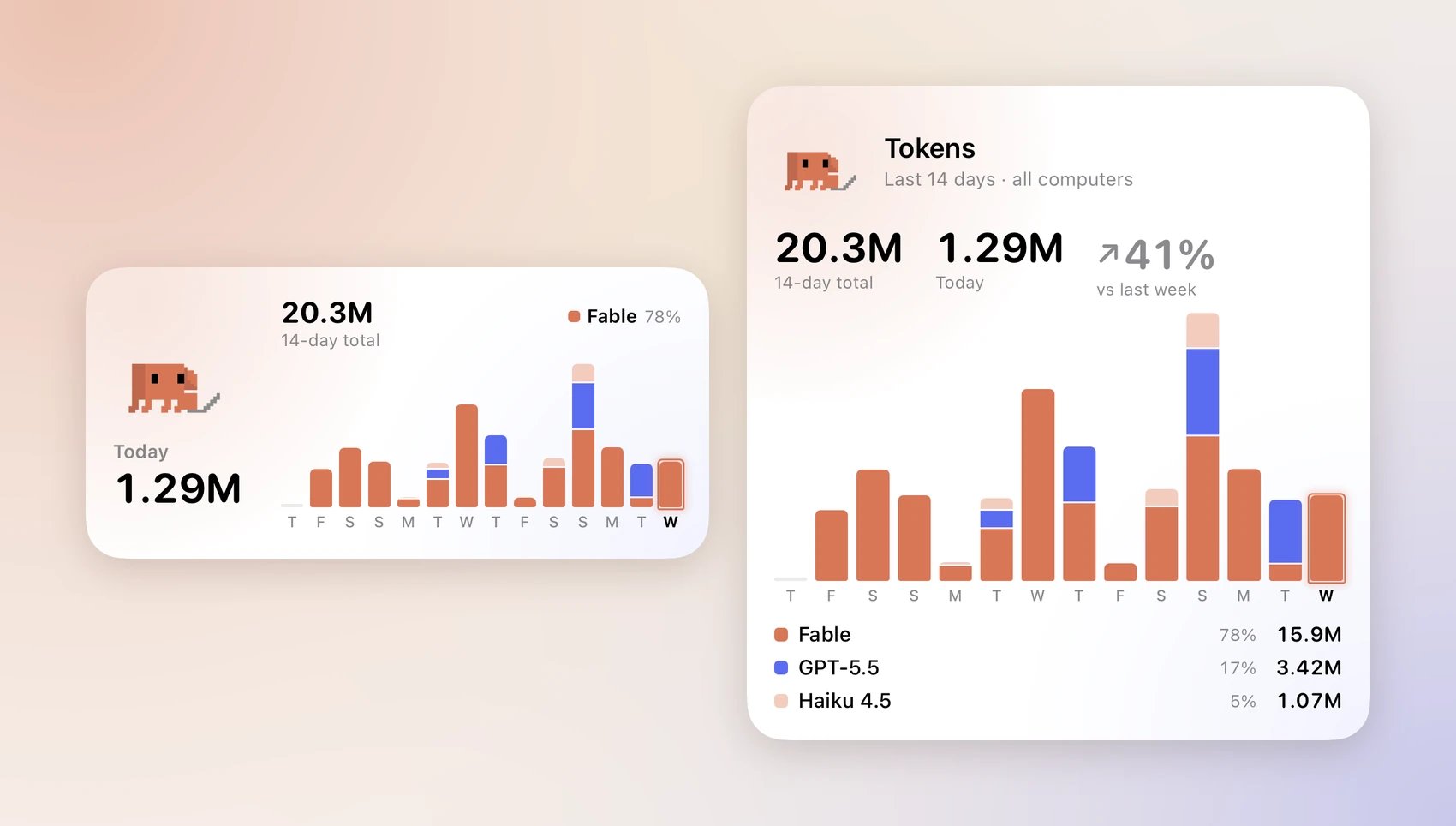
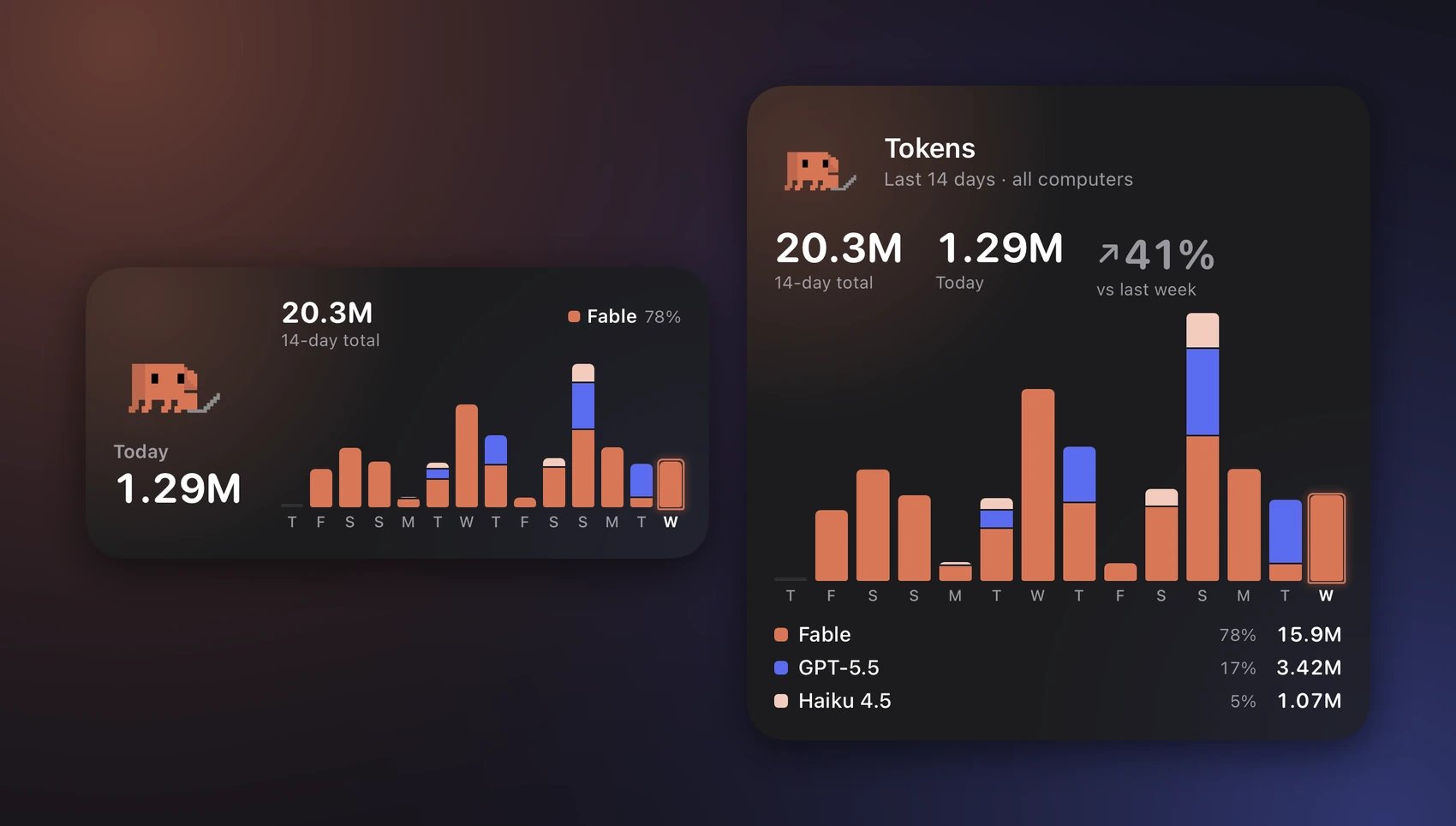
中号和大号的 Nomo Token。
每个模型在任何地方都保持同一种颜色:Claude 模型是珊瑚色,GPT 是蓝色,Grok 是金色,Gemini 是紫色,其他模型是灰色。
事先需要:和 Nomo 活动一样,需要一台装了 Nomo 插件并已配对的电脑。见 Nomo 活动。
设置方法:
“自动”会跟随你用得最多的模型的服务商:Claude 对应 Clawd,GPT 对应 Codex,Grok 对应 Grok Bot,Gemini 对应 Antigravity,Kimi、DeepSeek 和 Cursor 的模型显示各自的标志。其他模型都是 Clawd。你选的角色只会改变角色本身、背景光晕和今天的条形。模型颜色永远不变。
轻点小组件,会在 Nomo 中打开活动页面。没有 Nomo Pro 时,轻点会打开 Nomo Pro。
它和 Nomo 活动使用同一份摘要。离开你电脑的内容列在隐私下面。
Nomo 账户
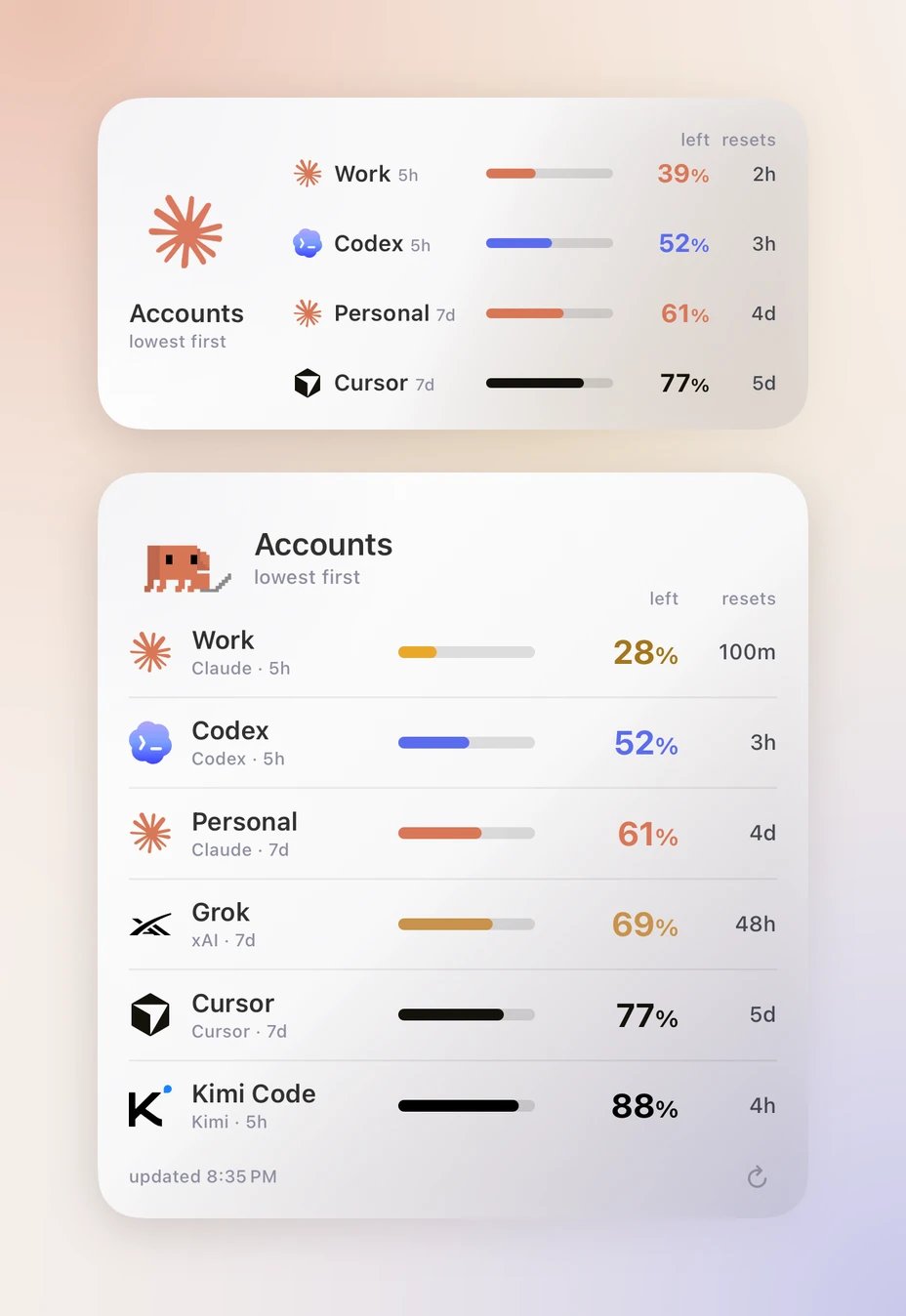
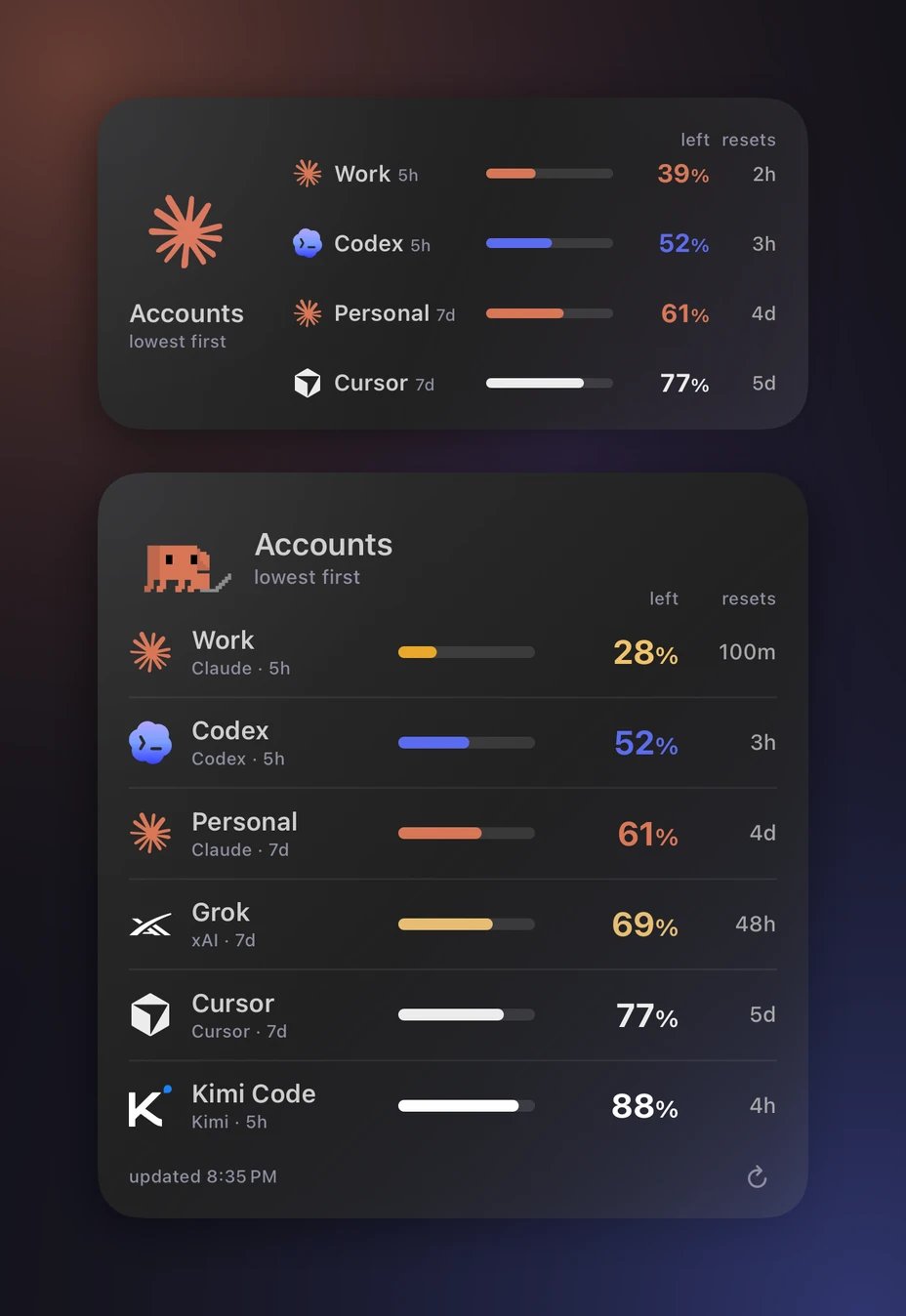
中号和大号的 Nomo 账户。
- 中号显示 4 行。大号显示 8 行。
- 如果你的账户比这还多,最后一行会显示还有几个,例如
还有 3 个。 - 需要你重新登录的账户会留在面板上,排在最底部,并显示“在 Nomo 中重新连接”。它永远不会消失。
还有 3 个 那一行),会打开“服务商”标签页。没有 Nomo Pro 时,轻点会打开 Nomo Pro。
智能体实时状态
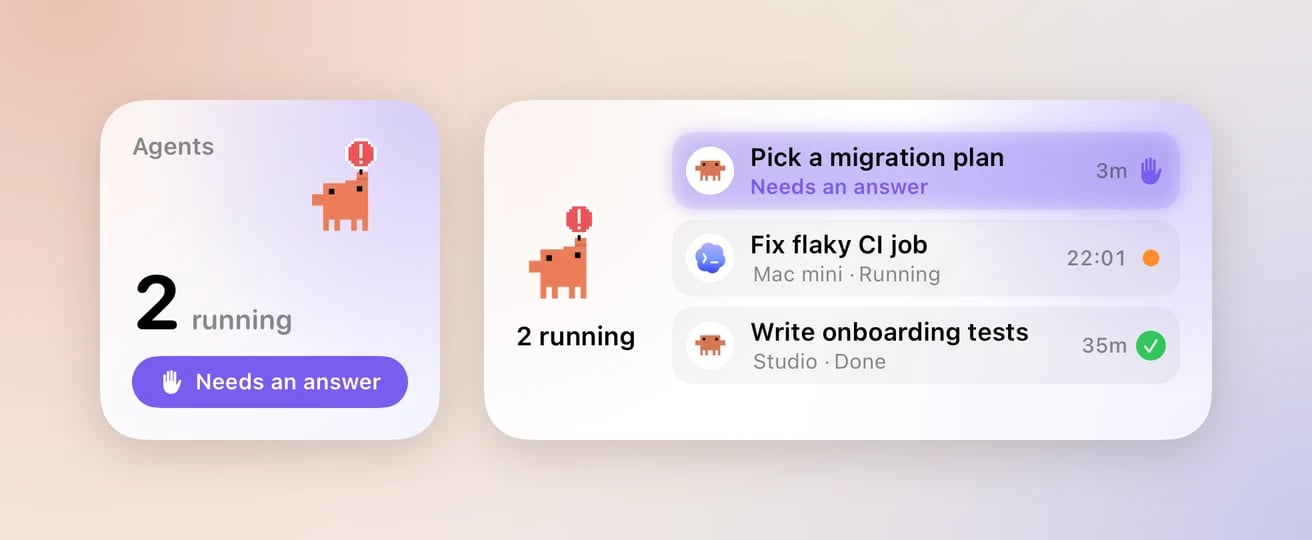
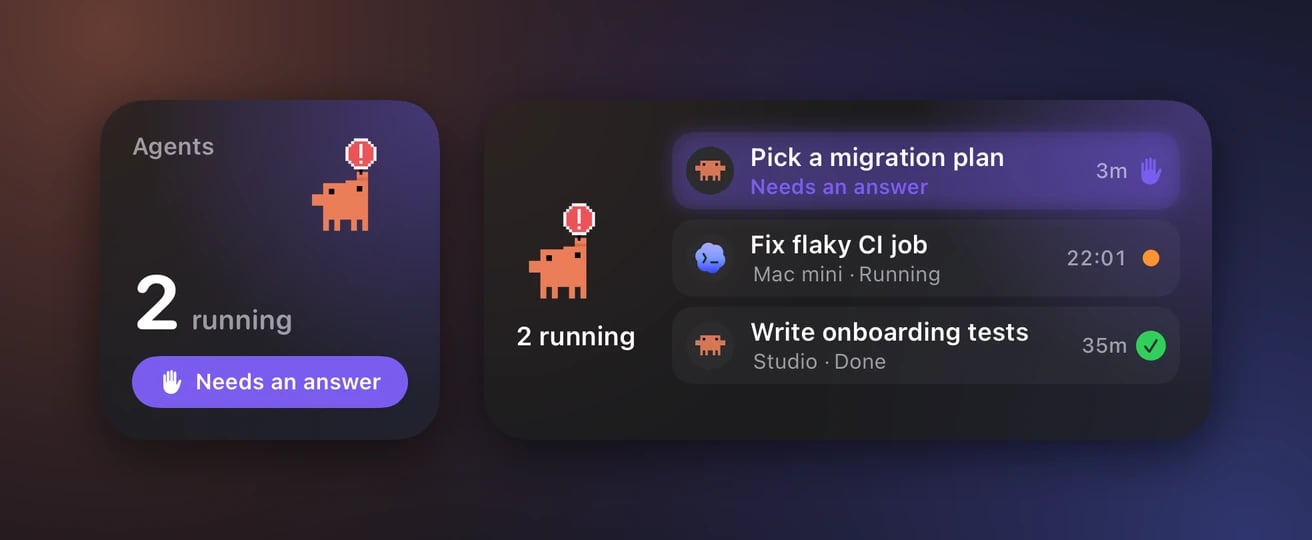
小号和中号的智能体实时状态。紫色那一行需要你回答。
这些和会话标签页一致。
- 小号显示有几个会话在运行。有会话需要你时,会有一个紫色按钮提示。
- 中号最多显示 3 个会话。需要你处理的排在前面。
活动页面和回顾
活动页面会完整显示你的连续记录和 Token,还能生成一张可以分享的回顾卡片。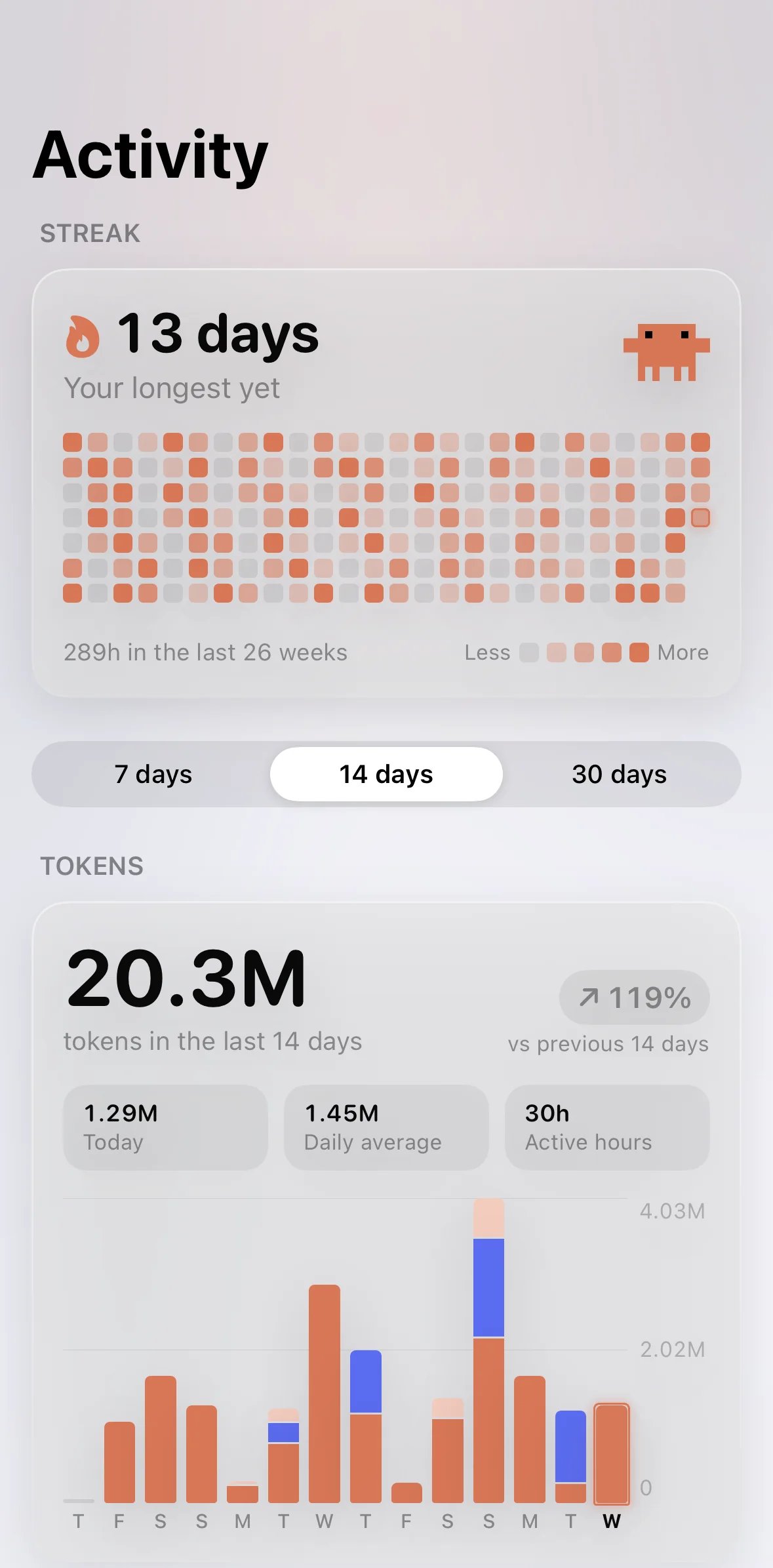
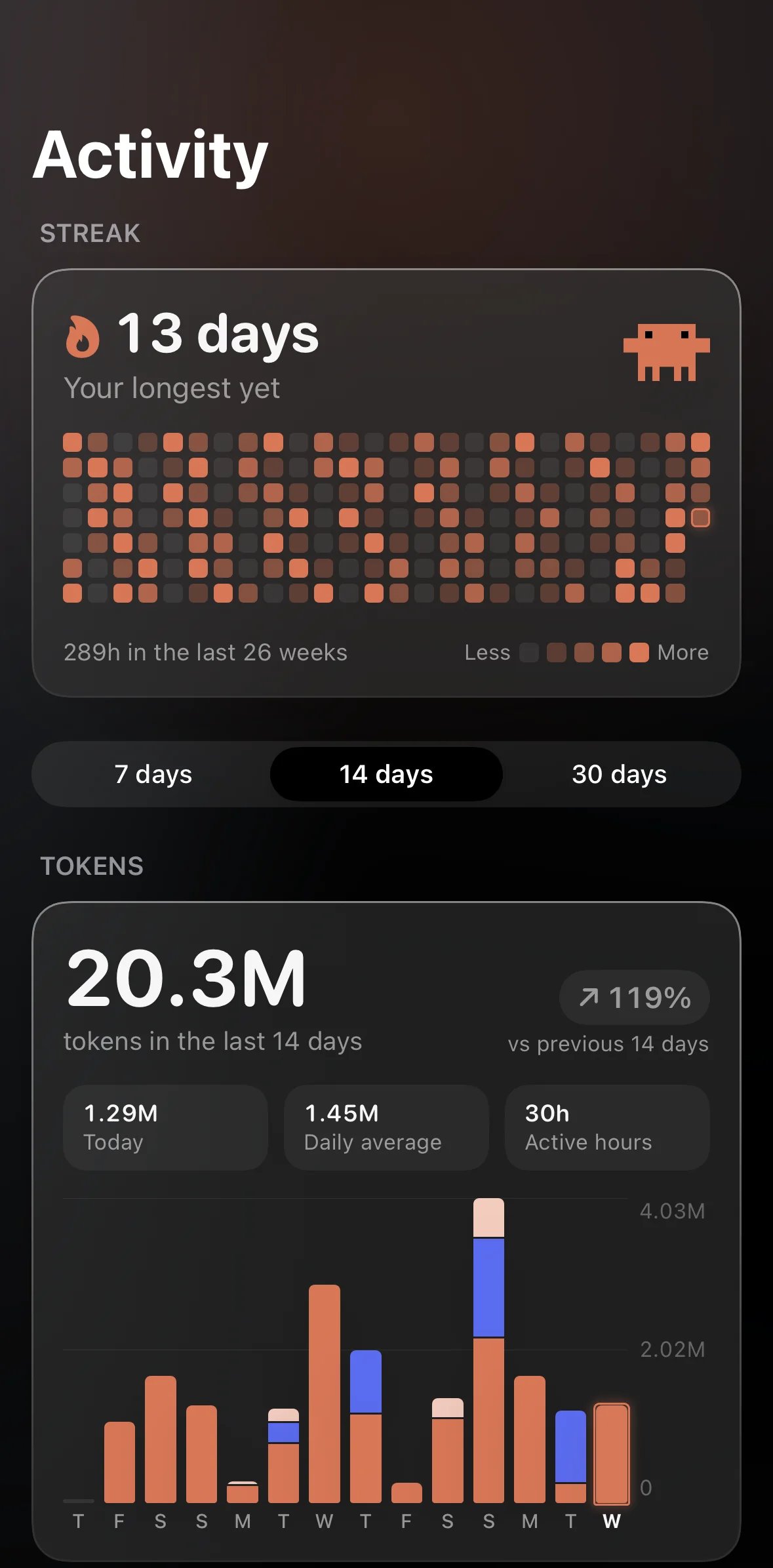
活动页面的上半部分:连续记录、7 / 14 / 30 天切换,以及 Token 图表。
- 打开 Nomo。
- 轻点“会话”标签页。
- 轻点标签栏正上方的连续记录栏。在 iOS 26.0 或更早版本上,改为轻点列表最上面的“活动”卡片。
- “连续记录”:你的连续记录和最近 26 周的地图,地图下方有和小组件一样的三项数据。
- “7 天”“14 天”“30 天”切换。切换时,图表会动态过渡到新的时间范围。
- “Token”:按模型堆叠的每日 Token 图表,以及“今天”“日均”“活跃时长”和较上一时段的变化。
- “按模型”:每个模型的“输入”“输出”“缓存”“总计”表格。
连续记录栏
在 iOS 26.1 或更高版本上,“会话”标签页的标签栏正上方会浮着一个小栏。它显示你的连续记录、本周的 Token,以及最近 7 天的迷你柱状图。- 滚动时,它会缩小并移到标签栏旁边。
- 轻点它会打开活动页面。
这个栏缩小时,会改为显示“配对电脑”“还没有会话”和“更新插件”。
这个栏需要 Nomo Pro。没有 Nomo Pro 时,不会显示这个栏。
Nomo 有新版本时,这个位置会改为显示更新栏。更新 Nomo,或轻点更新栏上的 ×,连续记录栏就会回来。
在 iOS 26.0 或更早版本上没有这个栏,连续记录卡片会显示在会话列表的最上面。
回顾
回顾会把你的一周、一个月或一年变成一张可以分享的图片。- 在活动页面滚动到最下面。
- 轻点“你的回顾”。
- 轻点“周”(最近 7 天)、“月”(最近 30 天)或“年”(今年)。
- 轻点“分享”,然后选择要发送到哪里。
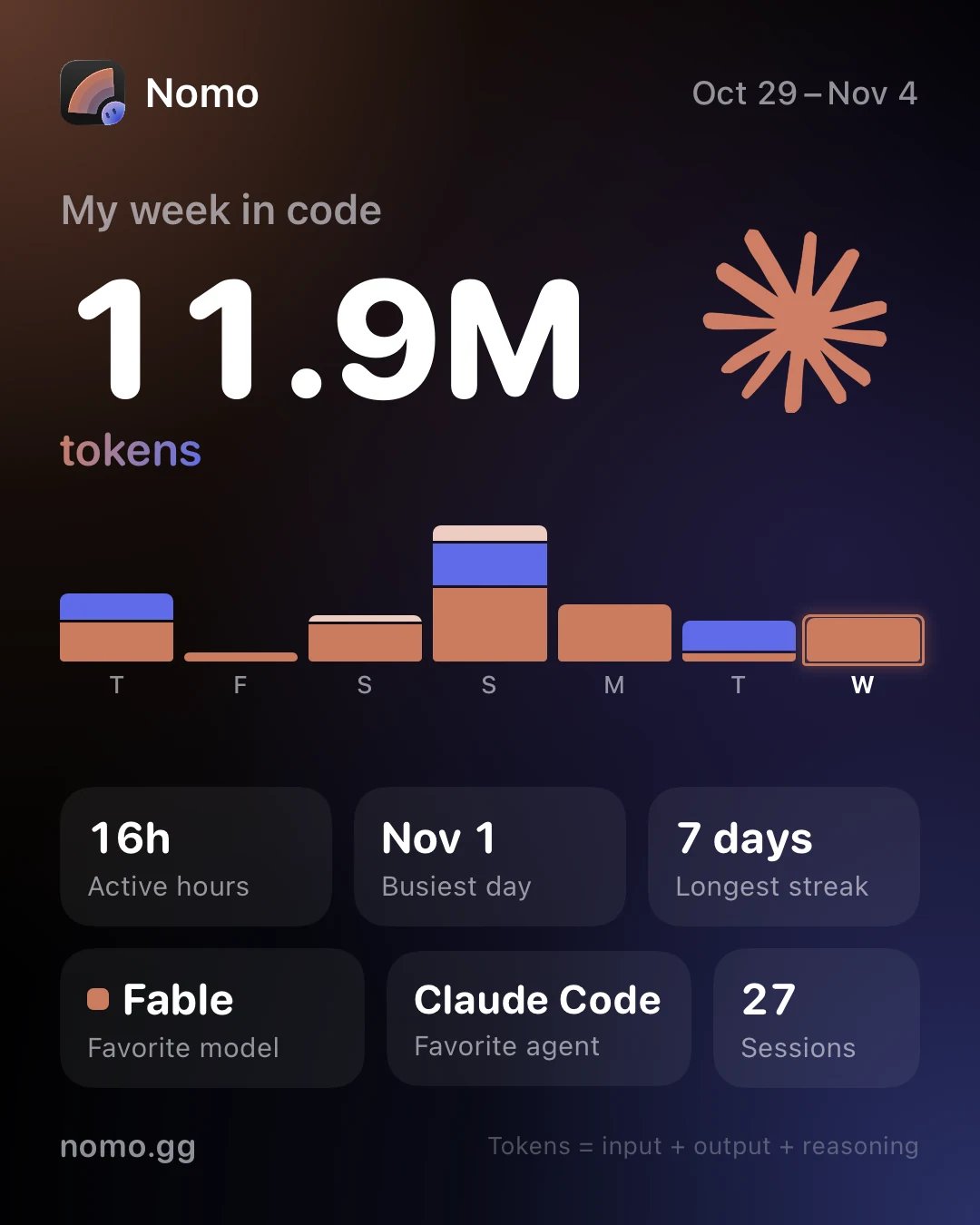
一周的回顾卡片。无论 iPhone 是浅色还是深色外观,它始终是深色的。
多台电脑
Nomo 活动、Nomo Token、活动页面、回顾和连续记录栏,会把所有配对过的电脑加在一起。- 活跃时长只算一次。你同时在两台 Mac 上写代码,这段时间不会被算两次。
- Token 和会话数会相加。
- 同一台 Mac 配对了两次,只算一台。
- 移除一台电脑后,它的活动会从总数中去掉。
未计入的电脑
Nomo 插件早于 2.4.0 的电脑不会被计入。你会看到:- 在活动页面的连续记录下方:“MacBook Air 未计入 · 请更新它的插件”,其中是那台电脑的名称。如果不止一台,会显示台数,例如“2 台电脑未计入 · 请更新它们的插件”。轻点它可以查看更新方法。
- 在大号 Nomo 活动小组件上:“1 台电脑未计入”。在最小的 iPhone 上没有空间显示。
多个账户
有了 Nomo Pro,每个服务商最多可以添加 5 个账户。例如,一个工作用的 Claude 账户和一个个人账户。Nomo 用量速度、Nomo 用量和 Nomo 账户都可以使用它们。 除非你选了别的账户,否则小组件显示的是“默认”账户。要选择账户,按住小组件,轻点“编辑小组件”,然后轻点“账户”。Nomo 账户会把每个账户分别显示出来。 如果你移除了一个账户,原本显示它的小组件会显示“账户已移除”。它们不会改为显示默认账户。请编辑小组件,选择其他账户。 如果你的 Nomo Pro 到期,额外的账户会被暂停。不会移除任何内容,默认账户也会继续更新。设为额外账户的 Nomo 用量小组件会显示“已暂停 · Nomo Pro”和你的 Nomo Pro 已结束。在 Nomo 中重新订阅即可查看此账户。。轻点它会打开 Nomo Pro。显示默认账户的小组件永远不会被暂停。
要添加、重命名或移除账户,见用量页面的多个账户。
用演示模式试用
演示模式会用示例数据填满小组件,让你在连接任何东西之前就能看到它们的样子。- 打开 Nomo。
- 轻点“设置”标签页。
- 滚动到“演示模式”。
- 打开“显示示例数据”。
隐私
Nomo 活动- 离开你电脑的内容:每天、每个智能体的会话数、提示数、一天中哪些 5 分钟时段有活动,以及每个模型的 token 总数。
- 绝不离开的内容:你的提示、智能体的回复、项目名称和文件路径。
- 上传前会进行端到端加密(AES-256-GCM,使用你的配对密钥)。Nomo 的中继服务器无法读取,并会在 35 天后删除。
- 其中还有一个随机的电脑 ID。它由插件在你的电脑上生成一次,保存在
~/.config/cc-status/machine-id。它绝不来自你的硬件信息,例如序列号、MAC 地址、电脑名称或用户名。它和其他内容一样经过端到端加密。Nomo 只用它来避免 iPhone 把同一台电脑算两次。删除这个文件就会生成新的 ID。 - 最多每 6 小时上传一次,而且只在有变化时上传。如果没有变化,它每周会把同样的摘要重新上传一次,以免中继服务器把它删除。刚和新的 iPhone 配对后,会在大约一分钟内上传一次。
- 在你的电脑上,它保存在
~/.config/cc-status/activity-days.json。只有你的用户账户能读取。最多保留 400 天。
- 它们使用和 Nomo 活动同一份活动摘要,所以上面的内容同样适用。
- 分享时只会发出你在卡片上看到的那张图片。
- 小组件读取的是 App 保存在你 iPhone 上的一份会话快照。它留在手机上,从不发送到任何地方。
- 你的登录信息保存在 iPhone 钥匙串中。
- 登录时使用一个全新的私密浏览器页面,所以不会沿用你在 Safari 中的登录。
- 中继服务器能看到发生了一次上传、上传有多大,以及发生的时间。
- 任何拿到你已解锁手机的人,都能看到你的活动。