
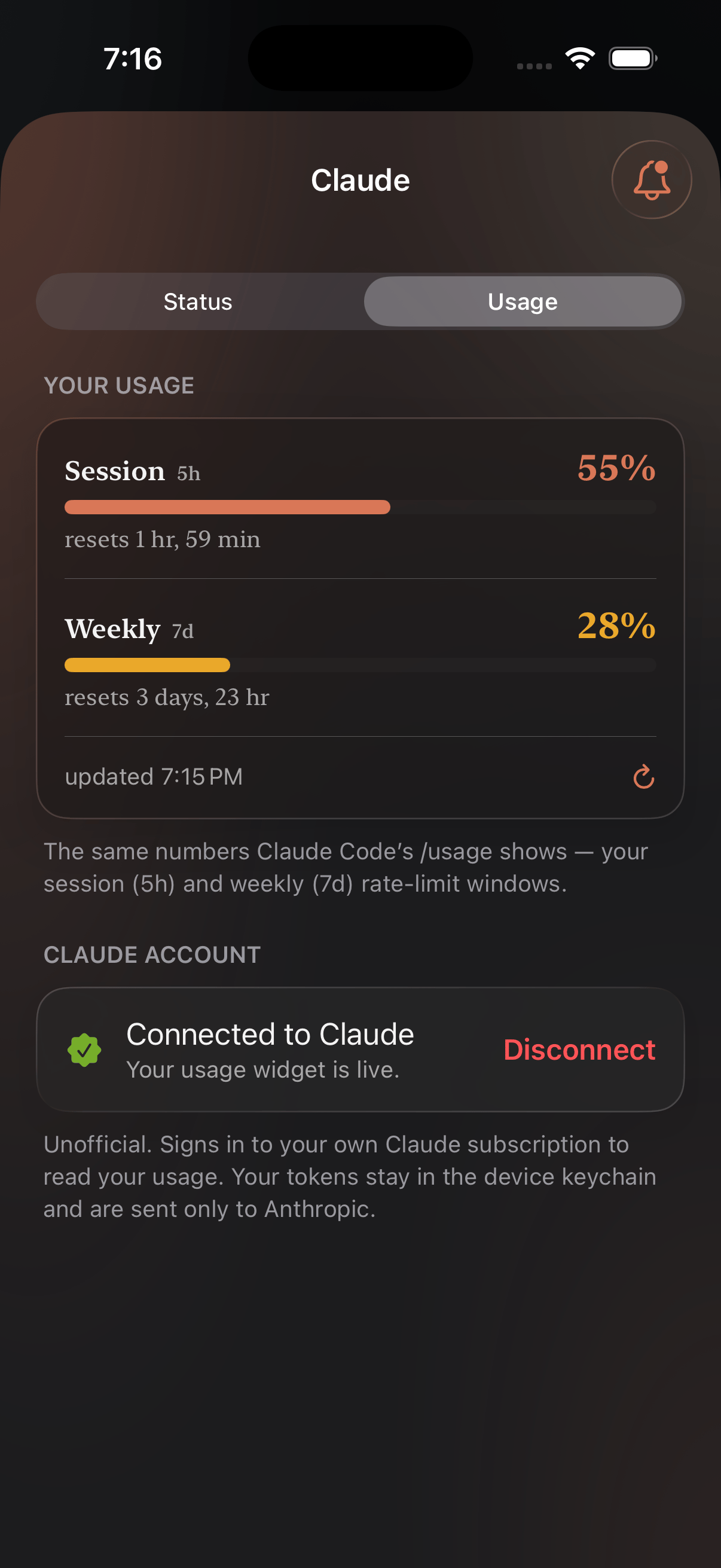
Claude 的用量标签页:5 小时窗口、每周额度,以及各自的重置时间。
支持哪些服务商
和状态覆盖的是同样五家:Claude、Codex、Cursor、xAI 和 Gemini。 五家也都能在各自窗口的 70%、90%、100% 给你提醒——见用量提醒。 两个小组件之间有一处名称不同。用量这边显示 Codex,而状态那边盯的是整个 OpenAI——你消耗的是 Codex 的套餐,会挂掉的却是 OpenAI。 Gemini 读的是你 Gemini Code Assist 账户的每日配额,走 Google 登录,而不是你粘贴的令牌。登录
在服务商标签页里打开对应的服务商,接上你本来就在付费的那个账号。Nomo 读到的,就是这个账号自己能看到的那些数字 —— 它不是 API key,你也不用往里粘贴任何东西。**你的登录信息只留在手机上。**令牌保存在设备的钥匙串里,并且只会发给它所属的那家服务商 —— Claude 的令牌只发给 Anthropic,OpenAI 的令牌只发给 OpenAI。用量在设备本地获取,绝不经过 Nomo 的服务器。
小组件
小组件
两段短演示 —— 先把它放到主屏幕上,再让它指向某项服务。
通知
通知
某家服务商的用量达到 70%、90% 或 100% 时通知你。