

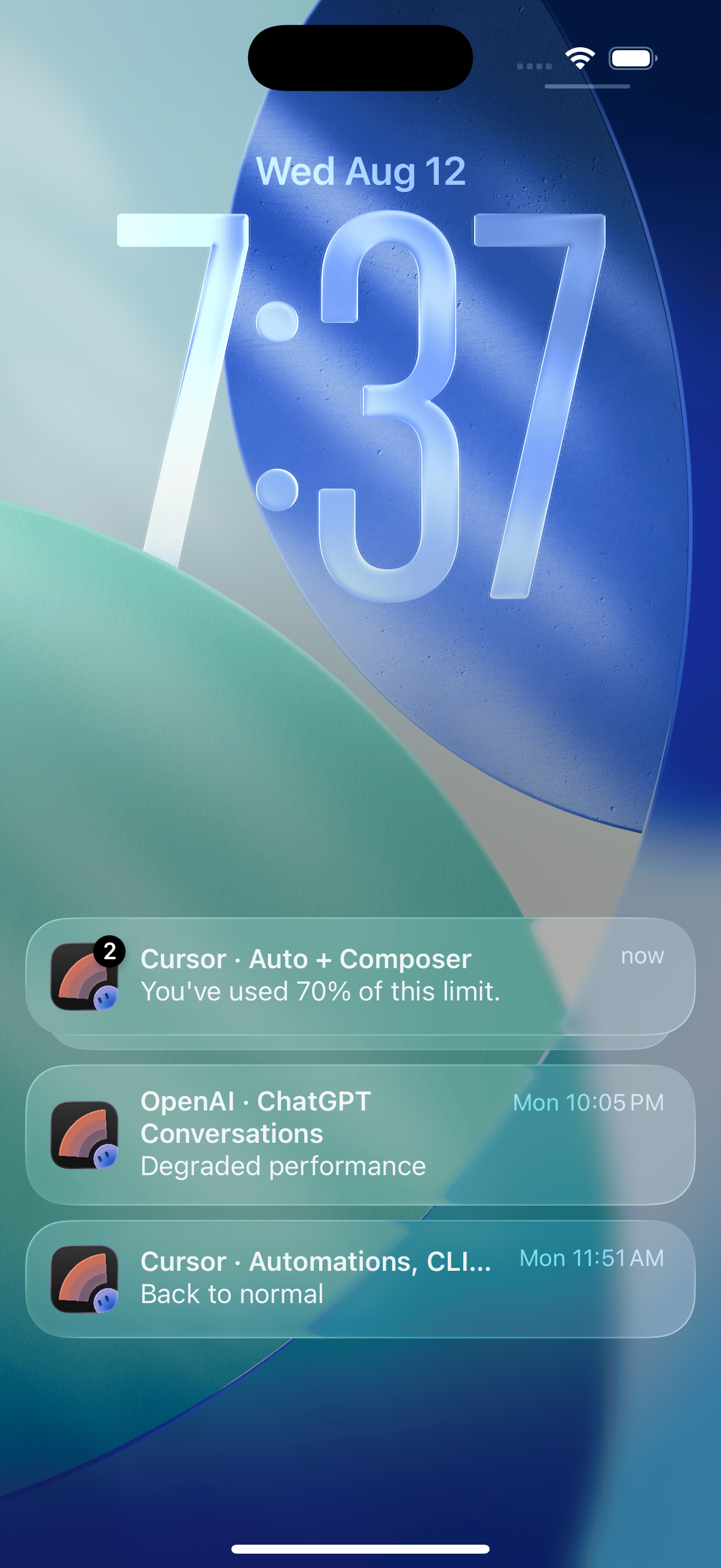
一次来了三条:Cursor 额度到 70%、一项 OpenAI 服务性能下降,还有一项恢复正常。
状态提醒
一个总开关,打开之后下面会多出一行:
状态数据取自各家服务商的公开状态页,所以这部分不需要账号。
挑选要盯的服务
总开关打开后,下方会出现一个服务分区 —— Claude、OpenAI、Cursor、xAI 和 Gemini,每家都是一个可折叠的分组,里面是这家服务商的各项具体服务。所有服务默认全部开启。 分组默认折叠,标题上会显示已开启的数量和总数,不用展开就能看出自己改过什么。这里值得花点时间精简一下:服务商状态页上列的东西,比你真正用到的那一两项多得多。用量提醒
在各服务商所报窗口的 70%、90%、100% 提前提醒你——Claude 和 Codex 有 5 小时和每周两个窗口,Cursor 有两个月度额度,xAI 是每周,Gemini 是每天。忙了一下午和赶了一整周,各自都会收到提醒。 按账户分别开关,且只对你已登录的账户生效。 xAI 和 Gemini 的用量可以在小组件里看到,但暂时还没有提醒。用量是在你手机上查的。登录信息不会离开设备,也绝不会发到 Nomo 的服务器 —— 见登录。