

Empieza por el comando status
/nomo-status verbose para ver el informe
completo que se describe abajo.
Con el plugin de Devin, escribe /nomo:status en Devin. Si Devin no reconoce
el comando, pega
~/.nomo/plugin/scripts/run.sh ~/.nomo/plugin/dist/status-cmd.mjs devin en
Terminal.
Informa sobre el ordenador, no solo sobre tu sesión: vinculación, entrega,
el enlace directo por red local, aprobaciones, y después el agente en el que
estás y todos los demás que encuentre. Un ! es un problema de verdad y el →
de debajo es qué hacer al respecto, escrito en el dialecto de comandos del
agente desde el que preguntaste. La mayoría de la gente no necesita pasar de
ahí.
Qué significa cada fila, con una máquina sana y una rota una al lado de la otra,
está en Comandos.
Qué fila responde a cada síntoma
No llega nada de este ordenador a mi teléfono
No llega nada de este ordenador a mi teléfono
NOT PAIRED es la respuesta entera, y la flecha de debajo
imprime el comando de vinculación — el recorrido está en
Vinculación.¿Vinculado y aun así nada? Sigue con Delivery.Una sesión está en mi teléfono pero dejó de actualizarse
Una sesión está en mi teléfono pero dejó de actualizarse
¿Desconectado? son diez minutos
sin oír absolutamente nada. Que tu Mac se duerma, que se salga de la red o que
cierres la terminal se ven todos igual desde el teléfono.Si Delivery está viejo o dice never mientras hay una sesión realmente en
marcha, lee Hooks a continuación.El enlace directo por red local nunca se activa
El enlace directo por red local nunca se activa
LAN en absoluto,
este ordenador no ha escuchado nunca.Mi teléfono nunca me pide aprobar nada
Mi teléfono nunca me pide aprobar nada
agy se salta el teléfono — Usar
Antigravity.
Para cualquier otro agente:Lee Approvals. PAUSED significa que alguien ejecutó el comando de pausa
en este ordenador — puede que hace meses, que es justo por lo que esto antes
era imposible de descubrir. Reanúdalas desde una sesión en esa máquina y las
solicitudes vuelven: approvals.Si dice on, el interruptor que está desactivado está en tu teléfono.
Responder en el iPhone viene desactivado de fábrica —
Ajustes. La pista es el color: todas
las manos levantadas salen amarillas (Necesita ayuda, que solo la terminal
puede atender) y ninguna violeta (Necesita permiso, la que se puede
responder). Ve Responder desde el iPhone.¿Solo Codex, y solo desde que actualizaste el plugin de Nomo? Codex está
esperando a que vuelvas a confiar en los hooks de Nomo. Ejecuta /hooks en
Codex y confía en las entradas de Nomo, o elige Trust all and continue
cuando Codex lo pregunte al arrancar:
por qué.Empecé una sesión y nunca apareció
Empecé una sesión y nunca apareció
/hooks en Codex, reinicia
OpenCode (en 2.x, opencode service restart), reinicia Cursor, reinicia Antigravity, reinicia devin.Codex confía en los hooks de forma explícita y una actualización del plugin
reabre esa revisión, así que /hooks después de actualizar es ahí la respuesta
habitual — por qué.OpenCode en concreto no muestra nada
OpenCode en concreto no muestra nada
opencode service restart en la terminal y
luego abre OpenCode.Cursor en concreto no muestra nada
Cursor en concreto no muestra nada
- Cursor no se reinició. Cursor solo recoge los hooks al arrancar, así que
después de instalar, cierra Cursor y vuelve a abrirlo — y reinicia cualquier
sesión de
cursor-agentabierta. - La pestaña Cursor está oculta. El panel muestra hasta tres pestañas de agente. Toca el botón + (Elegir agentes) y activa Cursor.
- El Mac no está vinculado. Ejecuta
/nomo-statusen Cursor para comprobarlo.
Un chat de Cursor aparece como sesión de Claude Code
Un chat de Cursor aparece como sesión de Claude Code
Una sesión de Cursor sigue En ejecución después de cerrarse Cursor
Una sesión de Cursor sigue En ejecución después de cerrarse Cursor
En ejecución hasta que agota el tiempo de espera —unos 30
minutos— en lugar de terminar al momento. /nomo-reset limpia las filas de
sesión atascadas sin desvincular nada.Al enviar un prompt en Cursor hay una pausa breve
Al enviar un prompt en Cursor hay una pausa breve
Mi teléfono no muestra nada de Antigravity
Mi teléfono no muestra nada de Antigravity
- Reinicia Antigravity: ciérralo del todo y vuelve a abrirlo.
- Escribe
/nomo-statusy elige Allow. - Haz lo que dice la línea que empieza por ⚠️ o ❌.
- Envía un mensaje. Una sesión solo aparece después de tu primer mensaje.
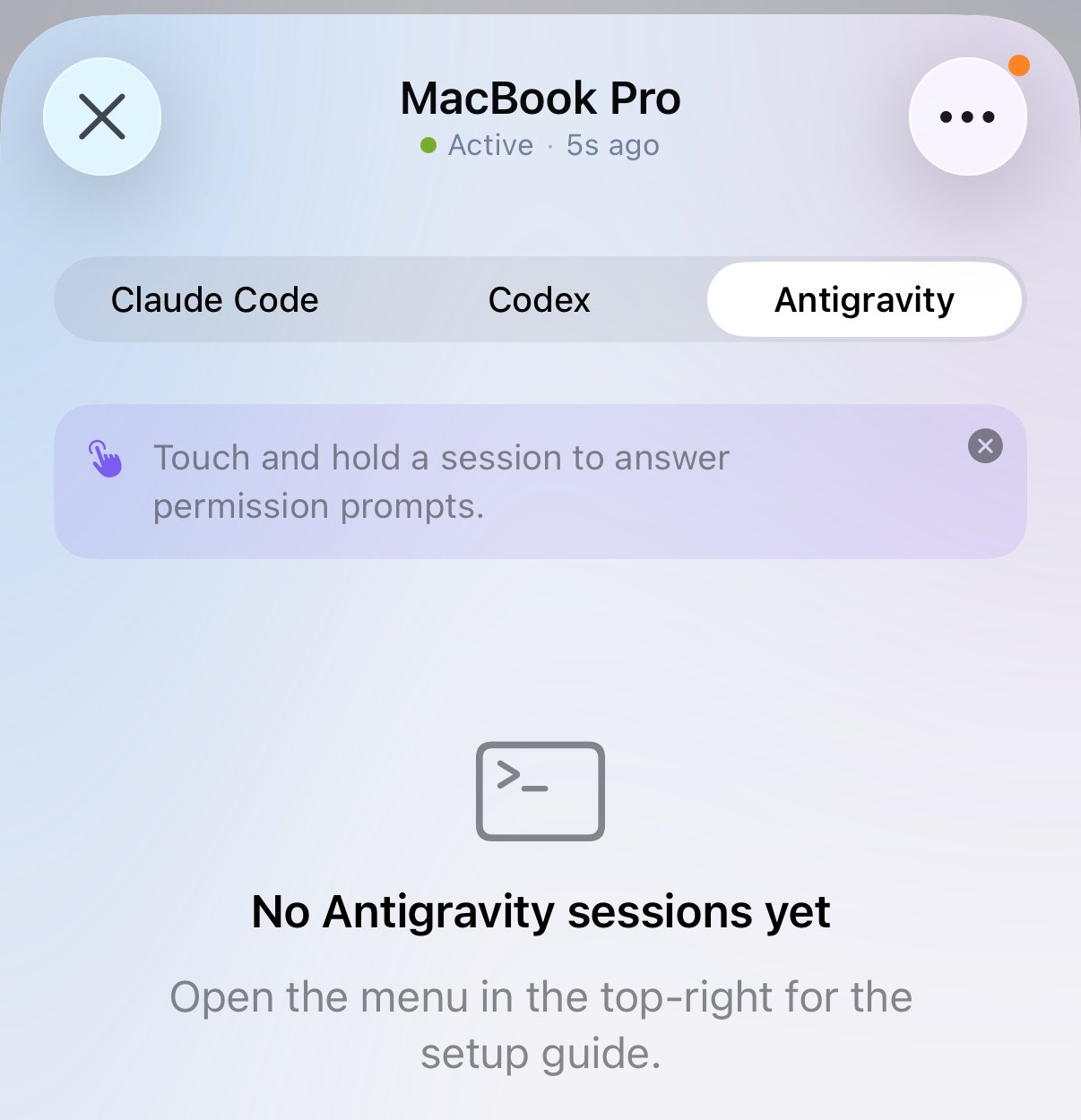
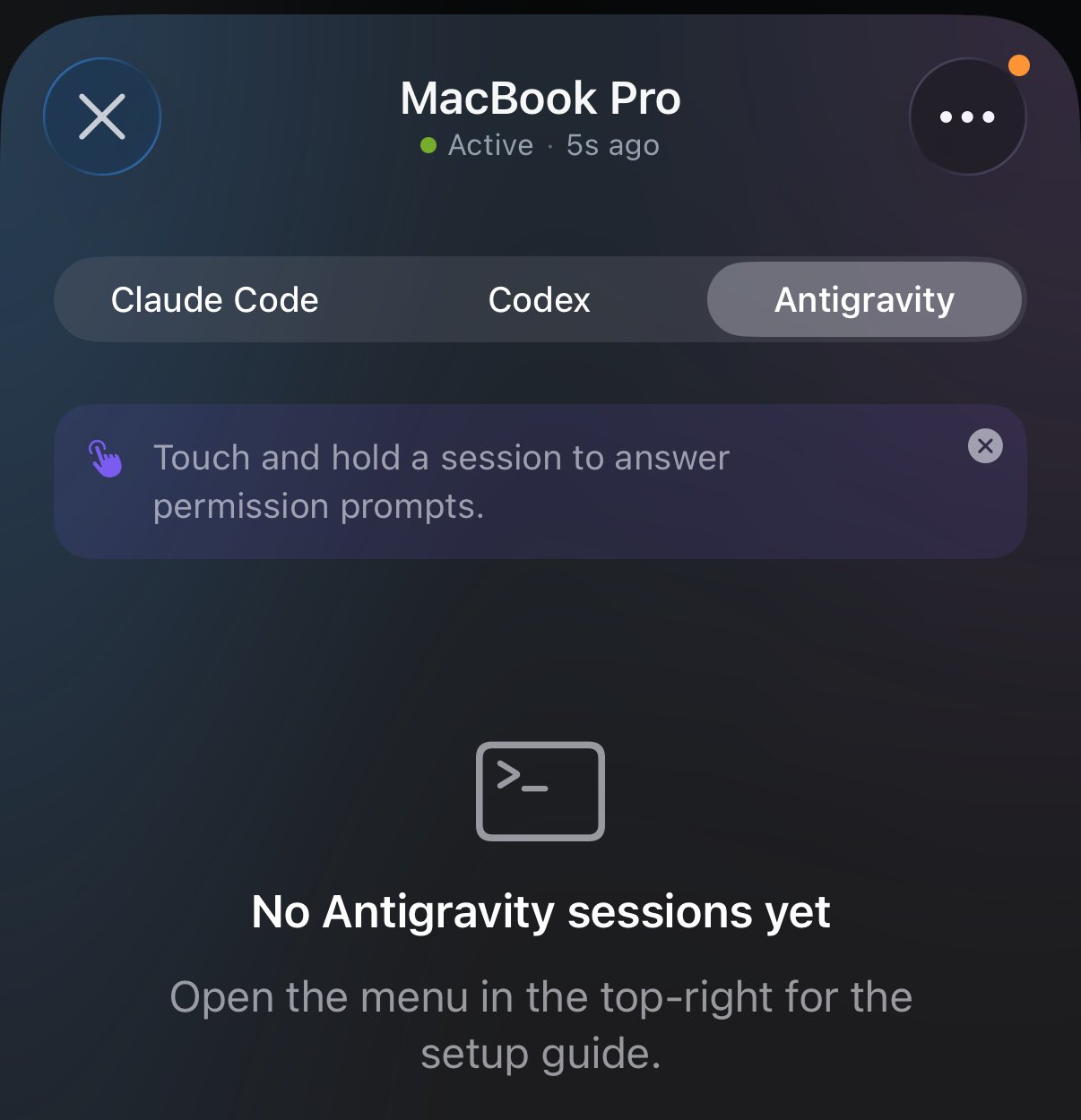
La pestaña Antigravity antes de que llegue ninguna sesión.
Las sesiones de Antigravity salen dos veces, o un comando no encuentra los archivos de Nomo
Las sesiones de Antigravity salen dos veces, o un comando no encuentra los archivos de Nomo
Un turno cancelado de Antigravity sigue En ejecución
Un turno cancelado de Antigravity sigue En ejecución
Listo. Si
había una tarjeta en tu teléfono, también desaparece.Mi teléfono no muestra nada de Devin
Mi teléfono no muestra nada de Devin
-
Cierra todos los
devinque tengas abiertos y vuelve a iniciardevin. -
Escribe
/nomo-statusen Devin y haz lo que dice la línea que empieza por→. Con el plugin de Devin, escribe/nomo:status. - ¿Usas Devin Desktop? Comprueba que Restricted Mode está desactivado.
- Envía un mensaje en Devin. Una sesión solo aparece después de tu primer mensaje.
Las filas parecen obsoletas o duplicadas
Las filas parecen obsoletas o duplicadas
/nomo:reset en Devin.Las sesiones vivas, tu vinculación y tus claves se quedan intactas —
qué imprime. Una fila de OpenCode pertenece al
servidor de OpenCode, así que cierra OpenCode primero si alguna se resiste (en 2.x,
ejecuta opencode service stop).El mapa o la racha no están al día
El mapa o la racha no están al día
- En el ordenador, abre Terminal y ejecuta
nomo reset. También puedes ejecutar el comando de reinicio dentro de tu agente, como/nomo-cc:reset. DiráSent your activity summary (heatmap and streak) to your phone. - En Nomo, abre Actividad en la pestaña Inicio. Descarga el resumen más reciente al abrirse.
Una sesión dice En ejecución cuando no hay nada en marcha
Una sesión dice En ejecución cuando no hay nada en marcha
En ejecución hasta media hora, y una sesión de OpenCode creada
sin un prompt —un fork, por ejemplo— decía En ejecución hasta que se cerraba
OpenCode.Con la 2.2.2, la primera pasa a Listo en unos 20 segundos, y la segunda no
aparece hasta que tiene trabajo que hacer.
Actualiza el plugin.Detener dice Enviado pero la sesión sigue en marcha
Detener dice Enviado pero la sesión sigue en marcha
- Claude Code espera a la siguiente llamada a una herramienta. Mientras escribe texto, o mientras corre un comando largo ya iniciado, no pasa nada hasta que ese paso termina.
- No se puede llegar a la sesión de Codex. La orden pasa por el
app-servercompartido de Codex — qué sesiones cubre. - Antigravity termina primero el paso en curso. El turno se detiene en cuanto acaba la llamada al modelo o la herramienta que ya se está ejecutando.
- Devin termina primero el paso en curso. Un comando o una respuesta que ya está en marcha sigue hasta acabar.
- Uno de los dos plugins es anterior a la 2.3.0. La versión se informa por ordenador, así que con Claude Code y Codex en el mismo Mac hay que actualizar los dos. Status imprime la versión en su primera línea.
En ejecución, la versión 2.3.0 del plugin (2.3.5 para Antigravity, 2.5.0
para Devin), y Claude Code, Codex, Antigravity o Devin — nunca OpenCode ni
Cursor. Más en Ordenadores y sesiones.Lo que status no puede ver
Tu Mac está haciendo su trabajo en todos estos casos. La respuesta está en el teléfono.No aparece nada en la Dynamic Island
No aparece nada en la Dynamic Island
Aparece una solicitud en la Dynamic Island de una sesión que no añadí
Aparece una solicitud en la Dynamic Island de una sesión que no añadí
/nomo-cc:approvals off.El interruptor de una sesión está activado, en gris y no se deja desactivar
El interruptor de una sesión está activado, en gris y no se deja desactivar
Permitir pide Face ID
Permitir pide Face ID
Vinculación y descifrado
Tu teléfono está recibiendo actualizaciones que no puede leer, o tiene un ordenador del que ya no guarda la clave. Los tres acaban en el mismo arreglo: vincular ese ordenador otra vez.Una fila dice “Sesión cifrada” o “Reconectando…”
Una fila dice “Sesión cifrada” o “Reconectando…”
Una fila dice “No disponible”
Una fila dice “No disponible”
Un ordenador dice “Ya no está vinculado”
Un ordenador dice “Ya no está vinculado”
/nomo-cc:unpair en él. Nomo espera a una
racha sostenida de fallos antes de creérselo, así que esto nunca es un
diagnóstico de un minuto de Wi-Fi inestable.Toca Eliminar, o déjalo: se retira solo más o menos un minuto después.
Vuelve a vincular el ordenador cuando lo quieras de vuelta.Informar de un problema
Activa Diagnóstico de sesiones en Ajustes y después despliega la sesión que se esté portando mal. Debajo aparece una línea con el estado interno del propio Nomo, algo así:Abrir una incidencia
Correo electrónico
/nomo-cc:status del ordenador
afectado también ayuda: la versión de su primera línea es medio diagnóstico.
Solicitudes de funciones
“¿Por qué no puedo hacer X desde el teléfono?” muchas veces es una pregunta justa y no un fallo. Una parte es un límite real de lo que un agente le entrega a un plugin, y está escrito: Usar Codex, Usar OpenCode, Usar Cursor, Usar Antigravity y Usar Devin cubren esos cinco agentes, y Responder desde el iPhone cubre lo que una actividad en directo puede y no puede albergar. El resto simplemente todavía no está hecho.Mira la hoja de ruta
Pídelo
Empezar de cero
/nomo-cc:unpair en el ordenador afectado
elimina la vinculación y borra su clave. Después
vincúlalo otra vez.
Olvidar un ordenador desde el teléfono no es lo mismo: eso hace que ese
ordenador deje de aparecer en tu app, pero el Mac conserva su estado local hasta
que ejecutes ese comando allí.