

devin en Terminal, y con
Devin Desktop.
Las sesiones en directo forman parte de Nomo Pro. Necesitas Nomo 2.5.0 o posterior en tu
teléfono y el plugin 2.5.0 o posterior en tu Mac.
Lo que funciona igual
Las sesiones, las carpetas y la Dynamic Island funcionan igual que con los demás agentes. Todo lo compartido está en un solo sitio:- Instalar → Instalación manual, pestaña Devin. Tiene los pasos de las dos formas de instalar.
- Vincular → Vinculación. Una sola vinculación cubre todos los agentes del ordenador.
- Comandos, actualización y desinstalación → Comandos, con update y uninstall.
- Responder a las solicitudes → Responder desde el iPhone.
- Qué puede hacer cada agente → Qué puedes hacer.
- Algo no funciona → Solución de problemas.
Dos formas de instalar
Hay dos formas de añadir Nomo a Devin: el plugin de Devin o el instalador de Nomo. Instala solo una. Si instalas las dos, Nomo usa la del instalador y el plugin no hace nada. Los pasos de las dos están en la pestaña Devin de Instalación manual. Con el plugin de Devin, los comandos de Nomo empiezan por/nomo: en vez de
/nomo-: por ejemplo, /nomo:pair.
Los comandos de Nomo
Una vez vinculado este ordenador, Devin ejecuta los comandos propios de Nomo sin preguntar./nomo-approvals off, /nomo-unpair y /nomo-pair code siguen
preguntando antes: en tu teléfono, mientras las aprobaciones estén activadas. Si
Devin pide permiso para ejecutar un comando de Nomo, permítelo.
¿También usas Nomo con Cursor? Devin muestra estos comandos como
/devin:nomo-pair, /devin:nomo-status, etc. Escribe esos en su lugar.
/nomo-approvals mantiene su nombre.Lo que ves
- Una sesión aparece cuando envías tu primer mensaje.
- Su nombre es el título que Devin le da a la sesión. Hasta que Devin le pone uno, usa tu primer mensaje.
- La etiqueta muestra el modelo que está usando Devin. Puede faltar en las sesiones cortas: Devin solo guarda el modelo cuando termina una sesión.
Responder desde el teléfono
Cuando Devin pide permiso (para ejecutar un comando, por ejemplo), tu teléfono te pregunta. Mantén pulsada la sesión, o usa la Dynamic Island.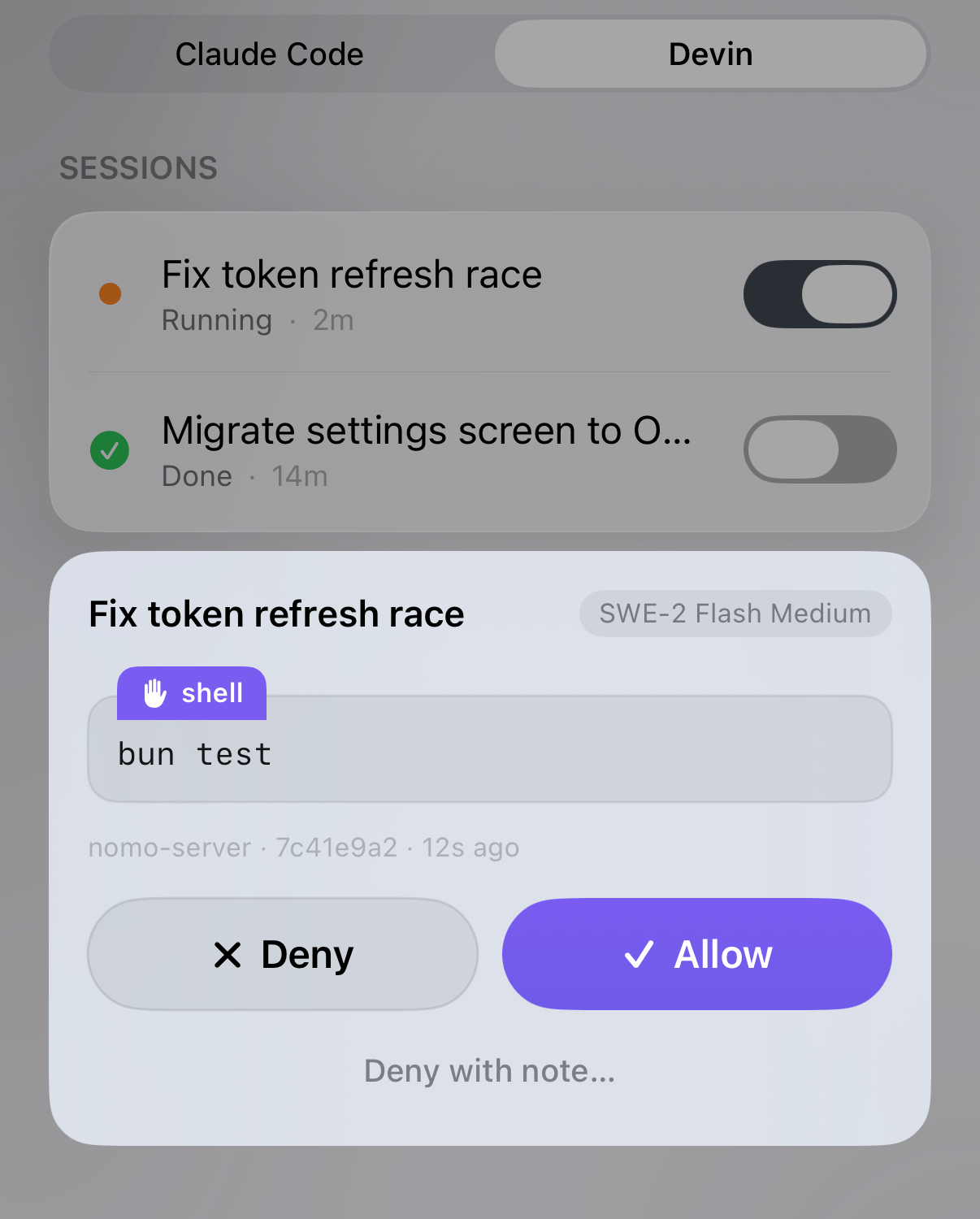
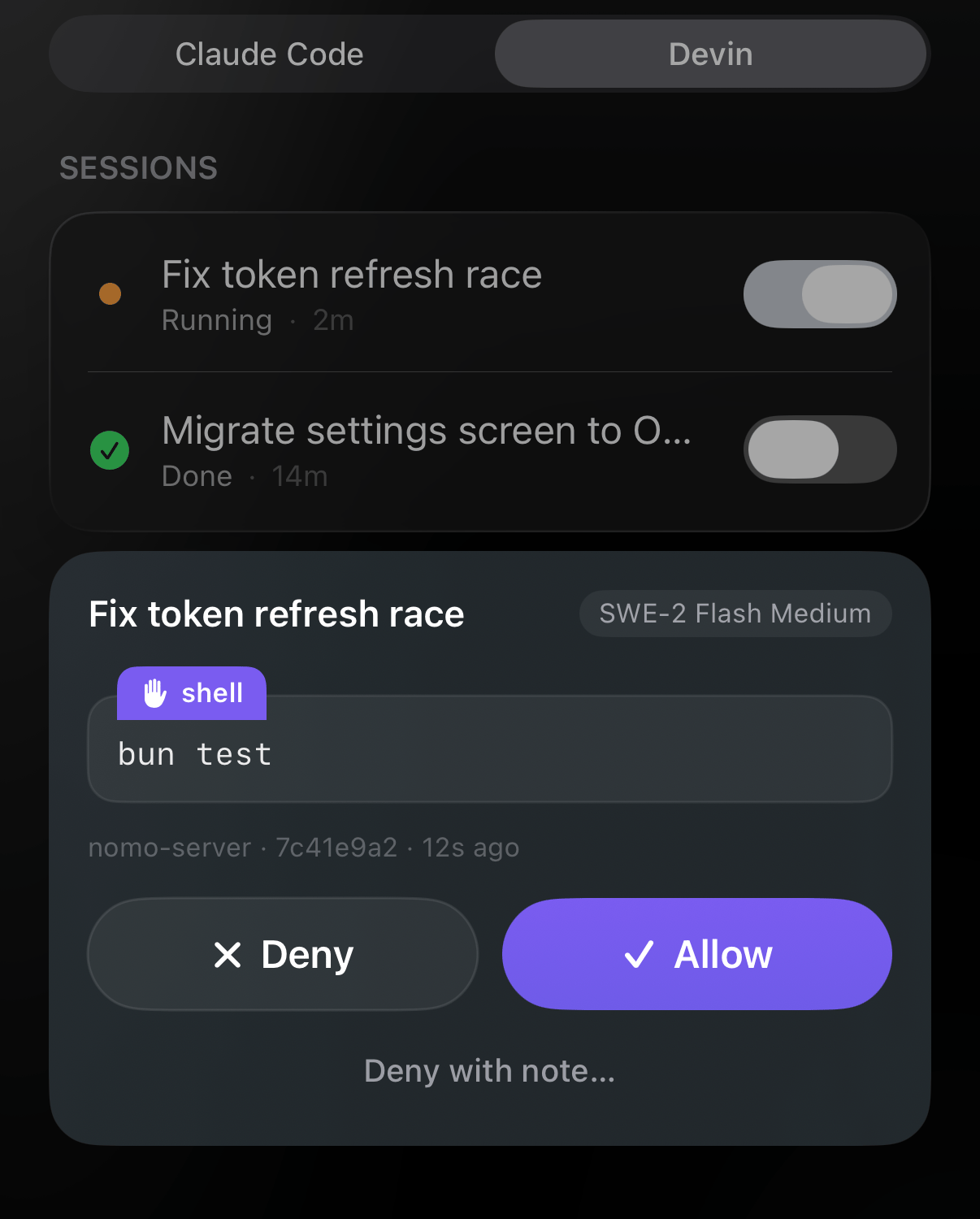
Una sesión de Devin que pide ejecutar un comando.
Permitir siempre
Permitir siempre dura solo esta sesión. Cuando la sesión termina, Nomo lo olvida y la siguiente sesión vuelve a preguntar.- Un comando sencillo se recuerda por su nombre. Si permites siempre
touch b.txt, Nomo también permitetouch c.txt, pero no otro comando. - Un comando encadenado (uno con
&&,;,|o>) sigue llegando a tu teléfono cada vez, salvo que sea exactamente el mismo comando que ya permitiste. Así,touch x && rm -rf ~te sigue preguntando. - Cualquier otra cosa, como escribir un archivo, queda permitida el resto de la sesión.
Responder a las preguntas de Devin
Cuando Devin te hace una pregunta, la sesión muestraNecesita una respuesta.
Mantenla pulsada y elige Responder…:
- Toca una opción. Si Devin lo permite, puedes elegir más de una.
- ¿Ninguna encaja? Toca Otra respuesta… y escribe la tuya.
- Toca Enviar.
En el Mac, la pregunta aparece como rechazada. Es lo esperado. Devin no
puede recibir una respuesta de Nomo directamente, así que Nomo envía tu
respuesta como el motivo para cerrar la pregunta de Devin. Verás la pregunta
marcada como rejected, con tu respuesta escrita al lado. Devin lee tu
respuesta y sigue.
Detener
Toca Detener en una sesión de DevinEn ejecución para pararla. Necesita la etiqueta verde ⚡ Local:
tu iPhone y tu Mac en la misma red.
Devin termina el paso en el que está y se detiene. No puede cortar un comando
ni una respuesta a medias. La sesión pasa a Listo y Devin sigue abierto:
envía un mensaje nuevo para continuar.
Devin Desktop
La documentación de Devin dice que el agente Devin Local de Devin Desktop usa el mismo motor que la CLI de Devin, así que Nomo funciona igual ahí. Nomo se ha probado con la CLI de Devin y con el servidor ACP de Devin.- Tu teléfono responde primero. Mientras tu teléfono tiene una solicitud de permiso o una pregunta, Devin Desktop no muestra sus propios botones para ella. Respóndela en el teléfono. Para responder en el Mac, pon en pausa las aprobaciones antes del siguiente prompt de Devin.
- Qué llega a tu teléfono. En el modo Code, el predeterminado de Devin Desktop, Devin solo pregunta antes de ejecutar comandos, descargar páginas web y escribir fuera de tu proyecto. Esas son las solicitudes que verás en el teléfono.
- El Restricted Mode desactiva Nomo. Desactiva los hooks, que Nomo necesita, así que tus sesiones no llegan a tu teléfono hasta que salgas de él.
Lo que esta versión no hace
- Sin sesiones de Devin Cloud. Nomo solo muestra Devin cuando se ejecuta en tu Mac. Lo mismo vale para Actividad.
- Sin “Responder” ni “Abrir en el Mac”. Responder y Abrir en el Mac no están disponibles para Devin.
Algo no funciona
El instalador dice que mi archivo de ajustes tenía comentarios
El instalador dice que mi archivo de ajustes tenía comentarios
No pasa nada. El archivo de ajustes de Devin no puede conservar comentarios
cuando Nomo le añade algo, así que el instalador guardó antes tu archivo
original, a su lado:Todos tus ajustes siguen ahí. Solo se quitaron los comentarios.
Devin muestra mi respuesta como rechazada
Devin muestra mi respuesta como rechazada
Es lo esperado. Nomo envía tu respuesta como el motivo para cerrar la
pregunta de Devin, así que el Mac muestra la pregunta como rejected, con
tu respuesta al lado. Devin lee tu respuesta y sigue.
Devin Desktop no muestra botones para una solicitud
Devin Desktop no muestra botones para una solicitud
La tiene tu teléfono. Respóndela en el teléfono. Para responder en el Mac,
pon en pausa las aprobaciones antes del
siguiente prompt de Devin.