

Dos sitios para responder
La Dynamic Island avisa. La app responde. Ofrecen cosas distintas a propósito.- Dynamic Island y pantalla de bloqueo
- En la app
+3 líneas dice cuánto más hay. La propia
descripción del agente va debajo, en letra pequeña.El titular es la primera línea del comando que no es un comentario #. Si
el comando es demasiado largo para enviarlo al teléfono, la tarjeta dice
Comando demasiado largo — abre Nomo para revisarlo, con la descripción
debajo en letra pequeña. La descripción se mantiene corta y es lo primero
que se quita si falta espacio, así que la tarjeta siempre conserva el
comando.Para una pregunta tienes Pensarlo — una denegación de verdad que
significa ninguna de estas, replantéatelo — y Responder, que abre
directamente la app, donde las opciones sí caben.Cuando una solicitud deja de estar viva, los botones se sustituyen por
Continúa en tu Mac en lugar de quedarse ahí sin hacer nada.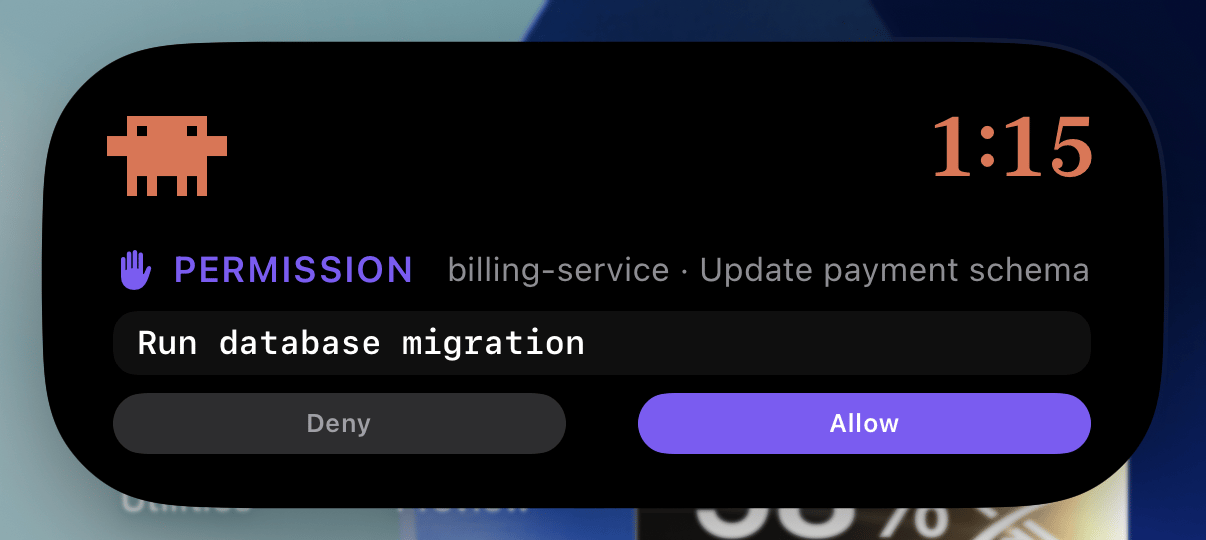
Mantén pulsada la Dynamic Island y la solicitud está ahí mismo: la carpeta, la sesión, el comando y dos botones.
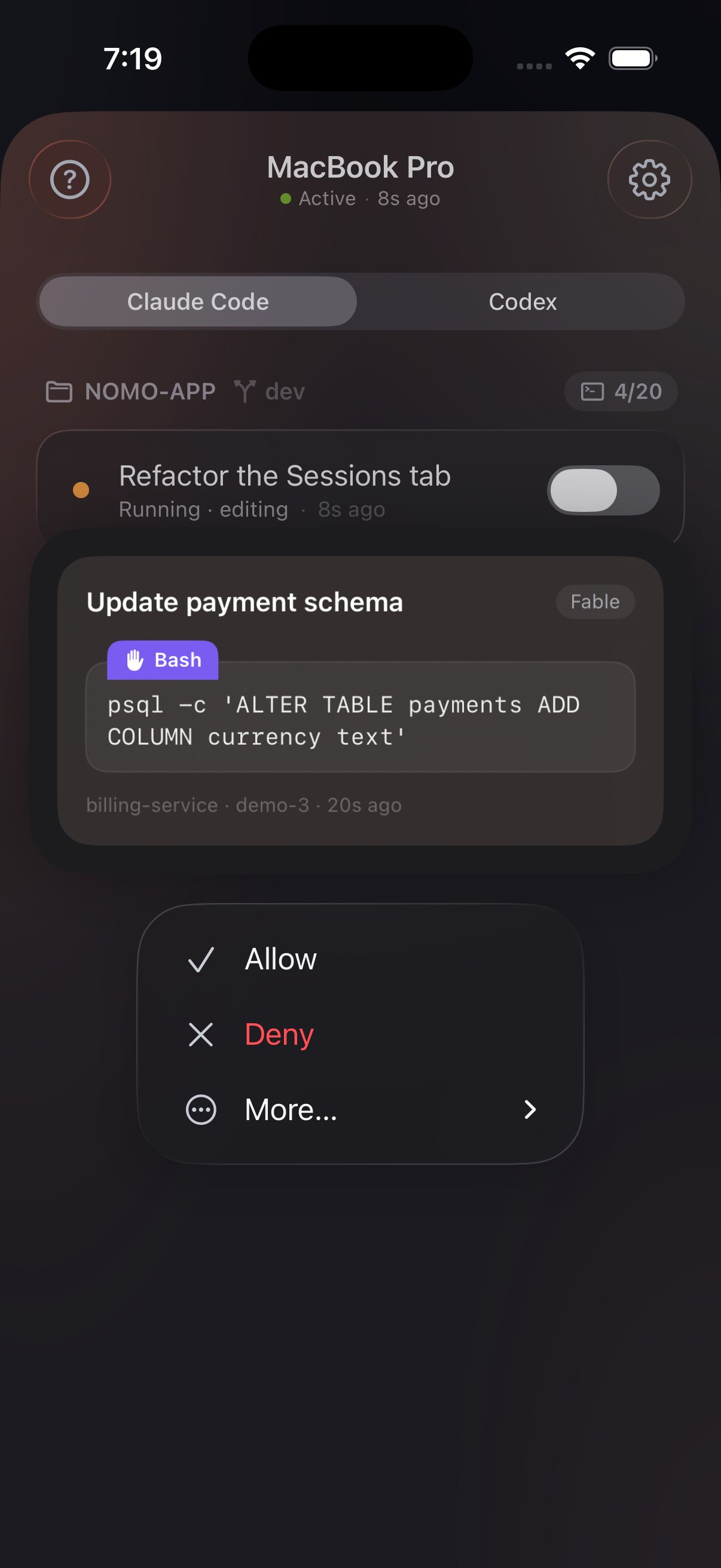
Opciones de respuesta
Revisar el código antes de aprobar
Cuando Claude Code o Codex quiere editar archivos, puedes leer el cambio en el iPhone antes de responder.Mantén pulsada la fila de la sesión
+) y cuántas se quitan (−). Debajo ves las primeras líneas del cambio.Toca Revisar cambios
Toca Permitir o Denegar
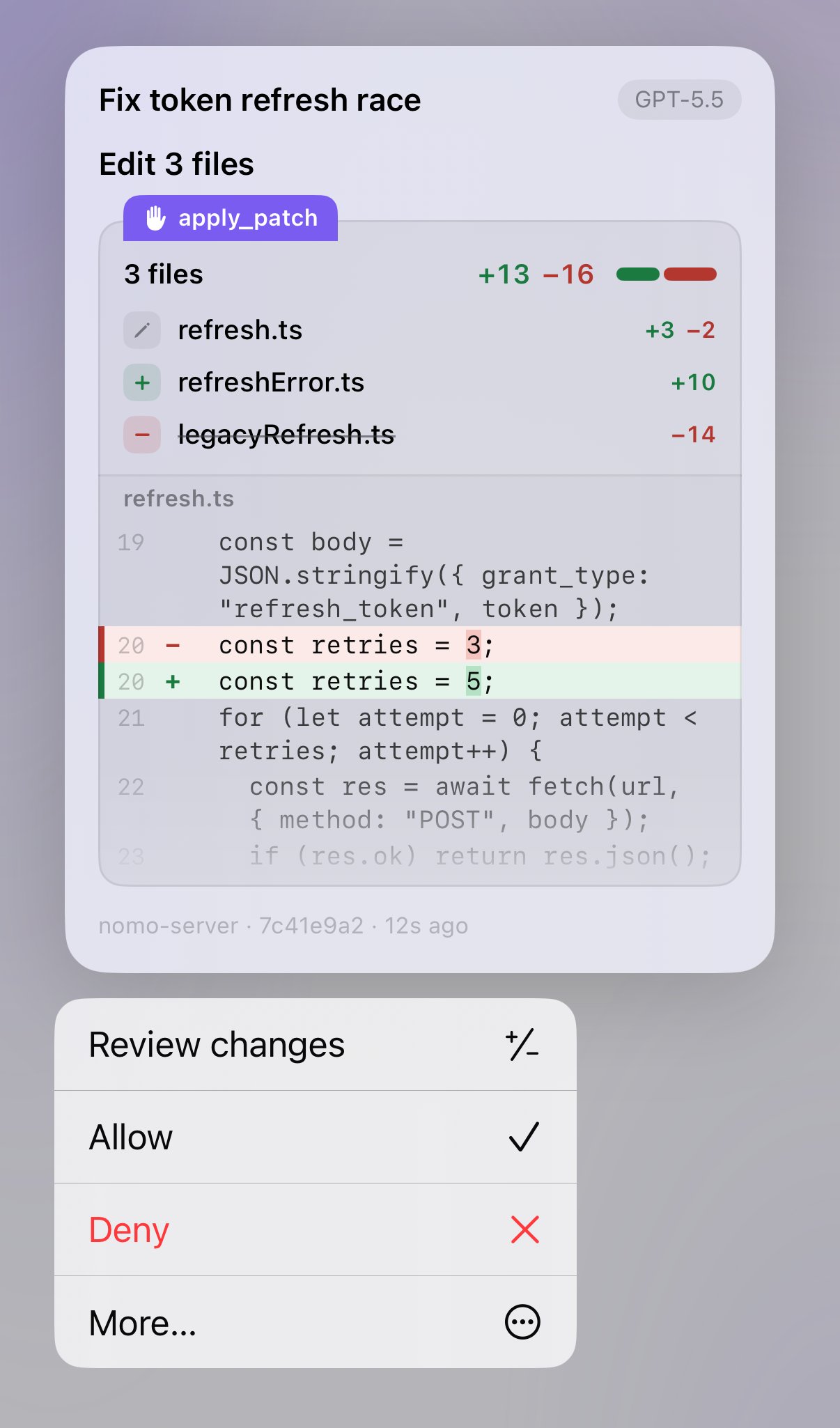
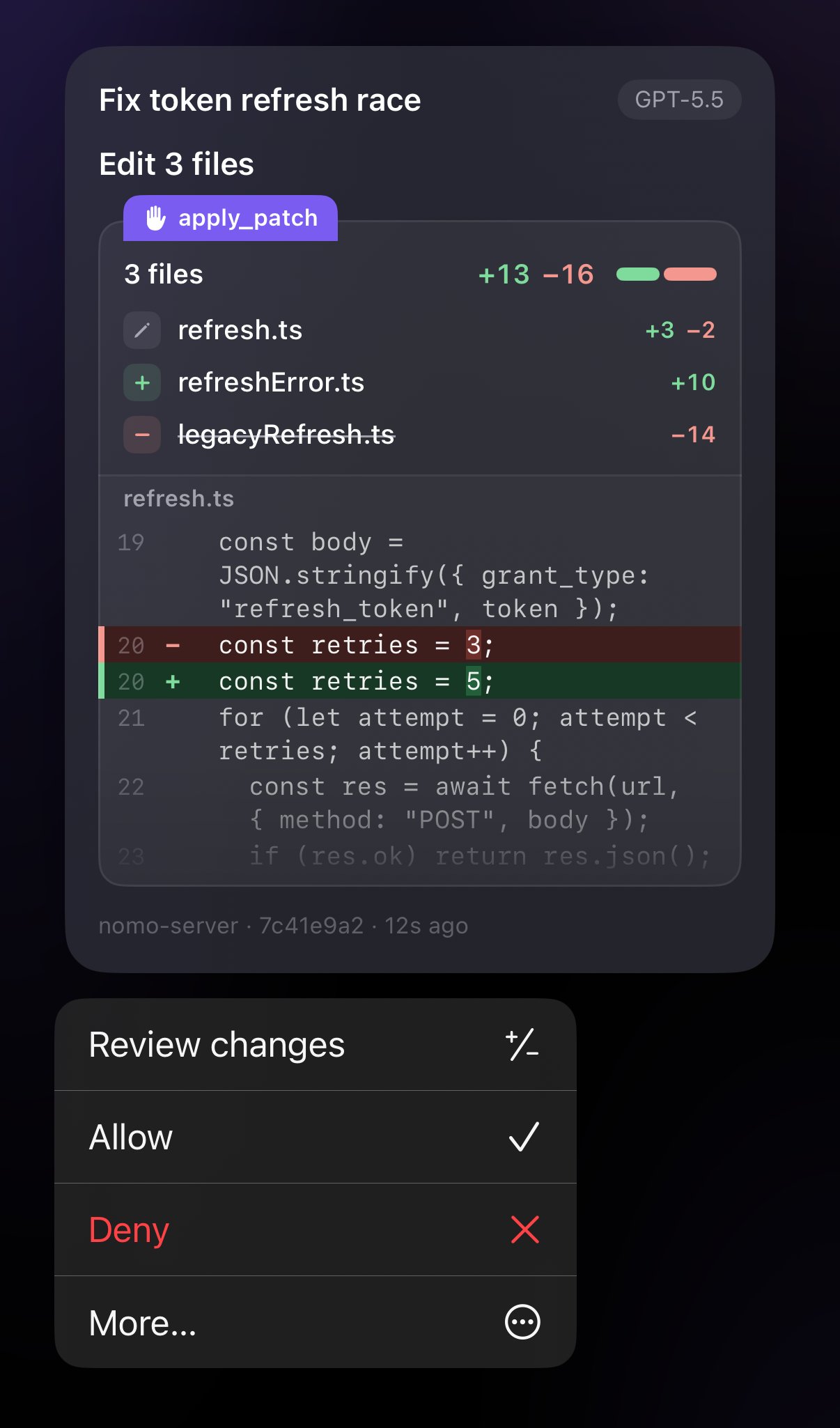
Mantén pulsada una solicitud de edición: los archivos, sus recuentos + y −, el primer cambio y Revisar cambios arriba del menú.
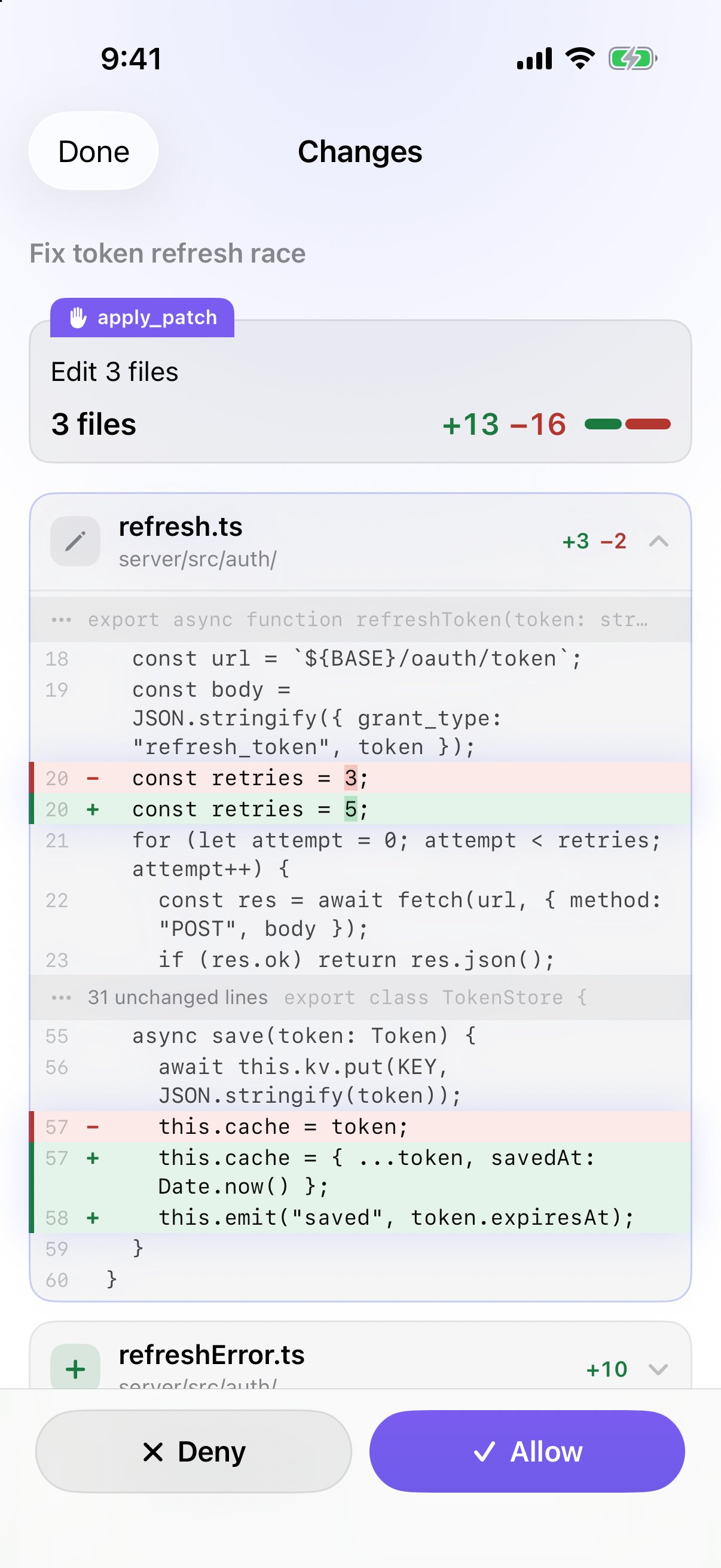
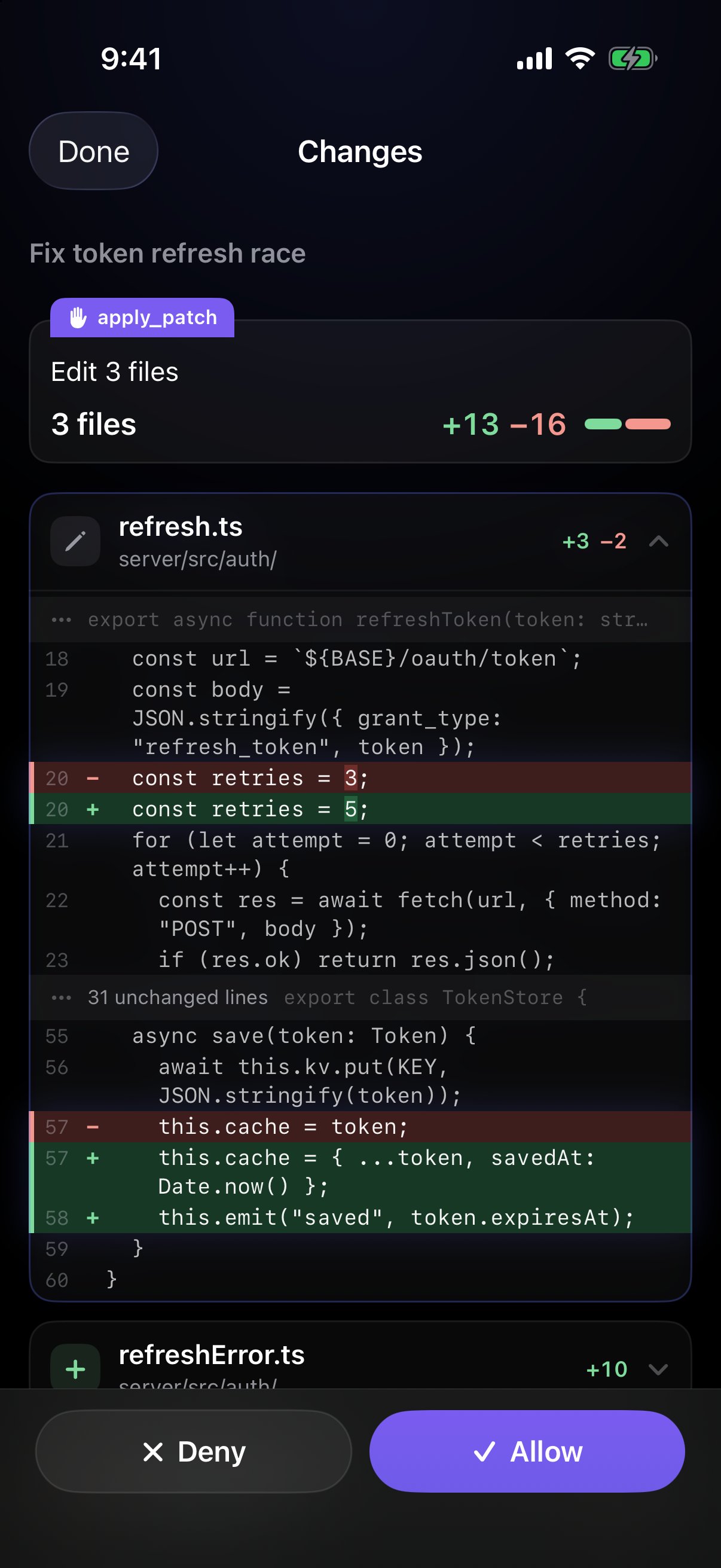
La hoja Cambios. Las líneas rojas se quitan, las verdes se añaden, y Permitir y Denegar se quedan al pie.
Cambios grandes
Un cambio grande se abre como vista previa. Al pie de la hoja verásVista previa — el resto de este cambio aún no se ha cargado.
- Toca Ver todos los cambios.
- Espera un momento. Nomo trae el resto del cambio desde tu ordenador. También funciona fuera de tu red Wi-Fi.
Cargando todos los cambios…. Si no se puede contactar
con tu ordenador, dice Reconectando… y lo sigue intentando. Puedes tocar
Permitir o Denegar en cualquier momento, incluso antes de que llegue el
resto.
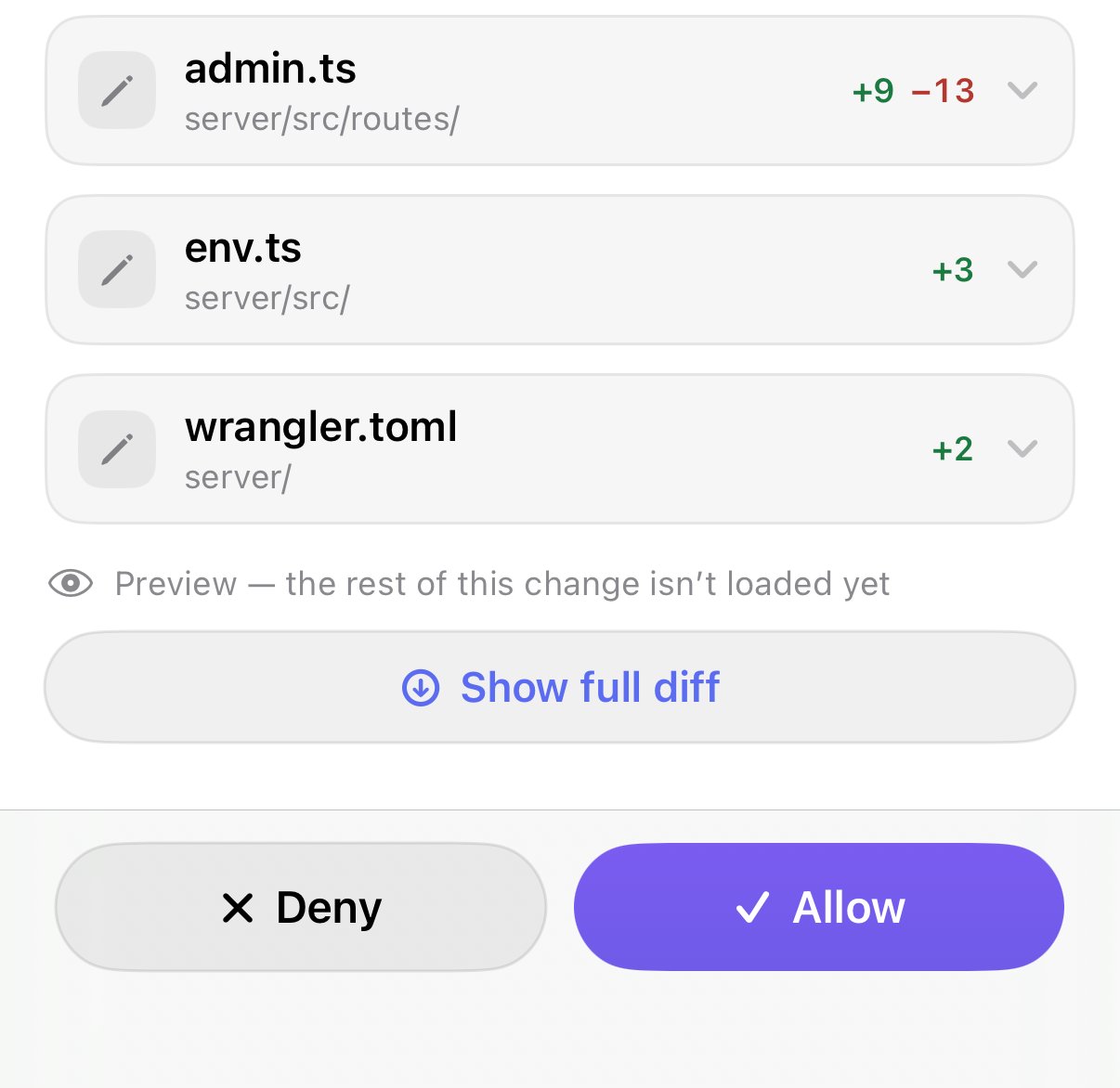
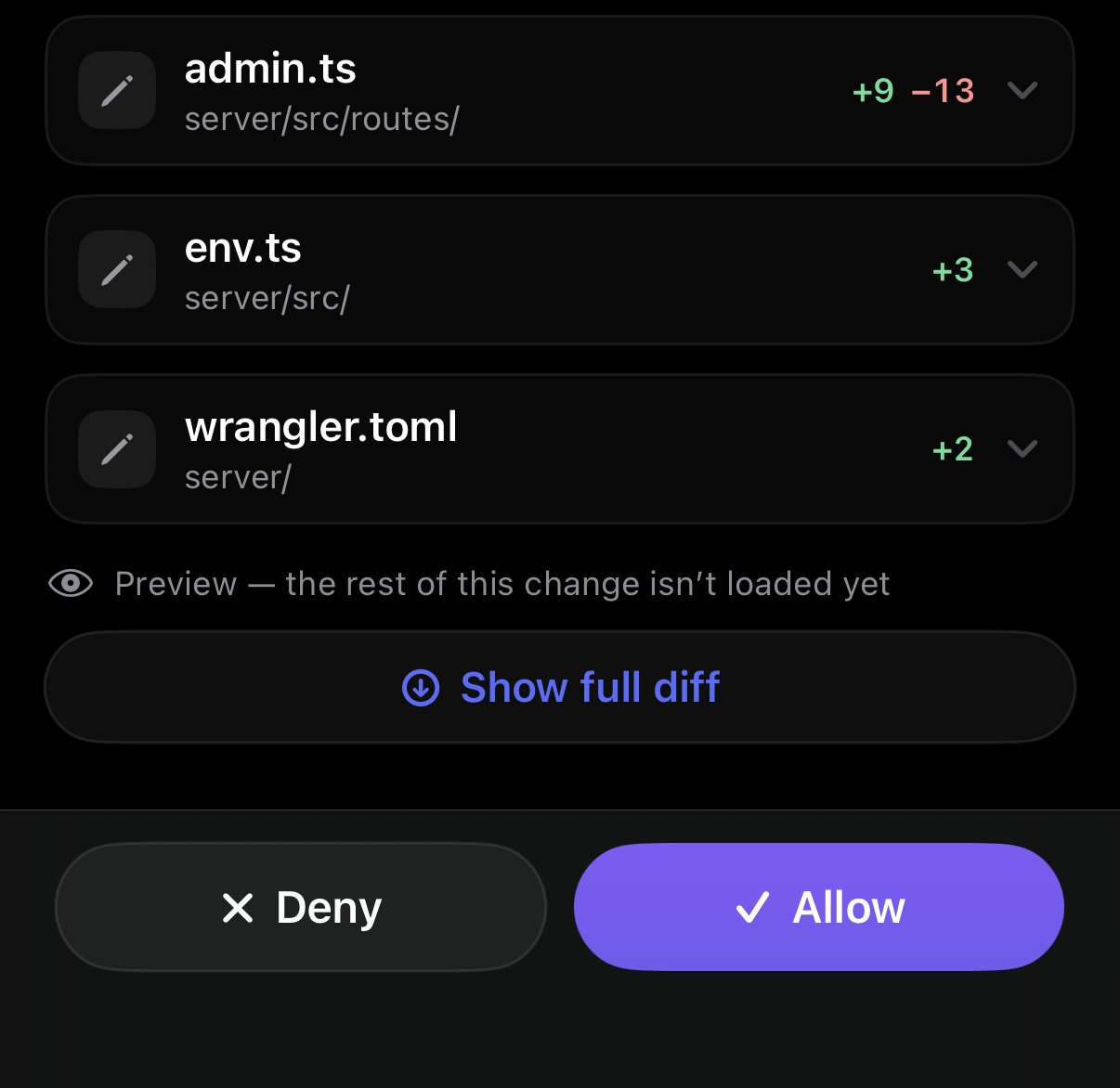
Un cambio grande: el aviso de vista previa y Ver todos los cambios, con Permitir y Denegar todavía disponibles.
+13 −16 en una solicitud de edición.
Títulos más claros
Las solicitudes ahora dicen lo que hacen:- Una edición de Codex dice
Edit notes.txtoEdit 2 files, noapply_patch. - Una solicitud de una herramienta MCP se lee como
github · create issue: primero el servidor y luego la herramienta.
Responder a una pregunta
Cuando el agente hace una pregunta de varias opciones en lugar de pedir permiso, la fila diceNecesita una respuesta y la Dynamic Island lo indica sin ofrecer
Permitir ni Denegar: esos verbos no significan nada ante un selector.
Elige Responder… y tienes la pregunta con sus opciones como filas, cada una
con la explicación que el agente le haya escrito. Al tocar una fila solo la
seleccionas: no se envía nada hasta que pulsas Enviar. Denegar está al
lado, para cuando ninguna de las opciones es la respuesta.
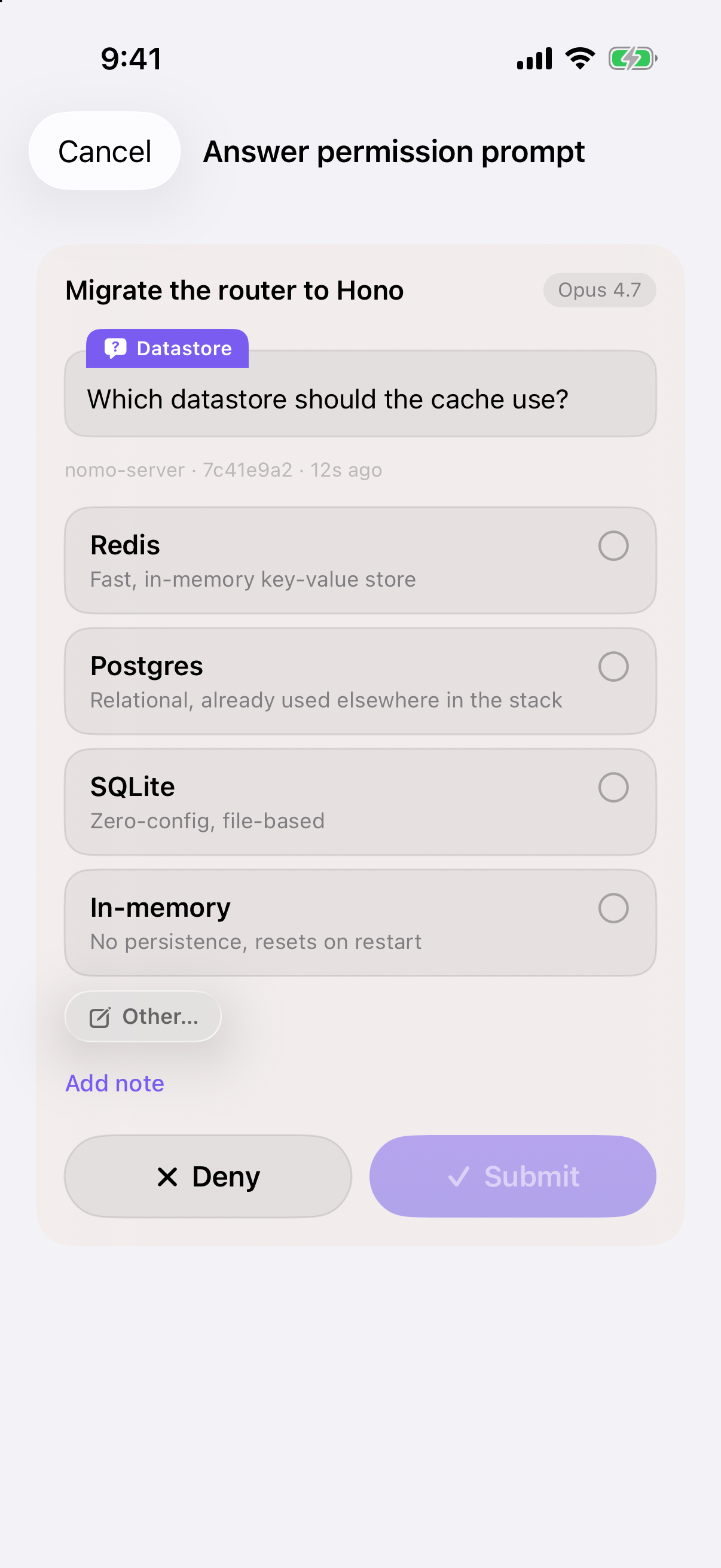
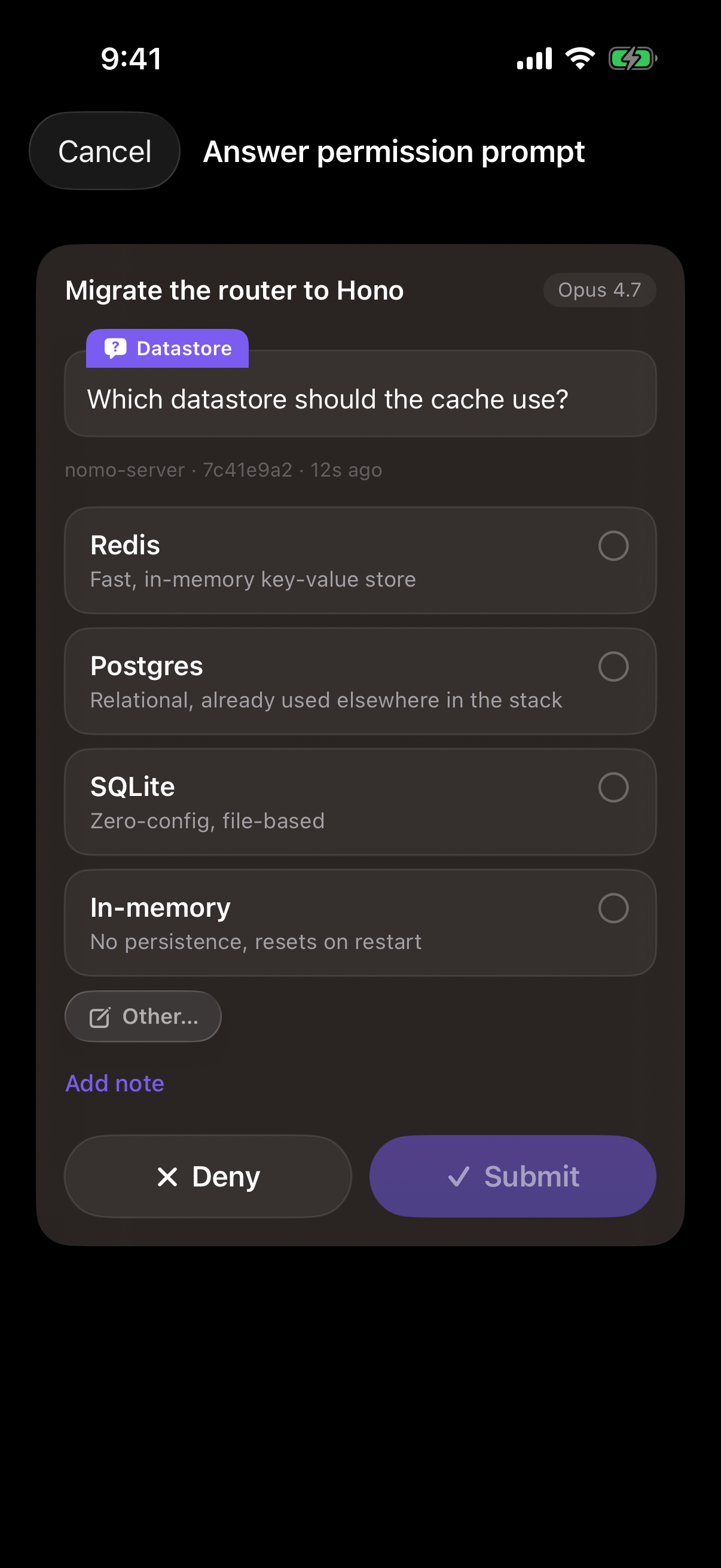
Una pregunta, cuatro opciones y la nota del propio agente en cada una. Seleccionar no es responder — responder es Enviar.
Pregunta 1 de 3 arriba y Atrás para volver a una anterior sin perder lo
que ya habías elegido. Selecciona todas las que correspondan aparece cuando se
admite más de una respuesta.
Cuando ninguna opción encaja
Debajo de las opciones, Otra respuesta… abre un campo:Escribe tu propia respuesta. En una pregunta de una sola respuesta, lo que escribas sustituye a
tu elección; cuando se admiten varias, se envía junto a ellas. Añadir nota
adjunta un comentario a tu respuesta sin cambiarla.
Si el agente adjuntó una vista previa a una opción —un fragmento de código, un
boceto de un diseño—, aparece debajo de la lista cuando eliges esa opción.
Las tres cosas necesitan la versión 2.2.2 del plugin. Las vistas previas son
de Claude Code, y las notas, de Claude Code y Devin. Codex muestra Otra
respuesta… solo en las preguntas que admiten una respuesta de texto libre, y
OpenCode no tiene ninguna de las tres. Las preguntas de OpenCode 2.x se
responden en el ordenador — por qué. En Devin, el Mac muestra como rechazada
una pregunta respondida — por qué.
Revisar un plan
Una sesión que ha terminado de planificar muestraPlan listo. Abre Ver
plan y tienes el plan entero maquetado, con desplazamiento y con Permitir
y Denegar fijados abajo.
Permitir es una aprobación normal: la misma que darías eligiendo la opción
por defecto en tu Mac. Debajo están las otras dos respuestas de Claude Code,
Aprobar y aceptar ediciones automáticamente y Aprobar y usar el modo
automático: cada una aprueba el plan y cambia el modo de permisos de esa
sesión con el mismo toque. Necesitan la versión 2.2.2 del plugin; antes de
ella, cómo se confirman las ediciones sigue siendo una decisión de la terminal.
Seguir planificando… es la negativa que reorienta. Deniega el plan y
transmite lo que hayas escrito, así que Claude lo revisa en lugar de detenerse.
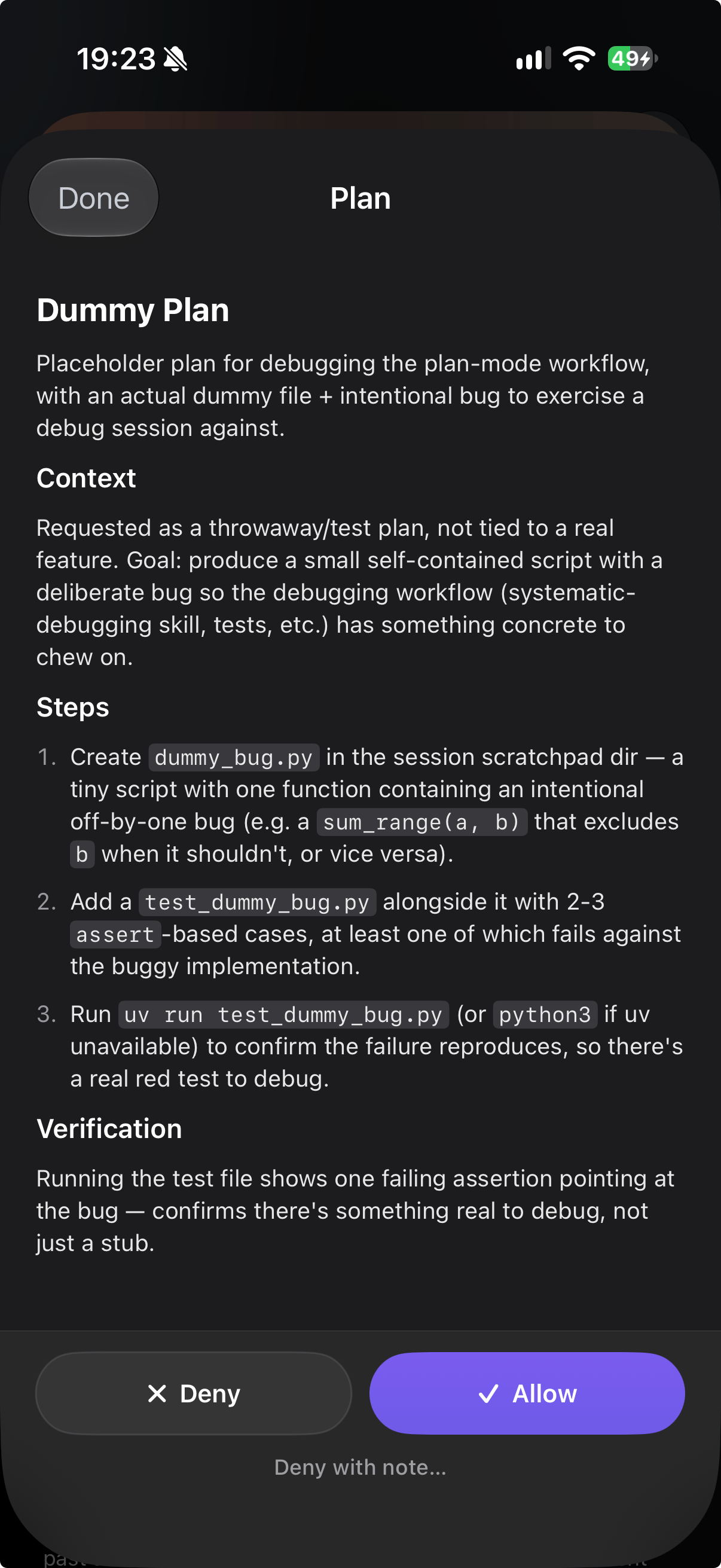
El plan entero, con desplazamiento y la decisión fijada abajo. Seguir planificando… queda debajo, para cuando hace falta reorientarlo en vez de decir que no.
Después de responder
La fila muestraEnviando… y luego se asienta. Tu respuesta se sella una sola
vez en tu teléfono y se envía al Mac por dos vías a la vez: a través del relé y
directamente por tu red cuando está disponible. Gana la que llegue antes; la
segunda se descarta, así que un duplicado no puede responder dos veces a nada.
Nomo además lo verifica después. Un simple “OK” del relé no se cree por sí solo:
el teléfono comprueba que la solicitud quedó realmente resuelta y la reenvía si
no fue así. Si de verdad no puede confirmarlo, los botones vuelven en lugar de
dejarte creyendo que pasó algo.
Cómo se cifra y se envía la respuesta está en el README del plugin.
Qué significa cada leyenda
Cuando solo aparece Denegar
Tu teléfono solo te deja aprobar lo que puede mostrarte. Si no puede confirmar que la tarjeta en pantalla corresponde a la solicitud que espera en tu ordenador, ofrece solo Denegar: rechazar siempre es seguro. Permitir vuelve con la siguiente actualización que coincida; si no, responde en el Mac. Una respuesta que llega tarde se descarta, nunca se aplica. Nunca vas a volver y encontrarte con que algo se ejecutó porque lo tocaste hace veinte minutos.Solicitudes de Computer Use
Claude Code puede controlar apps de tu Mac con Computer Use. Antes de hacerlo, te pregunta en un diálogo en tu Mac qué apps puede usar. Nomo te avisa en cuanto pregunta. La fila, la Dynamic Island expandida y la pantalla de bloqueo muestran la mano amarilla,Necesita ayuda, con las apps
que quiere: Use iPhone Mirroring. Si son varias, pone Use System Settings, Finder. La Dynamic Island compacta muestra solo la mano.
Necesita ayuda normal unos segundos después.
Vuelta automática a la terminal
Si tu teléfono no responde nunca, la solicitud acaba volviendo sola a la terminal. Y lo mismo con todo aquello de lo que Nomo no pueda avisar al teléfono: sin vinculación, sin red, un tiempo de espera agotado, una respuesta ilegible — cada vía de fallo termina con el diálogo de siempre apareciendo en tu Mac. Algunas solicitudes no llegan nunca a tu teléfono, por diseño: las sesiones iniciadas por subagentes, y las que corren en un modo de permisos no interactivo, donde el agente no iba a preguntarte de todas formas.Pausar las aprobaciones
Dos interruptores, con alcances distintos. Los dos parten de posiciones opuestas: el del teléfono empieza desactivado y el del ordenador activado, así que activar el del teléfono es toda la configuración. En tu teléfono, para todo — Ajustes → Sesiones → Responder en el iPhone. Desactivado significa que cada solicitud se decide en el Mac. En un solo ordenador —/nomo-cc:approvals off, ejecutado en esa
máquina. La salida de emergencia para cuando lo que no está disponible es tu
teléfono: las solicitudes caen directas a la terminal, sin esperas.
Ninguno de los dos desvincula nada. Seguirás viendo las sesiones en ambos casos;
lo único es que no se te pedirá responder por ellas, y un ordenador en pausa lo
dice arriba de su panel.