Vincula un ordenador con la app de Nomo escaneando un código QR, o escribiendo un código de un solo uso cuando no puedas abrir un navegador.
¿Usaste el comando único y dijiste que sí a vincular? Ya está vinculado. Esta página es para vincular a mano, más tarde o escribiendo un código en lugar de escanear.
La vinculación entrega a tu teléfono y a tu ordenador una clave de cifrado
compartida. Ningún servidor la ve nunca, y por eso hace falta un escaneo o un
código escrito en lugar de un inicio de sesión.Esto se hace una vez por ordenador. Vincular de nuevo sustituye la vinculación
anterior. La vinculación caduca si no se usa durante 10 minutos.Vincular es gratis. Nomo Free vincula un ordenador, y Nomo Pro vincula más.Primero necesitas el plugin. Instálalo si aún no lo has
hecho.
Una vinculación cubre la máquina, no el agente. Si usas cualquier combinación
de Claude Code, Codex, OpenCode, Cursor, Antigravity y Devin en el mismo
ordenador, lo comparten: no lo vinculas dos veces.
Código QR
Código escrito
La vía normal. Úsala siempre que puedas abrir un navegador en el ordenador.
1
Inicia la vinculación
/nomo-cc:pair
$nomo-pair
/nomo-pair
/nomo-pair
/nomo-pair
/nomo-pair
nomo pair
En Antigravity, elige Allow (permitir) cuando pregunte si ejecuta un
comando de Nomo. Con el plugin de Devin, escribe /nomo:pair en
Devin. Si Devin no reconoce el comando, pega
~/.nomo/plugin/scripts/run.sh ~/.nomo/plugin/dist/pair.mjs en
Terminal.
Terminal funciona desde cualquier carpeta, sin
ningún agente abierto. Consulta
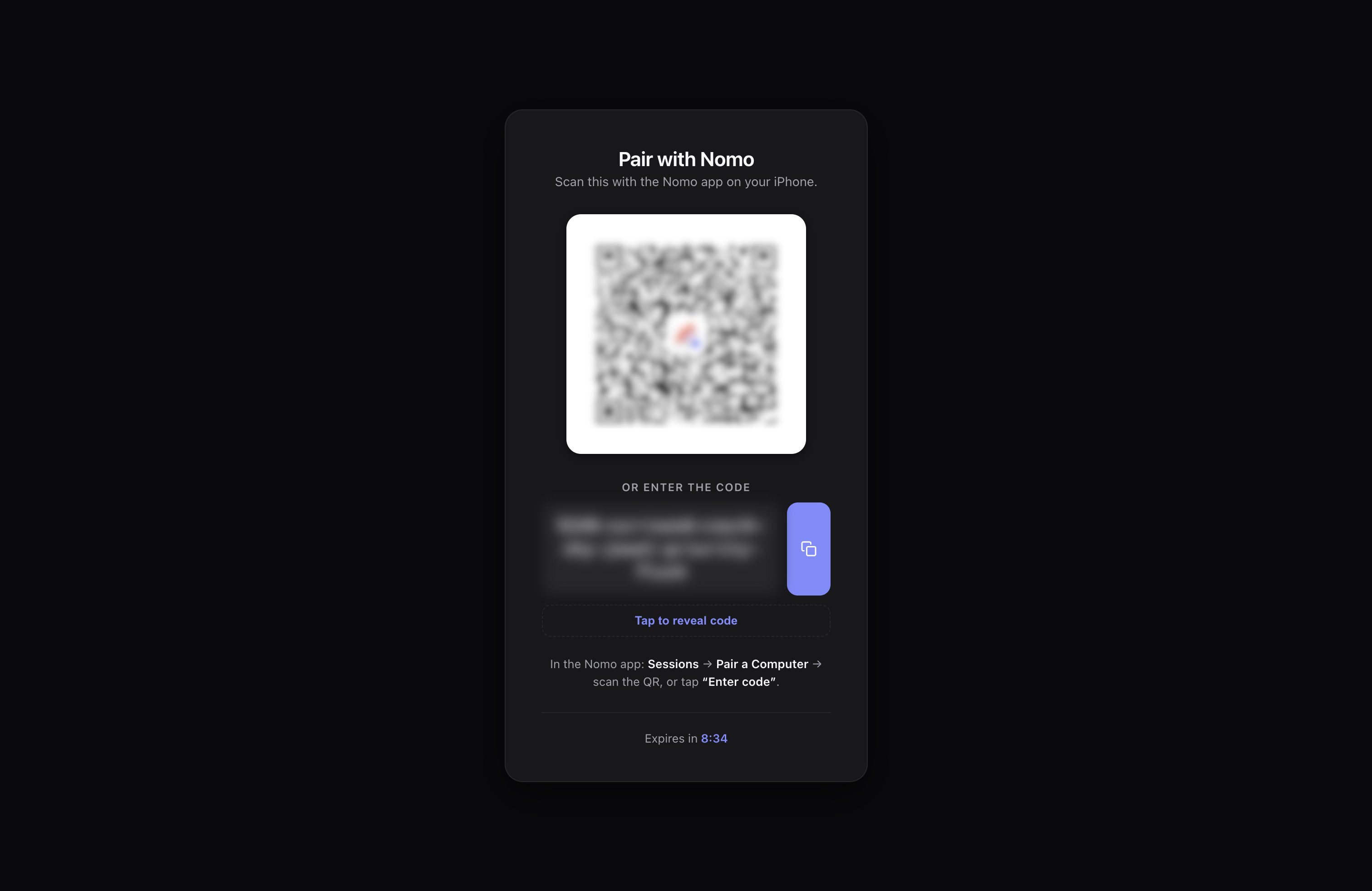
Desde Terminal.Se abre en tu navegador una página de vinculación con la estética de
la app y un código QR.
La página de vinculación en tu ordenador. Cambia a Paired ✓ por sí sola en cuanto llega el escaneo.
2
Escanéalo
En Nomo, toca Vincular tu Mac en Inicio (o Conecta tu Mac en Empezar). También puedes tocar + en Sesiones.
Apunta la cámara al código QR.
3
Listo
La página cambia a Paired ✓ por sí sola y se desmonta.
Tu ordenador aparece ahora en la pestaña Sesiones.
¿Lo escaneaste con la app Cámara? El enlace de vinculación abre Nomo en
¿Vincular este ordenador?, que muestra la vinculación y el servidor al
que se conecta. No se vincula nada hasta que confirmas, y lo que se vincula
es exactamente el enlace de esa pantalla.
El código QR y el código de un solo uso aparecen solo en esa página del
navegador, nunca en tu terminal. Es deliberado: la salida de la terminal
acaba en las transcripciones del agente, y estos son los valores que
necesitaría un atacante.
Para una máquina sin interfaz gráfica, una sesión SSH o cualquier sitio donde
no puedas abrir un navegador.
Esta vía pone el código de vinculación en tu terminal y, por tanto, en
la transcripción del agente. Es un compromiso deliberado para máquinas sin
navegador: prefiere la vía del QR cuando tengas uno.
1
Pide el código
Pasa code como argumento:
/nomo-cc:pair code
$nomo-pair code
/nomo-pair code
/nomo-pair code
/nomo-pair code
/nomo-pair code
nomo pair code
Con el plugin de Devin, escribe /nomo:pair code en Devin.No se abre ningún navegador. Un código de un solo uso se imprime
directamente en la terminal:
One-time code: <shown here> · expires in 10 min
2
Qué aspecto tiene el código
Un número, después seis palabras, en minúsculas y unidas por guiones:
7-anchor-brisk-cotton-dial-emerge-fabric
Las palabras vienen de la lista BIP39: no hay dos que compartan sus
primeras cuatro letras, y no hay caracteres que se confundan entre sí.
Largo, pero difícil de escribir mal o de oír mal.
3
Escríbelo en la app
En Nomo, toca Vincular tu Mac en Inicio (o Conecta tu Mac en Empezar). También puedes tocar + en Sesiones.
Después toca Introducir código.
Qué pasa después
Abre la pestaña Inicio. Tu racha y tu tiempo programando aparecen en
Actividad mientras programas. Es gratis. Consulta
Comprobarlo más adelante
/nomo-cc:status
$nomo-status
Eso informa de si el ordenador sigue conectado y de si los eventos se están
entregando.
Usar otro ordenador
Nomo Free vincula un ordenador. Para cambiar a otro, olvida primero el antiguo.
1
Olvida el ordenador antiguo
En Nomo, abre Sesiones. Mantén pulsado el ordenador y toca
Olvidar este ordenador.
2
Confirma
Toca Olvidar este ordenador otra vez.
3
Vincula el ordenador nuevo
Vincúlalo igual que el primero. Consulta Vinculación.
¿Quieres más de un ordenador a la vez? Consigue Nomo Pro.
Si la vinculación no funciona
No se abre ninguna página QR: probablemente los hooks del plugin no se
cargaron. Reinicia el agente e inténtalo de nuevo, o usa la vía del código
escrito.
El escaneo funciona pero no aparece ningún ordenador: ejecuta el comando de
estado de arriba para ver si se están entregando eventos.
Las filas parecen obsoletas o duplicadas: ejecuta /nomo-cc:reset (o
$nomo-reset) para borrar filas de sesiones muertas sin deshacer la
vinculación.
Quieres desconectar un ordenador: /nomo-cc:unpair (o $nomo-unpair)
elimina la vinculación y borra la clave local.
Un ordenador con Nomo Free: Nomo Free vincula un ordenador. Para usar
otro, mantén pulsado el vinculado en la pestaña Sesiones, toca
Olvidar este ordenador y vuelve a vincular. Consulta
Usar otro ordenador. O consigue
Nomo Pro para vincular más.
Límite de ordenadores alcanzado: ya tienes vinculados todos los
ordenadores que permite tu plan. Mantén pulsado uno en la pestaña
Sesiones, olvídalo y vuelve a vincular.
No se pudo verificar este iPhone: el servidor de Nomo no pudo verificar tu
teléfono. Inténtalo de nuevo y, si sigue pasando, contacta con soporte.
{"docsConfig":{"theme":"mint","$schema":"https://mintlify.com/docs.json","name":"Nomo","colors":{"primary":"#b06046","light":"#E5A184","dark":"#B85C3C"},"logo":{"light":"https://mintcdn.com/nomo-ba73b2e6/B8lnfV2-X-SiJ_Mh/logo/nomo-light.png?fit=max\u0026auto=format\u0026n=B8lnfV2-X-SiJ_Mh\u0026q=85\u0026s=eb24034083d203ddcd8cff61362ad027","dark":"https://mintcdn.com/nomo-ba73b2e6/B8lnfV2-X-SiJ_Mh/logo/nomo-dark.png?fit=max\u0026auto=format\u0026n=B8lnfV2-X-SiJ_Mh\u0026q=85\u0026s=07564fea64f841b07410ab591bf386b9"},"favicon":"https://mintcdn.com/nomo-ba73b2e6/hbuxw4SRwGZPNbZt/favicon.png?fit=max\u0026auto=format\u0026n=hbuxw4SRwGZPNbZt\u0026q=85\u0026s=d3460ddcc84f7bed1e819e7666cbed31","background":{"image":{"light":"https://mintcdn.com/nomo-ba73b2e6/is0xw5H7aRJmL22l/images/bg-light.svg?fit=max\u0026auto=format\u0026n=is0xw5H7aRJmL22l\u0026q=85\u0026s=a8999fea4d8c4ae29c297ed138ce614e","dark":"https://mintcdn.com/nomo-ba73b2e6/is0xw5H7aRJmL22l/images/bg-dark.svg?fit=max\u0026auto=format\u0026n=is0xw5H7aRJmL22l\u0026q=85\u0026s=b1d6b1803b2b96981bd51fc224ae75a5"}},"navbar":{"links":[{"href":"https://github.com/KarrixLee/nomo","type":"github"}]},"footer":{"socials":{"x":"https://x.com/karrixthediv","github":"https://github.com/karrixlee/nomo","reddit":"https://www.reddit.com/user/Trick_Term_3131","website":"https://nomo.gg"}},"seo":{"metatags":{"author":"Karrix Lee","robots":"index, follow","og:site_name":"Nomo","og:type":"website","og:locale":"en_US","twitter:card":"summary","twitter:site":"@karrixthediv","apple-mobile-web-app-title":"Nomo"},"organization":{"name":"Nomo","url":"https://nomo.gg","sameAs":["https://github.com/karrixlee/nomo","https://x.com/karrixthediv","https://apps.apple.com/app/nomo-ai-status-usage/id6779366830"]},"indexing":"all"},"contextual":{"options":["copy","chatgpt","claude"],"display":"header"},"styling":{"latex":false},"navigation":{"languages":[{"language":"en","default":true,"href":""},{"language":"es","href":"es"},{"language":"ja","href":"ja"},{"language":"ko","href":"ko"},{"language":"zh-Hans","href":"zh-Hans"},{"language":"zh-Hant","href":"zh-Hant"}]}},"deployment":{"deploymentMetadataValue":{"subdomain":"nomo-ba73b2e6","hasAudioNarration":false,"actualSubdomain":"nomo-ba73b2e6","customDomains":["docs.nomo.gg"],"gitSource":{"type":"github","owner":"karrixlee","repo":"nomo-docs","deployBranch":"main","contentDirectory":"","isPrivate":false,"mountPath":"","label":""},"entitlements":{"AI_CHAT":{"status":"DISABLED"}},"buildId":"6b04fce53ed8e1223eeb7a91","clientVersion":"0.0.4286","searchFilterCounts":[{"language":"en","tag":"Sessions","count":16},{"language":"es","tag":"Sesiones","count":16},{"language":"ja","tag":"セッション","count":16},{"language":"ko","tag":"세션","count":16},{"language":"zh-Hans","tag":"会话","count":16},{"language":"zh-Hant","tag":"Sessions","count":16},{"language":"en","tag":"Guide","count":12},{"language":"es","tag":"Guía","count":12},{"language":"ja","tag":"ガイド","count":12},{"language":"ko","tag":"가이드","count":12},{"language":"zh-Hans","tag":"指南","count":12},{"language":"zh-Hant","tag":"指南","count":12},{"language":"en","tag":"Status \u0026 Usage","count":7},{"language":"es","tag":"Estado y uso","count":7},{"language":"ja","tag":"ステータスと使用量","count":7},{"language":"ko","tag":"상태와 사용량","count":7},{"language":"zh-Hans","tag":"状态与用量","count":7},{"language":"zh-Hant","tag":"狀態與用量","count":7},{"language":"en","tag":"On your computer","count":6},{"language":"es","tag":"En tu ordenador","count":6},{"language":"ja","tag":"コンピュータ側","count":6},{"language":"ko","tag":"컴퓨터에서","count":6},{"language":"zh-Hans","tag":"在电脑上","count":6},{"language":"zh-Hant","tag":"在電腦上","count":6},{"language":"en","tag":"On your phone","count":5},{"language":"es","tag":"En tu iPhone","count":5},{"language":"ja","tag":"iPhone 側","count":5},{"language":"ko","tag":"iPhone에서","count":5},{"language":"zh-Hans","tag":"在手机上","count":5},{"language":"zh-Hant","tag":"在手機上","count":5},{"language":"en","tag":"Getting started","count":3},{"language":"en","tag":"Widget","count":3},{"language":"en","tag":"Setup","count":3},{"language":"es","tag":"Primeros pasos","count":3},{"language":"es","tag":"Widget","count":3},{"language":"es","tag":"Configuración","count":3},{"language":"ja","tag":"はじめに","count":3},{"language":"ja","tag":"ウィジェット","count":3},{"language":"ja","tag":"セットアップ","count":3},{"language":"ko","tag":"시작하기","count":3},{"language":"ko","tag":"위젯","count":3},{"language":"ko","tag":"설정","count":3},{"language":"zh-Hans","tag":"开始使用","count":3},{"language":"zh-Hans","tag":"小组件","count":3},{"language":"zh-Hans","tag":"设置","count":3},{"language":"zh-Hant","tag":"開始使用","count":3},{"language":"zh-Hant","tag":"小工具","count":3},{"language":"zh-Hant","tag":"設定","count":3},{"language":"en","tag":"Install by hand \u0026 pairing","count":2},{"language":"es","tag":"Instalación manual y vinculación","count":2},{"language":"ja","tag":"手動インストールとペアリング","count":2},{"language":"ko","tag":"수동 설치와 페어링","count":2},{"language":"zh-Hans","tag":"手动安装与配对","count":2},{"language":"zh-Hant","tag":"手動安裝與配對","count":2},{"language":"en","tag":"Activity","count":1},{"language":"es","tag":"Actividad","count":1},{"language":"ja","tag":"アクティビティ","count":1},{"language":"ko","tag":"활동","count":1},{"language":"zh-Hans","tag":"活动","count":1},{"language":"zh-Hant","tag":"活動","count":1}]},"assistantConfig":{"enableAskAiButton":false,"enableStarterQuestions":false,"enableContextualStarterQuestions":false,"enableAskAiSearchBar":true},"basePath":"","hasChatPermissions":false,"hasWebMcpPermissions":false,"toggles":[{"name":"kill-isr","enabled":true,"variant":{"name":"disabled","enabled":false,"feature_enabled":true},"impressionData":false},{"name":"custom-rbac-roles","enabled":true,"variant":{"name":"disabled","enabled":false,"feature_enabled":true},"impressionData":false},{"name":"agent-mintlify-slack","enabled":true,"variant":{"name":"disabled","enabled":false,"feature_enabled":true},"impressionData":false},{"name":"agent-integrations-settings","enabled":true,"variant":{"name":"disabled","enabled":false,"feature_enabled":true},"impressionData":false},{"name":"rbac-expansion","enabled":true,"variant":{"name":"disabled","enabled":false,"feature_enabled":true},"impressionData":false},{"name":"automations-pr-grouping","enabled":true,"variant":{"name":"disabled","enabled":false,"feature_enabled":true},"impressionData":false},{"name":"custom-prefix","enabled":true,"variant":{"name":"disabled","enabled":false,"feature_enabled":true},"impressionData":false},{"name":"analytics-v7","enabled":true,"variant":{"name":"disabled","enabled":false,"feature_enabled":true},"impressionData":false},{"name":"user-flows-analytics","enabled":true,"variant":{"name":"disabled","enabled":false,"feature_enabled":true},"impressionData":false},{"name":"no-publish-flow","enabled":true,"variant":{"name":"disabled","enabled":false,"feature_enabled":true},"impressionData":false},{"name":"workos-onboarding","enabled":true,"variant":{"name":"disabled","enabled":false,"feature_enabled":true},"impressionData":false},{"name":"snapshot-serving-live","enabled":true,"variant":{"name":"disabled","enabled":false,"feature_enabled":true},"impressionData":false},{"name":"stripTemperatureMiddleware","enabled":true,"variant":{"name":"disabled","enabled":false,"feature_enabled":true},"impressionData":false},{"name":"support-platform-pylon-zendesk","enabled":true,"variant":{"name":"disabled","enabled":false,"feature_enabled":true},"impressionData":false},{"name":"snapshot-serving","enabled":true,"variant":{"name":"disabled","enabled":false,"feature_enabled":true},"impressionData":false},{"name":"instant-rollback","enabled":true,"variant":{"name":"disabled","enabled":false,"feature_enabled":true},"impressionData":false},{"name":"granular-notifications-server","enabled":true,"variant":{"name":"disabled","enabled":false,"feature_enabled":true},"impressionData":false},{"name":"granular-notifications","enabled":true,"variant":{"name":"disabled","enabled":false,"feature_enabled":true},"impressionData":false},{"name":"automations-fable","enabled":true,"variant":{"name":"disabled","enabled":false,"feature_enabled":true},"impressionData":false},{"name":"fixed-ai-action-pricing","enabled":true,"variant":{"name":"disabled","enabled":false,"feature_enabled":true},"impressionData":false},{"name":"site-roles","enabled":true,"variant":{"name":"disabled","enabled":false,"feature_enabled":true},"impressionData":false},{"name":"automation-resolve-merge-conflict","enabled":true,"variant":{"name":"disabled","enabled":false,"feature_enabled":true},"impressionData":false},{"name":"scoped-publishing","enabled":true,"variant":{"name":"disabled","enabled":false,"feature_enabled":true},"impressionData":false},{"name":"mintql","enabled":true,"variant":{"name":"disabled","enabled":false,"feature_enabled":true},"impressionData":false},{"name":"page-level-analytics","enabled":true,"variant":{"name":"disabled","enabled":false,"feature_enabled":true},"impressionData":false},{"name":"editor-version-history-v2","enabled":true,"variant":{"name":"disabled","enabled":false,"feature_enabled":true},"impressionData":false},{"name":"billing-page-v2","enabled":true,"variant":{"name":"disabled","enabled":false,"feature_enabled":true},"impressionData":false},{"name":"full-page-search","enabled":true,"variant":{"name":"disabled","enabled":false,"feature_enabled":true},"impressionData":false},{"name":"workspace-projects","enabled":true,"variant":{"name":"disabled","enabled":false,"feature_enabled":true},"impressionData":false},{"name":"assistant-v5","enabled":true,"variant":{"name":"disabled","enabled":false,"feature_enabled":true},"impressionData":false},{"name":"fork-pr-previews","enabled":true,"variant":{"name":"disabled","enabled":false,"feature_enabled":true},"impressionData":false},{"name":"revalidation-jwt","enabled":true,"variant":{"name":"disabled","enabled":false,"feature_enabled":true},"impressionData":false},{"name":"workos-sso-scim","enabled":true,"variant":{"name":"disabled","enabled":false,"feature_enabled":true},"impressionData":false},{"name":"hobby-abuse-scan","enabled":true,"variant":{"name":"disabled","enabled":false,"feature_enabled":true},"impressionData":false},{"name":"dashboard-inbox","enabled":true,"variant":{"name":"disabled","enabled":false,"feature_enabled":true},"impressionData":false},{"name":"workos-signup","enabled":true,"variant":{"name":"disabled","enabled":false,"feature_enabled":true},"impressionData":false},{"name":"turbopuffer-dual-write","enabled":true,"variant":{"name":"disabled","enabled":false,"feature_enabled":true},"impressionData":false},{"name":"workos-enabled","enabled":true,"variant":{"name":"disabled","enabled":false,"feature_enabled":true},"impressionData":false},{"name":"approve-review-flow","enabled":true,"variant":{"name":"disabled","enabled":false,"feature_enabled":true},"impressionData":false},{"name":"editor-metadata","enabled":true,"variant":{"name":"disabled","enabled":false,"feature_enabled":true},"impressionData":false},{"name":"sso-setup-deadline-banner","enabled":true,"variant":{"name":"disabled","enabled":false,"feature_enabled":true},"impressionData":false},{"name":"turbopuffer-serve","enabled":true,"variant":{"name":"disabled","enabled":false,"feature_enabled":true},"impressionData":false},{"name":"live-agents","enabled":true,"variant":{"name":"disabled","enabled":false,"feature_enabled":true},"impressionData":false},{"name":"starter-pricing","enabled":true,"variant":{"name":"treatment","enabled":true,"payload":{"type":"string","value":"treatment"},"feature_enabled":true},"impressionData":false},{"name":"llms-txt-v2","enabled":true,"variant":{"name":"disabled","enabled":false,"feature_enabled":true},"impressionData":false},{"name":"wildcard-email-auth","enabled":true,"variant":{"name":"disabled","enabled":false,"feature_enabled":true},"impressionData":false}],"googleFontsInlined":false},"customCss":[{"filePath":"style.css","content":":root{--nomo-coral: #d97757;--nomo-violet: #7a5cf0}.dark{--nomo-coral: #e5a184;--nomo-violet: #9b83f5}span.fixed.inset-0{background-size:cover!important;background-position:center top!important}#content-area a[href$=\"/sessions/overview\"]:not(:has([data-component-part=\"card-title\"]))::after,#content-area a[href$=\"/sessions/overview\"] [data-component-part=\"card-title\"]::after,a[class*=\"nav-tabs-item\"][href*=\"/sessions/\"]::after,a[class*=\"nav-tabs-item\"][href*=\"/setup/\"]::after,[aria-label=\"Navigation\"]:has(a[href*=\"/setup/\"]) button[id^=\"base-ui-\"]::after,.pro-pill::after{content:\"PRO\";font-size:0.625rem;font-weight:600;letter-spacing:0.04em;line-height:1;display:inline-block;align-self:center;vertical-align:middle;margin-left:0.5rem;padding:0.2em 0.45em;border-radius:0.35em;color:#fff;background:linear-gradient(\n 120deg,\n var(--nomo-coral) 0%,\n var(--nomo-violet) 100%\n )}.nav-tag-pill-text{color:#fff!important;background:linear-gradient(\n 120deg,\n var(--nomo-coral) 0%,\n var(--nomo-violet) 100%\n )!important;font-size:0.625rem!important;font-weight:600!important;letter-spacing:0.04em;line-height:1!important;padding:0.2em 0.45em!important;border-radius:0.35em!important}a[class*=\"nav-tabs-item\"][href*=\"/sessions/\"]::after,a[class*=\"nav-tabs-item\"][href*=\"/setup/\"]::after{margin-left:0}a[class*=\"mobile-nav-tabs-item\"][href*=\"/sessions/\"]::after,a[class*=\"mobile-nav-tabs-item\"][href*=\"/setup/\"]::after,[aria-label=\"Navigation\"]:has(a[href*=\"/setup/\"]) button[id^=\"base-ui-\"]::after{margin-right:auto}a[class*=\"mobile-nav-tabs-item\"][href*=\"/sessions/\"]>*,a[class*=\"mobile-nav-tabs-item\"][href*=\"/setup/\"]>*,[aria-label=\"Navigation\"]:has(a[href*=\"/setup/\"]) button[id^=\"base-ui-\"]>svg{order:1}.provider-row{display:flex;flex-wrap:wrap;gap:0.625rem 1.5rem;margin:1rem 0 1.75rem}.provider-row>span{display:inline-flex;align-items:center;gap:0.5rem}.provider-row img{width:1.125rem;height:1.125rem;flex:none;object-fit:contain;margin:0}.dark .provider-row img.invert-dark,.dark img.agent-mark.invert-dark,.dark img[src*=\"/providers/cursor.svg\"],.dark img[src*=\"/providers/devin.svg\"]{filter:invert(1)}.dark .provider-row img[src*=\"/providers/kimi.svg\"]{filter:invert(1) hue-rotate(180deg)}.device-frame{width:100%;max-width:18rem;margin:1.25rem auto;padding:0.4rem;border-radius:2.6rem;background:linear-gradient(155deg, #4a4a4e 0%, #202023 35%, #1a1a1c 70%, #35353a 100%);box-shadow:inset 0 0 0 1px rgb(255 255 255 / 0.14),\n 0 1rem 2.5rem rgb(0 0 0 / 0.32)}.device-frame img{display:block;width:100%;margin:0;border-radius:2.2rem}.device-frame img.only-dark,.dark .device-frame img.only-light{display:none}.dark .device-frame img.only-dark{display:block}.widget-shot img{display:block;width:100%;margin:0}.widget-shot img.only-dark,.dark .widget-shot img.only-light{display:none}.dark .widget-shot img.only-dark{display:block}.widget-shot.narrow{max-width:26rem;margin-inline:auto}.tutorial-clip{display:block;width:100%;max-width:22rem;margin-inline:auto;border-radius:0.75rem}.carousel{margin:2rem 0}.carousel-viewport{overflow:hidden;padding:0.5rem 0}.carousel-track{display:flex;justify-content:center;transition:transform 0.45s cubic-bezier(0.22, 0.61, 0.36, 1);will-change:transform}.carousel-slide{flex:none;padding:0;border:0;background:none;opacity:0.4;transform:scale(0.88);transition:transform 0.45s cubic-bezier(0.22, 0.61, 0.36, 1),\n opacity 0.45s ease}.carousel-slide.is-active{opacity:1;transform:scale(1)}.carousel-slide img{display:block;width:100%;height:auto;margin:0;border-radius:1rem;box-shadow:0 0.75rem 2rem rgb(0 0 0 / 0.18)}.carousel-controls{display:flex;align-items:center;justify-content:center;gap:1rem;margin-top:1.25rem}.carousel-controls>button{display:flex;align-items:center;justify-content:center;width:2rem;height:2rem;padding:0;border:1px solid rgb(0 0 0 / 0.12);border-radius:999px;background:none;color:inherit}.carousel-controls>button:disabled{opacity:0.3}.dark .carousel-controls>button{border-color:rgb(255 255 255 / 0.16)}.carousel-dots{display:flex;gap:0.5rem}.carousel-dots button{width:0.5rem;height:0.5rem;padding:0;border:0;border-radius:999px;background:rgb(0 0 0 / 0.2);transition:background 0.2s ease}.dark .carousel-dots button{background:rgb(255 255 255 / 0.25)}.carousel-dots button.is-active{background:var(--nomo-coral)}.carousel-lightbox{position:fixed;inset:0;z-index:9999;display:flex;align-items:center;justify-content:center;padding:1rem;background:rgb(0 0 0 / 0.82);backdrop-filter:blur(4px)}body:has(.carousel-lightbox) #content{z-index:40}.carousel-lightbox img{max-height:min(90vh, 1440px);max-width:100%;width:auto;margin:0;border-radius:1rem}.carousel-lightbox button{display:flex;align-items:center;justify-content:center;flex:none;padding:0;border:1px solid rgb(255 255 255 / 0.25);border-radius:999px;background:rgb(0 0 0 / 0.4);color:#fff}.carousel-lightbox button:disabled{opacity:0.25}.carousel-lightbox-step{position:absolute;top:50%;width:2.5rem;height:2.5rem;transform:translateY(-50%);background:rgb(0 0 0 / 0.55)}.carousel-lightbox-step.is-prev{left:0.75rem}.carousel-lightbox-step.is-next{right:0.75rem}.carousel-lightbox-close{position:absolute;top:1rem;right:1rem;width:2.25rem;height:2.25rem}@media (prefers-reduced-motion: reduce){.carousel-track,.carousel-slide{transition:none}}h1{background:linear-gradient(\n 120deg,\n var(--nomo-coral) 0%,\n var(--nomo-violet) 100%\n );-webkit-background-clip:text;background-clip:text;color:transparent}@media (forced-colors: active){h1{background:none;color:CanvasText}}.device-frame.crop-top{max-width:22rem;padding-bottom:0;border-bottom-left-radius:0;border-bottom-right-radius:0}.device-frame.crop-top img{border-bottom-left-radius:0;border-bottom-right-radius:0}.agent-mark{width:1.125rem;height:1.125rem;display:inline-block;margin:0 0.25rem 0 0;vertical-align:-0.2em;object-fit:contain}.beta-pill{display:inline-block;vertical-align:0.05em;margin-right:0.5rem;padding:0.2em 0.45em;border-radius:0.35em;font-size:0.625rem;font-weight:600;letter-spacing:0.04em;line-height:1;text-transform:uppercase;color:#8a5b00;background:rgb(234 168 42 / 0.16);box-shadow:inset 0 0 0 1px rgb(234 168 42 / 0.45)}.dark .beta-pill{color:#eaa82a;background:rgb(234 168 42 / 0.14)}.feature-table th{white-space:nowrap}.feature-table .feature-note{display:block;margin-top:0.125rem;font-size:0.8125rem;line-height:1.4;opacity:0.7}.feature-table th:first-child,.feature-table td:first-child{width:34%;min-width:11rem}.feature-table td:not(:first-child){font-size:0.8125rem}"}]}
{"page":{"pagePath":"es/setup/pairing","slug":"/es/setup/pairing","pageMetadata":{"title":"Vinculación","description":"Vincula un ordenador con la app de Nomo escaneando un código QR, o escribiendo un código de un solo uso cuando no puedas abrir un navegador.","icon":"qrcode-read","href":"/es/setup/pairing"},"description":{"compiledSource":"\"use strict\";\nconst {jsx: _jsx} = arguments[0];\nconst {useMDXComponents: _provideComponents} = arguments[0];\nfunction _createMdxContent(props) {\n const _components = {\n p: \"p\",\n ..._provideComponents(),\n ...props.components\n };\n return _jsx(_components.p, {\n children: \"Vincula un ordenador con la app de Nomo escaneando un código QR, o escribiendo un código de un solo uso cuando no puedas abrir un navegador.\"\n });\n}\nfunction MDXContent(props = {}) {\n const {wrapper: MDXLayout} = {\n ..._provideComponents(),\n ...props.components\n };\n return MDXLayout ? _jsx(MDXLayout, {\n ...props,\n children: _jsx(_createMdxContent, {\n ...props\n })\n }) : _createMdxContent(props);\n}\nreturn {\n default: MDXContent\n};\n","frontmatter":{},"scope":{}},"pageType":"default","mdx":{"mdxSource":{"compiledSource":"\"use strict\";const{Fragment:_Fragment,jsx:_jsx,jsxs:_jsxs}=arguments[0];const{useMDXComponents:_provideComponents}=arguments[0];function _createMdxContent(props){const _components={a:`a`,code:`code`,li:`li`,p:`p`,pre:`pre`,span:`span`,strong:`strong`,ul:`ul`,..._provideComponents(),...props.components},{CodeBlock,CodeGroup,Frame,Heading,Info,Note,OptimizedImage,Step,Steps,Tab,Tabs,Tip,Warning}=_components;if(!CodeBlock)_missingMdxReference(`CodeBlock`,true);if(!CodeGroup)_missingMdxReference(`CodeGroup`,true);if(!Frame)_missingMdxReference(`Frame`,true);if(!Heading)_missingMdxReference(`Heading`,true);if(!Info)_missingMdxReference(`Info`,true);if(!Note)_missingMdxReference(`Note`,true);if(!OptimizedImage)_missingMdxReference(`OptimizedImage`,true);if(!Step)_missingMdxReference(`Step`,true);if(!Steps)_missingMdxReference(`Steps`,true);if(!Tab)_missingMdxReference(`Tab`,true);if(!Tabs)_missingMdxReference(`Tabs`,true);if(!Tip)_missingMdxReference(`Tip`,true);if(!Warning)_missingMdxReference(`Warning`,true);return _jsxs(_Fragment,{children:[_jsx(Note,{children:_jsxs(_components.p,{children:[`¿Usaste el `,_jsx(_components.a,{href:`/es/setup/install`,children:`comando único`}),` y dijiste que sí a vincular? Ya está vinculado. Esta página es para vincular a mano, más tarde o escribiendo un código en lugar de escanear.`]})}),`\n`,_jsx(_components.p,{children:`La vinculación entrega a tu teléfono y a tu ordenador una clave de cifrado\ncompartida. Ningún servidor la ve nunca, y por eso hace falta un escaneo o un\ncódigo escrito en lugar de un inicio de sesión.`}),`\n`,_jsxs(_components.p,{children:[`Esto se hace una vez por ordenador. Vincular de nuevo sustituye la vinculación\nanterior. La vinculación caduca si no se usa durante `,_jsx(_components.strong,{children:`10 minutos`}),`.`]}),`\n`,_jsx(_components.p,{children:`Vincular es gratis. Nomo Free vincula un ordenador, y Nomo Pro vincula más.`}),`\n`,_jsxs(_components.p,{children:[`Primero necesitas el plugin. `,_jsx(_components.a,{href:`/es/setup/install`,children:`Instálalo`}),` si aún no lo has\nhecho.`]}),`\n`,_jsx(Note,{children:_jsx(_components.p,{children:`Una vinculación cubre la máquina, no el agente. Si usas cualquier combinación\nde Claude Code, Codex, OpenCode, Cursor, Antigravity y Devin en el mismo\nordenador, lo comparten: no lo vinculas dos veces.`})}),`\n`,_jsxs(Tabs,{children:[_jsxs(Tab,{title:`Código QR`,icon:`qrcode-read`,id:`c%C3%B3digo-qr`,children:[_jsx(_components.p,{children:`La vía normal. Úsala siempre que puedas abrir un navegador en el ordenador.`}),_jsxs(Steps,{children:[_jsxs(Step,{title:`Inicia la vinculación`,children:[_jsxs(CodeGroup,{children:[_jsx(CodeBlock,{filename:`Claude Code`,icon:`https://mintcdn.com/nomo-ba73b2e6/MPK4SXS3xULAM_00/images/claude-code.svg?fit=max\u0026auto=format\u0026n=MPK4SXS3xULAM_00\u0026q=85\u0026s=8fda5e5cc7b39669577504edfaecfeed`,numberOfLines:`1`,language:`shellscript`,children:_jsx(_components.pre,{className:`shiki shiki-themes github-light-default dark-plus`,style:{backgroundColor:`#ffffff`,\"--shiki-dark-bg\":`#0B0C0E`,color:`#1f2328`,\"--shiki-dark\":`#D4D4D4`},language:`shellscript`,children:_jsxs(_components.code,{language:`shellscript`,numberOfLines:`1`,children:[_jsx(_components.span,{className:`line`,children:_jsx(_components.span,{style:{color:`#953800`,\"--shiki-dark\":`#DCDCAA`},children:`/nomo-cc:pair`})}),`\n`]})})}),_jsx(CodeBlock,{filename:`Codex`,icon:`https://mintcdn.com/nomo-ba73b2e6/MPK4SXS3xULAM_00/images/codex.svg?fit=max\u0026auto=format\u0026n=MPK4SXS3xULAM_00\u0026q=85\u0026s=68f540059c9a6b314ba97f7a9ea43c62`,numberOfLines:`1`,language:`shellscript`,children:_jsx(_components.pre,{className:`shiki shiki-themes github-light-default dark-plus`,style:{backgroundColor:`#ffffff`,\"--shiki-dark-bg\":`#0B0C0E`,color:`#1f2328`,\"--shiki-dark\":`#D4D4D4`},language:`shellscript`,children:_jsxs(_components.code,{language:`shellscript`,numberOfLines:`1`,children:[_jsxs(_components.span,{className:`line`,children:[_jsx(_components.span,{style:{color:`#1F2328`,\"--shiki-dark\":`#9CDCFE`},children:`$nomo`}),_jsx(_components.span,{style:{color:`#1F2328`,\"--shiki-dark\":`#D4D4D4`},children:`-pair`})]}),`\n`]})})}),_jsx(CodeBlock,{filename:`OpenCode`,icon:`https://mintcdn.com/nomo-ba73b2e6/qLXcYtE_rBCPJFSp/images/opencode.svg?fit=max\u0026auto=format\u0026n=qLXcYtE_rBCPJFSp\u0026q=85\u0026s=9bde7f9db968930145db457c3787bc3a`,numberOfLines:`1`,language:`shellscript`,children:_jsx(_components.pre,{className:`shiki shiki-themes github-light-default dark-plus`,style:{backgroundColor:`#ffffff`,\"--shiki-dark-bg\":`#0B0C0E`,color:`#1f2328`,\"--shiki-dark\":`#D4D4D4`},language:`shellscript`,children:_jsxs(_components.code,{language:`shellscript`,numberOfLines:`1`,children:[_jsx(_components.span,{className:`line`,children:_jsx(_components.span,{style:{color:`#953800`,\"--shiki-dark\":`#DCDCAA`},children:`/nomo-pair`})}),`\n`]})})}),_jsx(CodeBlock,{filename:`Cursor`,icon:`https://mintcdn.com/nomo-ba73b2e6/E9qWCA0MYZuhukCS/images/providers/cursor.svg?fit=max\u0026auto=format\u0026n=E9qWCA0MYZuhukCS\u0026q=85\u0026s=04617f79e74ce043b19b52f24f7e0b10`,numberOfLines:`1`,language:`shellscript`,children:_jsx(_components.pre,{className:`shiki shiki-themes github-light-default dark-plus`,style:{backgroundColor:`#ffffff`,\"--shiki-dark-bg\":`#0B0C0E`,color:`#1f2328`,\"--shiki-dark\":`#D4D4D4`},language:`shellscript`,children:_jsxs(_components.code,{language:`shellscript`,numberOfLines:`1`,children:[_jsx(_components.span,{className:`line`,children:_jsx(_components.span,{style:{color:`#953800`,\"--shiki-dark\":`#DCDCAA`},children:`/nomo-pair`})}),`\n`]})})}),_jsx(CodeBlock,{filename:`Antigravity`,icon:`https://mintcdn.com/nomo-ba73b2e6/EK8D_l1uf40p60ST/images/providers/antigravity.png?fit=max\u0026auto=format\u0026n=EK8D_l1uf40p60ST\u0026q=85\u0026s=37743a3116e79cbbe6ee6ab855aa7705`,numberOfLines:`1`,language:`shellscript`,children:_jsx(_components.pre,{className:`shiki shiki-themes github-light-default dark-plus`,style:{backgroundColor:`#ffffff`,\"--shiki-dark-bg\":`#0B0C0E`,color:`#1f2328`,\"--shiki-dark\":`#D4D4D4`},language:`shellscript`,children:_jsxs(_components.code,{language:`shellscript`,numberOfLines:`1`,children:[_jsx(_components.span,{className:`line`,children:_jsx(_components.span,{style:{color:`#953800`,\"--shiki-dark\":`#DCDCAA`},children:`/nomo-pair`})}),`\n`]})})}),_jsx(CodeBlock,{filename:`Devin`,icon:`https://mintcdn.com/nomo-ba73b2e6/qHAMC8USRPrsDSRM/images/providers/devin.svg?fit=max\u0026auto=format\u0026n=qHAMC8USRPrsDSRM\u0026q=85\u0026s=e0b03895bdd425967572581d49a5b02c`,numberOfLines:`1`,language:`shellscript`,children:_jsx(_components.pre,{className:`shiki shiki-themes github-light-default dark-plus`,style:{backgroundColor:`#ffffff`,\"--shiki-dark-bg\":`#0B0C0E`,color:`#1f2328`,\"--shiki-dark\":`#D4D4D4`},language:`shellscript`,children:_jsxs(_components.code,{language:`shellscript`,numberOfLines:`1`,children:[_jsx(_components.span,{className:`line`,children:_jsx(_components.span,{style:{color:`#953800`,\"--shiki-dark\":`#DCDCAA`},children:`/nomo-pair`})}),`\n`]})})}),_jsx(CodeBlock,{filename:`Terminal`,icon:`terminal`,numberOfLines:`1`,language:`shellscript`,children:_jsx(_components.pre,{className:`shiki shiki-themes github-light-default dark-plus`,style:{backgroundColor:`#ffffff`,\"--shiki-dark-bg\":`#0B0C0E`,color:`#1f2328`,\"--shiki-dark\":`#D4D4D4`},language:`shellscript`,children:_jsxs(_components.code,{language:`shellscript`,numberOfLines:`1`,children:[_jsxs(_components.span,{className:`line`,children:[_jsx(_components.span,{style:{color:`#953800`,\"--shiki-dark\":`#DCDCAA`},children:`nomo`}),_jsx(_components.span,{style:{color:`#0A3069`,\"--shiki-dark\":`#CE9178`},children:` pair`})]}),`\n`]})})})]}),_jsxs(_components.p,{children:[`En Antigravity, elige `,_jsx(_components.strong,{children:`Allow`}),` (permitir) cuando pregunte si ejecuta un\ncomando de Nomo. Con el plugin de Devin, escribe `,_jsx(_components.code,{children:`/nomo:pair`}),` en\nDevin. Si Devin no reconoce el comando, pega\n`,_jsx(_components.code,{children:`~/.nomo/plugin/scripts/run.sh ~/.nomo/plugin/dist/pair.mjs`}),` en\nTerminal.\n`,_jsx(_components.strong,{children:`Terminal`}),` funciona desde cualquier carpeta, sin\nningún agente abierto. Consulta\n`,_jsx(_components.a,{href:`/es/sessions/commands#terminal`,children:`Desde Terminal`}),`.`]}),_jsx(_components.p,{children:`Se abre en tu navegador una página de vinculación con la estética de\nla app y un código QR.`}),_jsx(Frame,{caption:`La página de vinculación en tu ordenador. Cambia a Paired ✓ por sí sola en cuanto llega el escaneo.`,children:_jsx(OptimizedImage,{src:`https://mintcdn.com/nomo-ba73b2e6/GUmKMT8RxGgGMYuD/images/pairing-pc-qrcode.png?fit=max\u0026auto=format\u0026n=GUmKMT8RxGgGMYuD\u0026q=85\u0026s=f19b3d16d3d2af655ce56e6a2e5943ea`,alt:`La página de vinculación de Nomo mostrando un código QR y un código de un solo uso que se revela al hacer clic`,\"data-og-width\":`3023`,width:`3023`,\"data-og-height\":`1963`,height:`1963`,\"data-path\":`images/pairing-pc-qrcode.png`,\"data-optimize\":`true`,\"data-opv\":`3`,srcset:`https://mintcdn.com/nomo-ba73b2e6/GUmKMT8RxGgGMYuD/images/pairing-pc-qrcode.png?w=280\u0026fit=max\u0026auto=format\u0026n=GUmKMT8RxGgGMYuD\u0026q=85\u0026s=bf40cac20acfe2466f60a3c806536fa6 280w, https://mintcdn.com/nomo-ba73b2e6/GUmKMT8RxGgGMYuD/images/pairing-pc-qrcode.png?w=560\u0026fit=max\u0026auto=format\u0026n=GUmKMT8RxGgGMYuD\u0026q=85\u0026s=dd7f8952c0dace6644eea4ae763524e4 560w, https://mintcdn.com/nomo-ba73b2e6/GUmKMT8RxGgGMYuD/images/pairing-pc-qrcode.png?w=840\u0026fit=max\u0026auto=format\u0026n=GUmKMT8RxGgGMYuD\u0026q=85\u0026s=2ef89522d5c28bcd75917011d303765b 840w, https://mintcdn.com/nomo-ba73b2e6/GUmKMT8RxGgGMYuD/images/pairing-pc-qrcode.png?w=1100\u0026fit=max\u0026auto=format\u0026n=GUmKMT8RxGgGMYuD\u0026q=85\u0026s=facb5d13f341ff7de32048946e5fa749 1100w, https://mintcdn.com/nomo-ba73b2e6/GUmKMT8RxGgGMYuD/images/pairing-pc-qrcode.png?w=1650\u0026fit=max\u0026auto=format\u0026n=GUmKMT8RxGgGMYuD\u0026q=85\u0026s=25bba78eca5fb36b5e45db8d0f0fd44b 1650w, https://mintcdn.com/nomo-ba73b2e6/GUmKMT8RxGgGMYuD/images/pairing-pc-qrcode.png?w=2500\u0026fit=max\u0026auto=format\u0026n=GUmKMT8RxGgGMYuD\u0026q=85\u0026s=980265ba7e3473342c298a0d4ec2414f 2500w`})})]}),_jsx(Step,{title:`Escanéalo`,children:_jsxs(_components.p,{children:[`En Nomo, toca `,_jsx(_components.strong,{children:`Vincular tu Mac`}),` en `,_jsx(_components.strong,{children:`Inicio`}),` (o `,_jsx(_components.strong,{children:`Conecta tu Mac`}),` en `,_jsx(_components.strong,{children:`Empezar`}),`). También puedes tocar `,_jsx(_components.strong,{children:`+`}),` en `,_jsx(_components.strong,{children:`Sesiones`}),`.\nApunta la cámara al código QR.`]})}),_jsx(Step,{title:`Listo`,children:_jsxs(_components.p,{children:[`La página cambia a `,_jsx(_components.strong,{children:`Paired ✓`}),` por sí sola y se desmonta.\nTu ordenador aparece ahora en la pestaña Sesiones.`]})})]}),_jsx(Tip,{children:_jsxs(_components.p,{children:[`¿Lo escaneaste con la app Cámara? El enlace de vinculación abre Nomo en\n`,_jsx(_components.strong,{children:`¿Vincular este ordenador?`}),`, que muestra la vinculación y el servidor al\nque se conecta. No se vincula nada hasta que confirmas, y lo que se vincula\nes exactamente el enlace de esa pantalla.`]})}),_jsx(Note,{children:_jsxs(_components.p,{children:[`El código QR y el código de un solo uso aparecen `,_jsx(_components.strong,{children:`solo`}),` en esa página del\nnavegador, nunca en tu terminal. Es deliberado: la salida de la terminal\nacaba en las transcripciones del agente, y estos son los valores que\nnecesitaría un atacante.`]})})]}),_jsxs(Tab,{title:`Código escrito`,icon:`keyboard`,id:`c%C3%B3digo-escrito`,children:[_jsx(_components.p,{children:`Para una máquina sin interfaz gráfica, una sesión SSH o cualquier sitio donde\nno puedas abrir un navegador.`}),_jsx(Warning,{children:_jsx(_components.p,{children:`Esta vía pone el código de vinculación en tu terminal y, por tanto, en\nla transcripción del agente. Es un compromiso deliberado para máquinas sin\nnavegador: prefiere la vía del QR cuando tengas uno.`})}),_jsxs(Steps,{children:[_jsxs(Step,{title:`Pide el código`,children:[_jsxs(_components.p,{children:[`Pasa `,_jsx(_components.code,{children:`code`}),` como argumento:`]}),_jsxs(CodeGroup,{children:[_jsx(CodeBlock,{filename:`Claude Code`,icon:`https://mintcdn.com/nomo-ba73b2e6/MPK4SXS3xULAM_00/images/claude-code.svg?fit=max\u0026auto=format\u0026n=MPK4SXS3xULAM_00\u0026q=85\u0026s=8fda5e5cc7b39669577504edfaecfeed`,numberOfLines:`1`,language:`shellscript`,children:_jsx(_components.pre,{className:`shiki shiki-themes github-light-default dark-plus`,style:{backgroundColor:`#ffffff`,\"--shiki-dark-bg\":`#0B0C0E`,color:`#1f2328`,\"--shiki-dark\":`#D4D4D4`},language:`shellscript`,children:_jsxs(_components.code,{language:`shellscript`,numberOfLines:`1`,children:[_jsxs(_components.span,{className:`line`,children:[_jsx(_components.span,{style:{color:`#953800`,\"--shiki-dark\":`#DCDCAA`},children:`/nomo-cc:pair`}),_jsx(_components.span,{style:{color:`#0A3069`,\"--shiki-dark\":`#CE9178`},children:` code`})]}),`\n`]})})}),_jsx(CodeBlock,{filename:`Codex`,icon:`https://mintcdn.com/nomo-ba73b2e6/MPK4SXS3xULAM_00/images/codex.svg?fit=max\u0026auto=format\u0026n=MPK4SXS3xULAM_00\u0026q=85\u0026s=68f540059c9a6b314ba97f7a9ea43c62`,numberOfLines:`1`,language:`shellscript`,children:_jsx(_components.pre,{className:`shiki shiki-themes github-light-default dark-plus`,style:{backgroundColor:`#ffffff`,\"--shiki-dark-bg\":`#0B0C0E`,color:`#1f2328`,\"--shiki-dark\":`#D4D4D4`},language:`shellscript`,children:_jsxs(_components.code,{language:`shellscript`,numberOfLines:`1`,children:[_jsxs(_components.span,{className:`line`,children:[_jsx(_components.span,{style:{color:`#1F2328`,\"--shiki-dark\":`#9CDCFE`},children:`$nomo`}),_jsx(_components.span,{style:{color:`#1F2328`,\"--shiki-dark\":`#D4D4D4`},children:`-pair code`})]}),`\n`]})})}),_jsx(CodeBlock,{filename:`OpenCode`,icon:`https://mintcdn.com/nomo-ba73b2e6/qLXcYtE_rBCPJFSp/images/opencode.svg?fit=max\u0026auto=format\u0026n=qLXcYtE_rBCPJFSp\u0026q=85\u0026s=9bde7f9db968930145db457c3787bc3a`,numberOfLines:`1`,language:`shellscript`,children:_jsx(_components.pre,{className:`shiki shiki-themes github-light-default dark-plus`,style:{backgroundColor:`#ffffff`,\"--shiki-dark-bg\":`#0B0C0E`,color:`#1f2328`,\"--shiki-dark\":`#D4D4D4`},language:`shellscript`,children:_jsxs(_components.code,{language:`shellscript`,numberOfLines:`1`,children:[_jsxs(_components.span,{className:`line`,children:[_jsx(_components.span,{style:{color:`#953800`,\"--shiki-dark\":`#DCDCAA`},children:`/nomo-pair`}),_jsx(_components.span,{style:{color:`#0A3069`,\"--shiki-dark\":`#CE9178`},children:` code`})]}),`\n`]})})}),_jsx(CodeBlock,{filename:`Cursor`,icon:`https://mintcdn.com/nomo-ba73b2e6/E9qWCA0MYZuhukCS/images/providers/cursor.svg?fit=max\u0026auto=format\u0026n=E9qWCA0MYZuhukCS\u0026q=85\u0026s=04617f79e74ce043b19b52f24f7e0b10`,numberOfLines:`1`,language:`shellscript`,children:_jsx(_components.pre,{className:`shiki shiki-themes github-light-default dark-plus`,style:{backgroundColor:`#ffffff`,\"--shiki-dark-bg\":`#0B0C0E`,color:`#1f2328`,\"--shiki-dark\":`#D4D4D4`},language:`shellscript`,children:_jsxs(_components.code,{language:`shellscript`,numberOfLines:`1`,children:[_jsxs(_components.span,{className:`line`,children:[_jsx(_components.span,{style:{color:`#953800`,\"--shiki-dark\":`#DCDCAA`},children:`/nomo-pair`}),_jsx(_components.span,{style:{color:`#0A3069`,\"--shiki-dark\":`#CE9178`},children:` code`})]}),`\n`]})})}),_jsx(CodeBlock,{filename:`Antigravity`,icon:`https://mintcdn.com/nomo-ba73b2e6/EK8D_l1uf40p60ST/images/providers/antigravity.png?fit=max\u0026auto=format\u0026n=EK8D_l1uf40p60ST\u0026q=85\u0026s=37743a3116e79cbbe6ee6ab855aa7705`,numberOfLines:`1`,language:`shellscript`,children:_jsx(_components.pre,{className:`shiki shiki-themes github-light-default dark-plus`,style:{backgroundColor:`#ffffff`,\"--shiki-dark-bg\":`#0B0C0E`,color:`#1f2328`,\"--shiki-dark\":`#D4D4D4`},language:`shellscript`,children:_jsxs(_components.code,{language:`shellscript`,numberOfLines:`1`,children:[_jsxs(_components.span,{className:`line`,children:[_jsx(_components.span,{style:{color:`#953800`,\"--shiki-dark\":`#DCDCAA`},children:`/nomo-pair`}),_jsx(_components.span,{style:{color:`#0A3069`,\"--shiki-dark\":`#CE9178`},children:` code`})]}),`\n`]})})}),_jsx(CodeBlock,{filename:`Devin`,icon:`https://mintcdn.com/nomo-ba73b2e6/qHAMC8USRPrsDSRM/images/providers/devin.svg?fit=max\u0026auto=format\u0026n=qHAMC8USRPrsDSRM\u0026q=85\u0026s=e0b03895bdd425967572581d49a5b02c`,numberOfLines:`1`,language:`shellscript`,children:_jsx(_components.pre,{className:`shiki shiki-themes github-light-default dark-plus`,style:{backgroundColor:`#ffffff`,\"--shiki-dark-bg\":`#0B0C0E`,color:`#1f2328`,\"--shiki-dark\":`#D4D4D4`},language:`shellscript`,children:_jsxs(_components.code,{language:`shellscript`,numberOfLines:`1`,children:[_jsxs(_components.span,{className:`line`,children:[_jsx(_components.span,{style:{color:`#953800`,\"--shiki-dark\":`#DCDCAA`},children:`/nomo-pair`}),_jsx(_components.span,{style:{color:`#0A3069`,\"--shiki-dark\":`#CE9178`},children:` code`})]}),`\n`]})})}),_jsx(CodeBlock,{filename:`Terminal`,icon:`terminal`,numberOfLines:`1`,language:`shellscript`,children:_jsx(_components.pre,{className:`shiki shiki-themes github-light-default dark-plus`,style:{backgroundColor:`#ffffff`,\"--shiki-dark-bg\":`#0B0C0E`,color:`#1f2328`,\"--shiki-dark\":`#D4D4D4`},language:`shellscript`,children:_jsxs(_components.code,{language:`shellscript`,numberOfLines:`1`,children:[_jsxs(_components.span,{className:`line`,children:[_jsx(_components.span,{style:{color:`#953800`,\"--shiki-dark\":`#DCDCAA`},children:`nomo`}),_jsx(_components.span,{style:{color:`#0A3069`,\"--shiki-dark\":`#CE9178`},children:` pair`}),_jsx(_components.span,{style:{color:`#0A3069`,\"--shiki-dark\":`#CE9178`},children:` code`})]}),`\n`]})})})]}),_jsxs(_components.p,{children:[`Con el plugin de Devin, escribe `,_jsx(_components.code,{children:`/nomo:pair code`}),` en Devin.`]}),_jsx(_components.p,{children:`No se abre ningún navegador. Un código de un solo uso se imprime\ndirectamente en la terminal:`}),_jsx(CodeBlock,{numberOfLines:`2`,language:`text`,children:_jsx(_components.pre,{className:`shiki shiki-themes github-light-default dark-plus`,style:{backgroundColor:`#ffffff`,\"--shiki-dark-bg\":`#0B0C0E`,color:`#1f2328`,\"--shiki-dark\":`#D4D4D4`},language:`text`,children:_jsxs(_components.code,{language:`text`,numberOfLines:`2`,children:[_jsx(_components.span,{className:`line`,children:_jsx(_components.span,{children:`One-time code: \u003cshown here> · expires in 10 min`})}),`\n`,_jsx(_components.span,{className:`line`,children:_jsx(_components.span,{})})]})})})]}),_jsxs(Step,{title:`Qué aspecto tiene el código`,children:[_jsx(_components.p,{children:`Un número, después seis palabras, en minúsculas y unidas por guiones:`}),_jsx(CodeBlock,{numberOfLines:`2`,language:`text`,children:_jsx(_components.pre,{className:`shiki shiki-themes github-light-default dark-plus`,style:{backgroundColor:`#ffffff`,\"--shiki-dark-bg\":`#0B0C0E`,color:`#1f2328`,\"--shiki-dark\":`#D4D4D4`},language:`text`,children:_jsxs(_components.code,{language:`text`,numberOfLines:`2`,children:[_jsx(_components.span,{className:`line`,children:_jsx(_components.span,{children:`7-anchor-brisk-cotton-dial-emerge-fabric`})}),`\n`,_jsx(_components.span,{className:`line`,children:_jsx(_components.span,{})})]})})}),_jsx(Info,{children:_jsx(_components.p,{children:`Las palabras vienen de la lista BIP39: no hay dos que compartan sus\nprimeras cuatro letras, y no hay caracteres que se confundan entre sí.\nLargo, pero difícil de escribir mal o de oír mal.`})})]}),_jsx(Step,{title:`Escríbelo en la app`,children:_jsxs(_components.p,{children:[`En Nomo, toca `,_jsx(_components.strong,{children:`Vincular tu Mac`}),` en `,_jsx(_components.strong,{children:`Inicio`}),` (o `,_jsx(_components.strong,{children:`Conecta tu Mac`}),` en `,_jsx(_components.strong,{children:`Empezar`}),`). También puedes tocar `,_jsx(_components.strong,{children:`+`}),` en `,_jsx(_components.strong,{children:`Sesiones`}),`.\nDespués toca `,_jsx(_components.strong,{children:`Introducir código`}),`.`]})})]})]})]}),`\n`,_jsx(Heading,{level:`2`,id:`qué-pasa-después`,children:`Qué pasa después`}),`\n`,_jsxs(_components.p,{children:[`Abre la pestaña `,_jsx(_components.strong,{children:`Inicio`}),`. Tu racha y tu tiempo programando aparecen en\n`,_jsx(_components.a,{href:`/es/activity`,children:`Actividad`}),` mientras programas. Es gratis. Consulta`]}),`\n`,_jsx(Heading,{level:`2`,id:`comprobarlo-más-adelante`,children:`Comprobarlo más adelante`}),`\n`,_jsxs(CodeGroup,{children:[_jsx(CodeBlock,{filename:`Claude Code`,icon:`https://mintcdn.com/nomo-ba73b2e6/MPK4SXS3xULAM_00/images/claude-code.svg?fit=max\u0026auto=format\u0026n=MPK4SXS3xULAM_00\u0026q=85\u0026s=8fda5e5cc7b39669577504edfaecfeed`,numberOfLines:`1`,language:`shellscript`,children:_jsx(_components.pre,{className:`shiki shiki-themes github-light-default dark-plus`,style:{backgroundColor:`#ffffff`,\"--shiki-dark-bg\":`#0B0C0E`,color:`#1f2328`,\"--shiki-dark\":`#D4D4D4`},language:`shellscript`,children:_jsxs(_components.code,{language:`shellscript`,numberOfLines:`1`,children:[_jsx(_components.span,{className:`line`,children:_jsx(_components.span,{style:{color:`#953800`,\"--shiki-dark\":`#DCDCAA`},children:`/nomo-cc:status`})}),`\n`]})})}),_jsx(CodeBlock,{filename:`Codex`,icon:`https://mintcdn.com/nomo-ba73b2e6/MPK4SXS3xULAM_00/images/codex.svg?fit=max\u0026auto=format\u0026n=MPK4SXS3xULAM_00\u0026q=85\u0026s=68f540059c9a6b314ba97f7a9ea43c62`,numberOfLines:`1`,language:`shellscript`,children:_jsx(_components.pre,{className:`shiki shiki-themes github-light-default dark-plus`,style:{backgroundColor:`#ffffff`,\"--shiki-dark-bg\":`#0B0C0E`,color:`#1f2328`,\"--shiki-dark\":`#D4D4D4`},language:`shellscript`,children:_jsxs(_components.code,{language:`shellscript`,numberOfLines:`1`,children:[_jsxs(_components.span,{className:`line`,children:[_jsx(_components.span,{style:{color:`#1F2328`,\"--shiki-dark\":`#9CDCFE`},children:`$nomo`}),_jsx(_components.span,{style:{color:`#1F2328`,\"--shiki-dark\":`#D4D4D4`},children:`-status`})]}),`\n`]})})})]}),`\n`,_jsx(_components.p,{children:`Eso informa de si el ordenador sigue conectado y de si los eventos se están\nentregando.`}),`\n`,_jsx(Heading,{level:`2`,id:`use-a-different-computer`,children:`Usar otro ordenador`}),`\n`,_jsx(_components.p,{children:`Nomo Free vincula un ordenador. Para cambiar a otro, olvida primero el antiguo.`}),`\n`,_jsxs(Steps,{children:[_jsx(Step,{title:`Olvida el ordenador antiguo`,children:_jsxs(_components.p,{children:[`En Nomo, abre `,_jsx(_components.strong,{children:`Sesiones`}),`. Mantén pulsado el ordenador y toca\n`,_jsx(_components.strong,{children:`Olvidar este ordenador`}),`.`]})}),_jsx(Step,{title:`Confirma`,children:_jsxs(_components.p,{children:[`Toca `,_jsx(_components.strong,{children:`Olvidar este ordenador`}),` otra vez.`]})}),_jsx(Step,{title:`Vincula el ordenador nuevo`,children:_jsxs(_components.p,{children:[`Vincúlalo igual que el primero. Consulta `,_jsx(_components.a,{href:`/es/setup/pairing`,children:`Vinculación`}),`.`]})})]}),`\n`,_jsx(_components.p,{children:`¿Quieres más de un ordenador a la vez? Consigue Nomo Pro.`}),`\n`,_jsx(Heading,{level:`2`,id:`si-la-vinculación-no-funciona`,children:`Si la vinculación no funciona`}),`\n`,_jsxs(_components.ul,{children:[`\n`,_jsxs(_components.li,{children:[_jsx(_components.strong,{children:`No se abre ninguna página QR`}),`: probablemente los hooks del plugin no se\ncargaron. Reinicia el agente e inténtalo de nuevo, o usa la vía del código\nescrito.`]}),`\n`,_jsxs(_components.li,{children:[_jsx(_components.strong,{children:`El escaneo funciona pero no aparece ningún ordenador`}),`: ejecuta el comando de\nestado de arriba para ver si se están entregando eventos.`]}),`\n`,_jsxs(_components.li,{children:[_jsx(_components.strong,{children:`Las filas parecen obsoletas o duplicadas`}),`: ejecuta `,_jsx(_components.code,{children:`/nomo-cc:reset`}),` (o\n`,_jsx(_components.code,{children:`$nomo-reset`}),`) para borrar filas de sesiones muertas sin deshacer la\nvinculación.`]}),`\n`,_jsxs(_components.li,{children:[_jsx(_components.strong,{children:`Quieres desconectar un ordenador`}),`: `,_jsx(_components.code,{children:`/nomo-cc:unpair`}),` (o `,_jsx(_components.code,{children:`$nomo-unpair`}),`)\nelimina la vinculación y borra la clave local.`]}),`\n`,_jsxs(_components.li,{children:[_jsx(_components.strong,{children:`Un ordenador con Nomo Free`}),`: Nomo Free vincula un ordenador. Para usar\notro, mantén pulsado el vinculado en la pestaña `,_jsx(_components.strong,{children:`Sesiones`}),`, toca\n`,_jsx(_components.strong,{children:`Olvidar este ordenador`}),` y vuelve a vincular. Consulta\n`,_jsx(_components.a,{href:`/es/setup/pairing#use-a-different-computer`,children:`Usar otro ordenador`}),`. O consigue\nNomo Pro para vincular más.`]}),`\n`,_jsxs(_components.li,{children:[_jsx(_components.strong,{children:`Límite de ordenadores alcanzado`}),`: ya tienes vinculados todos los\nordenadores que permite tu plan. Mantén pulsado uno en la pestaña\n`,_jsx(_components.strong,{children:`Sesiones`}),`, olvídalo y vuelve a vincular.`]}),`\n`,_jsxs(_components.li,{children:[_jsx(_components.strong,{children:`No se pudo verificar este iPhone`}),`: el servidor de Nomo no pudo verificar tu\nteléfono. Inténtalo de nuevo y, si sigue pasando, contacta con soporte.`]}),`\n`]})]})}function MDXContent(props={}){const{wrapper:MDXLayout}={..._provideComponents(),...props.components};return MDXLayout?_jsx(MDXLayout,{...props,children:_jsx(_createMdxContent,{...props})}):_createMdxContent(props)}return{default:MDXContent};function _missingMdxReference(id,component){throw new Error(`Expected `+(component?`component`:`object`)+\" `\"+id+\"` to be defined: you likely forgot to import, pass, or provide it.\")}","frontmatter":{},"scope":{"config":{},"pageMetadata":{"title":"Vinculación","description":"Vincula un ordenador con la app de Nomo escaneando un código QR, o escribiendo un código de un solo uso cuando no puedas abrir un navegador.","icon":"qrcode-read","href":"/es/setup/pairing"}}},"mdxSourceWithNoJs":null},"mdxExtracts":{"tableOfContents":[{"title":"Qué pasa después","slug":"qué-pasa-después","depth":2,"children":[]},{"title":"Comprobarlo más adelante","slug":"comprobarlo-más-adelante","depth":2,"children":[]},{"title":"Usar otro ordenador","slug":"use-a-different-computer","depth":2,"children":[]},{"title":"Si la vinculación no funciona","slug":"si-la-vinculación-no-funciona","depth":2,"children":[]}],"codeExamples":{}},"jsLinks":["/_mintlify/custom/nomo-ba73b2e6/7cb827c727ec9628/cf-analytics.js"],"subdomain":"nomo-ba73b2e6","siteName":"Nomo","title":"Vinculación - Nomo","navMaps":{"firstHrefInVersion":{},"firstHrefInLanguage":{"en":{"href":"/setup/pairing","matchLevel":1},"es":{"href":"/es/setup/pairing","matchLevel":0},"ja":{"href":"/ja/setup/pairing","matchLevel":1},"ko":{"href":"/ko/setup/pairing","matchLevel":1},"zh-Hans":{"href":"/zh-Hans/setup/pairing","matchLevel":1},"zh-Hant":{"href":"/zh-Hant/setup/pairing","matchLevel":1}}},"lastModified":"2026-11-18T18:23:59.146Z","originalFileLocation":"es/setup/pairing.mdx","locale":"es"},"headHtml":"\u003cscript data-mint-head>(function(){var d=document.documentElement,p=null;if(!p){try{p=localStorage.getItem(\"isDarkMode\")}catch(e){}if(p==='true')p='dark';else if(p==='false')p='light';if(p!=='light'\u0026\u0026p!=='dark'\u0026\u0026p!=='system')p=\"system\"}var r=p==='system'?(matchMedia(\"(prefers-color-scheme: dark)\").matches?'dark':'light'):p;d.classList.remove(r==='dark'?'light':'dark');d.classList.add(r);d.setAttribute(\"data-theme-preference\",p)})();\u003c/script>\u003cmeta data-mint-head name=\"description\" content=\"Vincula un ordenador con la app de Nomo escaneando un código QR, o escribiendo un código de un solo uso cuando no puedas abrir un navegador.\">\u003cmeta data-mint-head name=\"application-name\" content=\"Nomo\">\u003cmeta data-mint-head name=\"generator\" content=\"Mintlify\">\u003cmeta data-mint-head name=\"robots\" content=\"index, follow\">\u003clink data-mint-head rel=\"icon\" type=\"image/png\" sizes=\"192x192\" href=\"/mintlify-assets/_mintlify/favicons/nomo-ba73b2e6/giTYKf7aVr7ZsCBm/_generated/favicon/android-chrome-192x192.png\" media=\"(prefers-color-scheme: light)\">\u003clink data-mint-head rel=\"apple-touch-icon\" type=\"image/png\" sizes=\"180x180\" href=\"/mintlify-assets/_mintlify/favicons/nomo-ba73b2e6/giTYKf7aVr7ZsCBm/_generated/favicon/apple-touch-icon.png\">\u003clink data-mint-head rel=\"icon\" type=\"image/png\" sizes=\"16x16\" href=\"/mintlify-assets/_mintlify/favicons/nomo-ba73b2e6/giTYKf7aVr7ZsCBm/_generated/favicon/favicon-16x16.png\" media=\"(prefers-color-scheme: light)\">\u003clink data-mint-head rel=\"icon\" type=\"image/png\" sizes=\"32x32\" href=\"/mintlify-assets/_mintlify/favicons/nomo-ba73b2e6/giTYKf7aVr7ZsCBm/_generated/favicon/favicon-32x32.png\" media=\"(prefers-color-scheme: light)\">\u003clink data-mint-head rel=\"shortcut icon\" type=\"image/x-icon\" href=\"/mintlify-assets/_mintlify/favicons/nomo-ba73b2e6/giTYKf7aVr7ZsCBm/_generated/favicon/favicon.ico\" media=\"(prefers-color-scheme: light)\">\u003clink data-mint-head rel=\"icon\" type=\"image/png\" sizes=\"192x192\" href=\"/mintlify-assets/_mintlify/favicons/nomo-ba73b2e6/giTYKf7aVr7ZsCBm/_generated/favicon-dark/android-chrome-192x192.png\" media=\"(prefers-color-scheme: dark)\">\u003clink data-mint-head rel=\"icon\" type=\"image/png\" sizes=\"16x16\" href=\"/mintlify-assets/_mintlify/favicons/nomo-ba73b2e6/giTYKf7aVr7ZsCBm/_generated/favicon-dark/favicon-16x16.png\" media=\"(prefers-color-scheme: dark)\">\u003clink data-mint-head rel=\"icon\" type=\"image/png\" sizes=\"32x32\" href=\"/mintlify-assets/_mintlify/favicons/nomo-ba73b2e6/giTYKf7aVr7ZsCBm/_generated/favicon-dark/favicon-32x32.png\" media=\"(prefers-color-scheme: dark)\">\u003clink data-mint-head rel=\"shortcut icon\" type=\"image/x-icon\" href=\"/mintlify-assets/_mintlify/favicons/nomo-ba73b2e6/giTYKf7aVr7ZsCBm/_generated/favicon-dark/favicon.ico\" media=\"(prefers-color-scheme: dark)\">\u003cmeta data-mint-head property=\"og:title\" content=\"Vinculación - Nomo\">\u003cmeta data-mint-head property=\"og:description\" content=\"Vincula un ordenador con la app de Nomo escaneando un código QR, o escribiendo un código de un solo uso cuando no puedas abrir un navegador.\">\u003cmeta data-mint-head property=\"og:site_name\" content=\"Nomo\">\u003cmeta data-mint-head property=\"og:url\" content=\"https://docs.nomo.gg/es/setup/pairing\">\u003cmeta data-mint-head property=\"og:type\" content=\"website\">\u003cmeta data-mint-head property=\"og:image\" content=\"https://nomo-ba73b2e6.mintlify.site/_mintlify/api/og/v2?division=Instalaci%C3%B3n+manual+y+vinculaci%C3%B3n\u0026amp;title=Vinculaci%C3%B3n\u0026amp;description=Vincula+un+ordenador+con+la+app+de+Nomo+escaneando+un+c%C3%B3digo+QR%2C+o+escribiendo+un+c%C3%B3digo+de+un+solo+uso+cuando+no+puedas+abrir+un+navegador.\u0026amp;theme=95ec250f52aecf60f8038923\u0026amp;signature=363e13922699c0ae24d0cf8ca0495ee2a0aef11d39ae94e00d4df5f5904d3892\">\u003cmeta data-mint-head property=\"og:image:width\" content=\"1200\">\u003cmeta data-mint-head property=\"og:image:height\" content=\"630\">\u003cmeta data-mint-head name=\"twitter:card\" content=\"summary_large_image\">\u003cmeta data-mint-head name=\"twitter:title\" content=\"Vinculación - Nomo\">\u003cmeta data-mint-head name=\"twitter:description\" content=\"Vincula un ordenador con la app de Nomo escaneando un código QR, o escribiendo un código de un solo uso cuando no puedas abrir un navegador.\">\u003cmeta data-mint-head name=\"twitter:image\" content=\"https://nomo-ba73b2e6.mintlify.site/_mintlify/api/og/v2?division=Instalaci%C3%B3n+manual+y+vinculaci%C3%B3n\u0026amp;title=Vinculaci%C3%B3n\u0026amp;description=Vincula+un+ordenador+con+la+app+de+Nomo+escaneando+un+c%C3%B3digo+QR%2C+o+escribiendo+un+c%C3%B3digo+de+un+solo+uso+cuando+no+puedas+abrir+un+navegador.\u0026amp;theme=95ec250f52aecf60f8038923\u0026amp;signature=363e13922699c0ae24d0cf8ca0495ee2a0aef11d39ae94e00d4df5f5904d3892\">\u003cmeta data-mint-head name=\"twitter:image:width\" content=\"1200\">\u003cmeta data-mint-head name=\"twitter:image:height\" content=\"630\">\u003cmeta data-mint-head name=\"msapplication-config\" content=\"/mintlify-assets/_mintlify/favicons/nomo-ba73b2e6/giTYKf7aVr7ZsCBm/_generated/favicon/browserconfig.xml\">\u003cmeta data-mint-head name=\"apple-mobile-web-app-title\" content=\"Nomo\">\u003cmeta data-mint-head name=\"msapplication-TileColor\" content=\"#b06046\">\u003cmeta data-mint-head name=\"og:locale\" content=\"en_US\">\u003cmeta data-mint-head name=\"author\" content=\"Karrix Lee\">\u003clink data-mint-head rel=\"canonical\" href=\"https://docs.nomo.gg/es/setup/pairing\">\u003clink data-mint-head rel=\"alternate\" type=\"application/xml\" href=\"/sitemap.xml\">\u003clink data-mint-head rel=\"alternate\" type=\"text/markdown\" href=\"/es/setup/pairing.md\">\u003clink data-mint-head rel=\"alternate\" hreflang=\"es\" href=\"https://docs.nomo.gg/es/setup/pairing\">\u003clink data-mint-head rel=\"alternate\" hreflang=\"en\" href=\"https://docs.nomo.gg/setup/pairing\">\u003clink data-mint-head rel=\"alternate\" hreflang=\"ja\" href=\"https://docs.nomo.gg/ja/setup/pairing\">\u003clink data-mint-head rel=\"alternate\" hreflang=\"ko\" href=\"https://docs.nomo.gg/ko/setup/pairing\">\u003clink data-mint-head rel=\"alternate\" hreflang=\"zh-Hans\" href=\"https://docs.nomo.gg/zh-Hans/setup/pairing\">\u003clink data-mint-head rel=\"alternate\" hreflang=\"zh-Hant\" href=\"https://docs.nomo.gg/zh-Hant/setup/pairing\">\u003clink data-mint-head rel=\"alternate\" hreflang=\"x-default\" href=\"https://docs.nomo.gg/setup/pairing\">\u003cscript data-mint-head type=\"application/ld+json\">{\"@context\":\"https://schema.org\",\"@graph\":[{\"@type\":\"Organization\",\"@id\":\"https://nomo.gg/#organization\",\"name\":\"Nomo\",\"url\":\"https://nomo.gg\",\"logo\":{\"@type\":\"ImageObject\",\"url\":\"https://mintcdn.com/nomo-ba73b2e6/B8lnfV2-X-SiJ_Mh/logo/nomo-light.png?fit=max\u0026auto=format\u0026n=B8lnfV2-X-SiJ_Mh\u0026q=85\u0026s=eb24034083d203ddcd8cff61362ad027\"},\"sameAs\":[\"https://github.com/karrixlee/nomo\",\"https://x.com/karrixthediv\",\"https://apps.apple.com/app/nomo-ai-status-usage/id6779366830\"]},{\"@type\":\"WebSite\",\"@id\":\"https://docs.nomo.gg#website\",\"name\":\"Nomo\",\"url\":\"https://docs.nomo.gg\",\"publisher\":{\"@id\":\"https://nomo.gg/#organization\"}},{\"@type\":\"WebPage\",\"@id\":\"https://docs.nomo.gg/es/setup/pairing#webpage\",\"url\":\"https://docs.nomo.gg/es/setup/pairing\",\"name\":\"Vinculación\",\"description\":\"Vincula un ordenador con la app de Nomo escaneando un código QR, o escribiendo un código de un solo uso cuando no puedas abrir un navegador.\",\"dateModified\":\"2026-11-18T18:23:59.146Z\",\"isPartOf\":{\"@id\":\"https://docs.nomo.gg#website\"},\"breadcrumb\":{\"@id\":\"https://docs.nomo.gg/es/setup/pairing#breadcrumb\"}},{\"@type\":\"BreadcrumbList\",\"@id\":\"https://docs.nomo.gg/es/setup/pairing#breadcrumb\",\"itemListElement\":[{\"@type\":\"ListItem\",\"position\":1,\"name\":\"Configuración\",\"item\":\"https://docs.nomo.gg/es/setup/install\"},{\"@type\":\"ListItem\",\"position\":2,\"name\":\"Instalación manual y vinculación\",\"item\":\"https://docs.nomo.gg/es/setup/manual\"},{\"@type\":\"ListItem\",\"position\":3,\"name\":\"Vinculación\",\"item\":\"https://docs.nomo.gg/es/setup/pairing\"}]},{\"@type\":[\"Article\",\"TechArticle\"],\"@id\":\"https://docs.nomo.gg/es/setup/pairing#article\",\"headline\":\"Vinculación\",\"name\":\"Vinculación\",\"description\":\"Vincula un ordenador con la app de Nomo escaneando un código QR, o escribiendo un código de un solo uso cuando no puedas abrir un navegador.\",\"url\":\"https://docs.nomo.gg/es/setup/pairing\",\"mainEntityOfPage\":{\"@id\":\"https://docs.nomo.gg/es/setup/pairing#webpage\"},\"dateModified\":\"2026-11-18T18:23:59.146Z\",\"publisher\":{\"@id\":\"https://nomo.gg/#organization\"},\"isPartOf\":{\"@id\":\"https://docs.nomo.gg#website\"}}]}\u003c/script>\u003cscript data-mint-head type=\"application/ld+json\">{\"@context\":\"https://schema.org\",\"@type\":\"WebSite\",\"name\":\"Nomo\",\"publisher\":{\"@type\":\"Organization\",\"name\":\"Nomo\"},\"provider\":{\"@type\":\"Organization\",\"name\":\"Mintlify\",\"url\":\"https://mintlify.com\"}}\u003c/script>","agentPointerHref":"/es/setup/pairing.md","siteName":"Nomo","nav":{"global":null,"languages":[{"language":"en","default":true,"pages":[{"title":"en","href":"/setup/pairing"}]},{"language":"es","tabs":[{"tab":"Guía","pages":[{"title":"Guía","href":"/es"}]},{"tab":"Sesiones","groups":[{"group":"Configuración","pages":[{"title":"Instalar el plugin de Nomo para Claude Code y Codex","sidebarTitle":"Un solo comando","icon":"puzzle-piece","href":"/es/setup/install"},{"group":"Instalación manual y vinculación","pages":[{"title":"Añadir Nomo desde el marketplace de Claude Code o Codex","sidebarTitle":"Instalación manual","description":"Instala el plugin de Nomo agente por agente: desde el marketplace de Claude Code o Codex, o en OpenCode, Cursor, Antigravity o Devin.","icon":"screwdriver-wrench","href":"/es/setup/manual"},{"title":"Vinculación","icon":"qrcode-read","href":"/es/setup/pairing"}]}]},{"group":"En tu iPhone","pages":[{"title":"Qué puedes hacer","description":"Todo lo que Sesiones te deja hacer desde tu iPhone, y qué agentes lo admiten.","icon":"star","href":"/es/sessions/features"},{"title":"Ordenadores y sesiones","icon":"list","href":"/es/sessions/list"},{"title":"La Dynamic Island","icon":"circle-dot","href":"/es/sessions/island"},{"title":"Responder desde el iPhone","icon":"hand","href":"/es/sessions/approvals"},{"title":"Ajustes","icon":"sliders","href":"/es/sessions/settings"}]},{"group":"En tu ordenador","pages":[{"title":"Comandos","icon":"terminal","href":"/es/sessions/commands"},{"title":"Usar Codex","href":"/es/sessions/codex"},{"title":"Usar OpenCode","href":"/es/sessions/opencode"},{"title":"Usar Cursor","href":"/es/sessions/cursor"},{"title":"Sigue, aprueba y responde a sesiones de Antigravity desde tu iPhone","sidebarTitle":"Usar Antigravity","href":"/es/sessions/antigravity"},{"title":"Sigue y aprueba sesiones de Devin desde tu iPhone","sidebarTitle":"Usar Devin","href":"/es/sessions/devin"}]},{"group":"Ayuda","pages":[{"title":"Solución de problemas","icon":"wrench","href":"/es/sessions/troubleshooting"}]}]}]},{"language":"ja","pages":[{"title":"ja","href":"/ja/setup/pairing"}]},{"language":"ko","pages":[{"title":"ko","href":"/ko/setup/pairing"}]},{"language":"zh-Hans","pages":[{"title":"zh-Hans","href":"/zh-Hans/setup/pairing"}]},{"language":"zh-Hant","pages":[{"title":"zh-Hant","href":"/zh-Hant/setup/pairing"}]}]},"basePath":"","title":"Vinculación - Nomo","deploymentId":"dpl_G6E2ur2Zjq51xGTVZPSFXsWoTxCu","buildId":"dpl_G6E2ur2Zjq51xGTVZPSFXsWoTxCu","dynamics":["07c022d89b","a74be98ba7"],"chunks":["Frame-2hRFysAg.js","DynamicMarkdown-Bg54PExR.js","zoom-image-lightbox-D1ofL3wq.js","lightbox-handle-r17bVUz3.js"]}