De serie, ninguna sesión aparece en tu pantalla de bloqueo ni en la Dynamic
Island. Si la vinculación salió bien y tu Dynamic Island está vacía, no hay
nada roto.La Dynamic Island se queda en la pantalla de bloqueo todo el día. Si todas las
sesiones que arrancaras se la quedasen, una tarde ajetreada te enterraría el
teléfono en sesiones que dejaron de importarte hace una hora. Así que la app lo
enumera todo y la Dynamic Island muestra solo lo que hayas elegido.Para poner ahí una sesión, abre el ordenador, busca la sesión y activa su
interruptor. Para que Nomo lo haga por ti con cada sesión nueva, activa Añadir
sesiones automáticamente en
Ajustes — es un ajuste en beta, porque
iOS limita cada cuánto puede repintarse la Dynamic Island y un lote grande de
sesiones en directo se dará contra ese techo.
Hay una excepción, y es deliberada: con las aprobaciones remotas
activadas, una sesión que está pidiendo permiso aparece en la Dynamic
Island aunque su interruptor esté desactivado — y ese interruptor se muestra
activado y en gris mientras la solicitud espera. Tu ajuste no se cambia.
Qué aspecto tiene.
Cuando hay varias sesiones candidatas, Nomo no te enseña la más nueva, sino la
que con más probabilidad te está bloqueando:
1
Lo que te espera va primero
Una sesión que pide permiso, o que se ha parado y necesita una instrucción,
está por encima de cualquiera que siga trabajando.
2
La que lleva más esperando no se mueve
Entre las sesiones que te esperan, la que lleva esperando más tiempo se
queda con la Dynamic Island. Una solicitud más nueva no puede
apartarla — si no, lo que estabas a punto de responder te lo robarían de
debajo del dedo.
3
Si no, la actividad más reciente
Entre sesiones que trabajan, se muestra la más fresca.
Las sesiones que llevan más de media hora en silencio quedan fuera del reparto.
Si todo lo candidato ha terminado y se ha quedado tranquilo, la Dynamic Island
se vacía sola.El relevo ocurre en el sitio: se actualiza la misma tarjeta, no desaparece y
vuelve. No hay forma de fijar ahí una sesión de manera permanente; la regla de
arriba es toda la historia.
En ejecución. La marca del propio agente ocupa el hueco, y el lado compacto muestra un cronómetro al lado. Todo lo demás de la tarjeta se tiñe a juego: cada agente tiene su color, coral para Claude Code, azul lavanda para Codex y monocromo para OpenCode.
Necesita ayuda
Se ha parado y te espera, pero no hay nada que tocar. Ve al Mac.
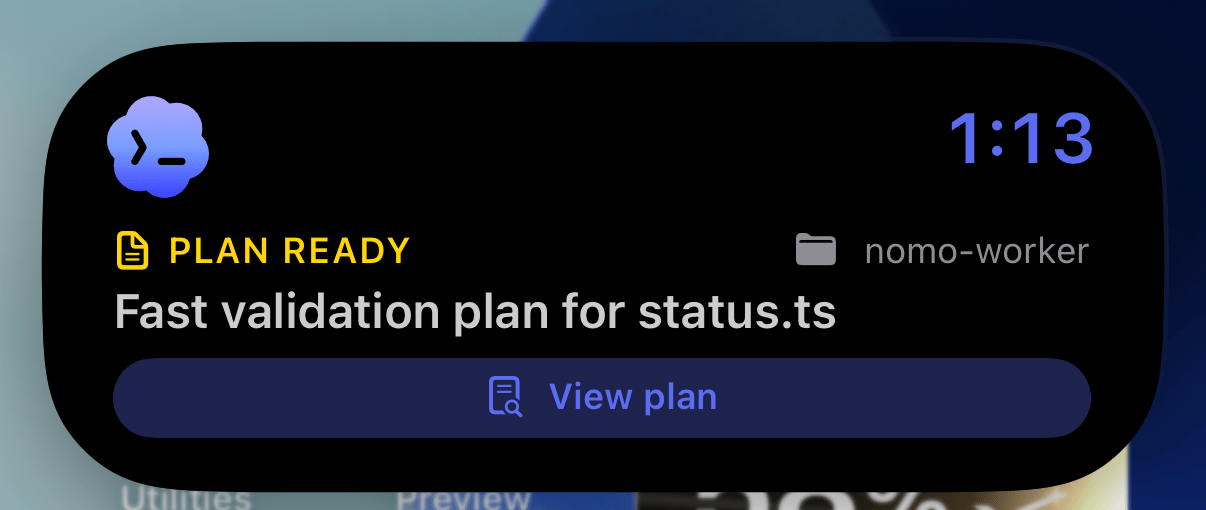
Plan listo
Hay un plan esperando. Toca Ver plan para leerlo.
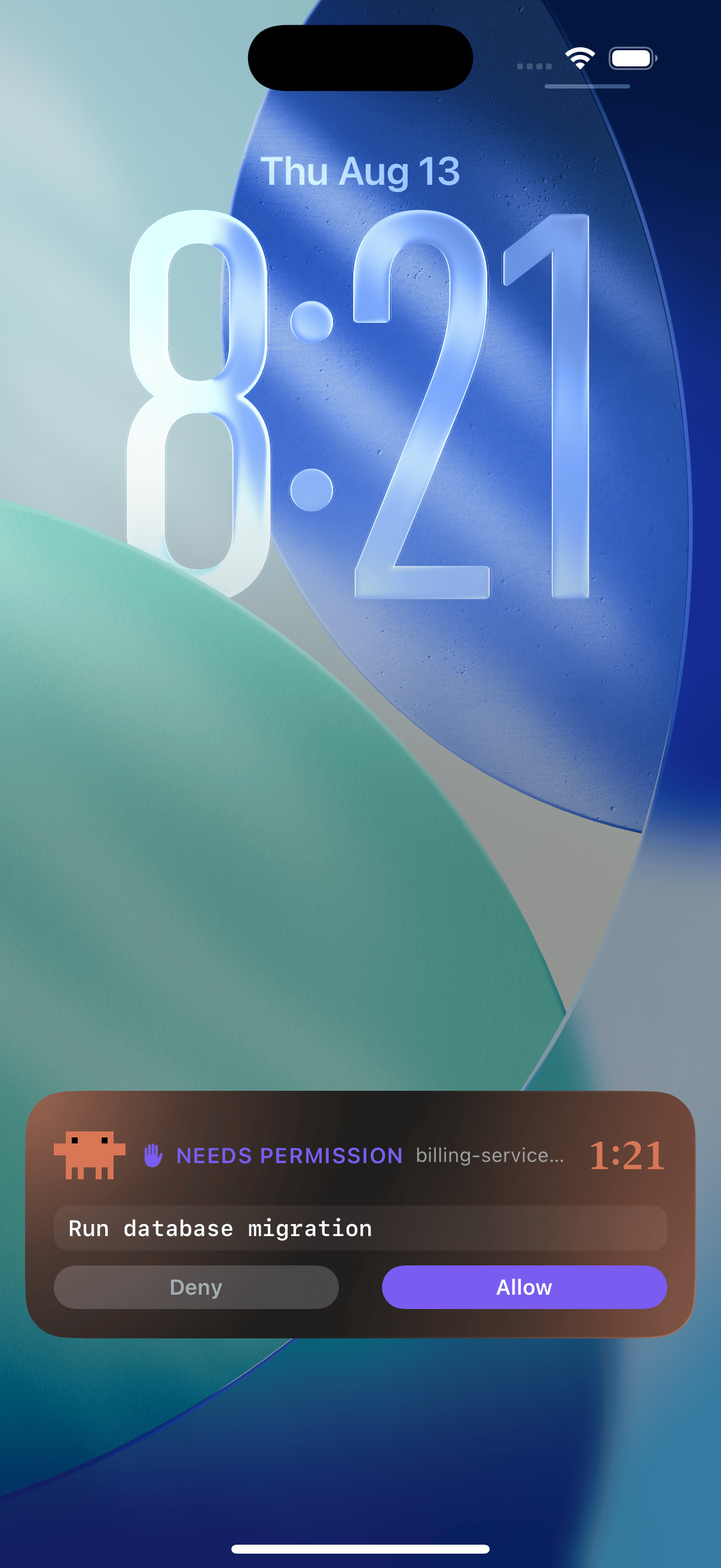
Necesita permiso
Pide permiso. Permitir y Denegar están ahí mismo.
Terminado
Hecho, con el tiempo final de ejecución congelado al lado.
¿Desconectado?
Nomo no sabe nada de este Mac desde hace 10 minutos. La tarjeta entera pierde el color.
Descifrando…
Tu teléfono todavía no ha abierto la actualización. Suele durar un instante.
Reconectando
O tu teléfono aún no tiene la clave, o el Mac perdió el relé y está reintentando.
El amarillo y el violeta dibujan los dos una mano levantada. El icono no es
la pista: la pista es el color. Amarillo significa mírame y ve a tu Mac.
Violeta significa respóndeme, aquí mismo.
Mientras una sesión trabaja, la línea de estado alterna entre Trabajando y el
modelo que usa — ⚡ Fable, ⚡ GPT 5.6 Sol. Cuando el agente informa de lo que
está haciendo, eso viaja también: Trabajando · Editando, Trabajando · Ejecutando comando.
La marca del agente a la izquierda y, a la derecha, o un cronómetro
mientras trabaja, o una mano cuando te quiere, o ✓ 6m cuando ha
terminado.
Una sesión de Claude Code con un minuto de turno.
Cuando otra app comparte la Dynamic Island, Nomo se reduce a un solo
símbolo: la marca del agente mientras trabaja, una mano cuando te necesita y
una marca de verificación verde cuando ha terminado.
Fitness tiene la Dynamic Island; Nomo es el círculo de la derecha, con una mano amarilla.
Mantén pulsada la Dynamic Island. La marca del agente y un reloj en marcha,
y después el estado, el título de la sesión, su carpeta y en qué ordenador
está. Si hay una solicitud de permiso viva, el comando y los botones
Permitir y Denegar ocupan la mitad inferior. Si hay un plan
esperando, aparece un botón Ver plan a todo lo ancho.
Una sesión de Codex con un plan listo. La palabra de estado va en amarillo, el azul lavanda del propio agente lleva el reloj, y Ver plan es el único control.
El mismo contenido que en expandido, como tarjeta, teñida con el color del
agente. Aquí hay más sitio, así que la palabra de estado se escribe entera:
NECESITA PERMISO donde la Dynamic Island la acorta a PERMISO.Todo lo de la tarjeta se puede tocar y lleva directamente a esa sesión
dentro de la app, así que no tienes que buscarla.
Una solicitud de permiso en la pantalla de bloqueo. Se responde sin desbloquear el teléfono.
Mientras una sesión trabaja, el lado compacto cuenta hacia arriba. Los cinco
primeros minutos ves un M:SS en directo; después se asienta en 7m, 1h 2m
y, pasadas diez horas, en 10h, para que la Dynamic Island no te esté
parpadeando todo el día.El reloj se ancla al turno actual, no a la sesión entera: se reinicia cada
vez que envías un prompt nuevo. Cuando la sesión termina, el reloj se congela en
el momento en que acabó de verdad, y los latidos posteriores no pueden inflarlo.Si Nomo no puede deducir una hora de inicio plausible, no muestra cronómetro en
lugar de mostrar uno equivocado.
La Dynamic Island muestra el último estado que envió tu Mac. Tras 10 minutos
de silencio deja de fingir: la tarjeta pierde el color, el cronómetro desaparece
y el estado pasa a ¿Desconectado?. Que tu Mac se duerma, que pierda el Wi-Fi o
que cierres el terminal acaban todos aquí.Abrir la app de Nomo fuerza una actualización, y un estado obsoleto se corrige
al momento. El plugin también envía una señal de actividad cada cinco minutos
por su cuenta, así que una sesión viva pero inactiva no se marca como
desconectada.Las sesiones terminadas nunca se quedan obsoletas: ya no queda nada que oír.
Si las actualizaciones de la Dynamic Island te parecen lentas, activa
Actualizaciones más frecuentes en Ajustes de iOS → Nomo → Actividades en
directo. Ese es el presupuesto de Apple para cada cuánto puede una app
repintar la Dynamic Island, y Nomo está escrito contra el valor por defecto.