

agy.
Configúralo
Abre Terminal
Ejecuta el instalador
bunx? Usa npx nomo-ai --antigravity.Deberías ver:Reinicia Antigravity
agy, ciérralo y
vuelve a iniciarlo también.Escribe /nomo-pair
Elige Allow
operation not permitted. Es normal: Antigravity
lo vuelve a intentar fuera de su sandbox por sí solo. Solo espera.Escanea el código QR
Envía un mensaje en Antigravity
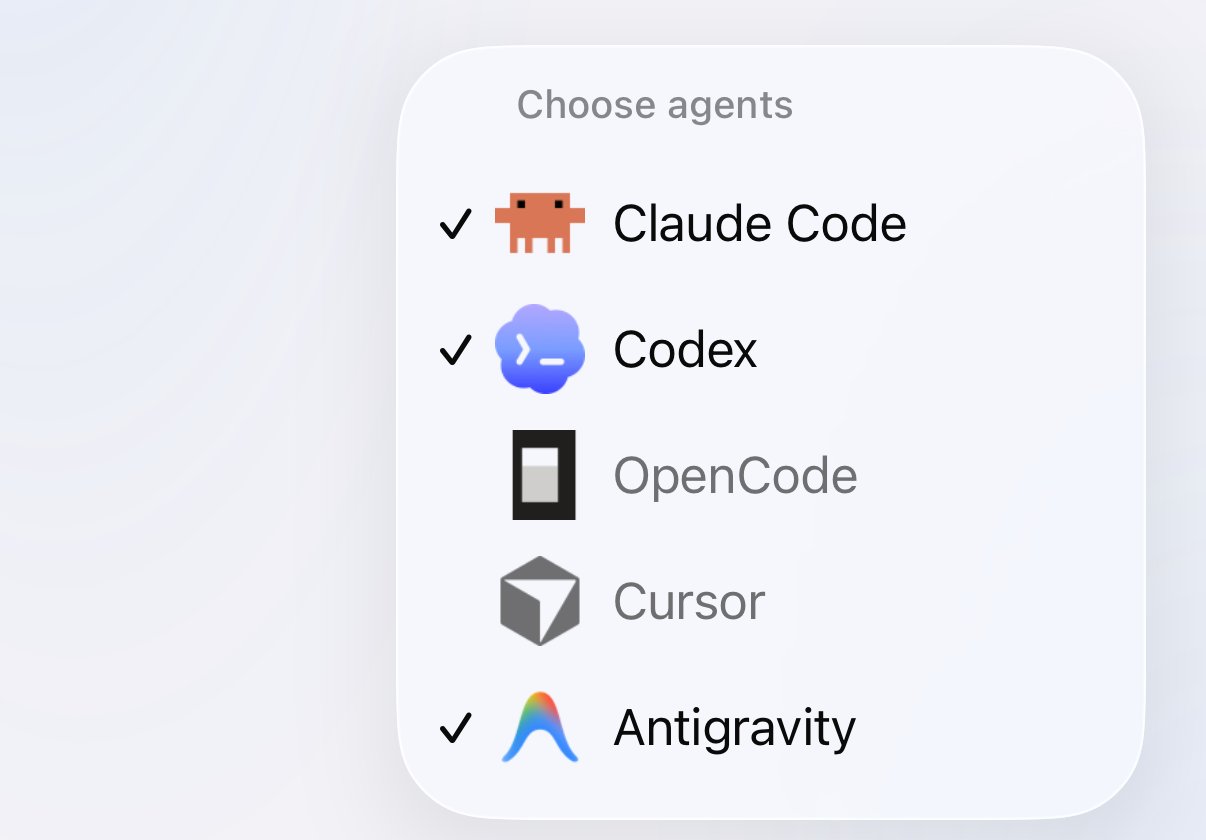
Elegir agentes, desde el botón +. Antigravity está marcado, así que tiene su propia pestaña.
Comandos
Escríbelos en un chat de Antigravity. Cada vez, Antigravity pregunta antes: elige Allow./nomo-status muestra una sola línea como esta:
Lo que ves
- Una sesión aparece cuando envías tu primer mensaje, no cuando abres un chat.
- Muestra
En ejecuciónmientras Antigravity trabaja, yListocuando termina. - Su nombre es el título que Antigravity le da al chat. Hasta que Antigravity le pone uno, usa tu primer mensaje o, si no, el nombre de la carpeta.
- La etiqueta muestra el modelo que está usando Antigravity.
- La Dynamic Island funciona igual que con los demás agentes.
Responder desde el teléfono
Cuando Antigravity quiere ejecutar un comando o crear o cambiar un archivo, tu teléfono te pregunta. Leer y buscar archivos nunca llega a tu teléfono. Mantén pulsada la sesión, o usa la Dynamic Island, y elige: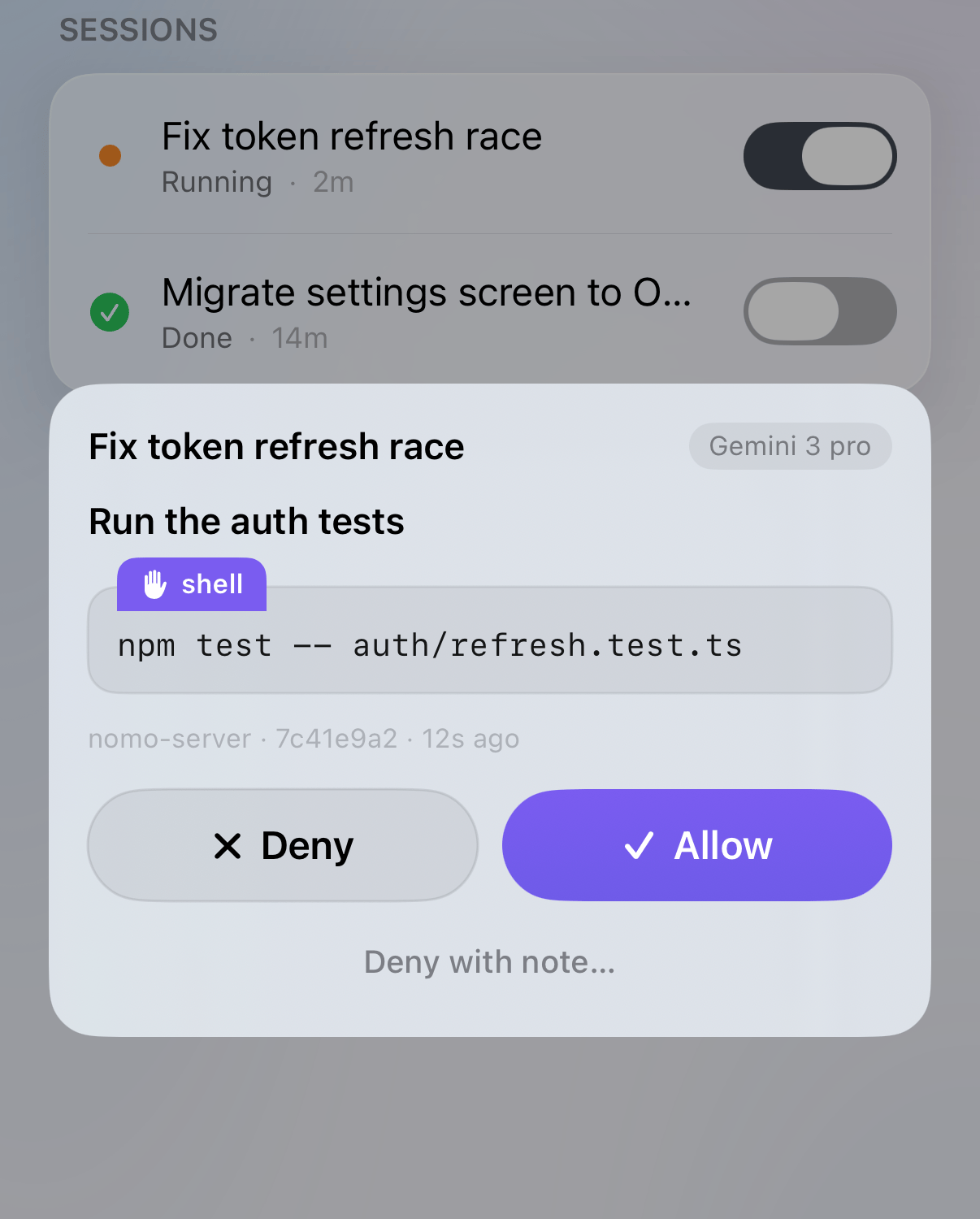
Una sesión de Antigravity que pide ejecutar un comando.
- Permitir: Antigravity sigue adelante.
- Denegar: Antigravity se lo salta y continúa.
- Denegar con nota…: se lo salta y le dice a Antigravity por qué, con tus palabras.
- Tus propias reglas de Antigravity van primero. Lo que tus reglas bloquean
sigue bloqueado: tocar Permitir en el teléfono nunca lo anula. En
agy, los comandos que tus reglas ya permiten se ejecutan sin preguntar a tu teléfono. - En la app de escritorio, todo pregunta a tu teléfono. Nomo no puede ver los ajustes de permisos de la app de escritorio, así que cada comando y cada cambio de archivo llega a tu teléfono.
- ¿Sin teléfono? No pasa nada. Si no se puede llegar a tu teléfono, o las aprobaciones están en pausa, Antigravity pregunta en el ordenador, igual que sin Nomo.
- ¿Paraste el chat en el ordenador? La tarjeta desaparece sola de tu teléfono.
- La terminal no muestra nada mientras espera. Mientras una solicitud espera a tu teléfono, no aparece nada en la terminal. Es lo esperado: la solicitud está en tu teléfono.
- ¿Tienes abierto el panel de respuesta? La solicitud también aparece en el chat y puedes responderla ahí; consulta Aprobar desde el chat.
Detener
Toca Detener en una sesión de AntigravityEn ejecución para pararla. Necesita la etiqueta verde
⚡ Local. Antigravity termina el paso en el que está, se detiene y la sesión
pasa a Listo. El chat sigue abierto: envía un mensaje nuevo para continuar.
Responder desde el teléfono
Envía un mensaje a una sesión de Antigravity desde el iPhone: una corrección, el siguiente paso o «sigue». Llega a Antigravity como si lo hubieras escrito en el Mac. La pantalla de respuesta es un chat: tus mensajes van a la derecha y las solicitudes de Antigravity aparecen a la izquierda.Abre la sesión
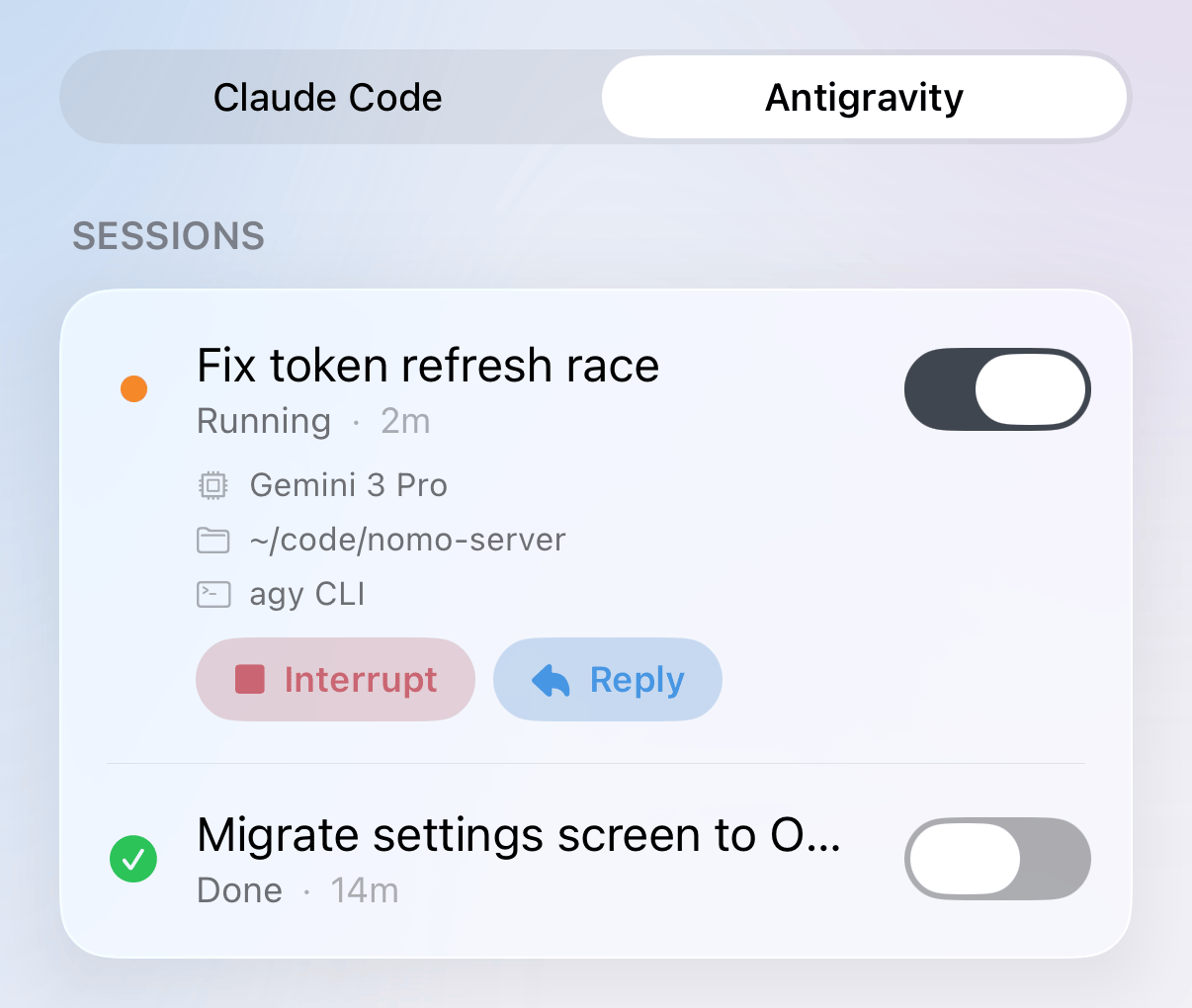
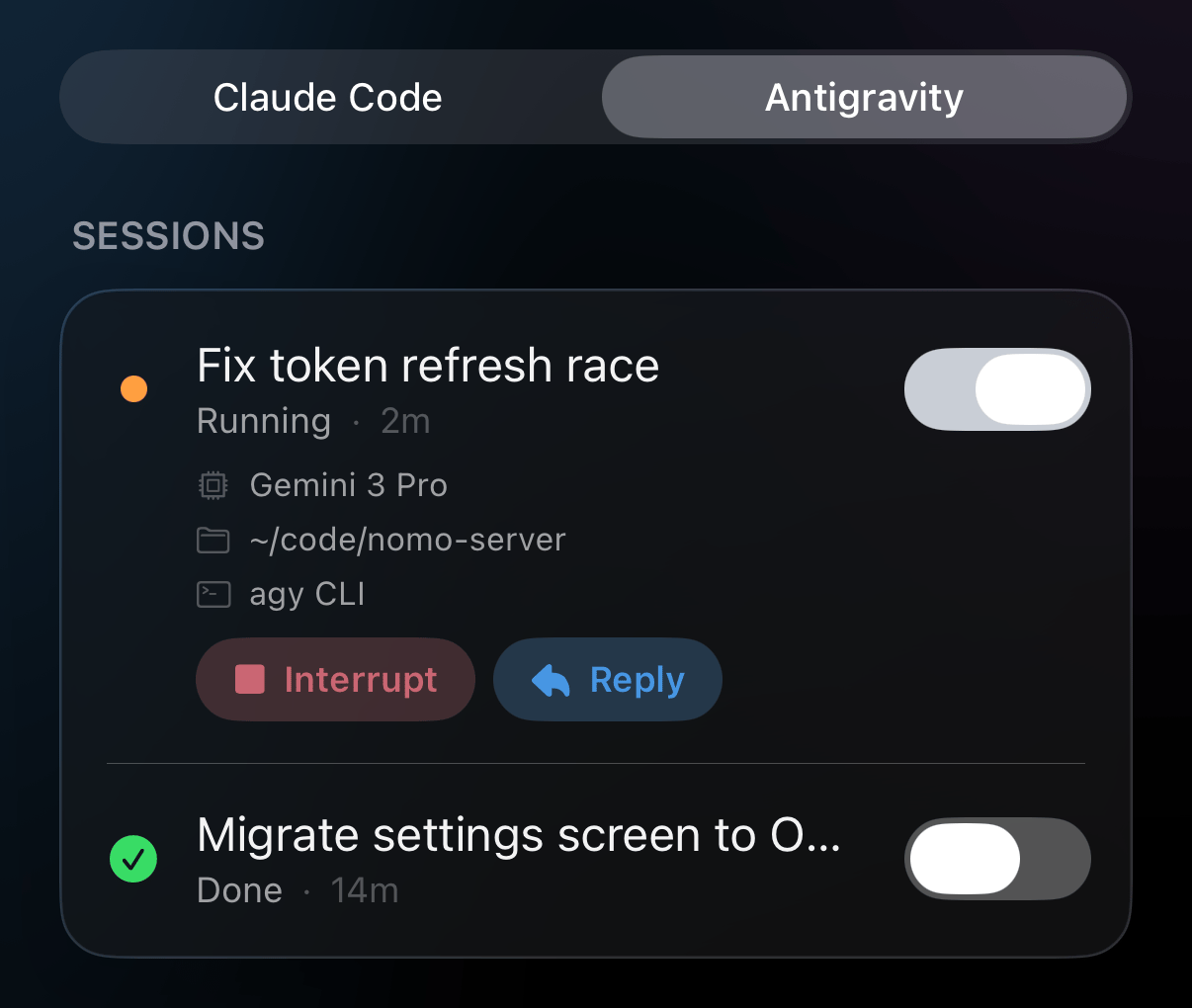
Una sesión de Antigravity en ejecución, abierta, con Detener y Responder bajo sus detalles.
Toca Responder
Escribe tu mensaje y envíalo
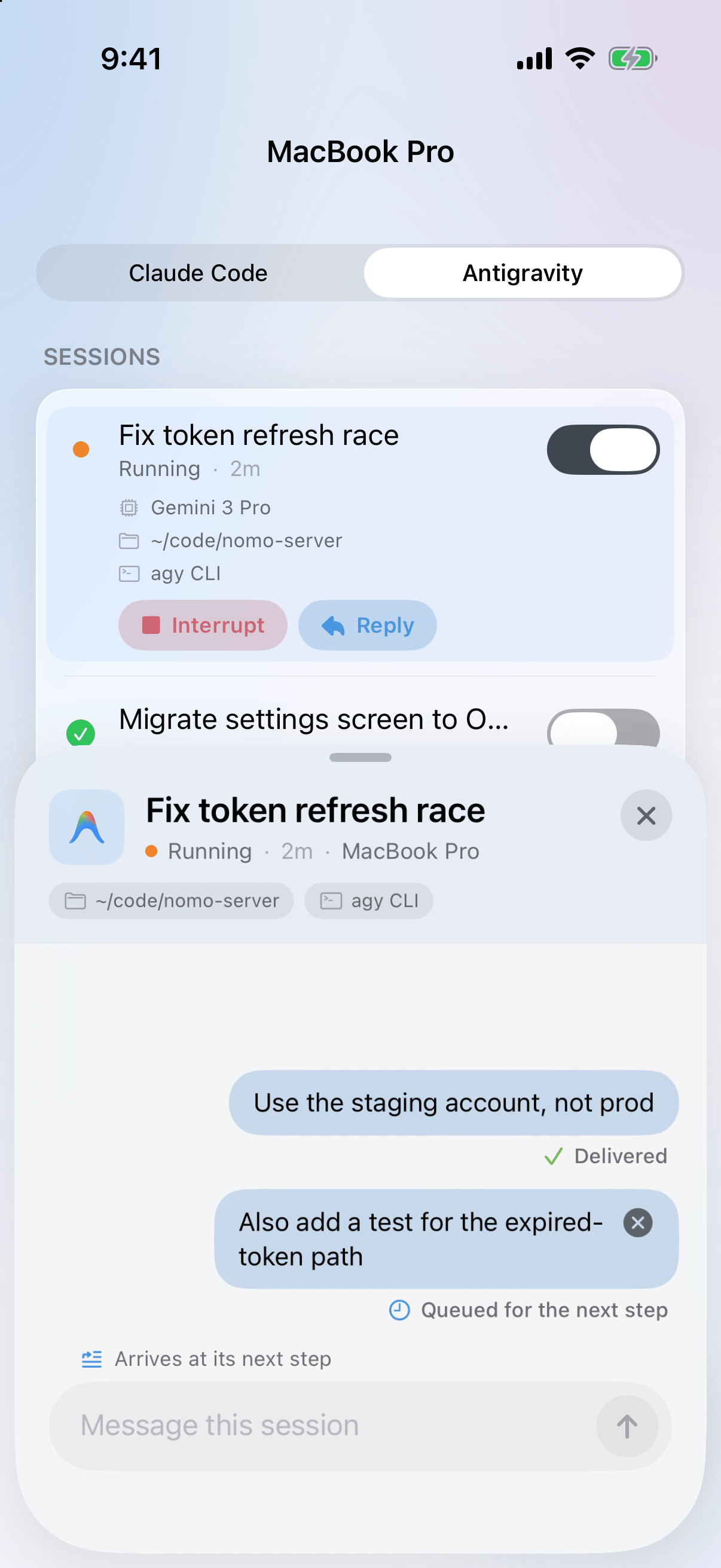
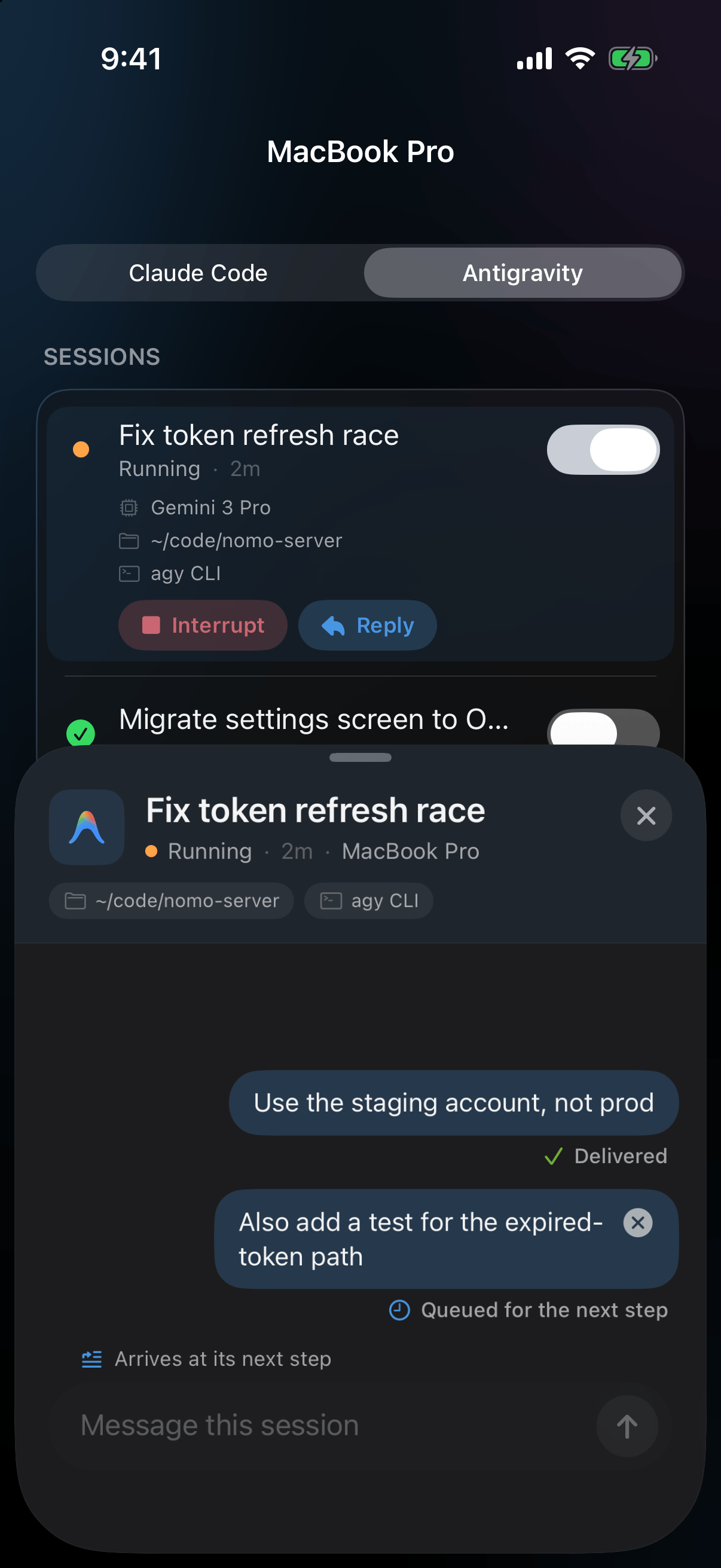
Dos mensajes: el primero ya ha llegado a Antigravity; el segundo espera a su siguiente paso y aún se puede cancelar.
Aprobar desde el chat
Si Antigravity pide ejecutar un comando mientras el panel de respuesta está abierto, puedes responder ahí mismo, en el chat.Busca la solicitud
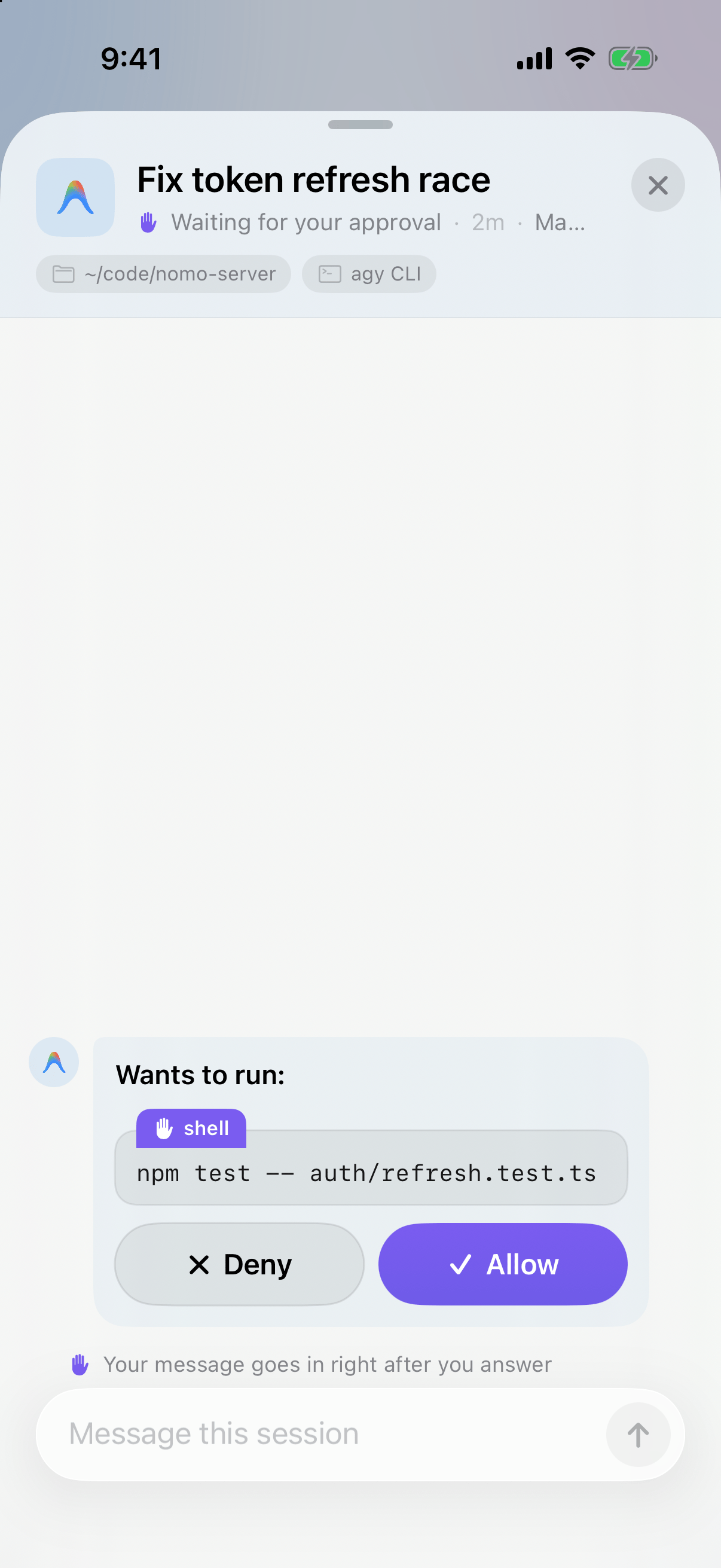
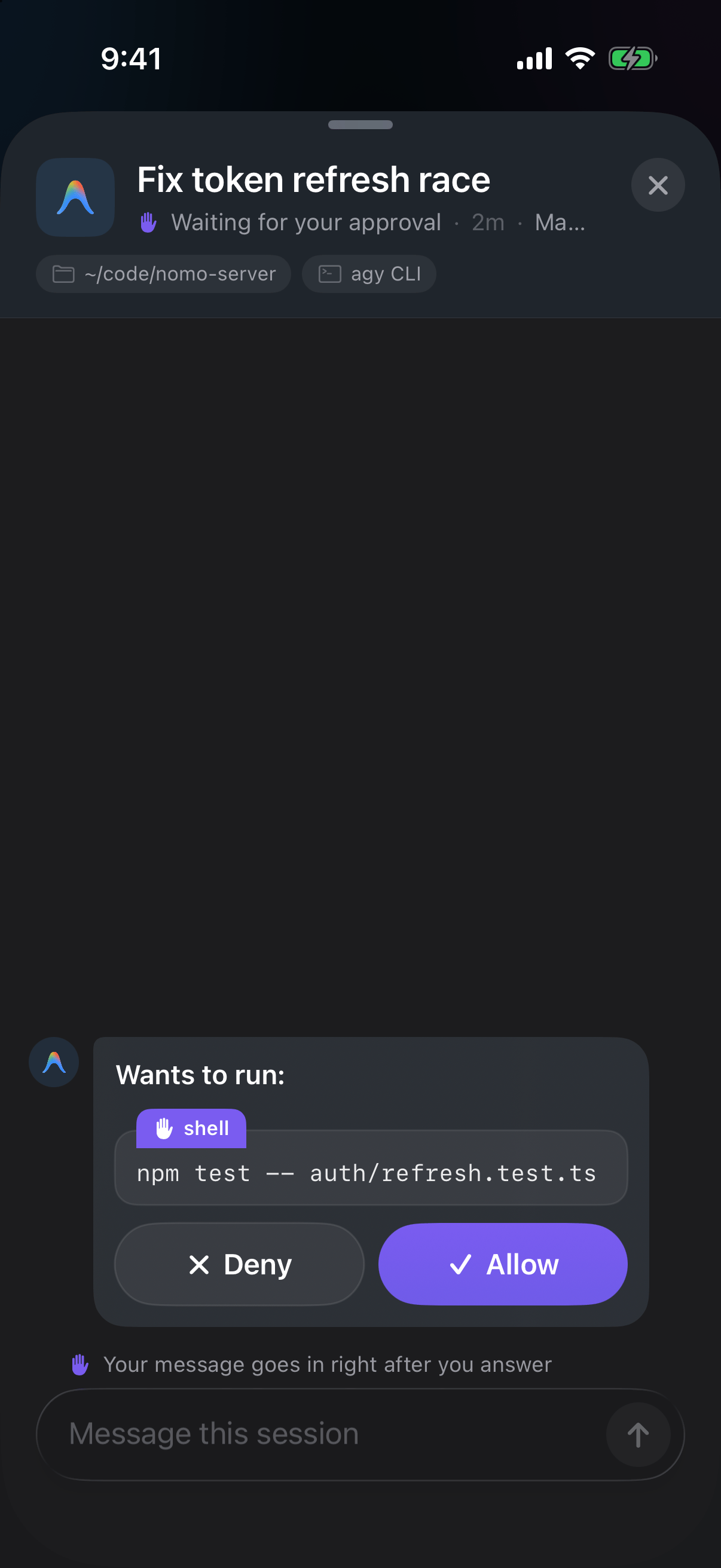
Antigravity pide ejecutar un comando dentro del chat de respuesta.
Toca Permitir o Denegar
Denegar y enviar
¿Quieres decir que no y decirle a Antigravity qué hacer en su lugar? Haz las dos cosas con un solo botón.Escribe el motivo
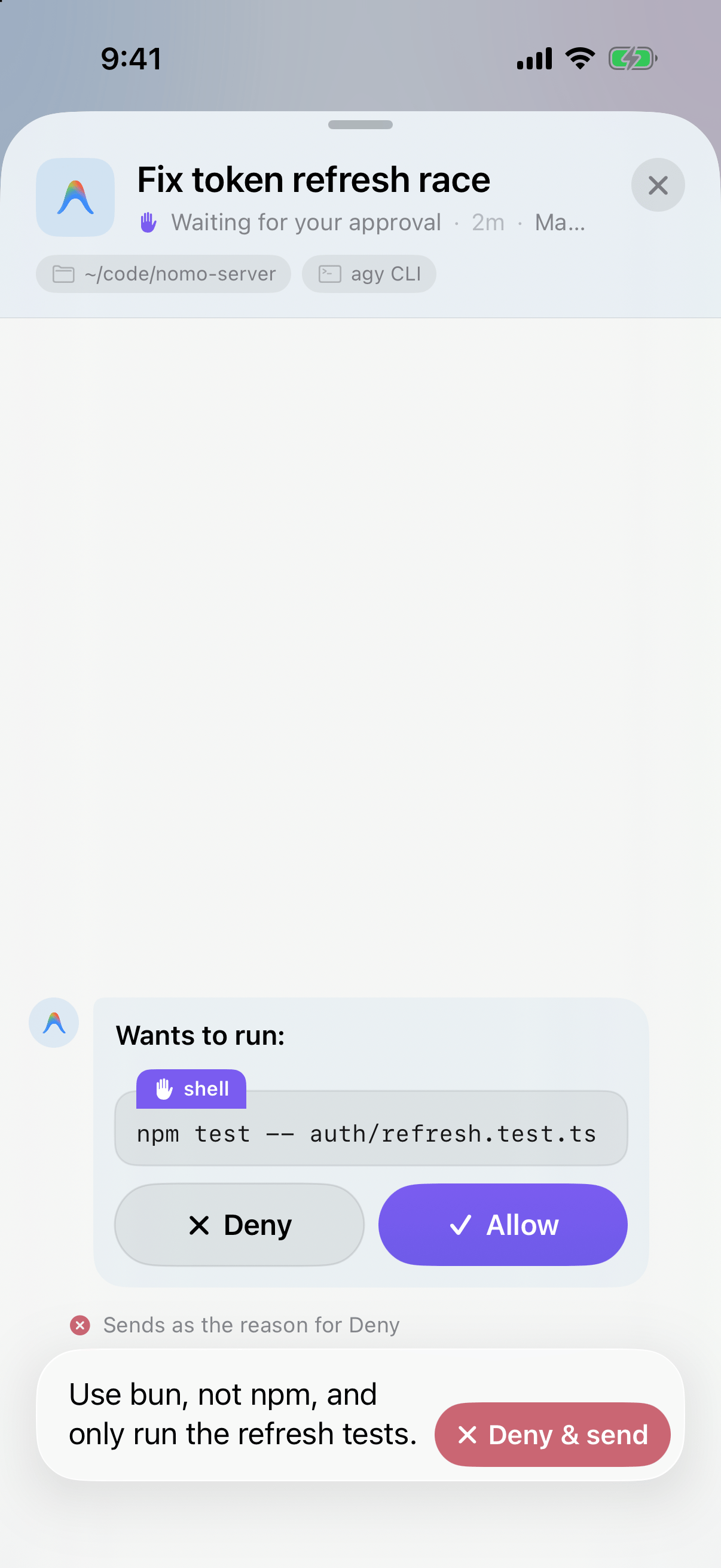
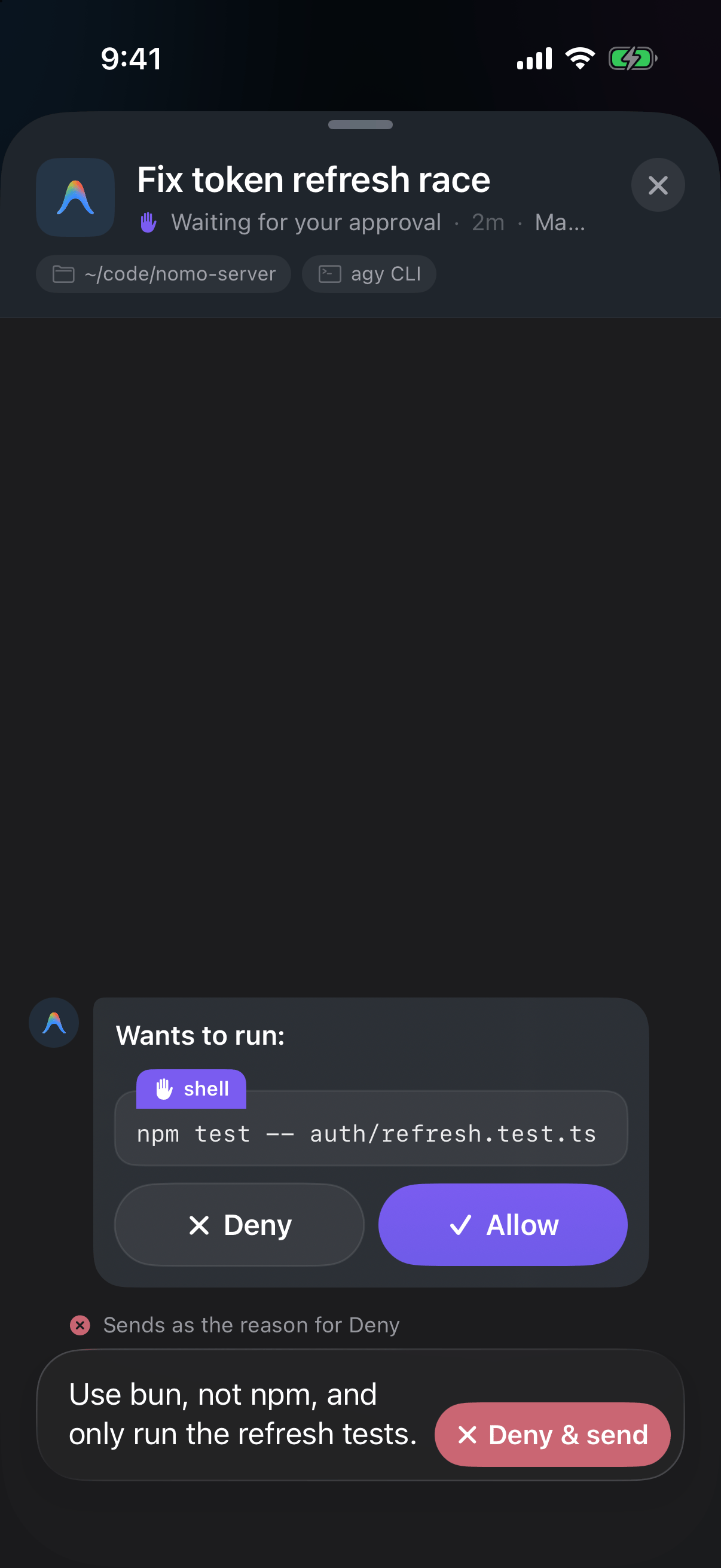
Texto escrito mientras espera una solicitud: el botón de enviar pasa a ser Denegar y enviar.
Toca Denegar y enviar
Cómo se ve una solicitud respondida
Qué significa el estado bajo un mensaje
Dónde funciona
Depende de dónde uses Antigravity. Con la herramienta de línea de comandosagy:
- Mientras trabaja: tu mensaje llega en su siguiente paso.
- Terminada, con
agycerrado: tu Mac vuelve a iniciar la sesión con tu mensaje. VerásReanudando en tu Mac…y despuésReanudado en tu Mac. - Terminada, pero con
agyaún abierto: tu mensaje espera. MuestraEn cola para el siguiente pasohasta que envíes tu siguiente mensaje enagy, en el Mac; entonces Antigravity lee los dos.
- Mientras trabaja: tu mensaje llega en su siguiente paso.
- Terminada: solo el Mac puede continuarla. Responder aparece en gris, y la línea de debajo dice Las sesiones de la app Antigravity solo pueden continuar en tu Mac.
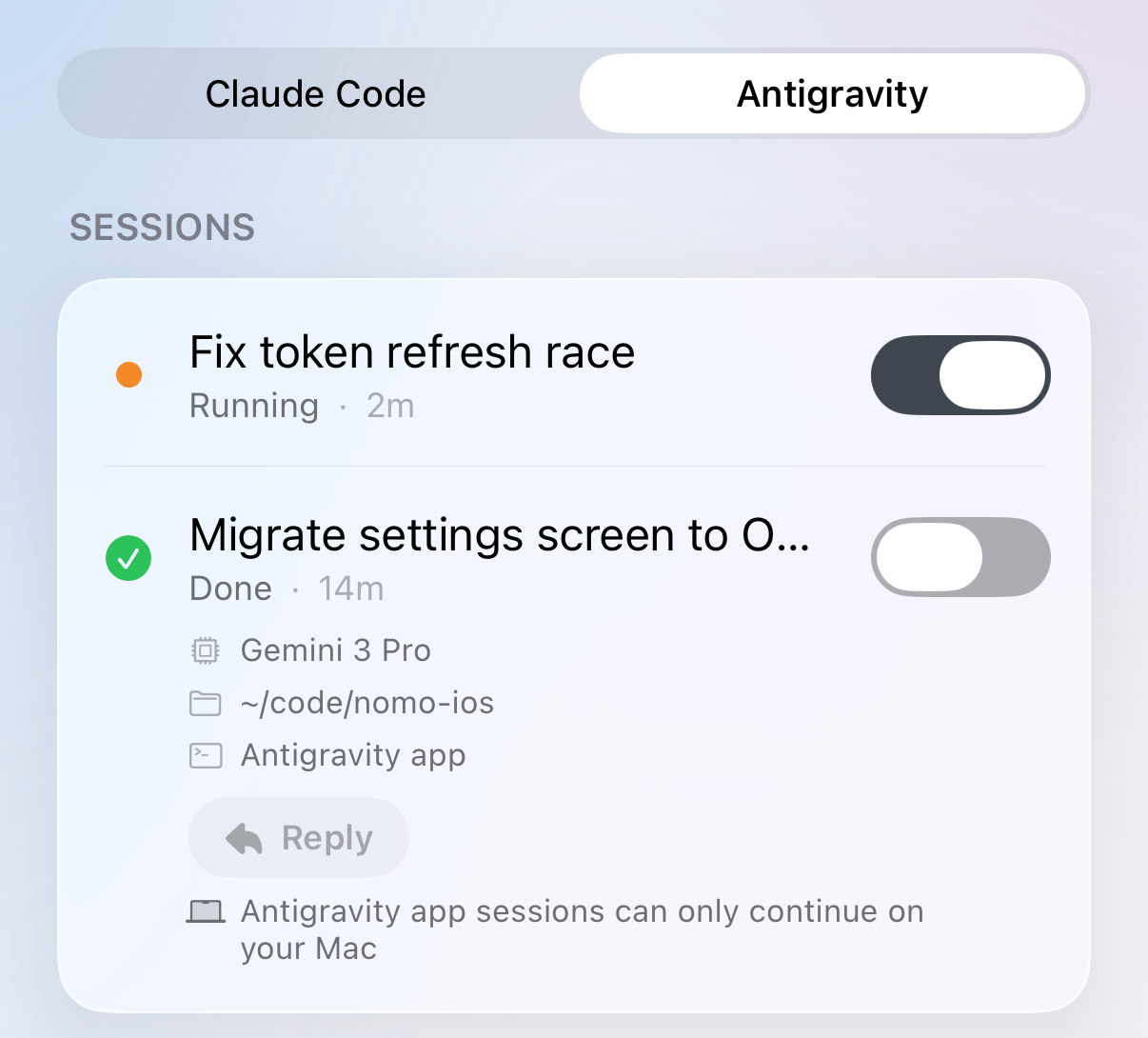
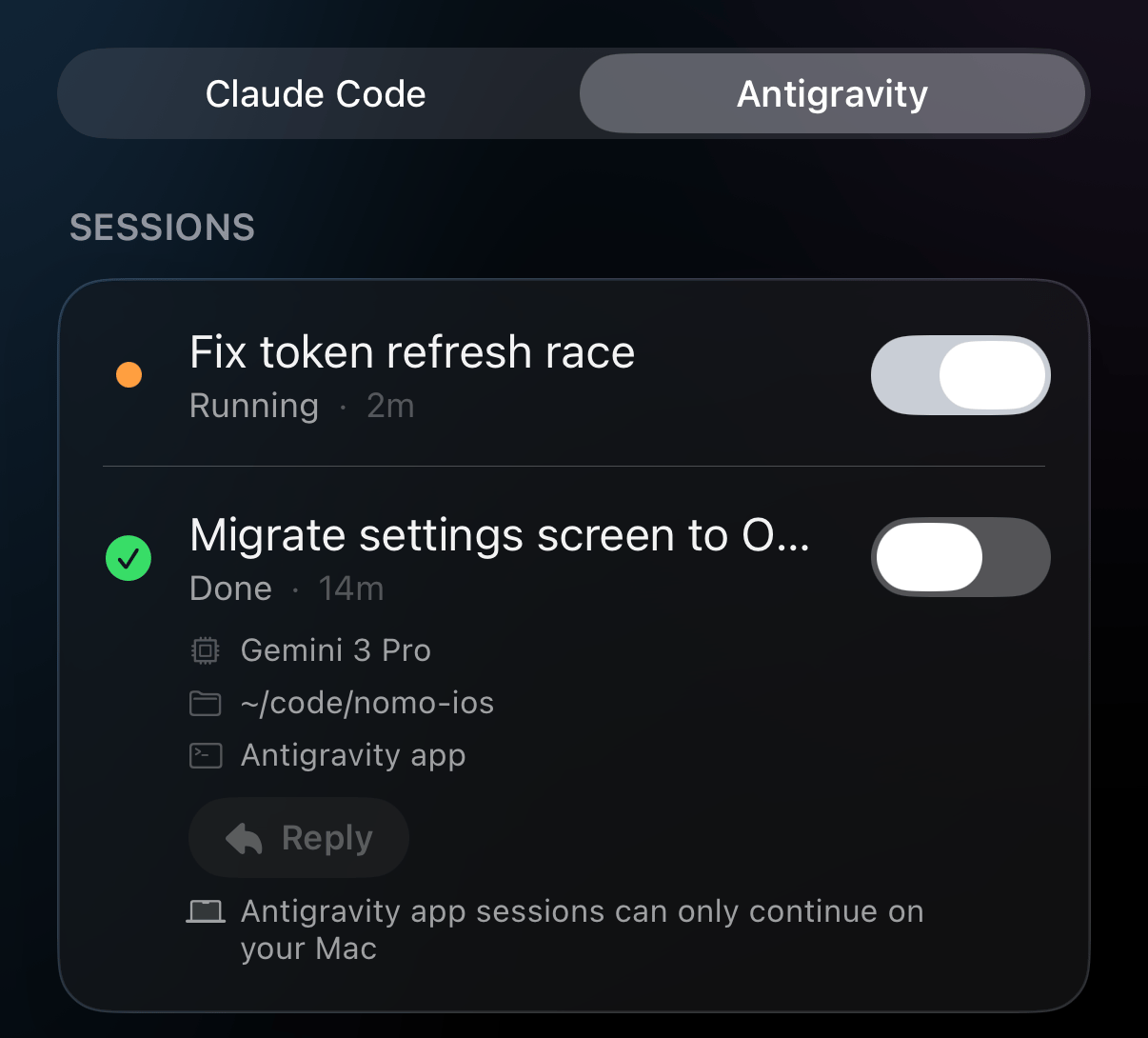
Una sesión terminada de la app de escritorio: Responder aparece en gris y la línea de debajo explica por qué.
- Hasta 4000 caracteres por mensaje. El cuadro deja de aceptar texto ahí.
- Detener siempre gana. Si tocas Detener mientras hay un mensaje en cola, Antigravity se detiene primero. El mensaje nunca se entrega al turno que has detenido.
- Tus mensajes se quedan mientras Nomo esté abierto. Si cierras Nomo del todo, el panel empieza vacío la próxima vez. Los mensajes que tu Mac ya tiene llegan igualmente.
Lo que esta versión no hace
- Sin preguntas ni planes. Las preguntas y las revisiones de planes de Antigravity no se muestran en tu teléfono.
- Sin “Abrir en el Mac”. El botón no está disponible en las sesiones de Antigravity.
- Sin Permitir siempre. Cada respuesta es un Permitir o Denegar de una sola vez.
Algo no funciona
Mi teléfono no muestra nada
Mi teléfono no muestra nada
- Reinicia Antigravity.
- Escribe
/nomo-statusy elige Allow. - Haz lo que dice la línea que empieza por ⚠️ o ❌.
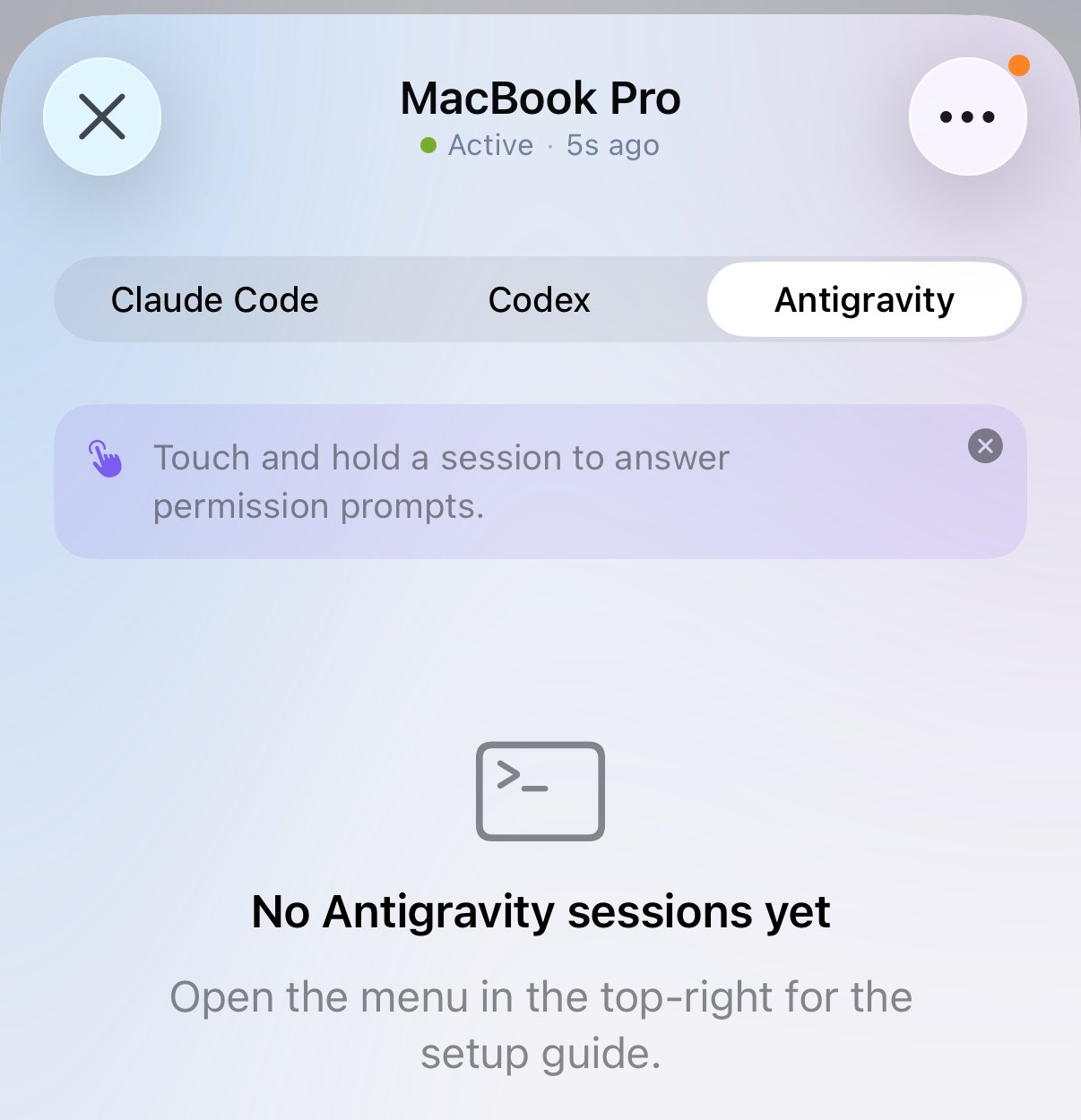
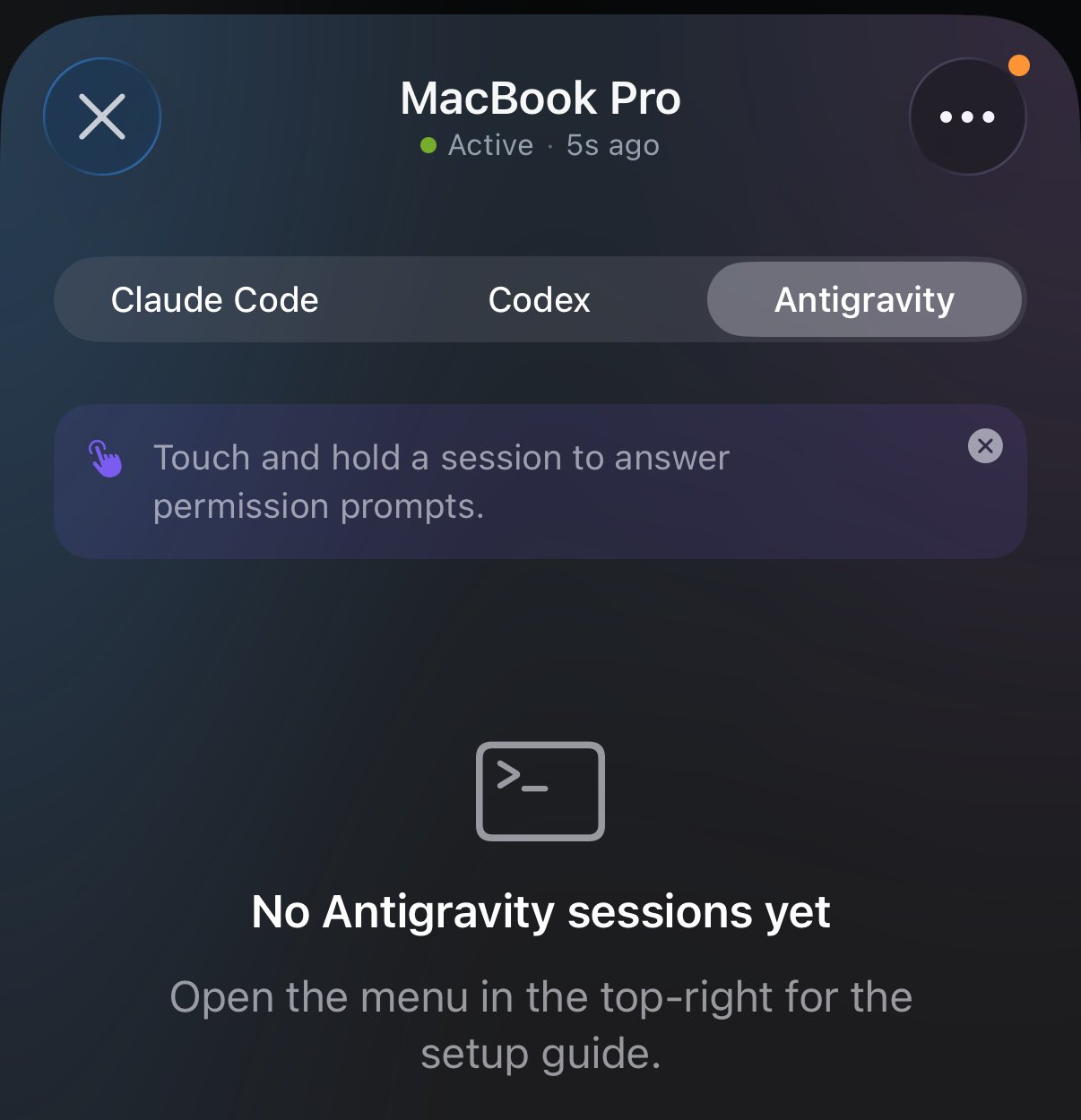
La pestaña Antigravity antes de que llegue ninguna sesión.
Mi respuesta se queda en “En cola para el siguiente paso”
Mi respuesta se queda en “En cola para el siguiente paso”
agy sigue abierto en el Mac, el mensaje espera
a tu siguiente mensaje allí. Envía algo en agy y Antigravity leerá los dos.
O toca × en la burbuja para cancelarlo.Un comando de Nomo muestra “operation not permitted”
Un comando de Nomo muestra “operation not permitted”
Responder aparece en gris
Responder aparece en gris
Cada sesión sale dos veces
Cada sesión sale dos veces
Un comando de Nomo dice que no encuentra sus archivos
Un comando de Nomo dice que no encuentra sus archivos
Mi teléfono dejó de pedirme aprobaciones
Mi teléfono dejó de pedirme aprobaciones
/nomo-approvals on. Si ya estaban activadas, revisa Responder en
el iPhone en Ajustes.Una sesión se queda en En ejecución
Una sesión se queda en En ejecución
/nomo-reset.Actualizaciones
Vuelve a ejecutar el instalador y después reinicia Antigravity:Desinstalación
Ejecuta esto en Terminal
Reinicia Antigravity
/nomo-unpair
en Antigravity antes de desinstalar.
Avanzado
Sin los comandos con /
Sin los comandos con /
--verbose al instalador para ver qué cambia.Cómo funciona
Cómo funciona
- Qué cambia el instalador. Clona el plugin en
~/.nomo, añade un bloque llamadonomoa~/.gemini/config/hooks.json(el resto de bloques quedan intactos) y copia un pequeño plugin de Antigravity,nomo, con los cinco comandos/nomo-*en~/.gemini/config/plugins/nomo. Se niega, sin cambiar nada, sihooks.jsonno es JSON válido o si la carpeta de pluginnomode ahí no es suya. Desinstalar quita solo ese bloque y esa carpeta. - Hooks.
SessionStart,PreInvocation,PostInvocation,StopyPostToolUseinforman del estado. Responden{}al momento y hacen su trabajo en segundo plano, así que Antigravity nunca espera a Nomo. Una fila empieza en el primerPreInvocation, no enSessionStart. - Aprobaciones. Un hook
PreToolUsese aplica solo a comandos de shell y a escrituras y ediciones de archivos (run_command,write_file,write_to_file,edit_file,replace_file_content,multi_replace_file_content), con un tiempo límite de 24 horas. Permitir respondeauto_approve; Denegar respondedenycon tu nota como motivo. Cualquier otro resultado respondeallow, que deja la decisión a los propios ajustes y a la solicitud de Antigravity. Lo que pueda coincidir con una regladenyde~/.gemini/antigravity-cli/settings.jsondeagynunca llega al teléfono; una llamada que cubre una reglaallowde prefijo simple, y que ninguna reglaasktoca, pasa directamente. - A prueba de fallos. Cada comando de hook comprueba primero que su
script sigue existiendo. Si
~/.nomose movió o se borró, responde por su cuenta, así que nunca se bloquea nada. Cualquier error en el hook de aprobación también vuelve a la solicitud propia de Antigravity. - Detener. Tu teléfono pone una marca de un solo uso; el siguiente
PostInvocationtermina el turno. Un comando de shell o una escritura de archivo que espera al teléfono mientras la marca está puesta se deniega con “Stopped from phone”. Una marca sin usar se descarta a los 10 minutos. Nomo nunca envía señales al procesoagy. - Turnos que acaban sin evento. Cuando cancelas un turno, o una ejecución termina, Nomo vigila el proceso que ejecutó el hook y el índice de conversaciones de Antigravity, y marca la fila como terminada. Una sesión sin actividad durante 30 minutos se quita como último recurso. Cancelar mientras hay una tarjeta en tu teléfono retira la tarjeta.
- Respuestas. Tu teléfono sella un comando
send-message(un id de mensaje y hasta 4000 caracteres) y lo envía por el enlace local y por el relé. El Mac escribe un archivo por mensaje, solo legible por su dueño (<conversation>.<id>.agy-inbox). El siguientePreInvocationentrega todos los mensajes en cola al agente como mensajes del usuario; un mensaje que llega durante el último paso del turno hace que elStopde ese turno continúe una vez. Los acuses vuelven en la actualización cifrada de la sesión: en cola, reanudando, entregado, reanudado, cancelado o rechazado. Para una conversación deagyterminada cuyoagyya se cerró, Nomo ejecutaagy --conversation <id> --print=<message>en la carpeta de esa conversación (el mensaje es un único argumento, nunca lo interpreta una shell). Unagyterminado que sigue abierto guarda el mensaje para su siguiente turno: Nomo nunca abre un segundoagyen una conversación. Un Detener siempre gana: un mensaje nunca se entrega a un turno que se está deteniendo. Los mensajes que nadie recoge se borran al cabo de un día. Los comandos/nomo-*de Nomo nunca ponen una tarjeta en el teléfono. - Título. De solo lectura, desde
conversation_summaries.dbde Antigravity con elsqlite3del sistema. Antes de que exista: la primera línea de la transcripción de la conversación y, si no, el nombre de la carpeta del espacio de trabajo. - Comandos. Los comandos
/nomo-*solo ejecutan los propios comandos locales de Nomo —vincular, estado, el interruptor de aprobaciones, reiniciar, desvincular—, cada uno detrás de la solicitud de ejecutar comandos de Antigravity. Nunca imprimen el enlace de vinculación ni el secreto del QR.