

Configurar
Configura con un solo comando
Añade Nomo a Claude Code, Codex u otro agente en tu ordenador y vincula tu teléfono. Actividad se llena mientras programas.
O instálalo a mano
Usa la tienda de plugins de tu agente y luego escanea un código QR con Nomo.
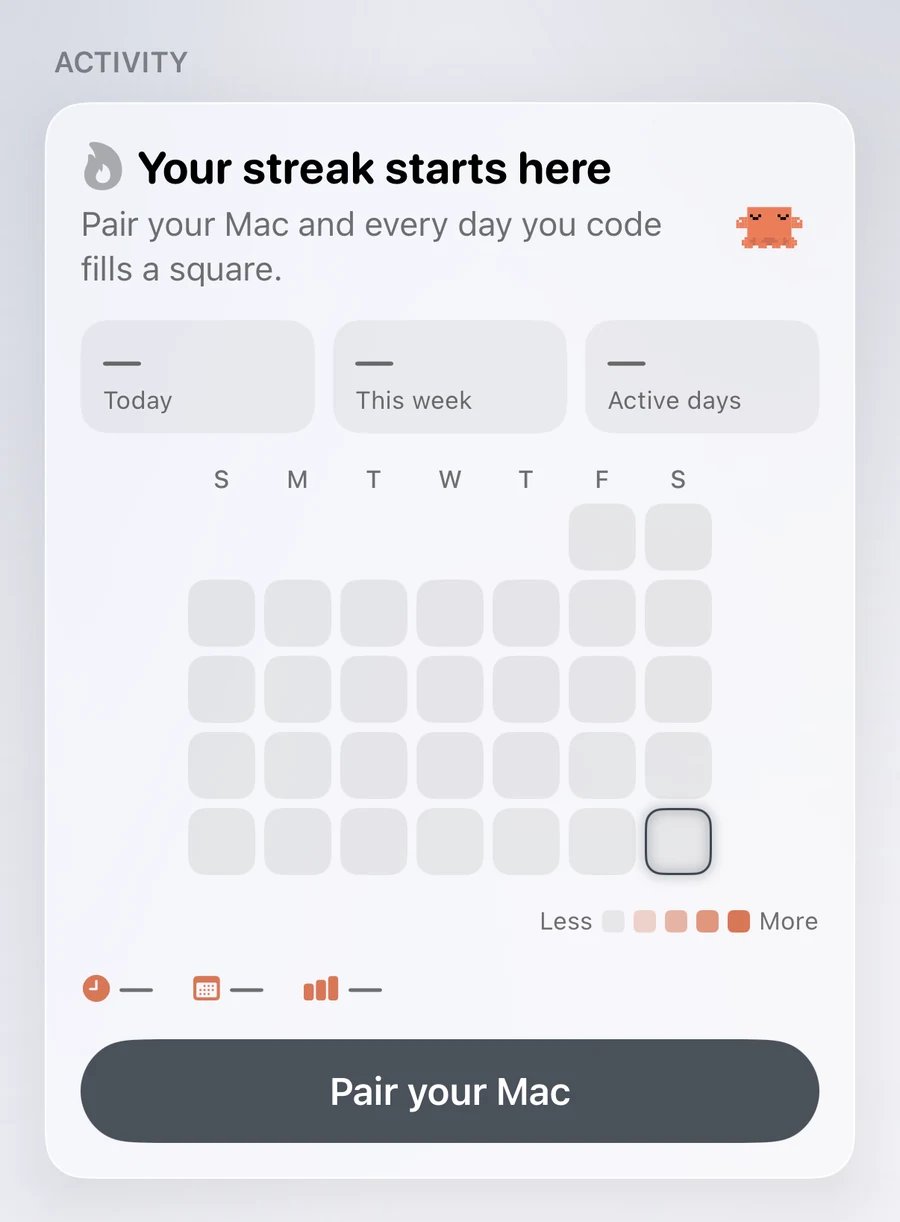
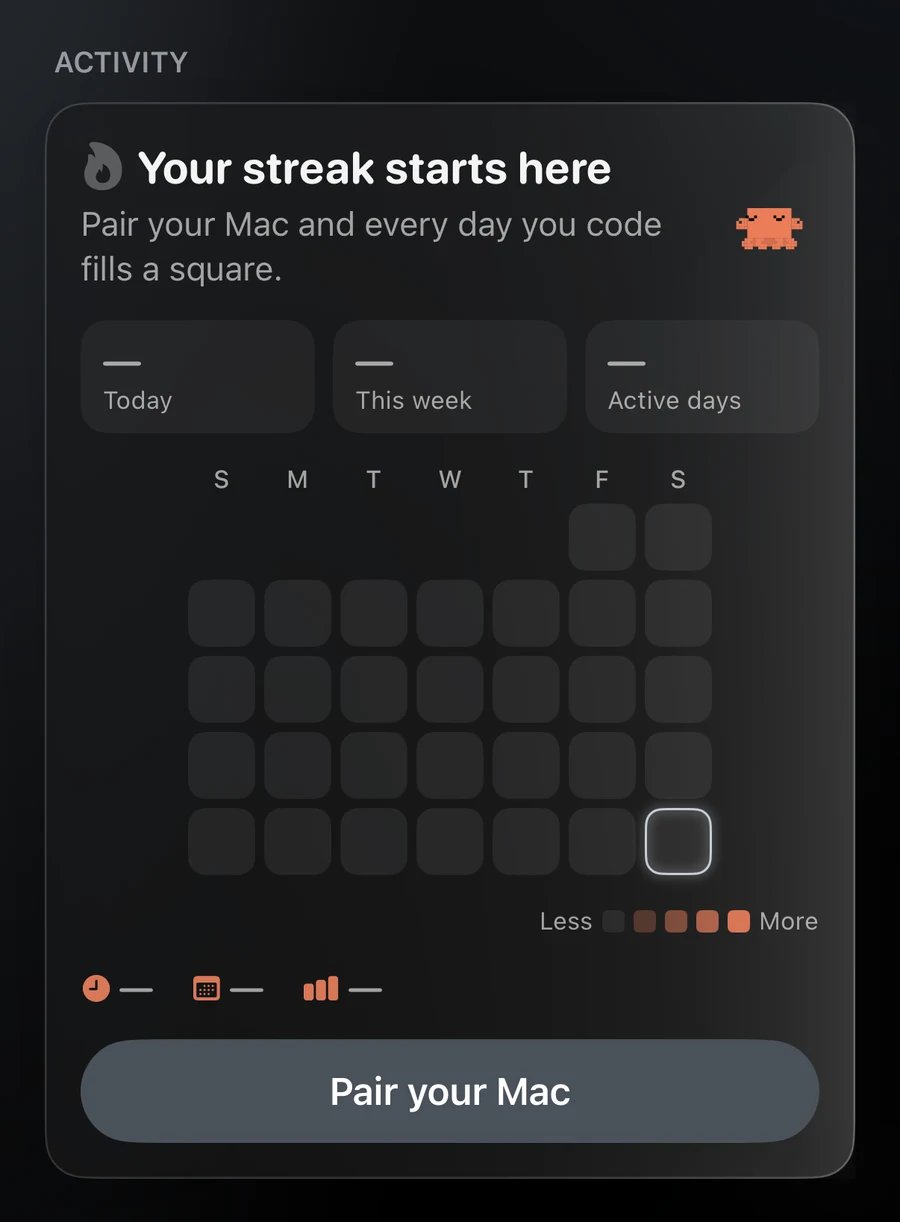
Actividad antes de vincular: un calendario vacío y Vincular tu Mac.
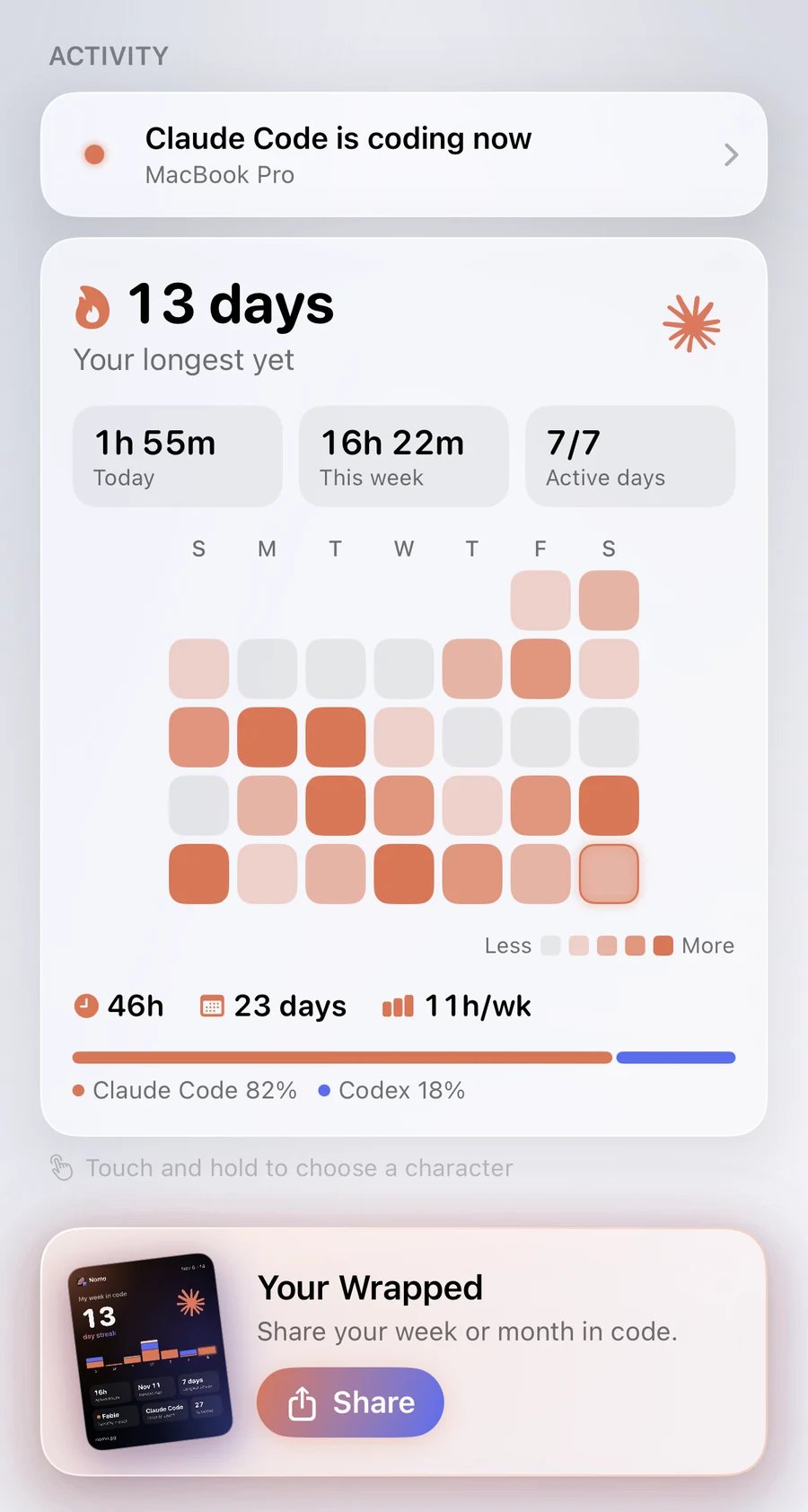
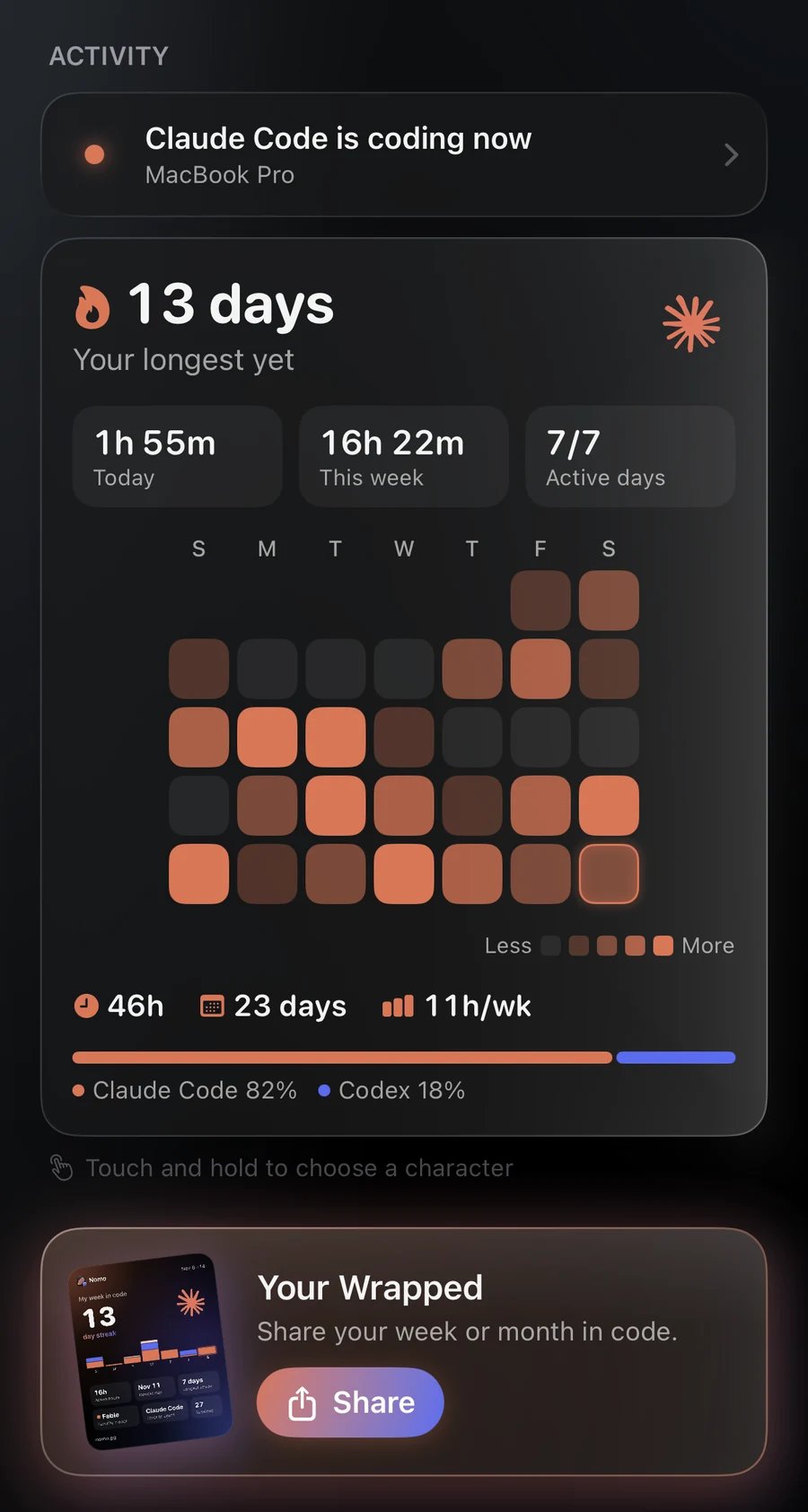
Actividad en Inicio: un agente programando ahora, tu racha, el calendario de los últimos 30 días y Tu Wrapped.
Abrirla
- Abre Nomo.
- Toca la pestaña Inicio.
- Desplázate hasta Actividad.
Qué muestra
- Programando ahora: mientras un agente trabaja, una fila arriba lo dice, como “Claude Code está programando”, con el nombre del ordenador.
- Tu racha: cuántos días seguidos has programado con un agente.
- Hoy, Esta semana y Días activos: tu tiempo programando hoy y esta semana, y cuántos días programaste esta semana.
- El calendario: un cuadro por cada uno de los últimos 30 días. Un color más intenso significa más programación ese día. Con Nomo Pro, muestra las últimas 26 semanas.
- Totales: tus horas activas, tus días activos y tus horas por semana.
- Tus agentes: cómo se reparte tu tiempo entre agentes, como
Claude Code 82%yCodex 18%.
Elegir un personaje
Un personaje animado aparece en la tarjeta de la racha. Sigue al agente que más usas. Para elegir otro:- Mantén pulsada la tarjeta de la racha.
- La tarjeta se da la vuelta y muestra Personaje.
- Toca un personaje, como Clawd, Codex o Grok Bot. O toca Automático para volver a seguir a tu agente principal.
Tu Wrapped
Tu Wrapped convierte tu semana o tu mes en una imagen que puedes compartir.- En Inicio, desplázate hasta Tu Wrapped, justo debajo de tu racha.
- Toca Compartir.
- Toca Semana (los últimos 7 días) o Mes (los últimos 30 días).
- Elige un estilo: barras, líneas o mapa de calor.
- Toca Compartir y elige dónde enviarlo.
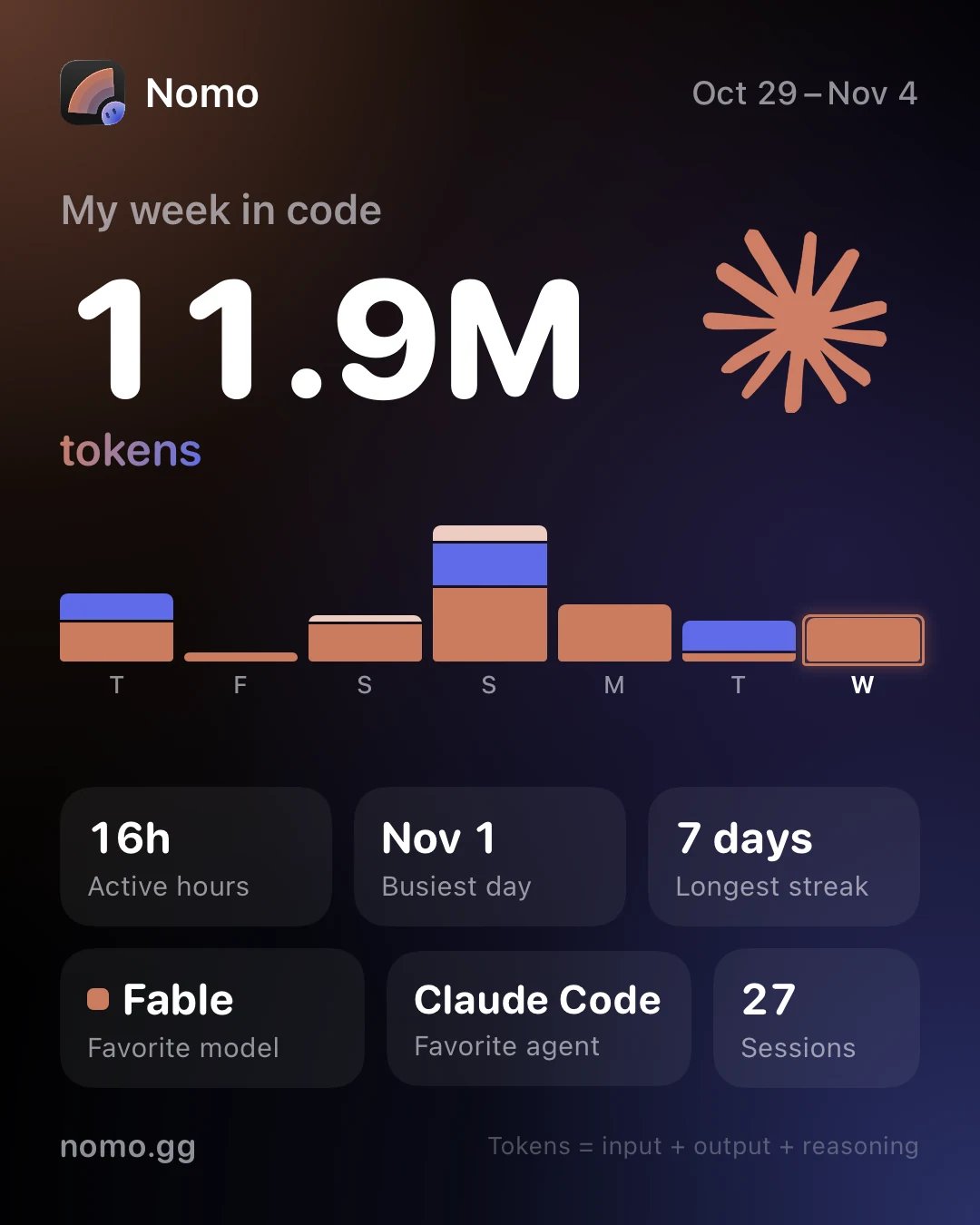
La tarjeta Wrapped de una semana. Siempre es oscura, sea cual sea la apariencia de tu iPhone.
Tokens
Con Nomo Pro, Actividad también muestra tus tokens. El calendario muestra las últimas 26 semanas, y la tarjeta Tu Wrapped añade Año.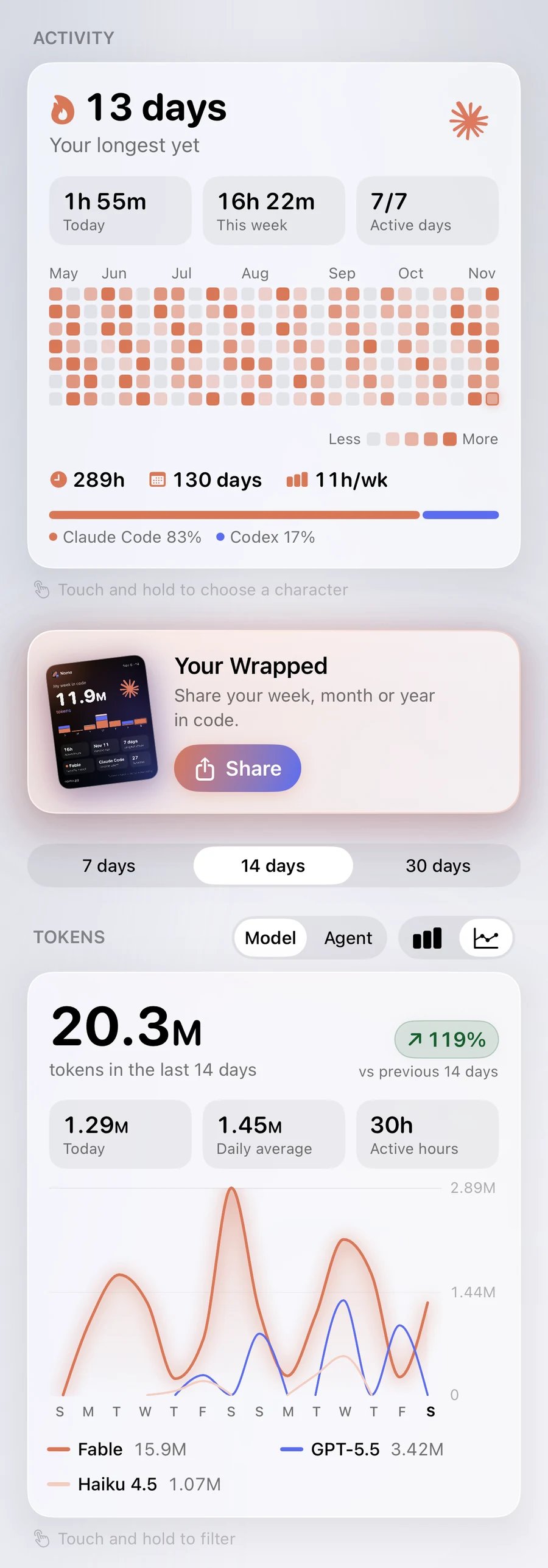
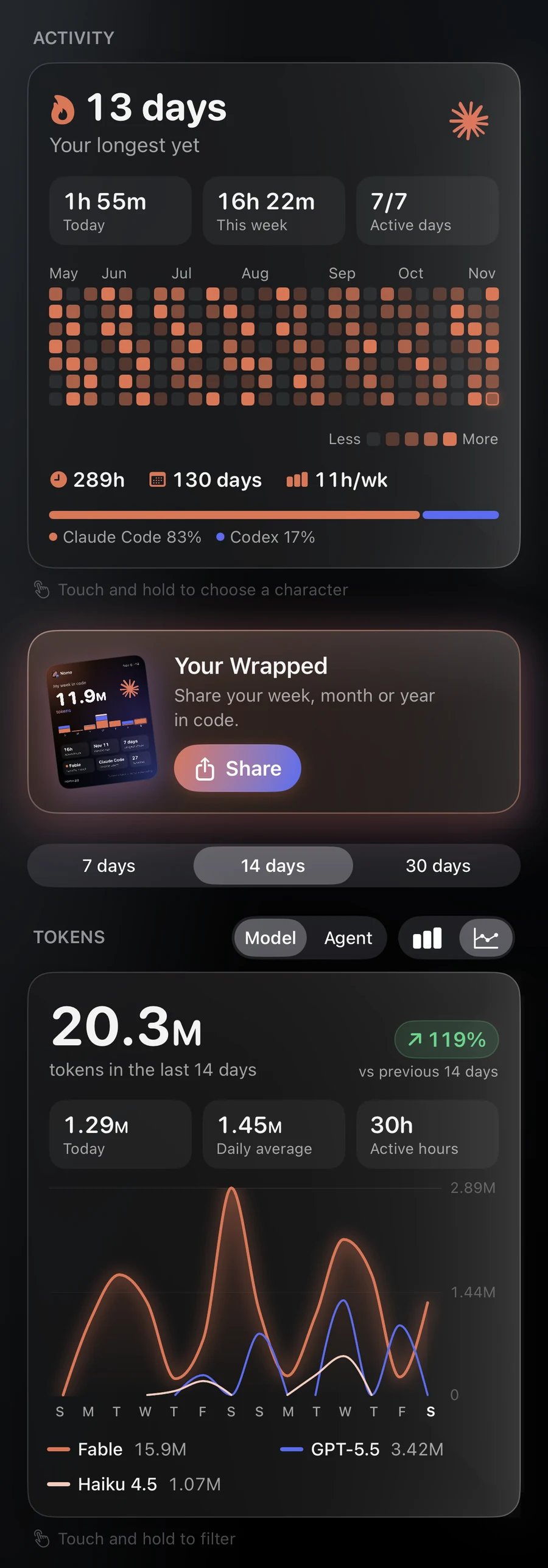
Actividad con Nomo Pro: el mapa de 26 semanas, Tu Wrapped con Año y el selector de 7 / 14 / 30 días.
- Toca 7 días, 14 días o 30 días para elegir el periodo.
- Junto a Tokens, toca Modelo o Agente para dividir cada día por modelo o por agente.
- Toca el icono de líneas para ver líneas, o el de barras para ver barras. Al principio, el gráfico muestra líneas.
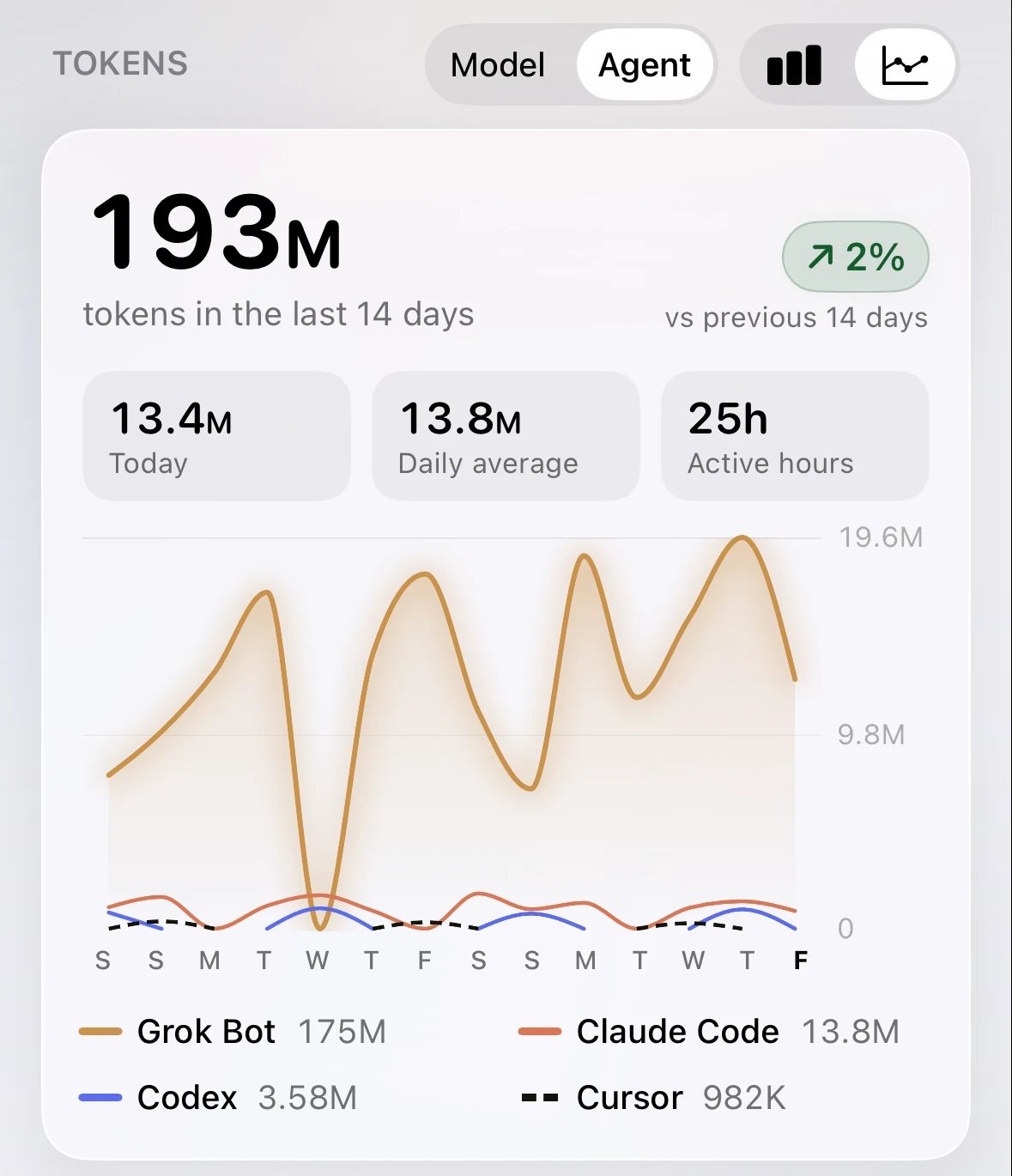
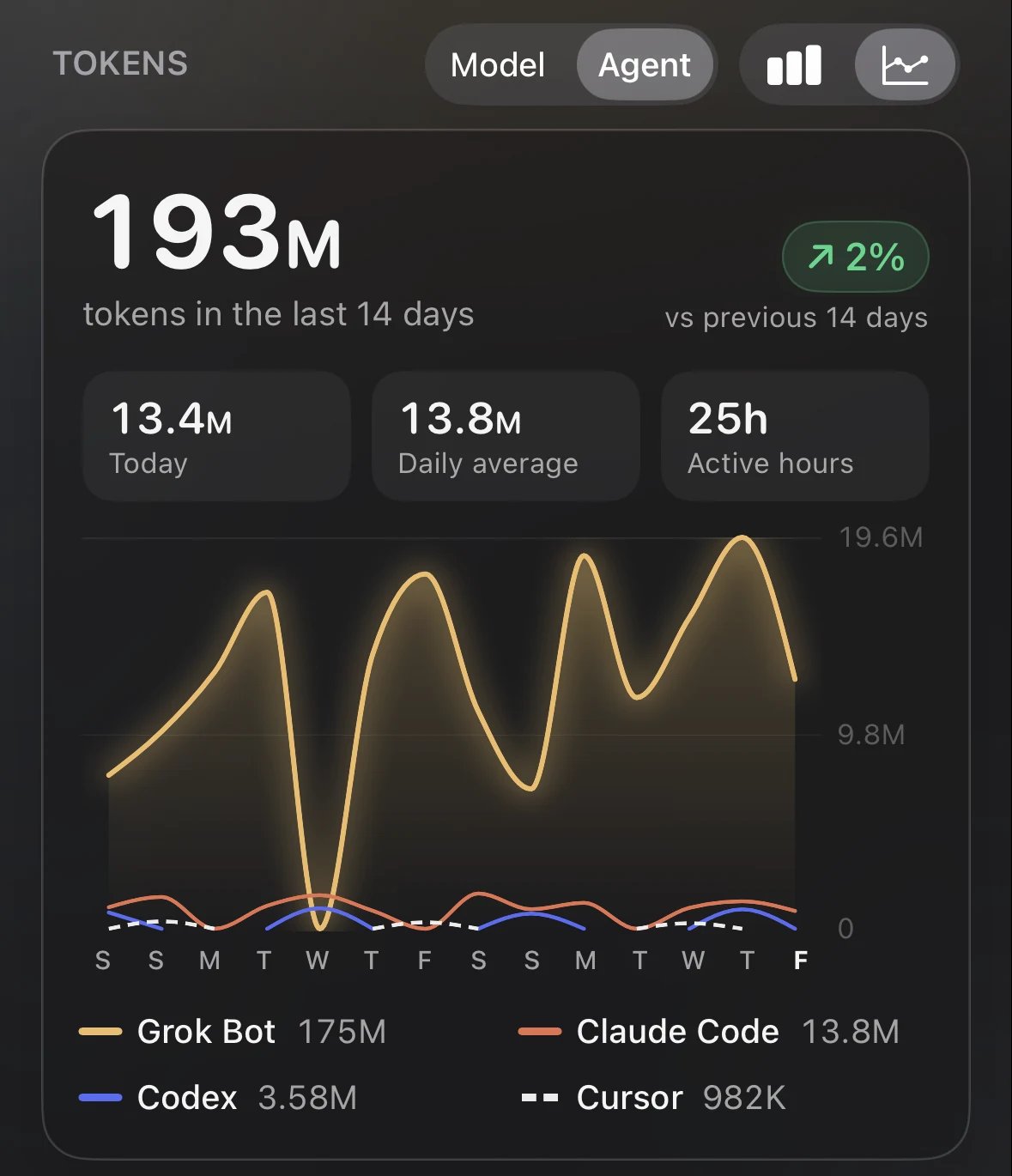
El gráfico de tokens con Agente y Líneas elegidos: una línea por agente.
Filtrar el gráfico
Para ocultar un modelo o un agente, toca su nombre bajo el gráfico. Tócalo otra vez para mostrarlo. Las cifras sobre el gráfico siguen contándolo todo. O elige en una lista:- Mantén pulsada la tarjeta Tokens.
- La tarjeta se da la vuelta y muestra Filtrar.
- Toca un recuadro para ocultarlo o mostrarlo. Una marca significa que se muestra.
- Para volver a mostrarlo todo, toca Mostrar todo.
- Para volver, toca ×.