Gratis y Pro
Widgets gratis
Estado de Nomo
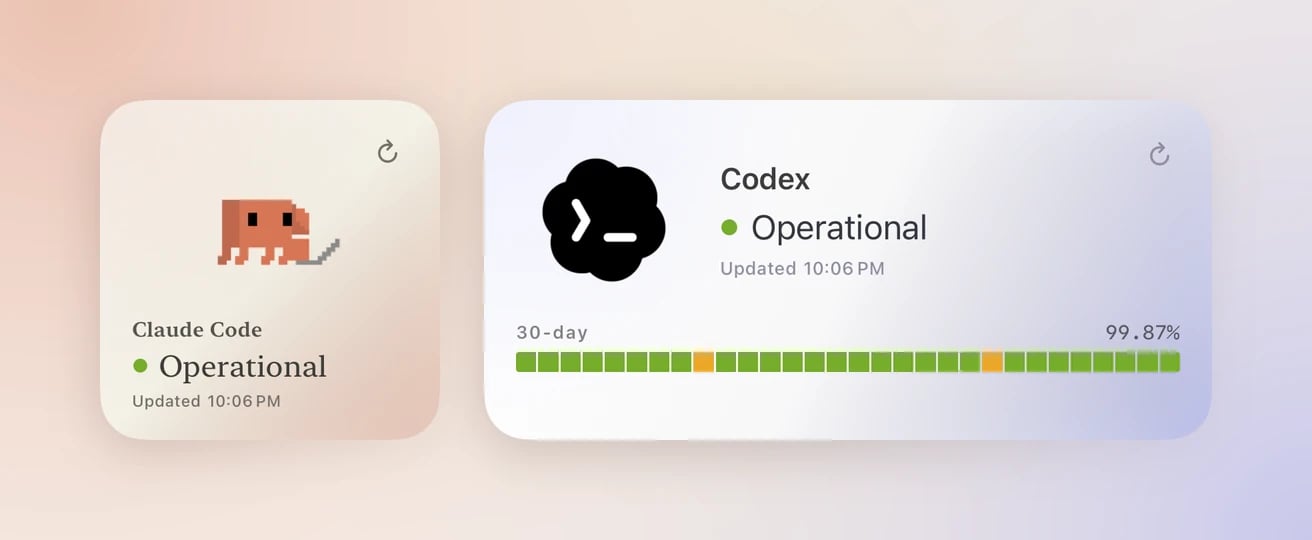
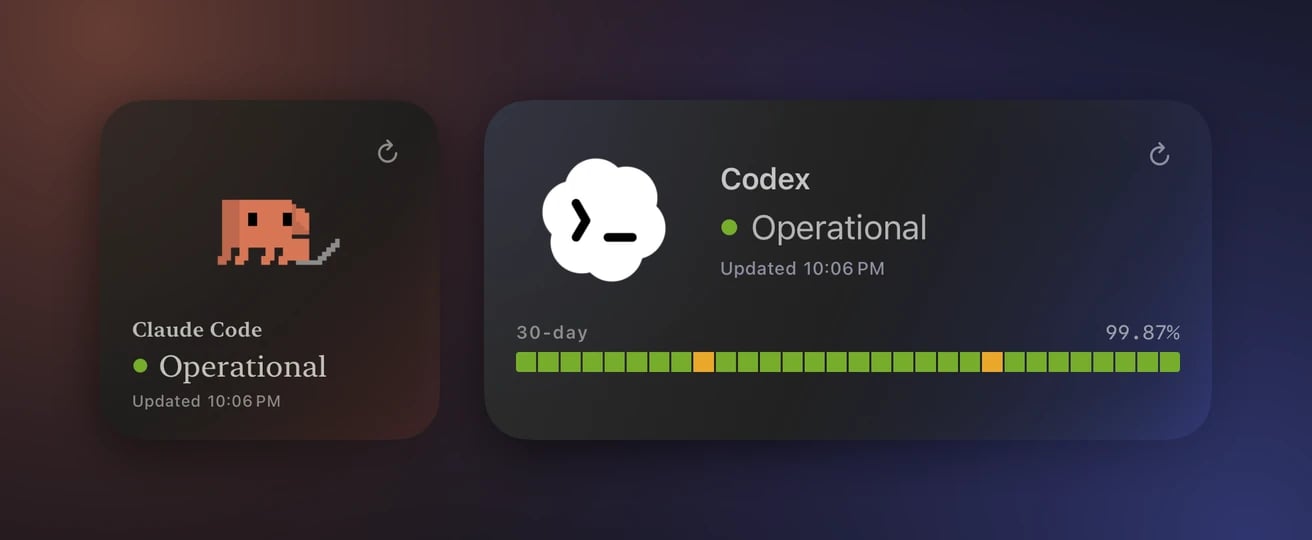
Estado de Nomo en tamaño pequeño y mediano.
OperativoDegradadoInterrupción parcialInterrupción graveMantenimiento
No disponible.
- Añade el widget. Consulta Widget.
- Mantén pulsado el widget.
- Toca “Editar widget”.
- Toca Proveedor y elige uno: Claude, OpenAI, Cursor, xAI, Antigravity, Kimi o DeepSeek.
- Toca Servicio y elige uno, como Claude Code.
- Toca fuera del widget para terminar.
Uso de Nomo
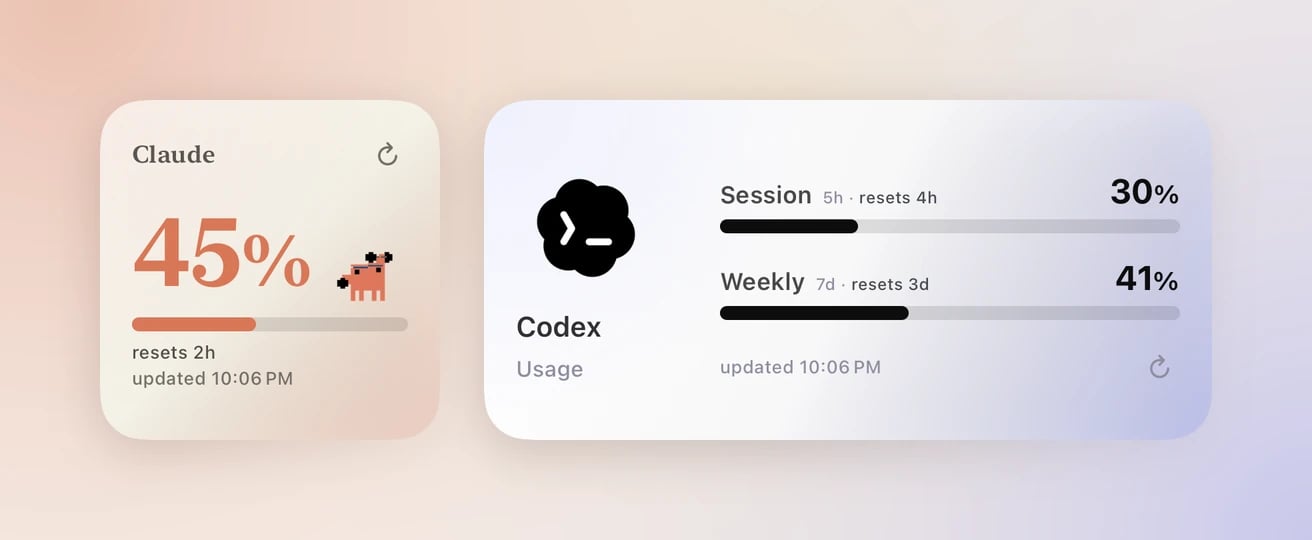
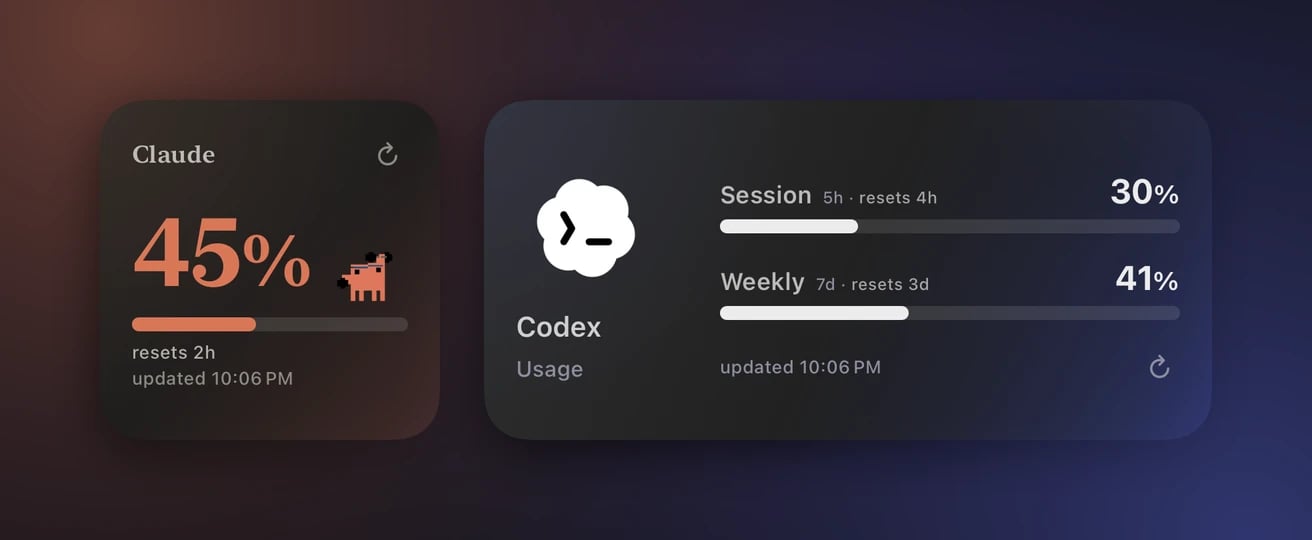
Uso de Nomo en tamaño pequeño y mediano.
Sin límite de sesión.
Qué necesitas antes: una cuenta conectada, como Claude o Codex. Abre la
pestaña Proveedores, toca el proveedor y conéctalo. Consulta
Uso. Hasta entonces, el widget muestra Sin conectar.
Configúralo:
- Añade el widget. Consulta Widget.
- Mantén pulsado el widget.
- Toca “Editar widget”.
- Toca Proveedor y elige uno, como Codex.
- Toca Cuenta y elige una. Predeterminada sigue a tu cuenta predeterminada de la app.
- Toca “Estilo del widget pequeño” y elige uno. “Porcentaje grande” muestra el número en grande. “Animación grande” muestra el icono animado en grande.
- Toca “Enfoque del widget pequeño” y elige la ventana que muestra el tamaño pequeño. Automático la elige por ti. Las opciones dependen del proveedor.
- Toca fuera del widget para terminar.
Widgets Pro
Nomo Pro añade cinco widgets a los gratuitos. Cada uno responde a una pregunta para la que, si no, abrirías la app.- Ritmo de Nomo: ¿me llegará el uso hasta que se restablezca?
- Actividad de Nomo: ¿cuántos días seguidos he programado con un agente?
- Cuentas de Nomo: ¿a cuál de mis cuentas le queda menos?
- Agentes en directo: ¿qué están haciendo mis agentes ahora mismo?
- Tokens de Nomo: ¿cuántos tokens he usado y con qué modelos?
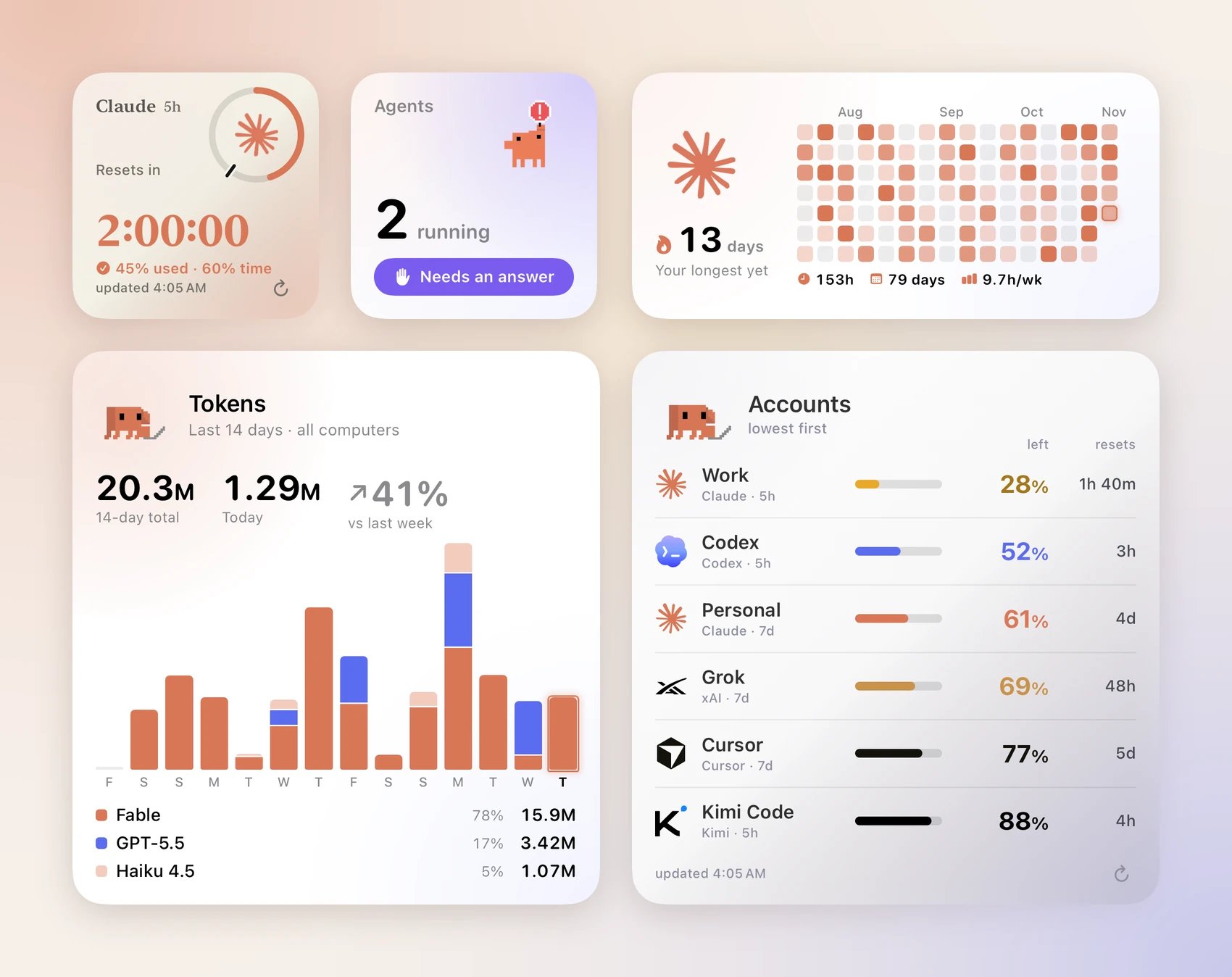
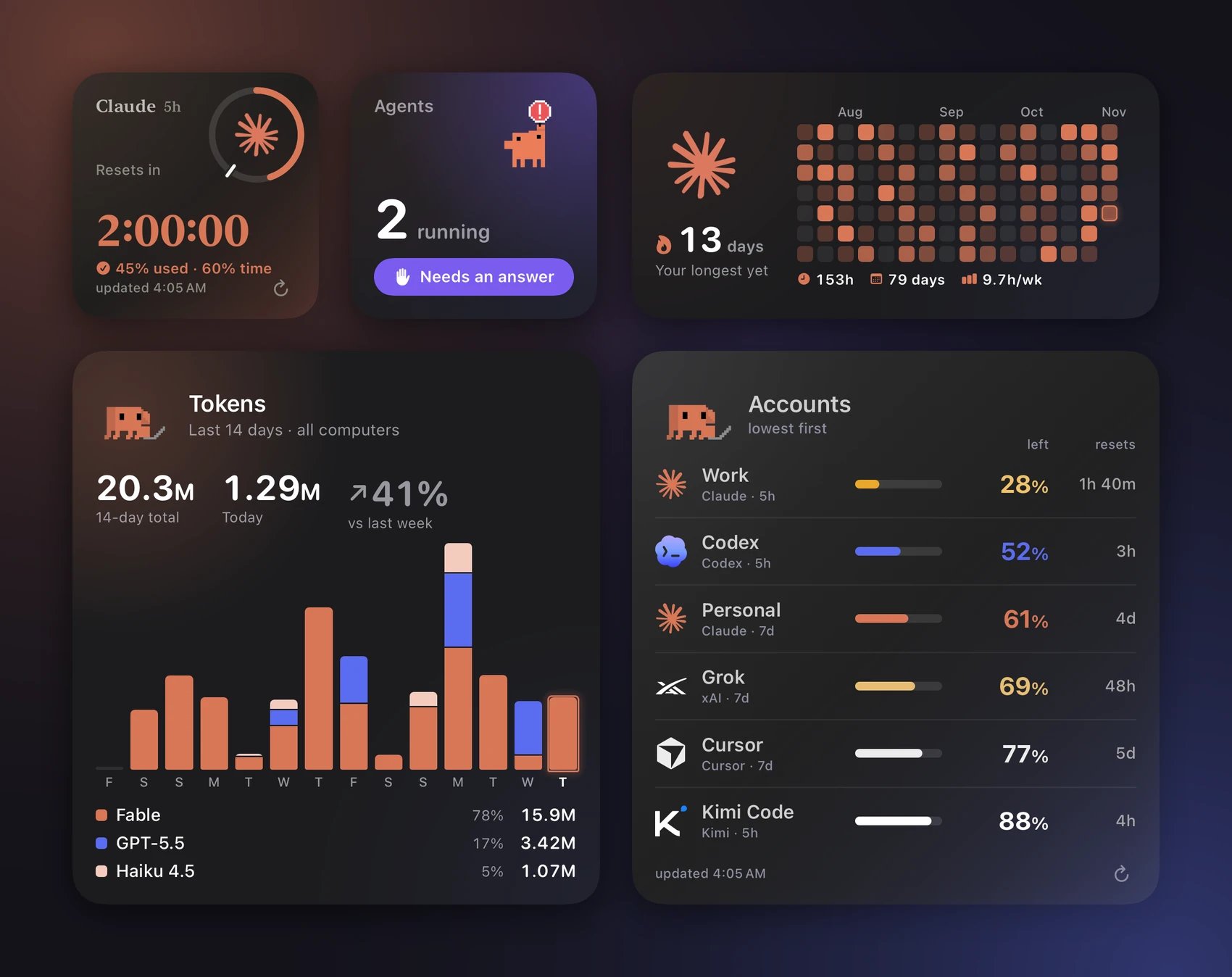
Los cinco widgets Pro en una pantalla de inicio: Ritmo de Nomo, Agentes en directo, Actividad de Nomo, Tokens de Nomo y Cuentas de Nomo.
Ritmo de Nomo
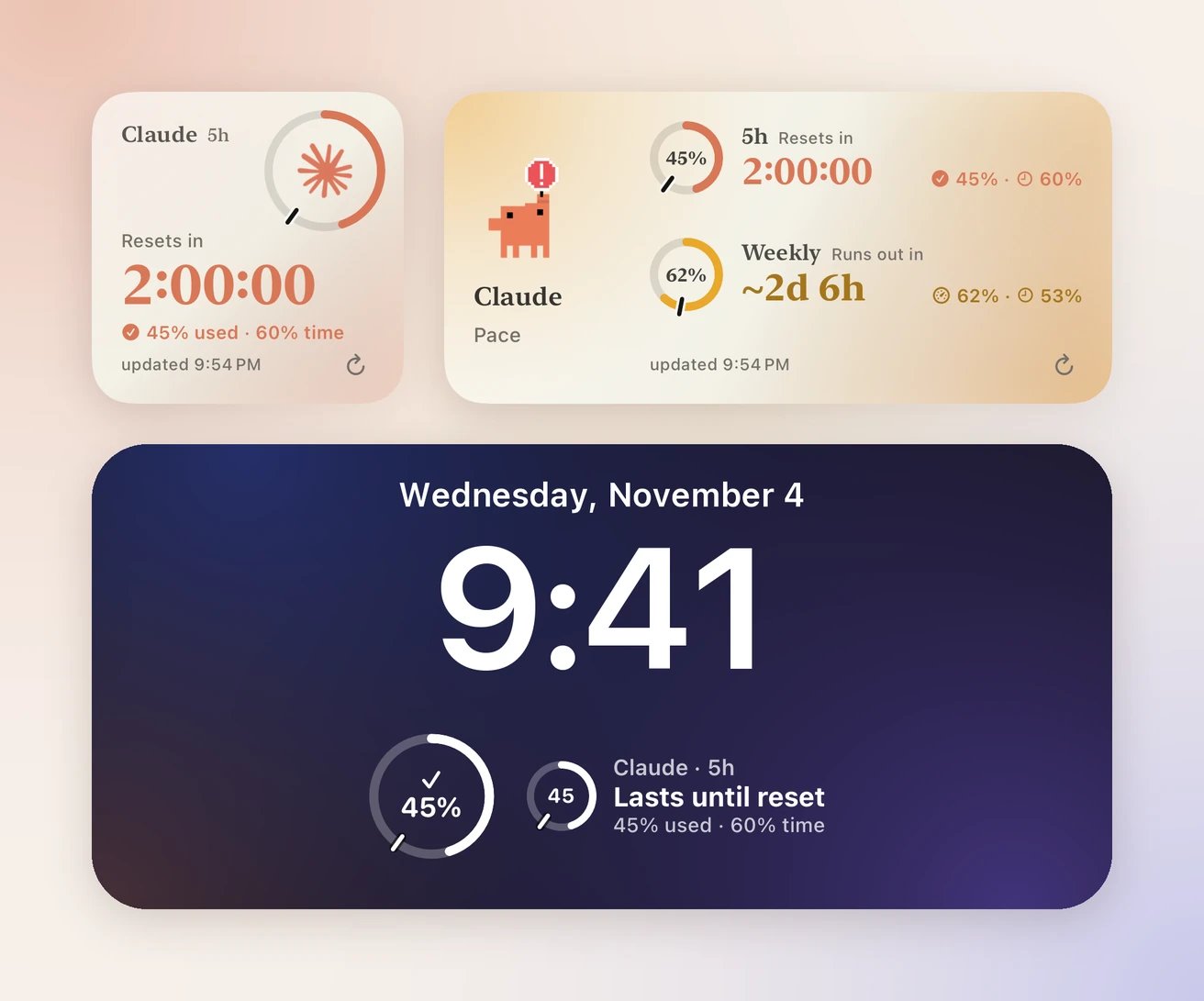
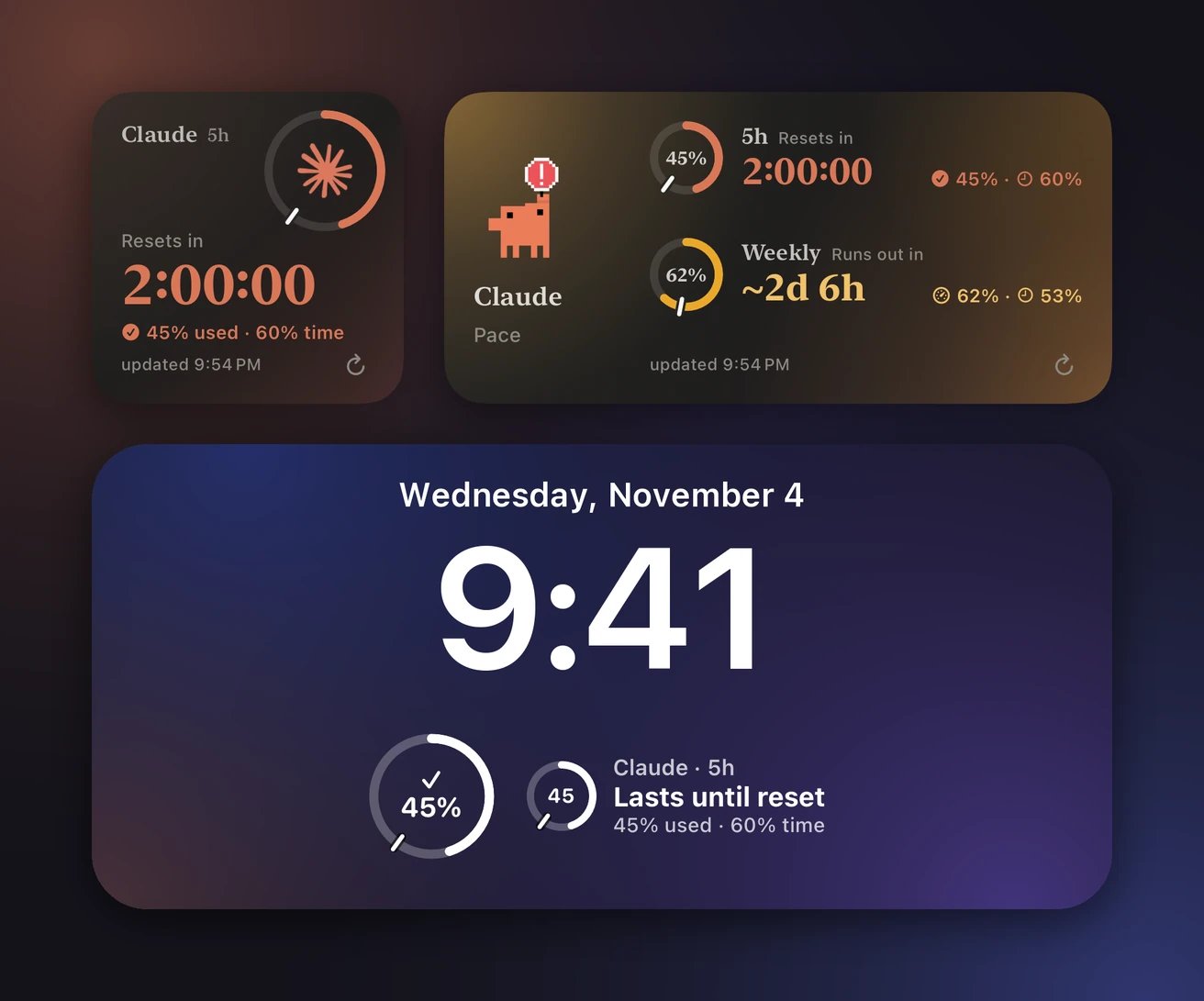
Ritmo de Nomo en tamaño pequeño y mediano, y en la pantalla de bloqueo.
- Uso: cuánto del límite has usado.
- plazo: cuánto de la ventana de tiempo ha pasado.
Uso 45 % · plazo 60 %. Si el uso es menor que el plazo, vas bien.
El widget muestra “Restablece en” y una cuenta atrás hasta el
restablecimiento.
Si el uso es mayor que el plazo, vas demasiado rápido. El widget muestra
“Se agota en” y una cuenta atrás hasta el momento en que te quedarías sin
uso. Un ~ delante indica que es una estimación. El número se vuelve ámbar.
También verás:
- “Aún es pronto para saberlo”, justo después de que empiece una ventana. Todavía no hay datos suficientes.
- “Al límite”, cuando una ventana está al 100 %. La cuenta atrás es hasta el restablecimiento.
- “El ritmo no está disponible para este plan”, cuando el proveedor no dice cuándo se restablece el límite.
Queda 55 % · 40 % del plazo. El anillo se vacía:
el relleno muestra lo que te queda y la marca, el tiempo que queda. Si el relleno
pasa la marca, vas bien. Los números de todos los tamaños también cambian.
Qué necesitas antes: una cuenta conectada, como Claude o Codex. Abre la
pestaña Proveedores, toca el proveedor y conéctalo. Consulta
Uso.
Configúralo:
- Añade el widget. Consulta Widget.
- Mantén pulsado el widget.
- Toca “Editar widget”.
- Toca Proveedor y elige uno, como Claude.
- Toca Cuenta y elige una. Predeterminada sigue a tu cuenta predeterminada de la app.
- Toca Ventana y elige una. Automático usa la ventana de 5 horas si tu plan la tiene y, si no, la semanal. Esto cambia los tamaños pequeño y de pantalla de bloqueo.
- Toca fuera del widget para terminar.
Actividad de Nomo
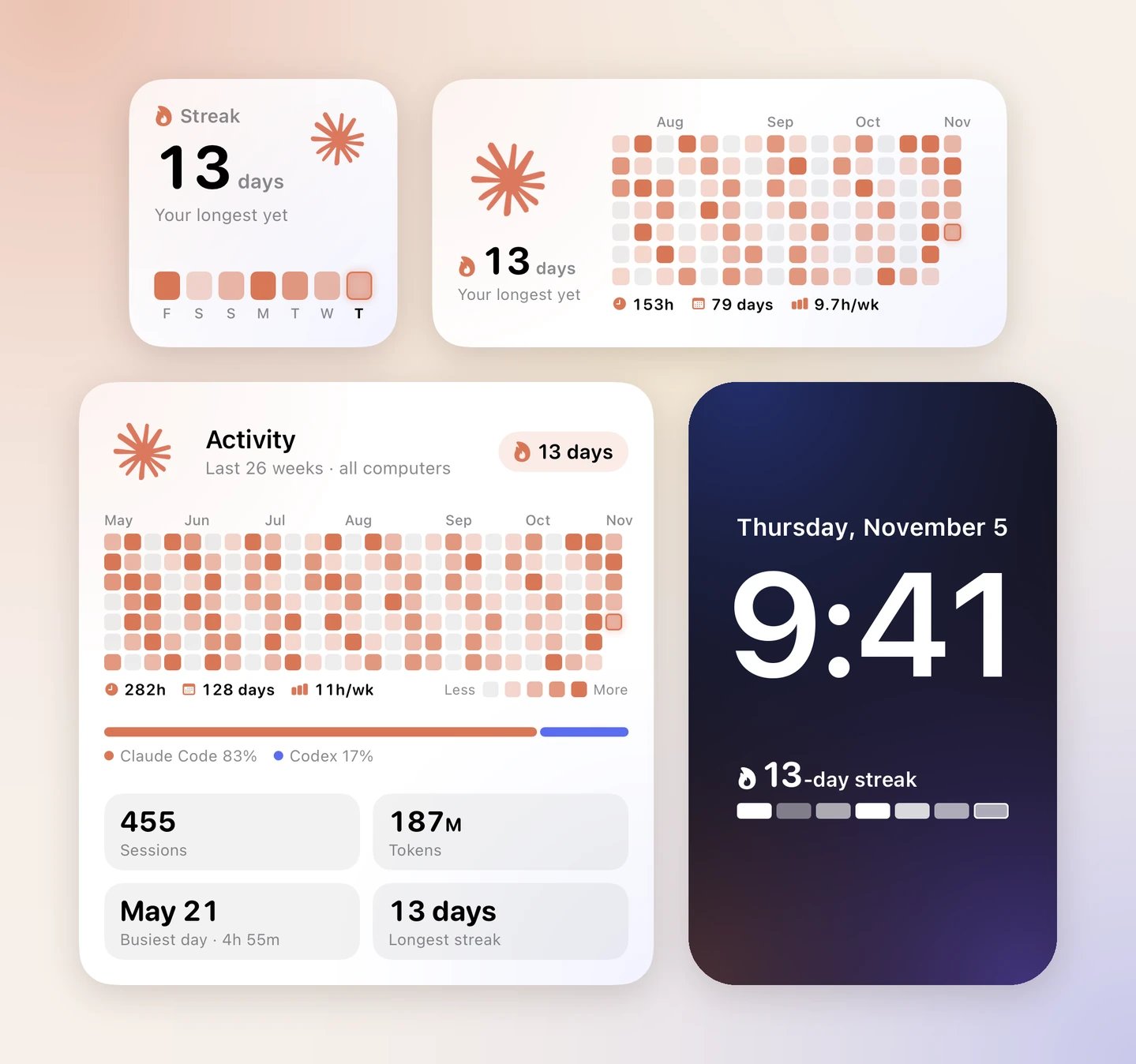
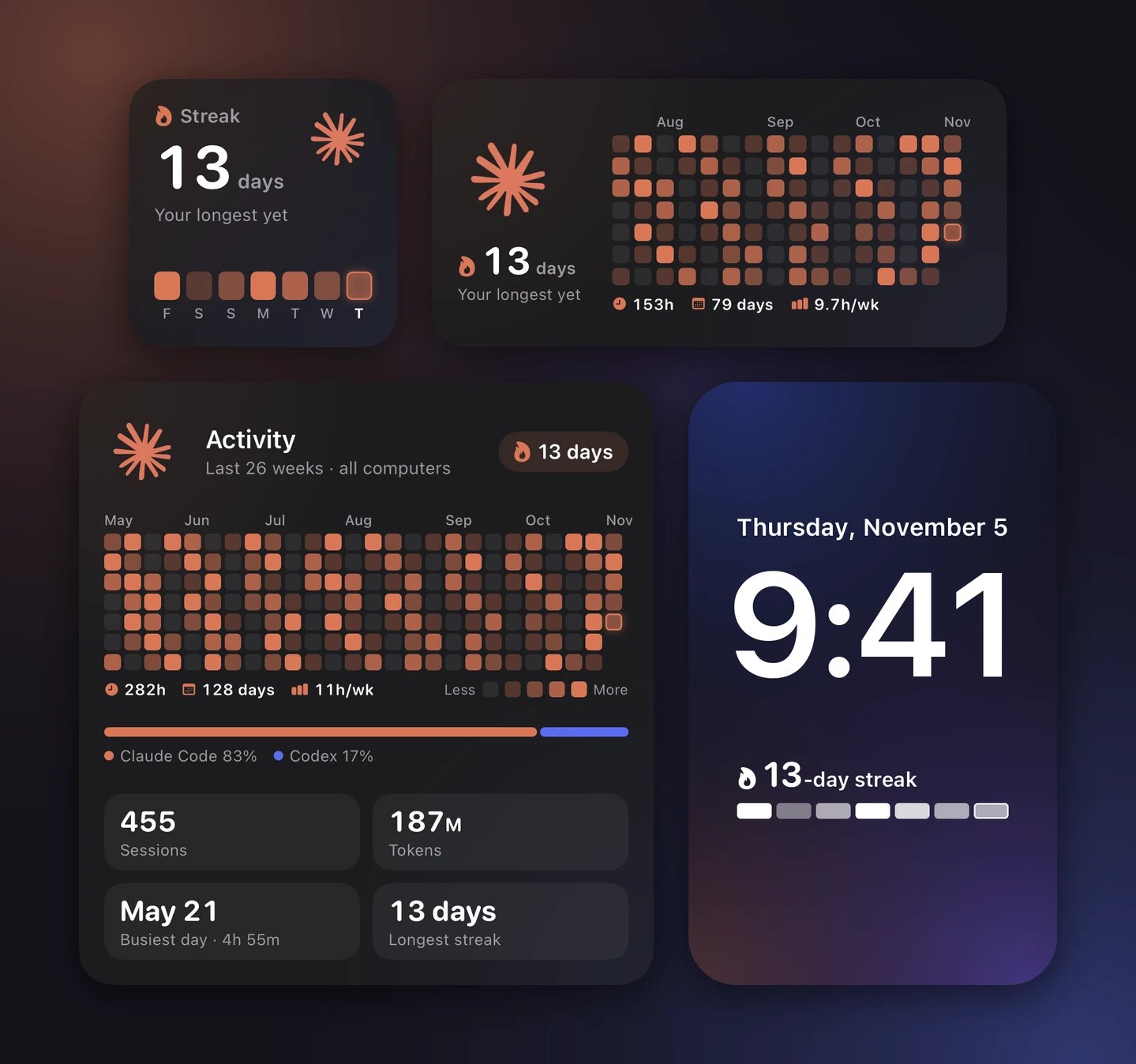
Actividad de Nomo en tamaño pequeño, mediano y grande, y en la pantalla de bloqueo.
- Un reloj: tus horas activas.
- Un calendario: cuántos días tuviste actividad.
- Un gráfico de barras: tu media por semana.
- El plugin de Nomo en tu ordenador, versión 2.4.0 o posterior. Consulta Instalación y Actualizaciones.
- Ese ordenador vinculado con Nomo. Consulta Vinculación.
- Añade el widget. Consulta Widget.
- Mantén pulsado el widget.
- Toca “Editar widget”.
- Toca Personaje y elige uno: Automático, Clawd, Codex, Grok Bot, Antigravity, Kimi, DeepSeek, Cursor u OpenCode.
- Toca fuera del widget para terminar.
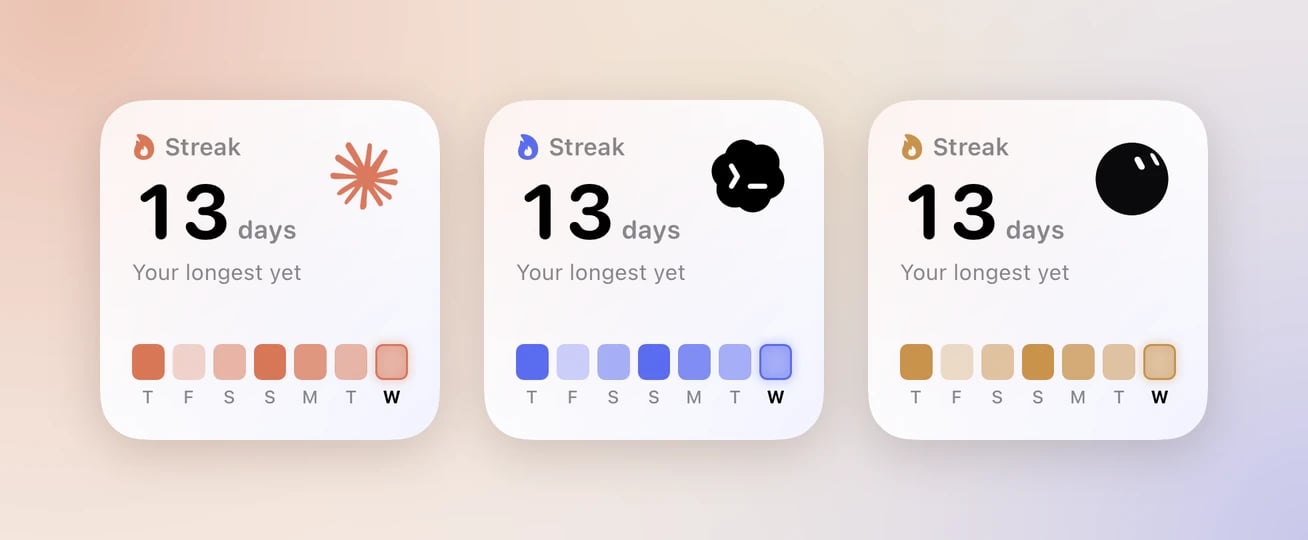
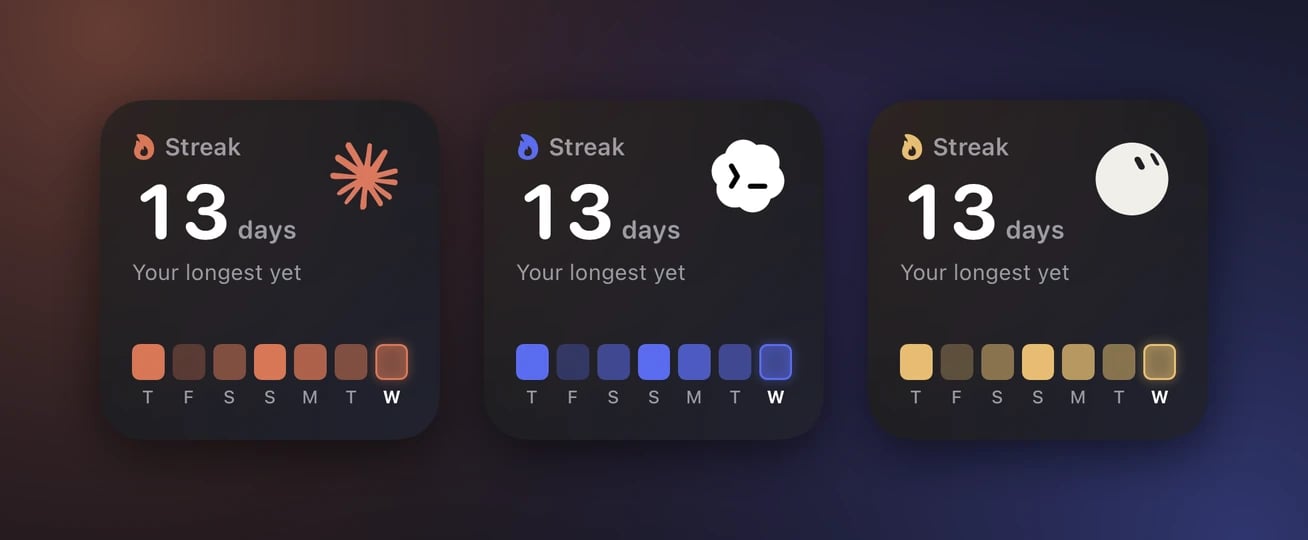
Actividad de Nomo con Clawd, Codex y Grok Bot.
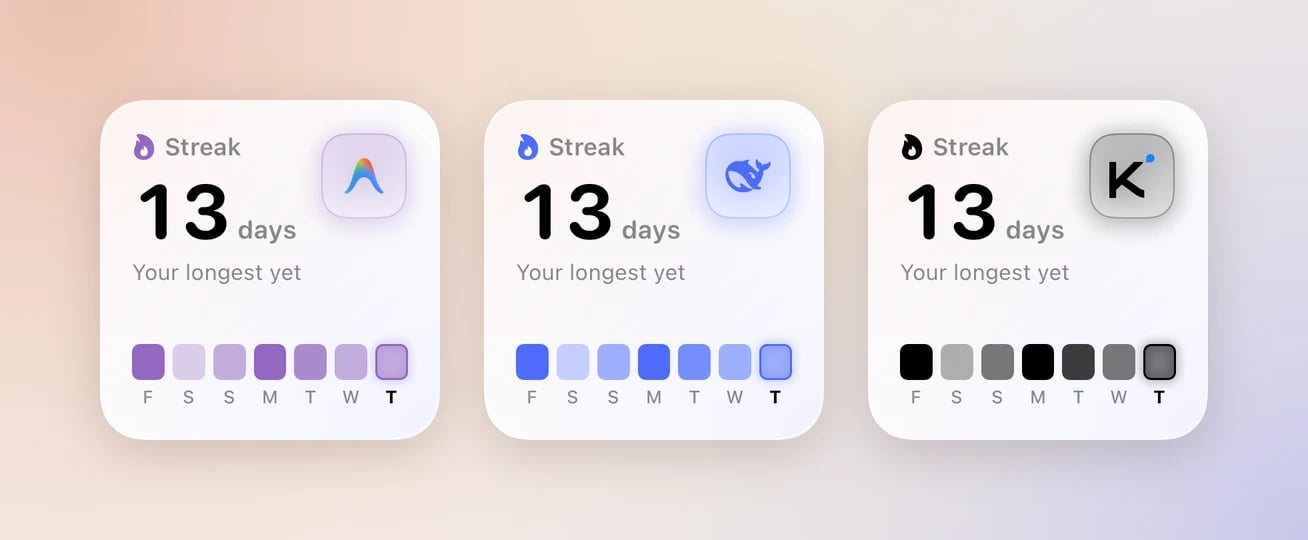
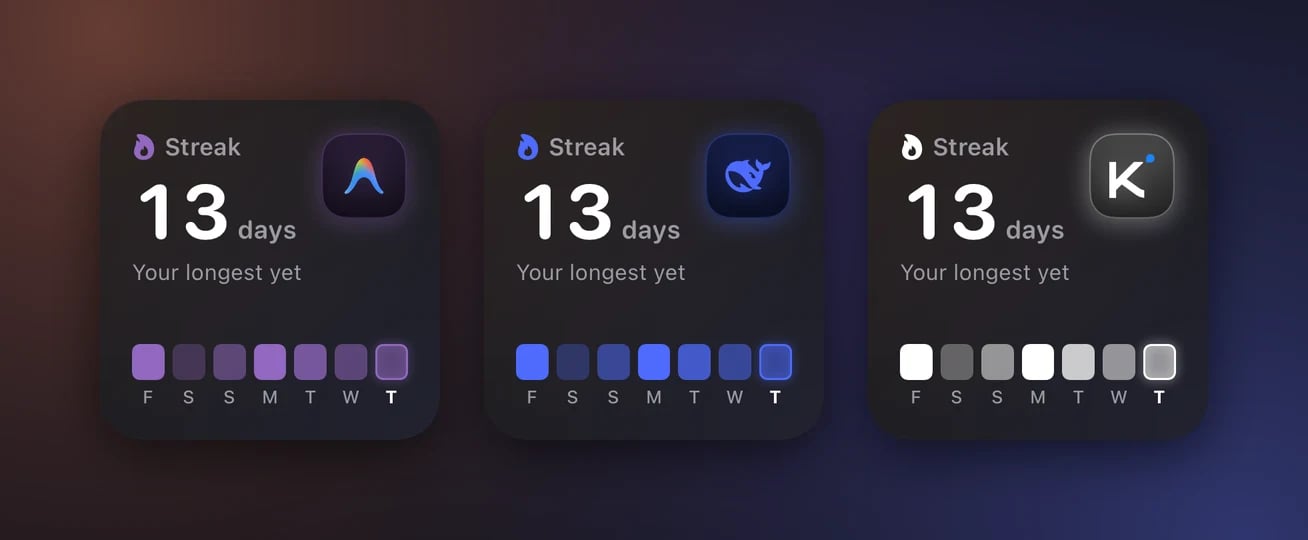
Actividad de Nomo con Antigravity, DeepSeek y Kimi.
Tokens de Nomo
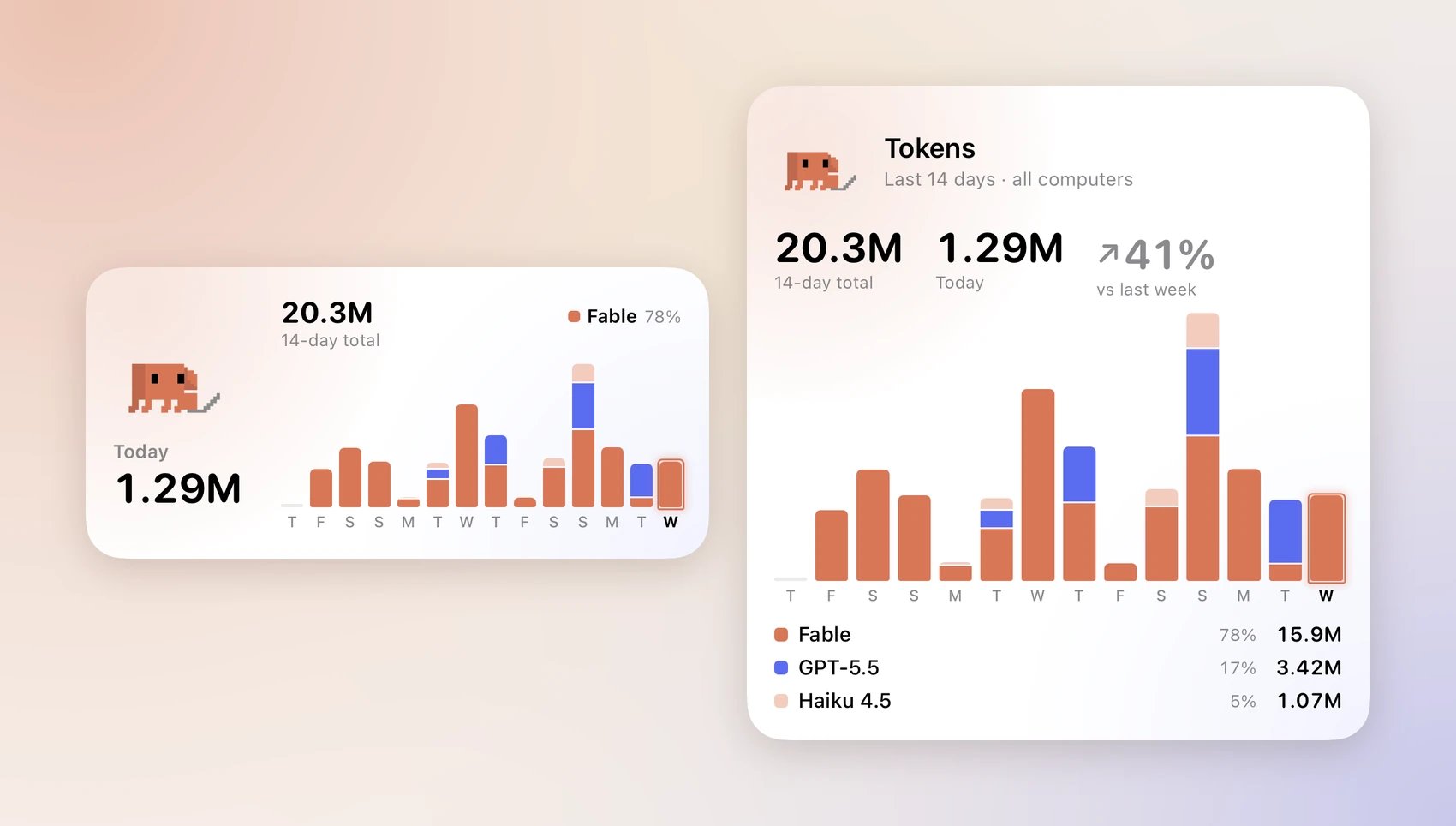
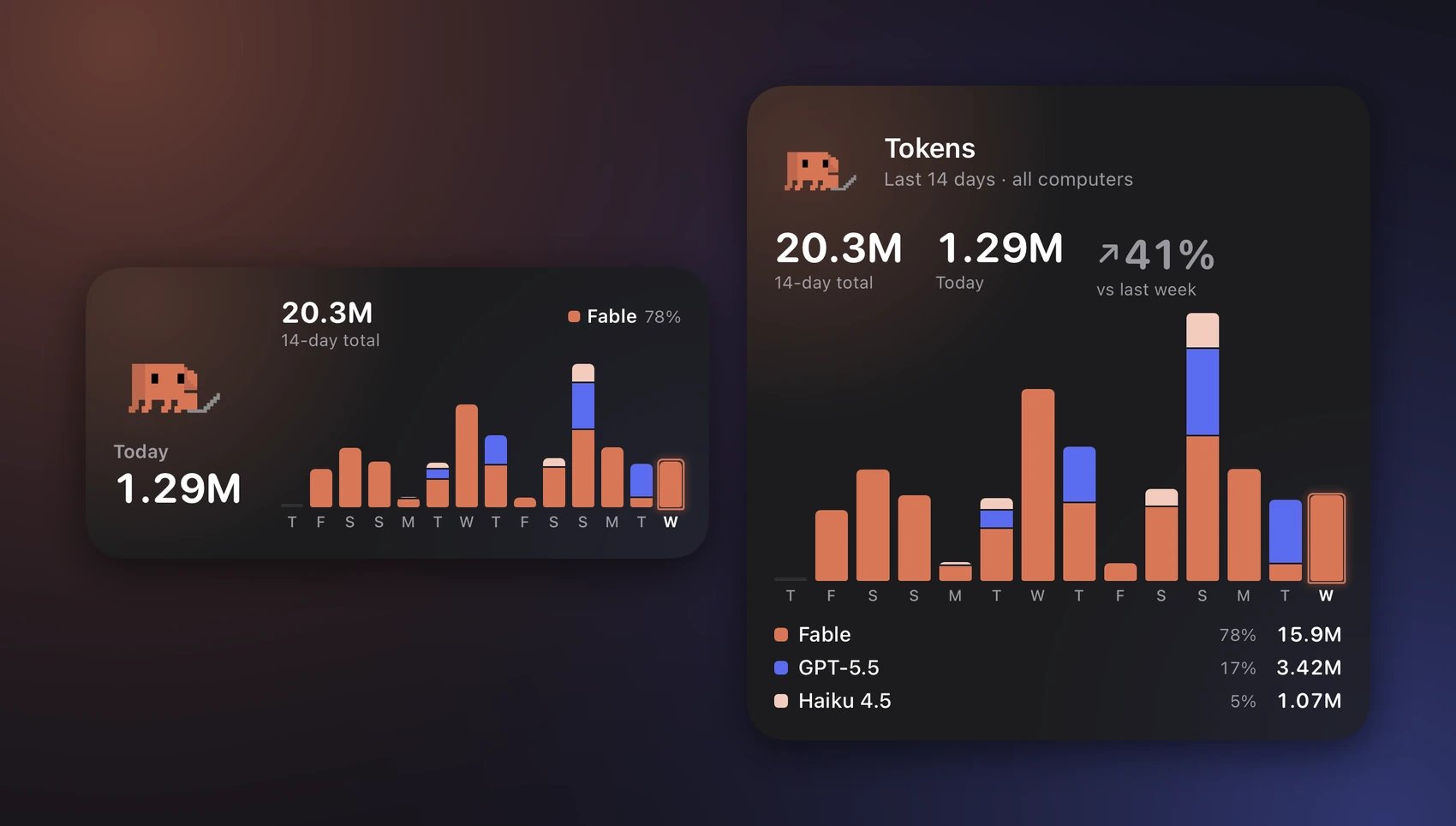
Tokens de Nomo en tamaño mediano y grande.
- Añade el widget. Consulta Widget.
- Mantén pulsado el widget.
- Toca “Editar widget”.
- Toca Personaje y elige uno. Las opciones son las mismas que en Actividad de Nomo.
- Toca fuera del widget para terminar.
Cuentas de Nomo
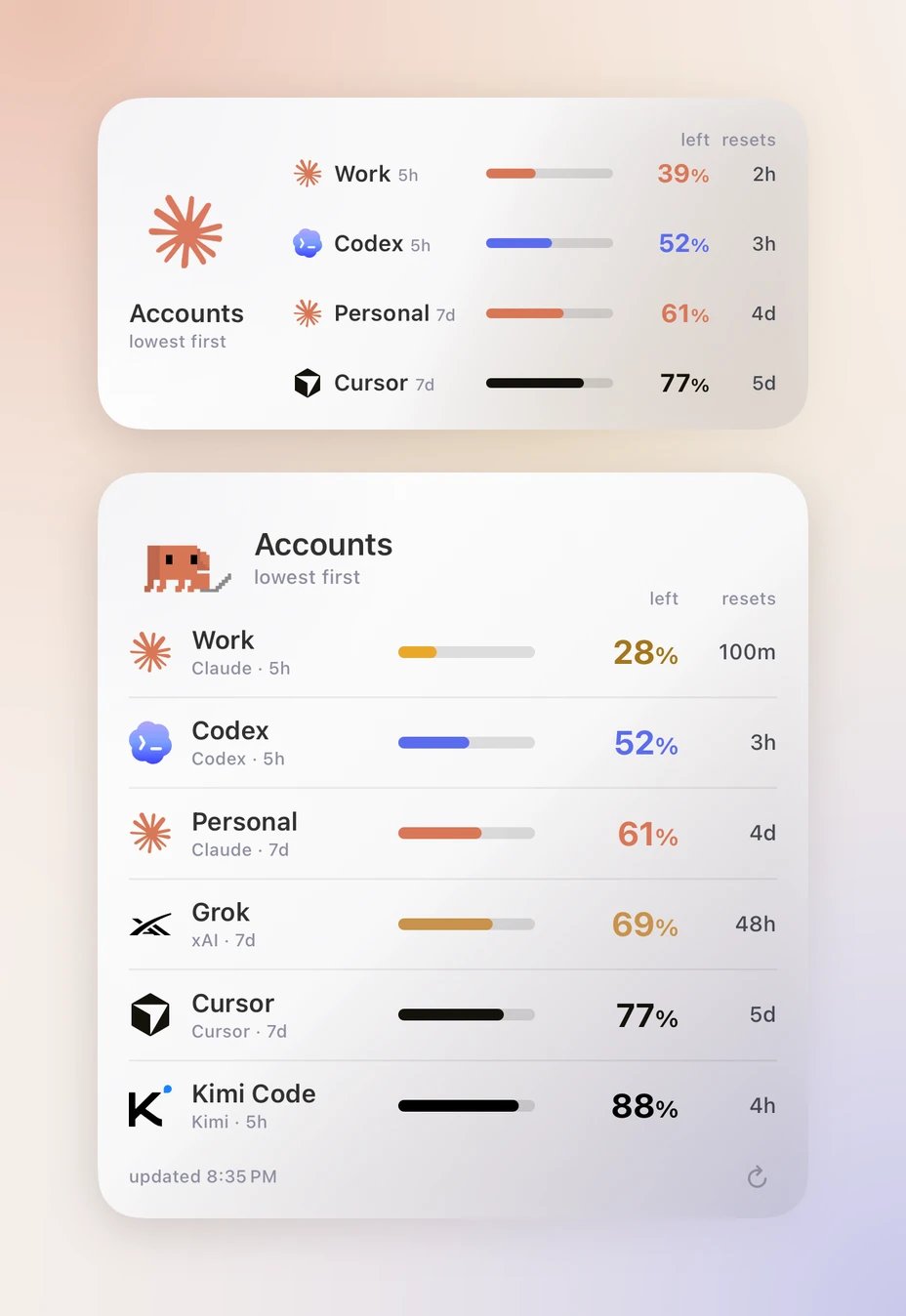
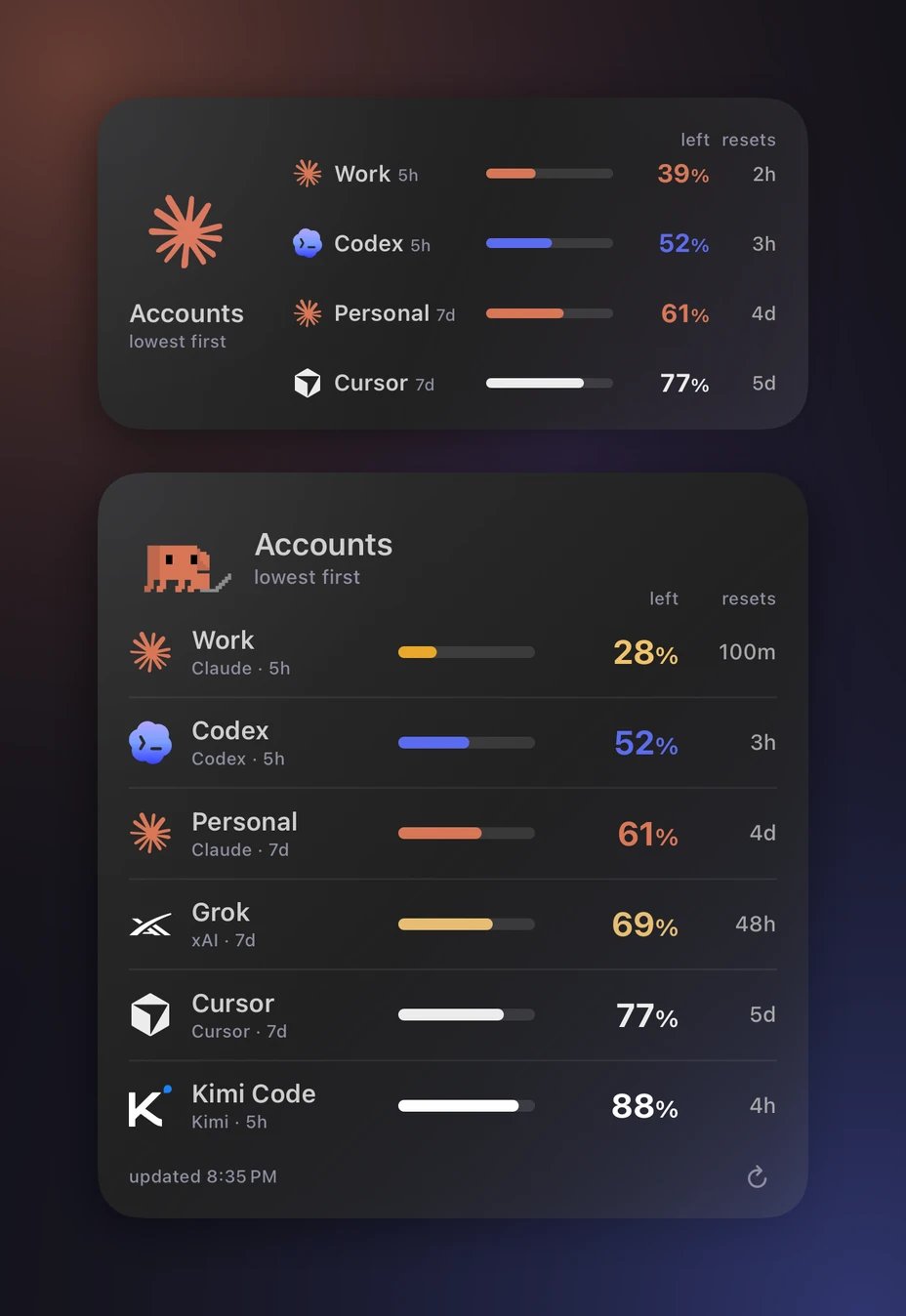
Cuentas de Nomo en tamaño mediano y grande.
- El tamaño mediano muestra 4 filas. El grande muestra 8.
- Si tienes más cuentas que eso, la última fila indica cuántas más hay.
- Una cuenta en la que tienes que volver a iniciar sesión se queda en el panel, al final, con “Vuelve a conectar en Nomo”. Nunca desaparece.
Agentes en directo
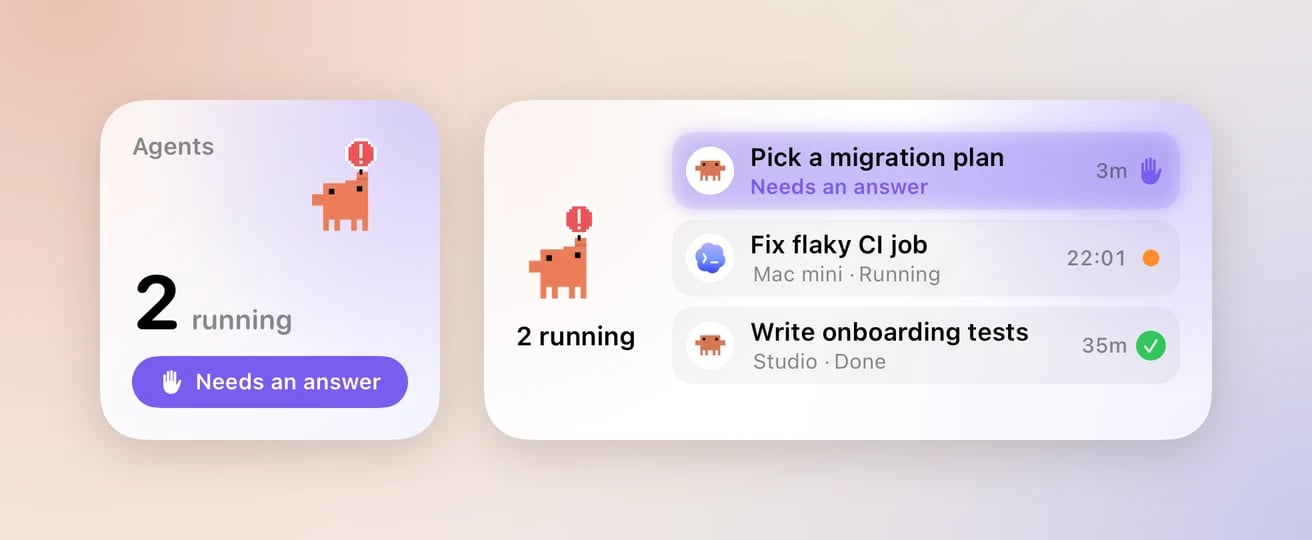
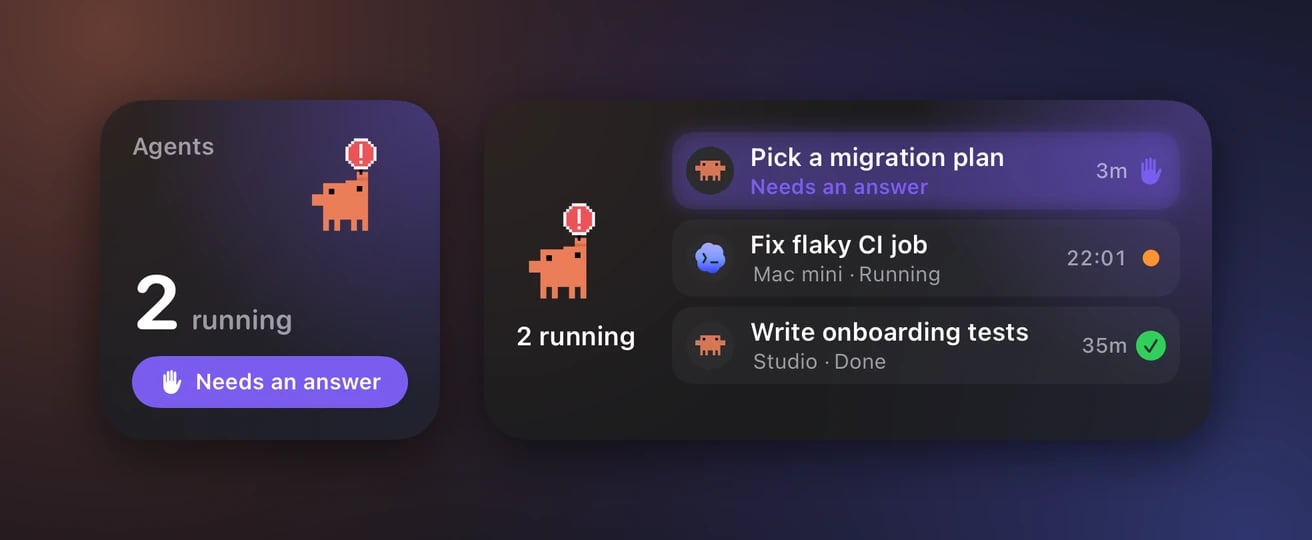
Agentes en directo en tamaño pequeño y mediano. La fila violeta necesita tu respuesta.
- El tamaño pequeño muestra cuántas sesiones hay en ejecución. Cuando una te necesita, un botón violeta lo indica.
- El tamaño mediano muestra hasta 3 sesiones. Las que te necesitan aparecen primero.
- Añade el widget. Consulta Widget.
- Mantén pulsado el widget.
- Toca “Editar widget”.
- Toca Personaje y elige uno. Las opciones son las mismas que en Actividad de Nomo.
- Toca fuera del widget para terminar.
Pantalla Actividad y Wrapped
La pantalla Actividad muestra tu racha y tus tokens al completo. También crea una tarjeta Wrapped que puedes compartir.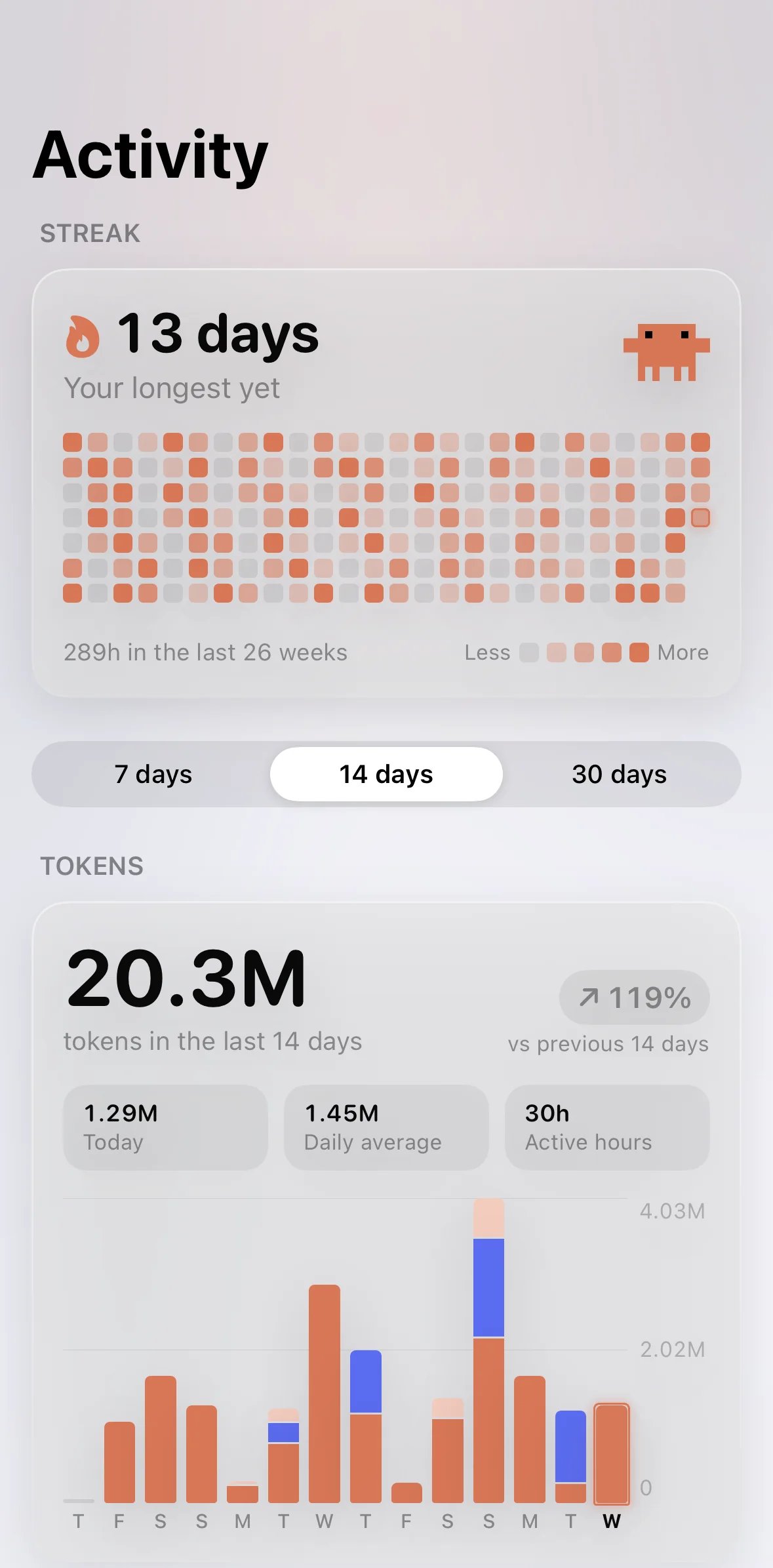
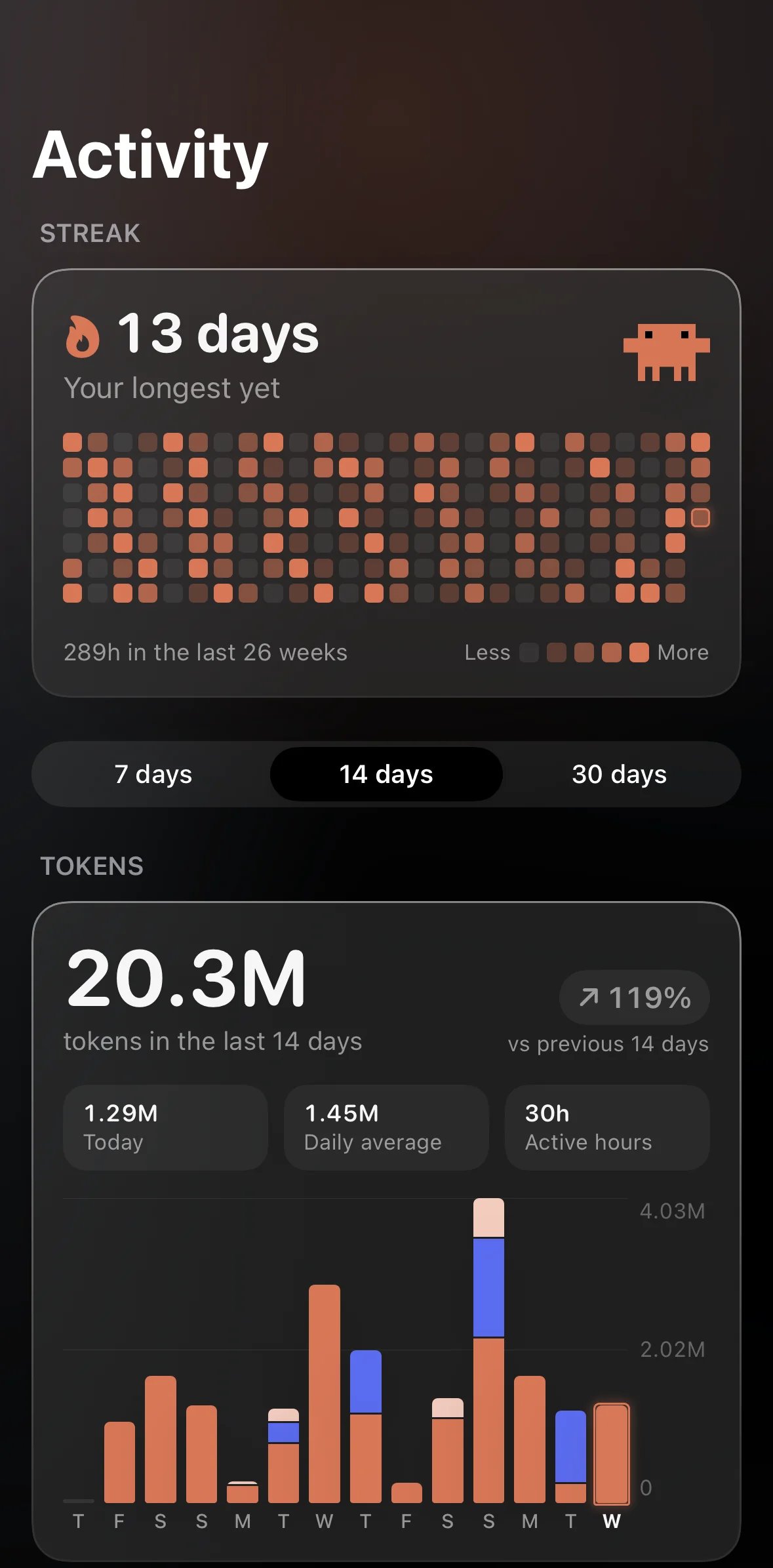
La parte de arriba de la pantalla Actividad: tu racha, el selector de 7 / 14 / 30 días y el gráfico de tokens.
- Abre Nomo.
- Toca la pestaña Sesiones.
- Toca la barra de racha, justo encima de la barra de pestañas. En iOS 26.0 o anterior, toca en su lugar la tarjeta Actividad, arriba del todo de la lista.
- Racha: tu racha y un mapa de las últimas 26 semanas, con los mismos tres datos que el widget.
- Un selector de 7 días, 14 días o 30 días. Al cambiarlo, el gráfico pasa de un periodo al otro con una animación.
- Tokens: un gráfico de tus tokens diarios, apilado por modelo, con Hoy, “Media diaria”, “Horas activas” y el cambio frente al periodo anterior.
- “Por modelo”: una tabla con Entrada, Salida, Caché y Total para cada modelo.
La barra de racha
En iOS 26.1 o posterior, la pestaña Sesiones tiene una pequeña barra que flota justo encima de la barra de pestañas. Muestra tu racha, los tokens de esta semana y los últimos 7 días en minibarras.- Al desplazarte, se encoge y se coloca junto a la barra de pestañas.
- Tócala para abrir la pantalla Actividad.
Wrapped
Wrapped convierte tu semana, tu mes o tu año en una imagen que puedes compartir.- En la pantalla Actividad, desplázate hasta abajo.
- Toca “Tu Wrapped”.
- Toca Semana (los últimos 7 días), Mes (los últimos 30 días) o Año (este año natural).
- Toca Compartir y elige dónde enviarla.
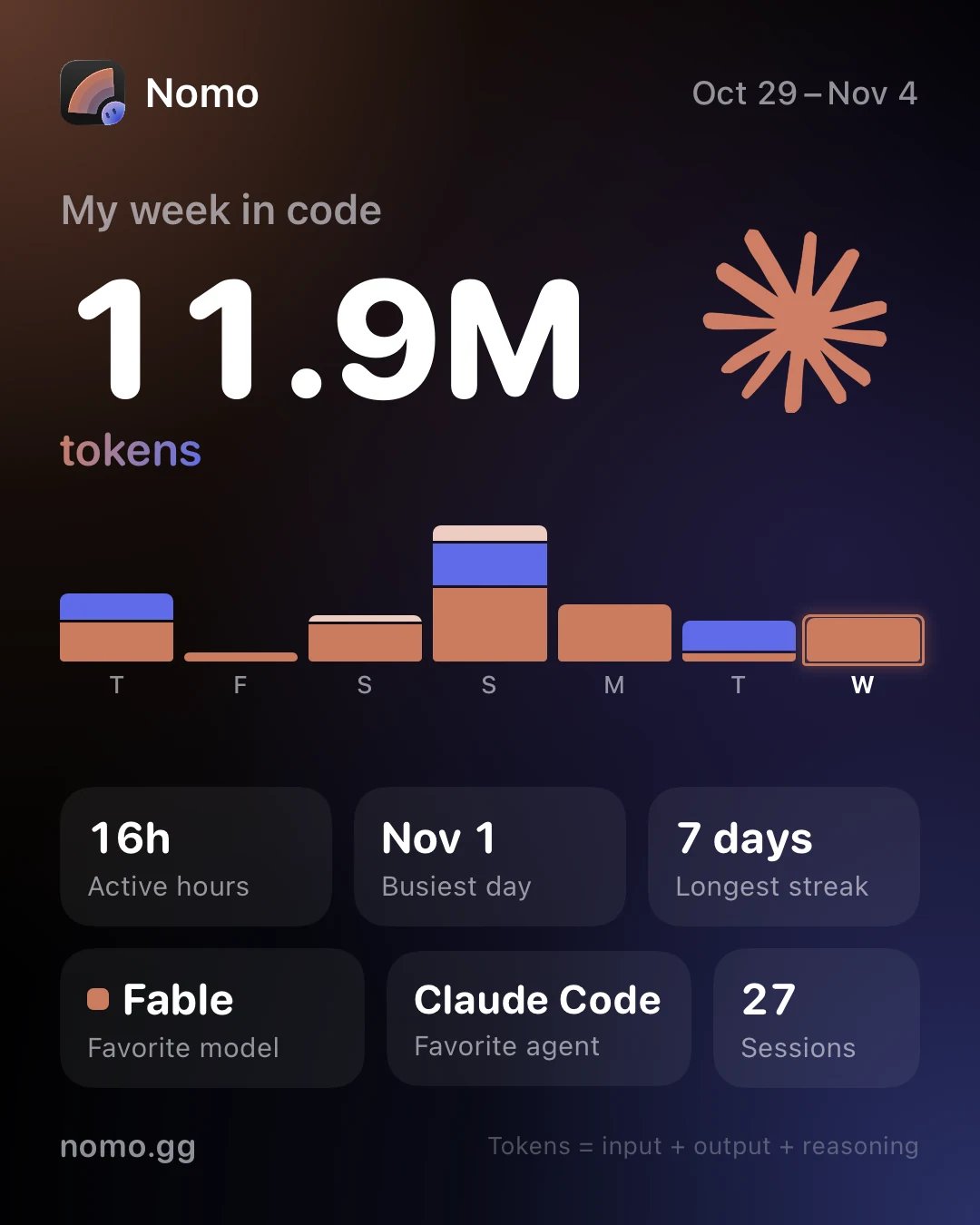
Una tarjeta Wrapped de una semana. Siempre es oscura, sea cual sea el aspecto de tu iPhone.
Más de un ordenador
Actividad de Nomo, Tokens de Nomo, la pantalla Actividad, Wrapped y la barra de racha suman todos los ordenadores vinculados.- El tiempo activo cuenta una sola vez. Si programas en dos Mac a la vez, ese tiempo no se cuenta dos veces.
- Los tokens y las sesiones se suman.
- Un Mac que se vinculó dos veces cuenta una sola vez.
- Si eliminas un ordenador, su actividad sale de los totales.
Cuando un ordenador no se cuenta
Un ordenador con un plugin de Nomo anterior a la 2.4.0 no se cuenta. Verás:- En la pantalla Actividad, bajo tu racha: “MacBook Air no se cuenta · actualiza su plugin”, con el nombre de ese ordenador. Si hay más de uno, dice cuántos, como “2 ordenadores no se cuentan · actualiza sus plugins”. Tócalo para ver cómo actualizar.
- En el widget Actividad de Nomo grande: “1 ordenador sin contar”. En los iPhone más pequeños, no hay sitio para mostrarlo.
Más de una cuenta
Con Nomo Pro, puedes añadir hasta 5 cuentas por cada proveedor. Por ejemplo, una cuenta de Claude del trabajo y otra personal. Ritmo de Nomo, Uso de Nomo y Cuentas de Nomo pueden usarlas todas. Tus widgets muestran la cuenta Predeterminada salvo que elijas otra. Para elegir una, mantén pulsado el widget, toca “Editar widget” y, luego, toca Cuenta. Cuentas de Nomo muestra cada cuenta por separado. Si eliminas una cuenta, los widgets que la mostraban muestran “Cuenta eliminada”. No pasan a tu cuenta predeterminada. Edita el widget y elige otra cuenta. Si tu Nomo Pro termina, tus cuentas adicionales quedan en pausa. No se elimina nada, y tu cuenta predeterminada se sigue actualizando. Un widget Uso de Nomo con una cuenta adicional muestra En pausa · Nomo Pro yTu Nomo Pro ha finalizado. Vuelve a suscribirte en Nomo para ver esta cuenta. Tócalo para
abrir Nomo Pro. Un widget que muestra tu cuenta predeterminada nunca se pone en
pausa.
Para añadir, cambiar el nombre o eliminar una cuenta, consulta
Más de una cuenta en la página Uso.
Probar con el modo de demostración
El modo de demostración rellena los widgets con datos de ejemplo, para que puedas verlos antes de conectar nada.- Abre Nomo.
- Toca la pestaña Ajustes.
- Desplázate hasta “Modo de demostración”.
- Activa “Mostrar datos de ejemplo”.
Privacidad
Actividad de Nomo- Qué sale de tu ordenador: para cada día y cada agente, el número de sesiones, el número de prompts, qué franjas de 5 minutos del día tuvieron actividad y los tokens totales por modelo.
- Qué no sale nunca: tus prompts, las respuestas del agente, los nombres de los proyectos y las rutas de los archivos.
- Se cifra de extremo a extremo (AES-256-GCM, con tu clave de vinculación) antes de subirse. El relé de Nomo no puede leerlo y lo borra pasados 35 días.
- También incluye un identificador aleatorio del ordenador. El plugin lo crea
una vez en tu ordenador y lo guarda en
~/.config/cc-status/machine-id. Nunca sale de tu hardware, como el número de serie, la dirección MAC, el nombre del ordenador o tu nombre de usuario. Se cifra de extremo a extremo con todo lo demás. Nomo solo lo usa para que tu iPhone no cuente el mismo ordenador dos veces. Para obtener uno nuevo, borra ese archivo. - Se sube como mucho cada 6 horas, y solo cuando algo ha cambiado. Si no ha cambiado nada, vuelve a enviar el mismo resumen una vez a la semana para que el relé no lo borre. Justo después de vincular un iPhone nuevo, se sube una vez en un minuto, más o menos.
- En tu ordenador, se guarda en
~/.config/cc-status/activity-days.json. Solo tu cuenta de usuario puede leerlo. Guarda 400 días como máximo.
- Usan el mismo resumen de actividad que Actividad de Nomo, así que todo lo anterior también se aplica a ellos.
- Al compartir, solo se envía la imagen que ves en la tarjeta.
- El widget lee una instantánea de tus sesiones que la app guarda en tu iPhone. Se queda en el teléfono y nunca se envía a ningún sitio.
- Tus inicios de sesión se guardan en el llavero del iPhone.
- Para iniciar sesión se usa una página del navegador nueva y privada, así que no reutiliza tu sesión de Safari.
- El relé puede ver que hubo una subida, cuánto ocupaba y cuándo fue.
- Cualquiera que tenga tu teléfono desbloqueado puede ver tu actividad.