1 つのペアリングが対象とするのはマシンであり、エージェントではありません。同じコンピュータで
Claude Code、Codex、OpenCode をどう組み合わせて使っていても、それらはペアリングを共有します — 2 回ペアリングする必要はありません。
- QR コード
- コード入力
通常の手順です。コンピュータでブラウザを開ける場合は常にこちらを使います。テーマの適用されたペアリングページがブラウザで開き、QR コードが表示されます。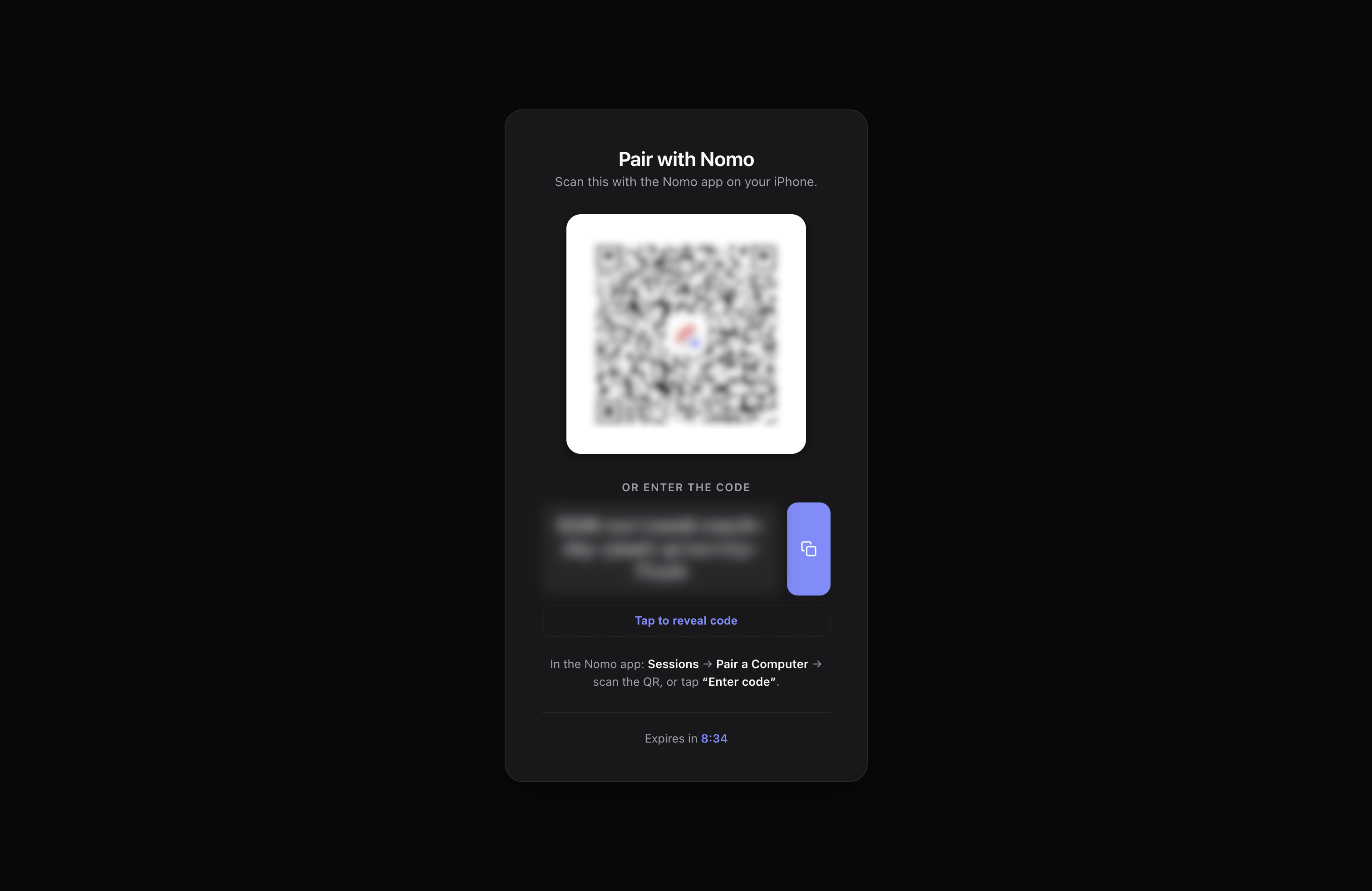
1
ペアリングを開始する
コンピュータ上のペアリングページ。スキャンが届くと自動的に Paired ✓(ペアリング済み)に切り替わります。
2
スキャンする
Nomo でセッションタブ → コンピュータをペアリングを開き、カメラを QR コードに向けます。
3
完了
ページは自動的に Paired ✓(ペアリング済み)に切り替わり、そのまま終了します。コンピュータがセッションタブに表示されます。
QR コードとワンタイムコードは、そのブラウザページにのみ表示され、ターミナルには決して表示されません。これは意図的なものです — ターミナルの出力はエージェントのトランスクリプトに残り、これらは攻撃者が必要とする値だからです。
後から状態を確認する
ペアリングが完了しない場合
- QR ページが開かない — プラグインのフックが読み込まれていない可能性があります。エージェントを再起動してやり直すか、コード入力の手順を使ってください。
- スキャンは成功するがコンピュータが表示されない — 上のステータスコマンドを実行して、そもそもイベントが配信されているかを確認してください。
- 行が古いままか重複している —
/nomo-cc:reset(または$nomo-reset)を実行すると、ペアリングを解除せずに無効なセッション行を消去できます。 - コンピュータの接続を解除したい —
/nomo-cc:unpair(または$nomo-unpair)でペアリングを削除し、ローカルの鍵を消去します。