

agy コマンドラインツールでも使えます。
セッションは Nomo Pro の機能です。iPhone に Nomo 2.3.5 以降、Mac にプラグイン 2.3.5 以降が必要です。
セットアップ
1
ターミナルを開く
Mac でターミナルアプリを開きます。「アプリケーション」>「ユーティリティ」の中にあります。
2
インストーラーを実行する
次の行をコピーしてターミナルに貼り付け、Return キーを押します。
bunx がない場合は、代わりに npx nomo-ai --antigravity を使ってください。次のように表示されます。3
Antigravity を再起動する
Antigravity を完全に終了してから、もう一度開きます。
agy を使っている場合は、それも閉じてもう一度起動してください。4
/nomo-pair と入力する
Antigravity のチャットで次のように入力して、送信します。
5
「Allow」を選ぶ
Antigravity は Nomo のコマンドを実行する前に確認してきます。「Allow」を選んでください。ブラウザで QR コードのページが開きます。Antigravity デスクトップアプリでは、最初の Nomo コマンドで
operation not permitted という行が 1 行表示されることがあります。これは正常です。Antigravity がサンドボックスの外で自動的にやり直すので、そのまま待ってください。6
QR コードをスキャンする
iPhone で Nomo を開き、セッション → コンピュータをペアリングの順に進んで、QR コードをスキャンします。Antigravity に「Done! This computer is connected to your phone.」と表示されます。
7
Antigravity でメッセージを送る
チャットを始めて、何か送信します。Nomo で、そのコンピュータの Antigravity タブにセッションが表示されます。Antigravity タブがない場合は、+ ボタン(「エージェントを選択」)をタップして Antigravity をオンにしてください。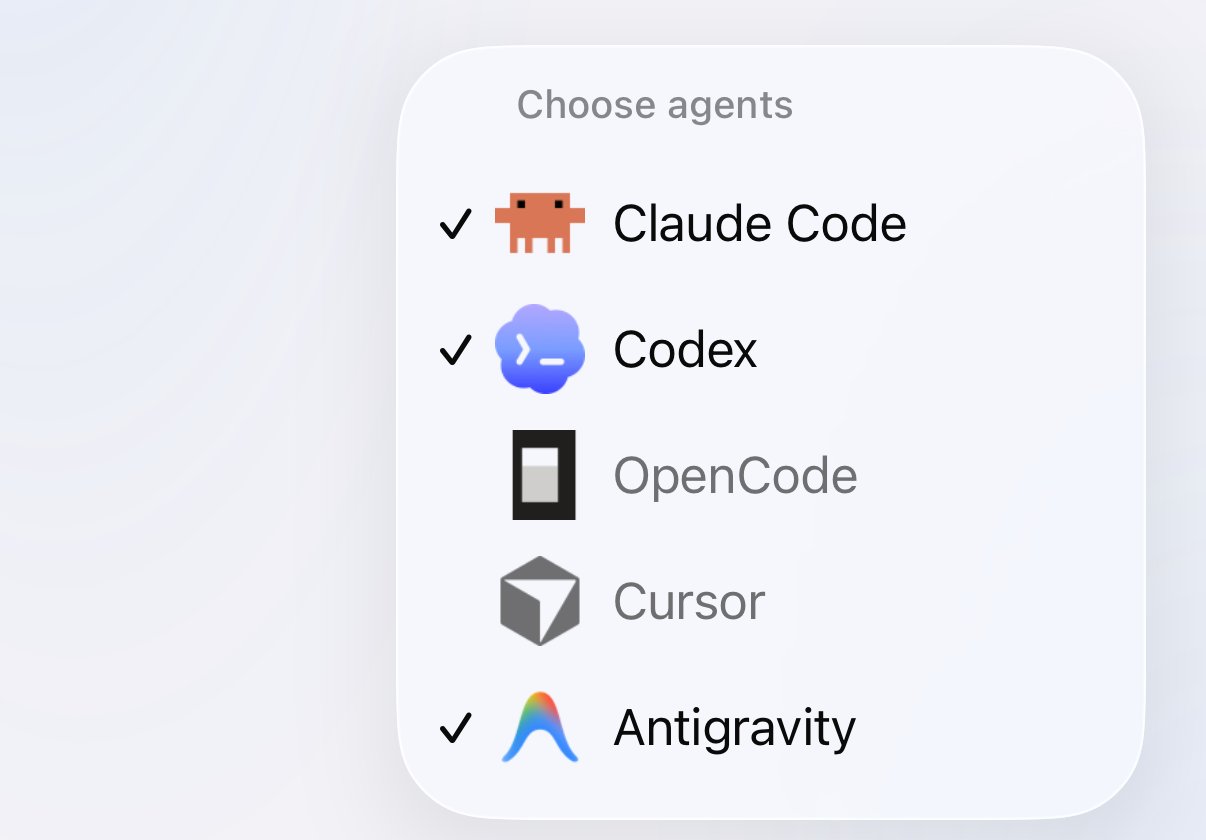
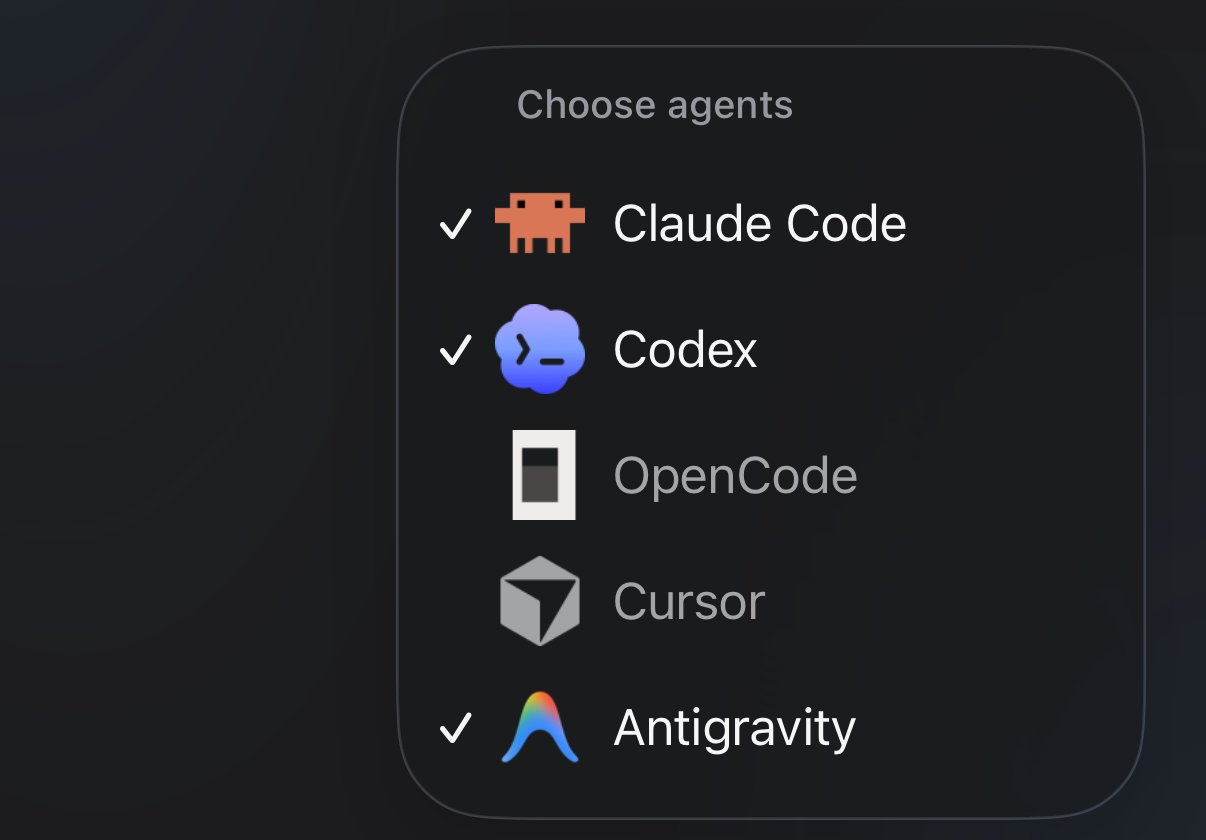
- ボタンから開く「エージェントを選択」。Antigravity にチェックが付いているので、専用のタブが表示されます。
コマンド
Antigravity のチャットで入力します。毎回 Antigravity が先に確認してくるので、「Allow」を選んでください。
問題がなければ、
/nomo-status には次のような 1 行が表示されます。
表示されるもの
- セッションが現れるのは、最初のメッセージを送ったときです。チャットを開いただけでは現れません。
- Antigravity が作業している間は
実行中、終わると完了と表示されます。 - 名前は、Antigravity 自身が付けるチャットのタイトルです。タイトルが付くまでは、最初のメッセージ、またはフォルダ名が使われます。
- バッジには、Antigravity が使っているモデルが表示されます。
- Dynamic Island は、ほかのエージェントと同じように動作します。
iPhone からの回答
Antigravity がコマンドを実行したり、ファイルを作成・変更したりしようとすると、iPhone で確認されます。ファイルの読み取りや検索が iPhone に届くことはありません。 セッションをタッチして押さえたままにするか、Dynamic Island を使って、次から選びます。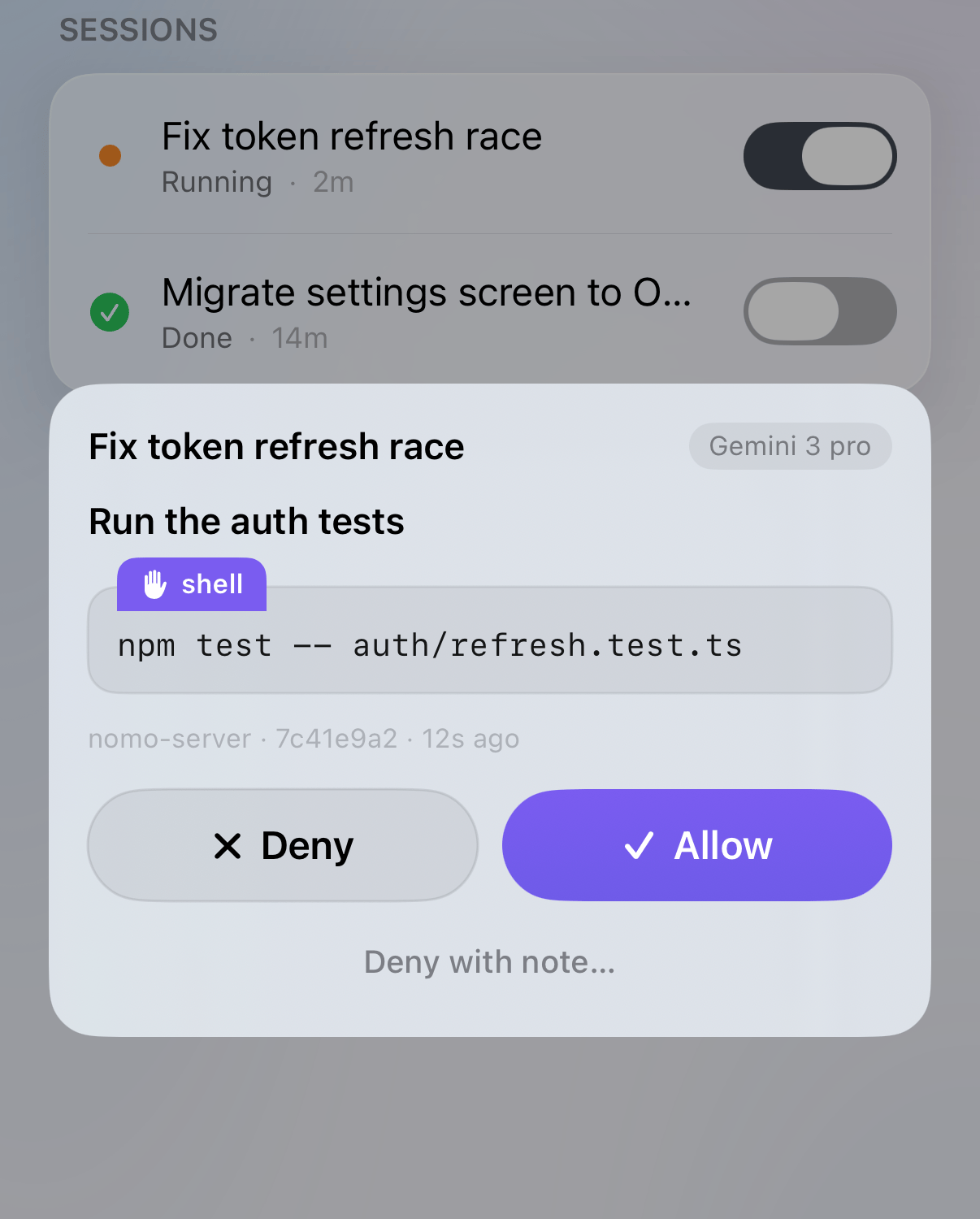
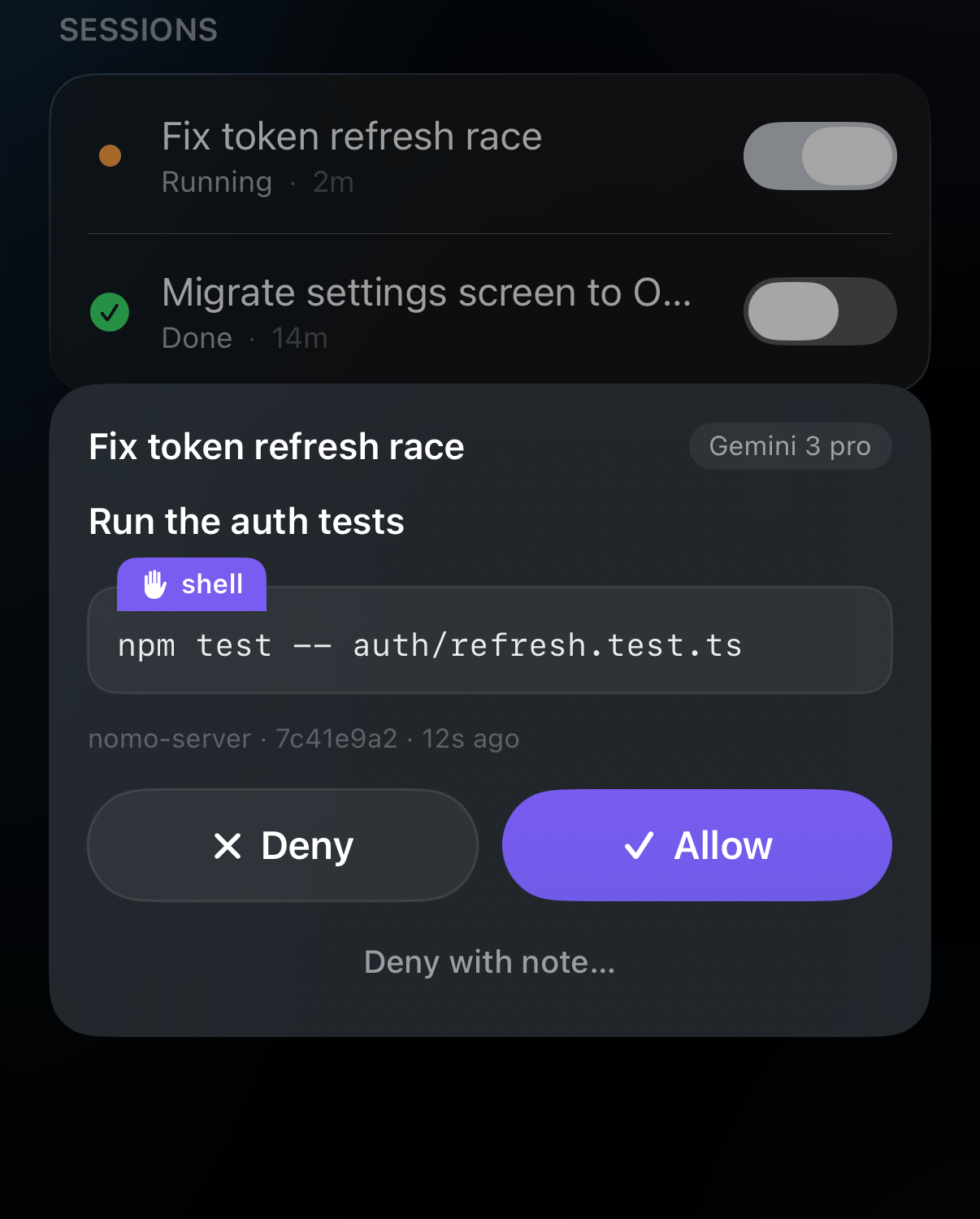
コマンドの実行を求めている Antigravity のセッション。
- 「許可」 — Antigravity はそのまま進めます。
- 「拒否」 — Antigravity はその操作を飛ばして続けます。
- 「メモを付けて拒否…」 — 飛ばしたうえで、その理由をあなたの言葉で Antigravity に伝えます。
- Antigravity で設定したルールが優先されます。 ルールでブロックしているものはブロックされたままで、iPhone で「許可」をタップしても覆ることはありません。
agyでは、ルールですでに許可しているコマンドは iPhone に確認せずに実行されます。 - デスクトップアプリでは、すべてが iPhone に届きます。 Nomo はデスクトップアプリの権限設定を読み取れないため、すべてのコマンドとファイルの変更が iPhone に届きます。
- iPhone がなくても大丈夫です。 iPhone に接続できないときや、承認を一時停止中のときは、Nomo がないときと同じように、Antigravity がコンピュータ上で確認します。
- コンピュータでチャットを止めた場合は、 iPhone のカードは自動で消えます。
- 待っている間、ターミナルには何も表示されません。 リクエストが iPhone からの回答を待っている間、ターミナルには何も表示されません。これは想定どおりで、リクエストは iPhone に届いています。
- 返信シートを開いている場合は、 リクエストがチャットにも表示され、そこで回答できます。チャットからの承認をご覧ください。
中断
実行中 の Antigravity のセッションで「中断」をタップすると、止められます。緑色の**⚡ ローカル**チップが必要です。Antigravity はいまのステップを終えてから止まり、セッションは 完了 になります。チャットは開いたままなので、続けるには新しいメッセージを送ってください。
iPhone からの返信
iPhone から Antigravity のセッションにメッセージを送れます。修正の指示でも、次の作業でも、「続けて」でもかまいません。Mac で入力したのと同じように Antigravity に届きます。返信画面はチャットの形になっていて、あなたのメッセージは右側に、Antigravity からのリクエストは左側に表示されます。現在は、iPhone と Mac が同じ Wi-Fi につながっていて、Nomo の「ローカルネットワーク」がオンになっている必要があります。今後のサーバーのアップデートで、どこからでも返信できるようになります。
1
セッションを開く
Nomo でコンピュータを開き、Antigravity タブを選びます。セッションの名前をタップします。セッションが開き、詳細の下に青い「返信」ボタンが表示されます。実行中のセッションには、赤い「中断」ボタンも表示されます。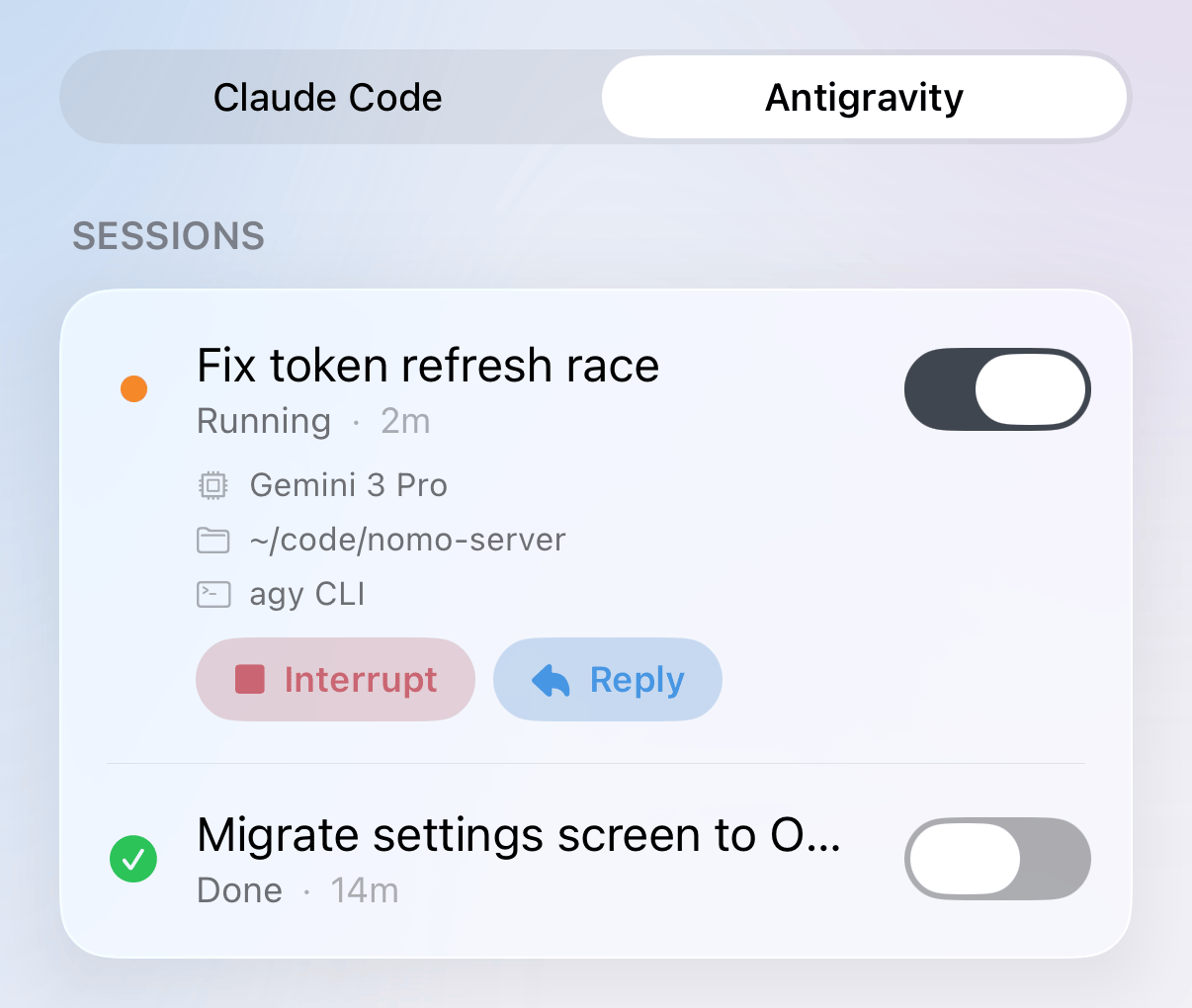
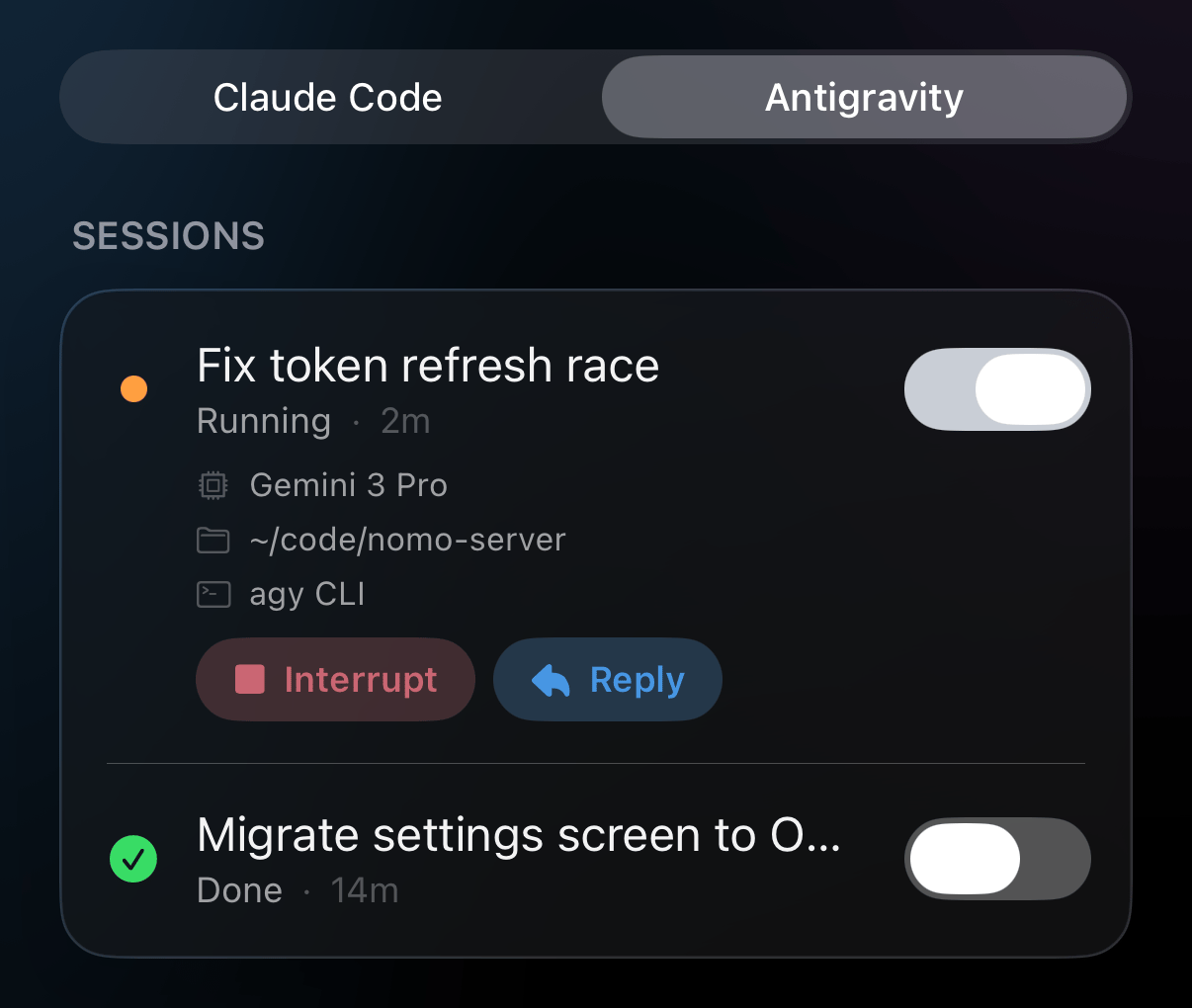
開いた状態の実行中の Antigravity セッション。詳細の下に「中断」と「返信」があります。
2
「返信」をタップする
上部にセッションの名前、下に「このセッションにメッセージ」と書かれた入力欄があるシートが表示されます。シートを閉じるときは、右上の ✕ をタップします。
3
メッセージを入力して送る
メッセージを入力して、矢印をタップします。メッセージが右側に吹き出しで表示され、その下に短い状態の行が表示されます。状態を見ると、メッセージがいまどこにあるかがわかります。下の一覧をご覧ください。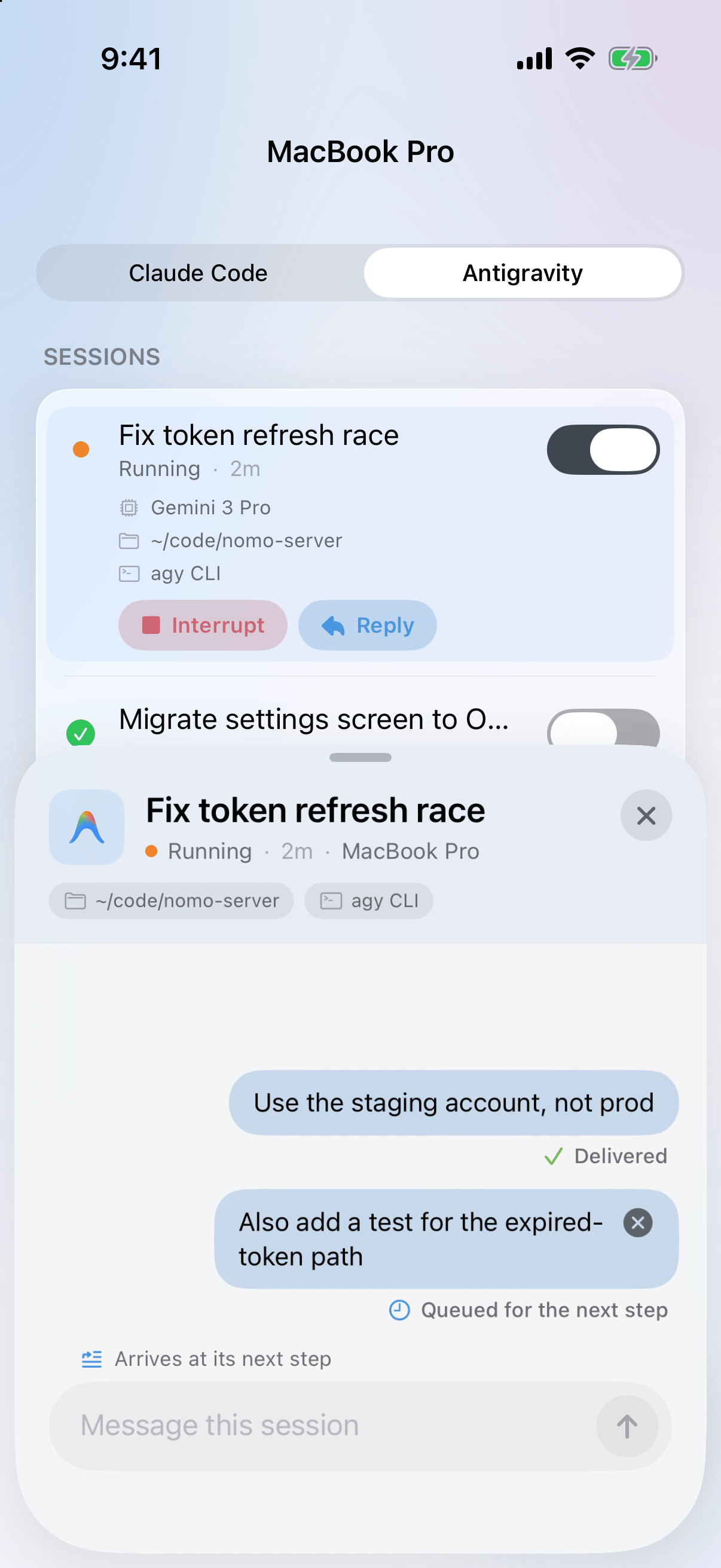
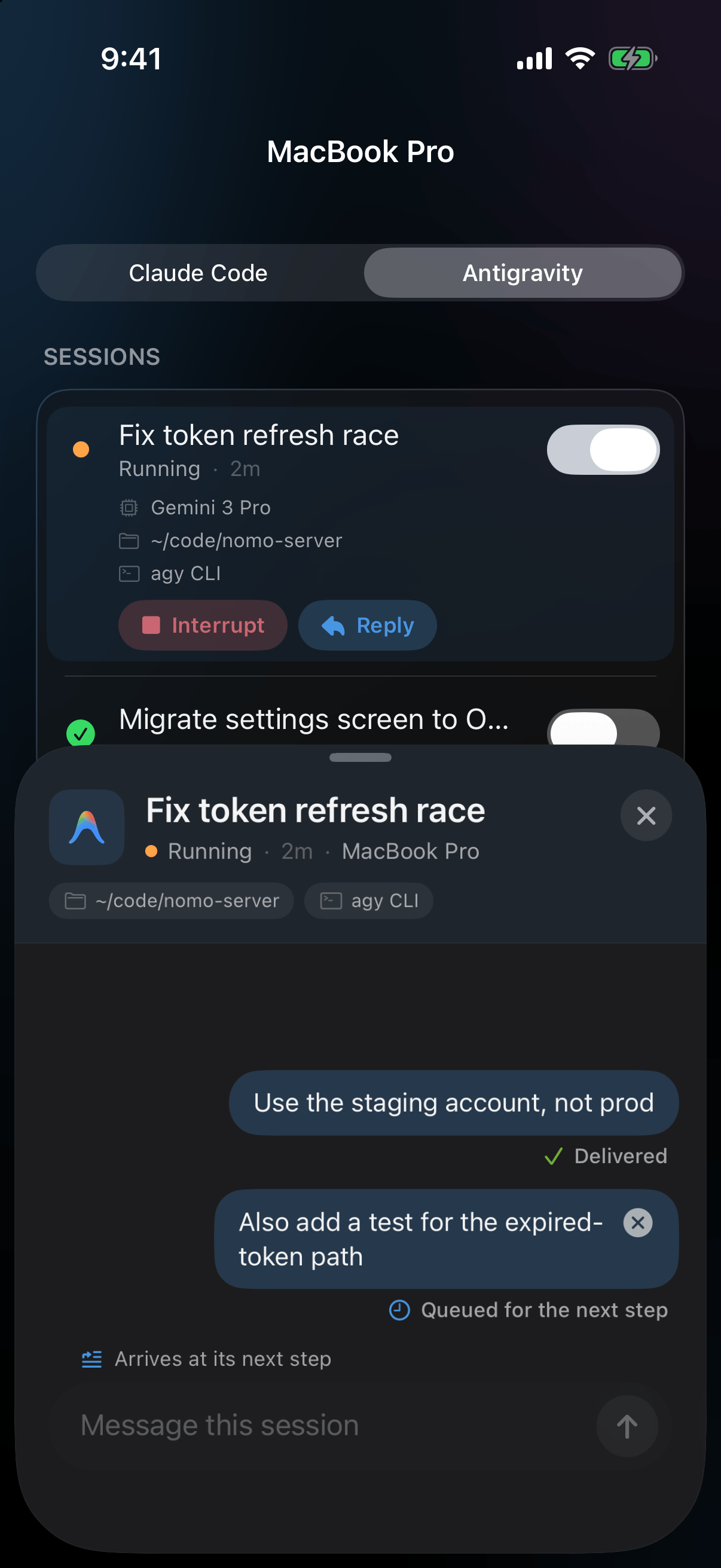
2 つのメッセージ。1 つ目は Antigravity に届き、2 つ目は次のステップを待っていて、まだ取り消せます。
チャットからの承認
返信シートを開いているときに Antigravity がコマンドの実行を求めると、そのままチャットの中で回答できます。1
リクエストを見つける
左側にある Antigravity からの吹き出しを探します。「実行の許可を求めています:」、コマンド、そして「拒否」と「許可」の 2 つのボタンが表示されています。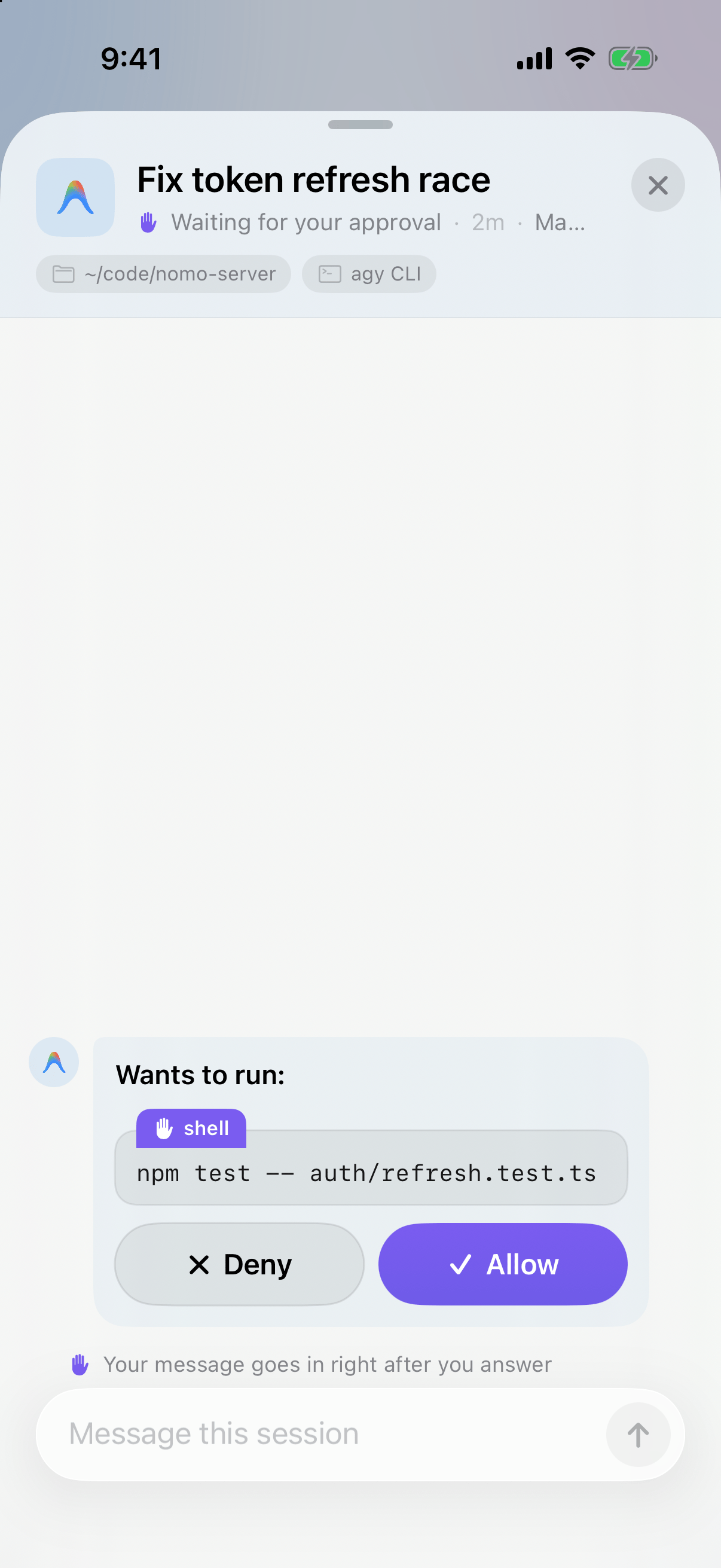
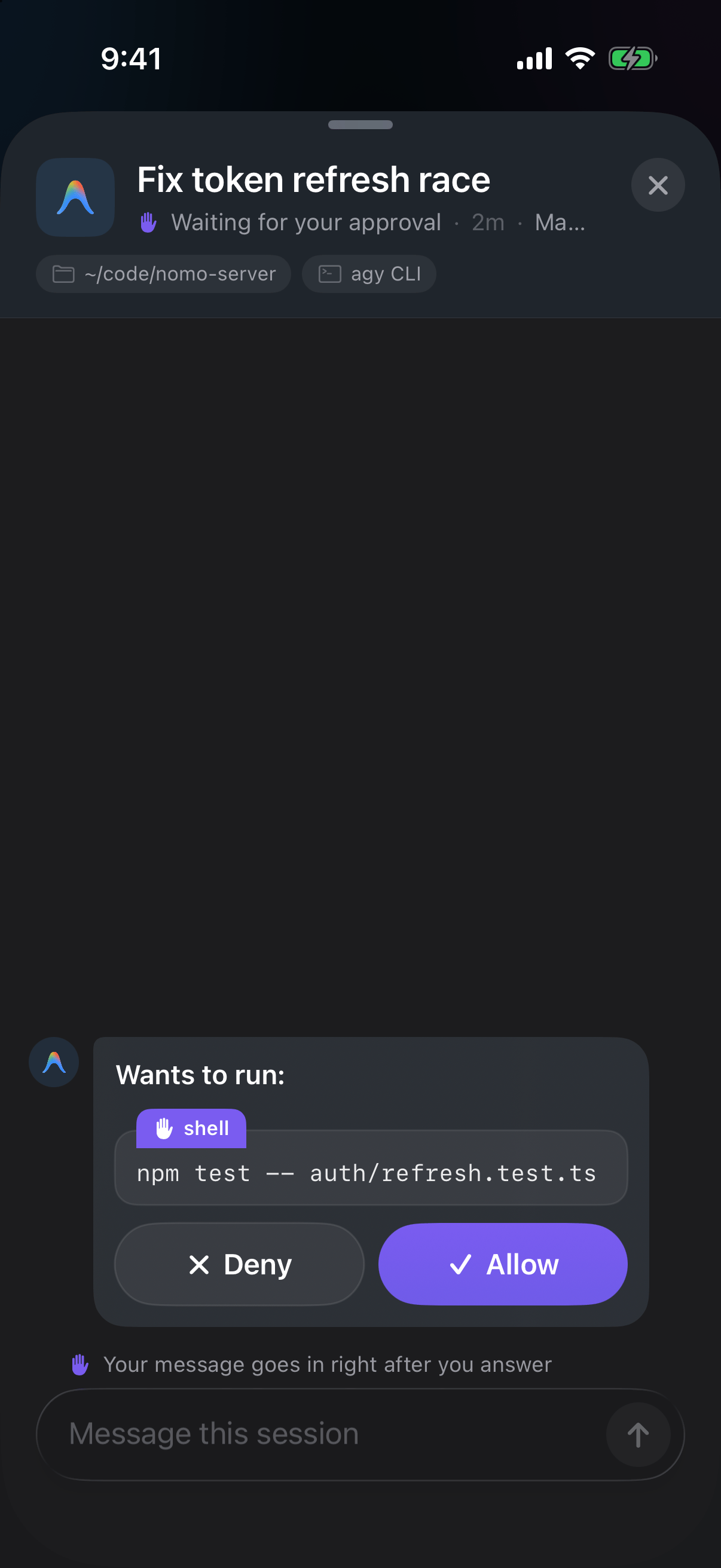
返信チャットの中で、Antigravity がコマンドの実行を求めています。
2
「許可」か「拒否」をタップする
実行させるときは「許可」を、飛ばさせるときは「拒否」をタップします。吹き出しが、結果を示す 1 行に縮まります。回答済みのリクエストの表示をご覧ください。
拒否して送信
断ったうえで、代わりに何をしてほしいかを Antigravity に伝えたいときは、1 つのボタンで両方できます。1
理由を入力する
リクエストが待っている間に、Antigravity に代わりにしてほしいことを入力欄に書きます。たとえば「npm ではなく bun を使って」などです。送信の矢印が赤い「拒否して送信」ボタンに変わり、入力欄の上に「拒否の理由として送信されます」と表示されます。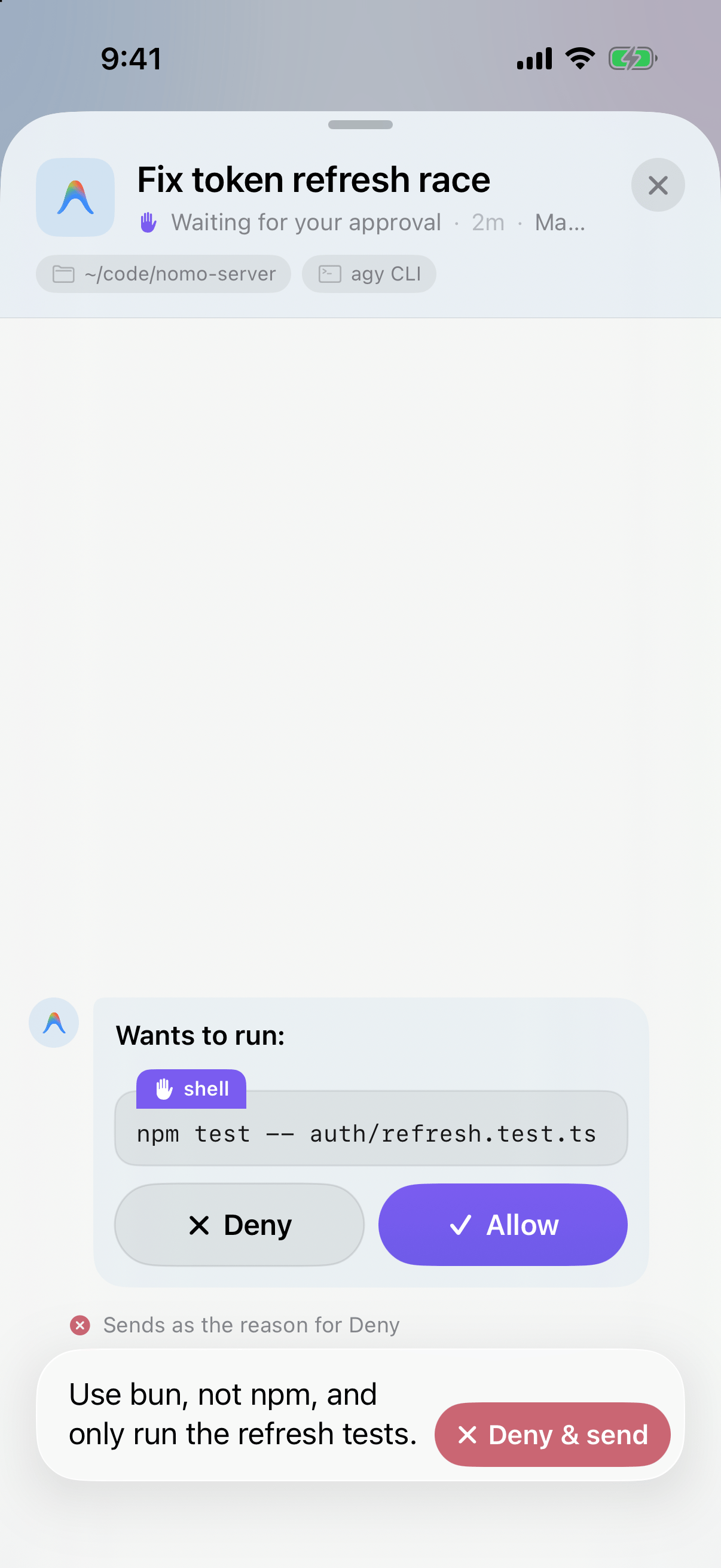
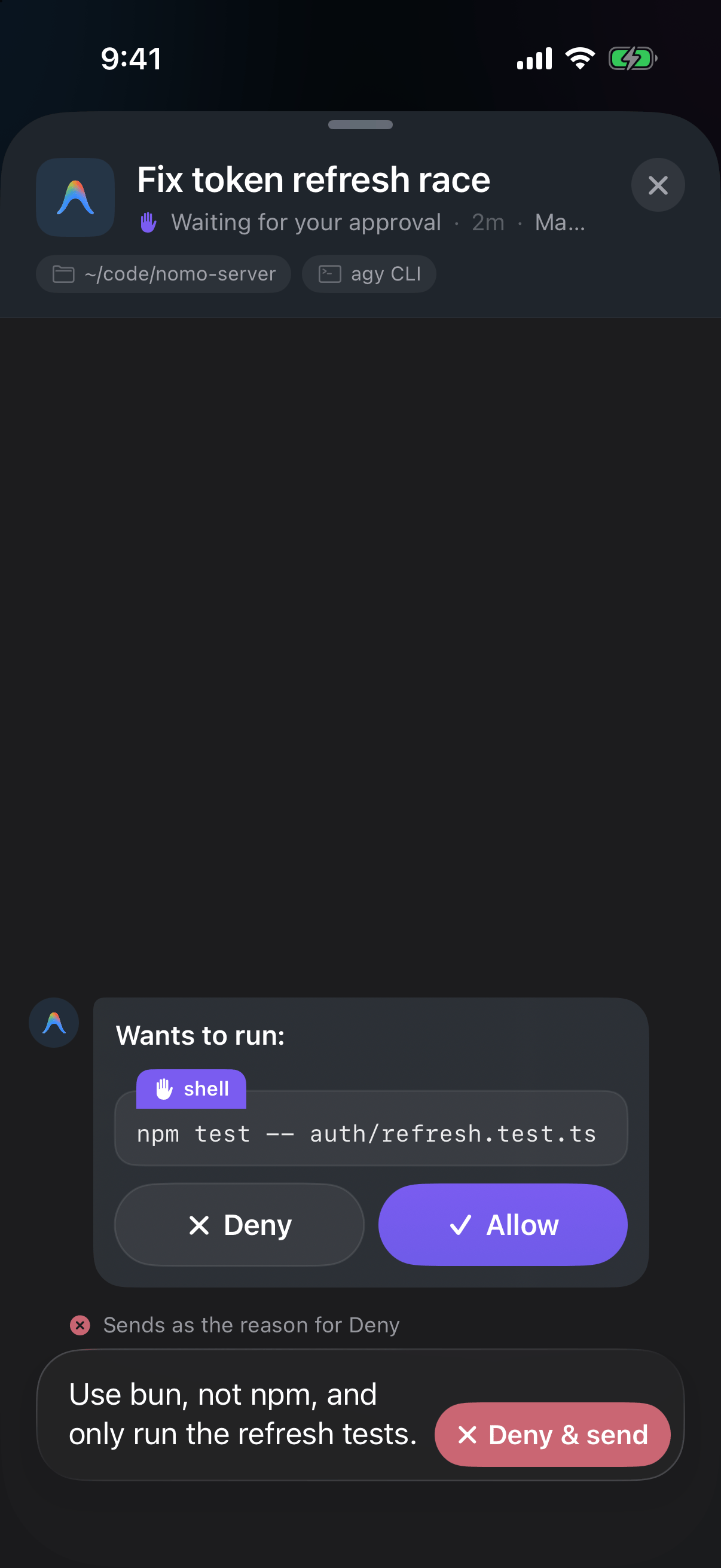
リクエストが待っている間に入力すると、送信ボタンが「拒否して送信」になります。
2
「拒否して送信」をタップする
Antigravity はそのコマンドを飛ばし、あなたの文章を理由として読み込みます。リクエストが ✕ 拒否済み に変わり、その下にあなたの理由が引用されます。
回答済みのリクエストの表示
メッセージの下に出る状態
使える場面
Antigravity をどこで使っているかによって変わります。agy コマンドラインツールの場合:
- 作業中 — 次のステップでメッセージが届きます。
- 終わっていて、
agyが閉じている — Mac があなたのメッセージでセッションをもう一度始めます。Macで再開中…のあと、Macで再開しましたと表示されます。 - 終わっているが、
agyがまだ開いている — メッセージは待機します。Mac のagyで次のメッセージを送るまで次のステップを待っていますと表示され、送ると Antigravity は両方を読み込みます。
- 作業中 — 次のステップでメッセージが届きます。
- 終わっている — 続けられるのは Mac だけです。「返信」はグレーになり、その下に「AntigravityアプリのセッションはMacでのみ続けられます」と表示されます。
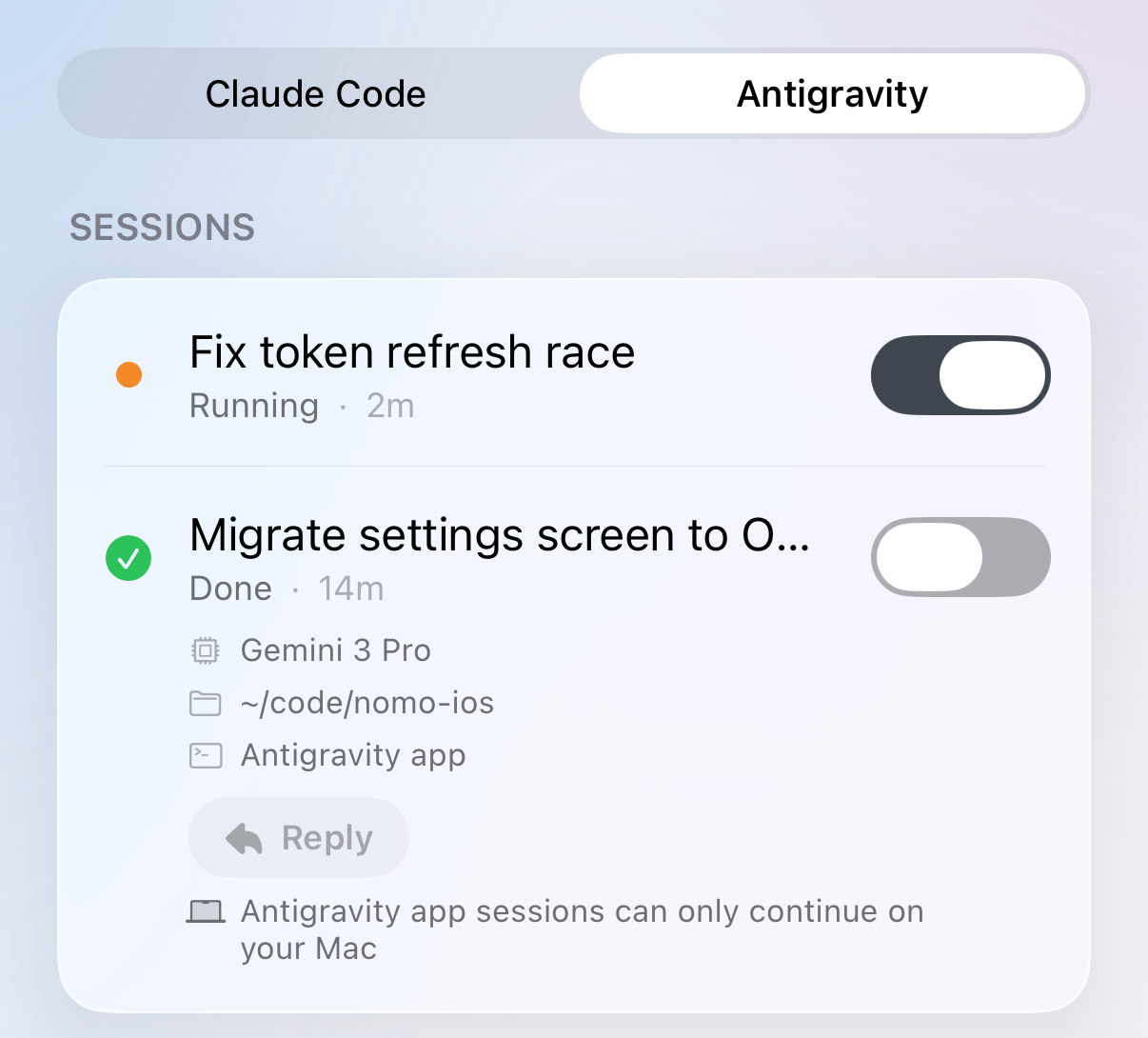
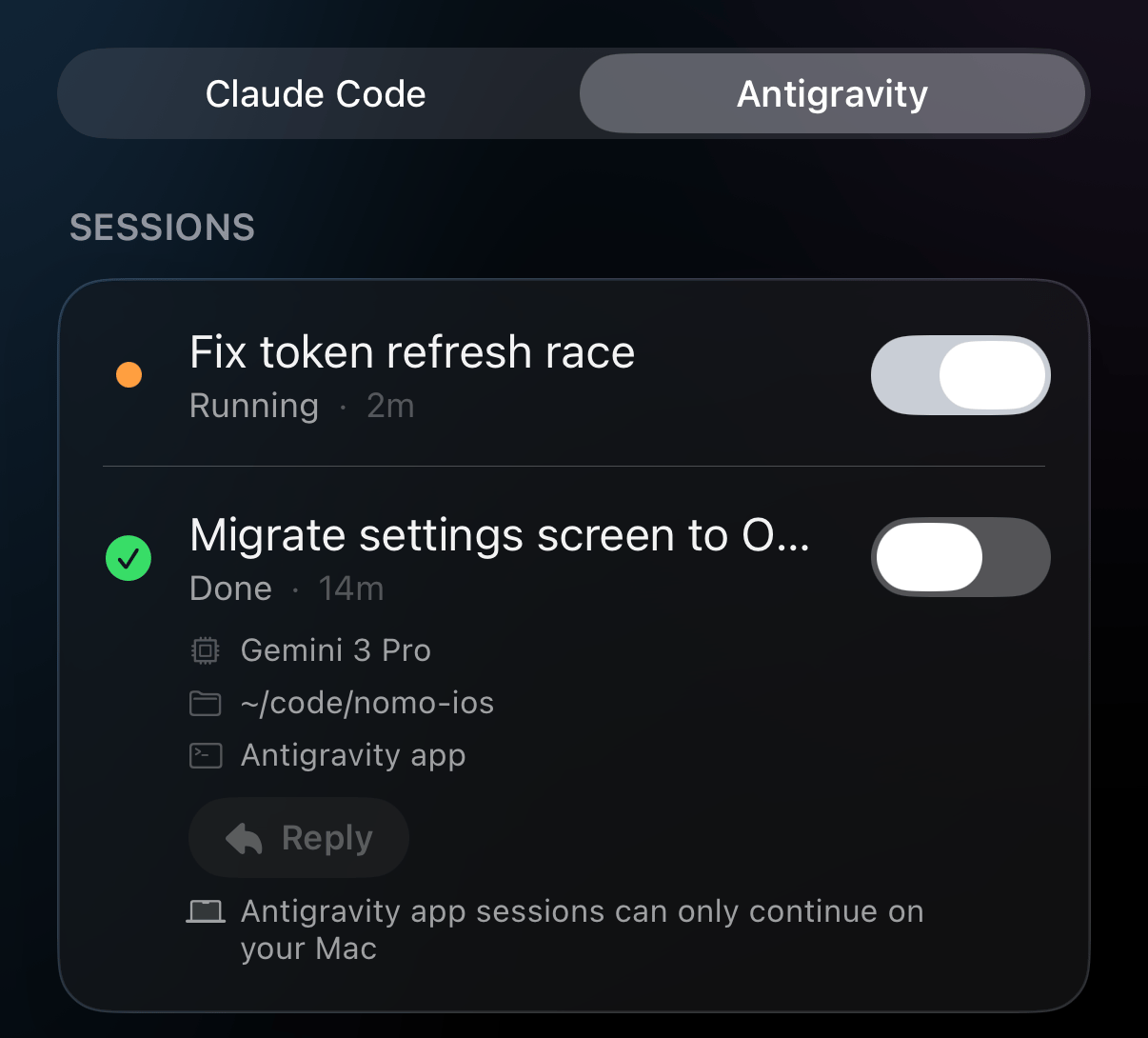
デスクトップアプリの終わったセッション。「返信」はグレーになり、その下の行に理由が表示されます。
- 1 通あたり最大 4,000 文字です。それ以上は入力できません。
- 中断が常に優先されます。 メッセージがキューにある間に「中断」をタップすると、Antigravity が先に止まります。止めたターンにメッセージが渡されることはありません。
- メッセージは Nomo を開いている間だけ残ります。 Nomo を完全に終了すると、次に開いたときシートは空になります。Mac にすでに届いているメッセージは、そのまま届きます。
このバージョンでの制限
- 質問と計画は非対応。 Antigravity の質問と計画の確認は iPhone に表示されません。
- 「Macで開く」は非対応。 Antigravity のセッションでは、このボタンは使えません。
- 「常に許可」は非対応。 どの回答も、その場限りの「許可」か「拒否」です。
うまくいかないとき
iPhone に何も表示されない
iPhone に何も表示されない
- Antigravity を再起動します。
/nomo-statusと入力し、「Allow」を選びます。- ⚠️ または ❌ で始まる行の指示に従います。
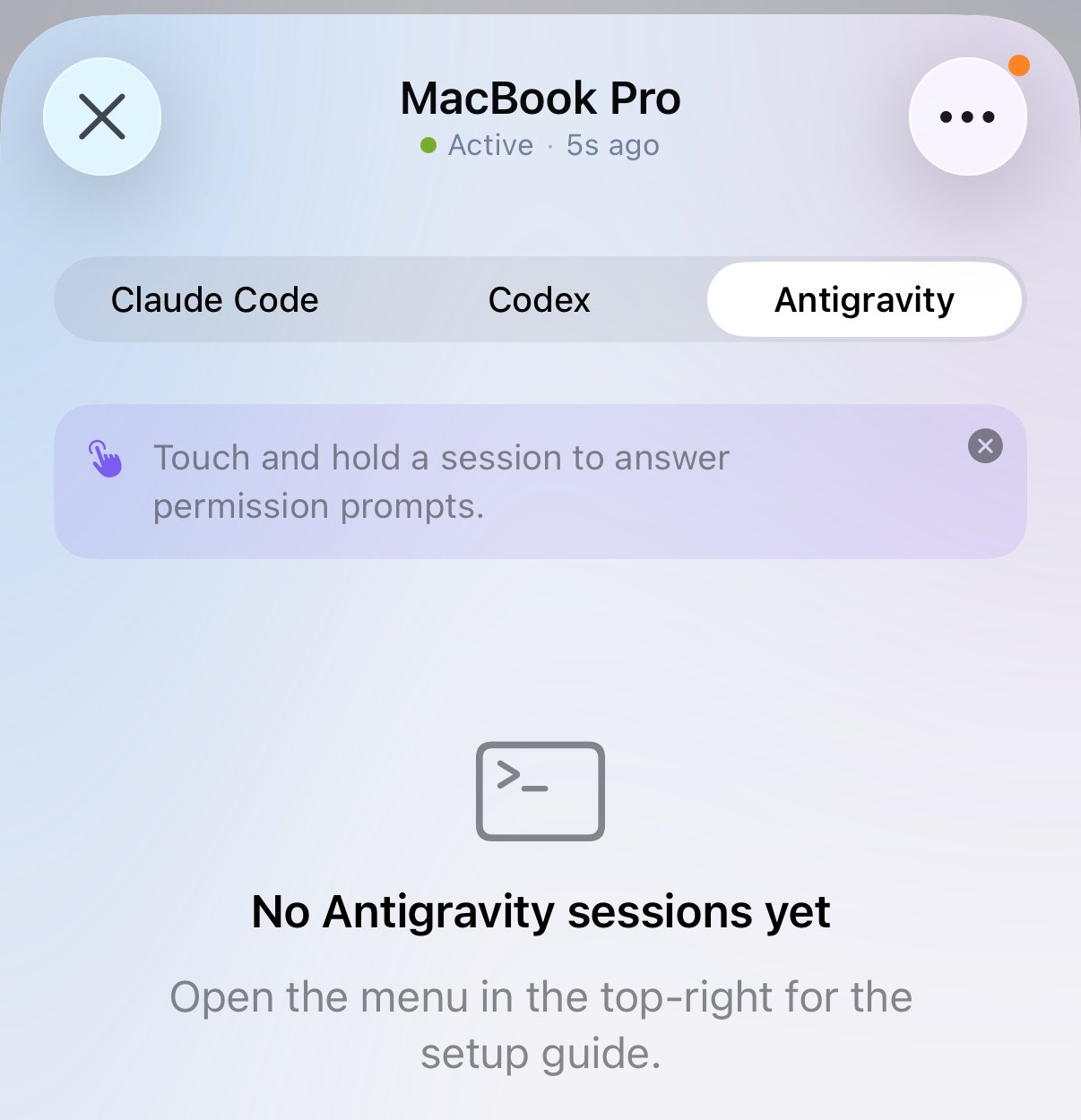
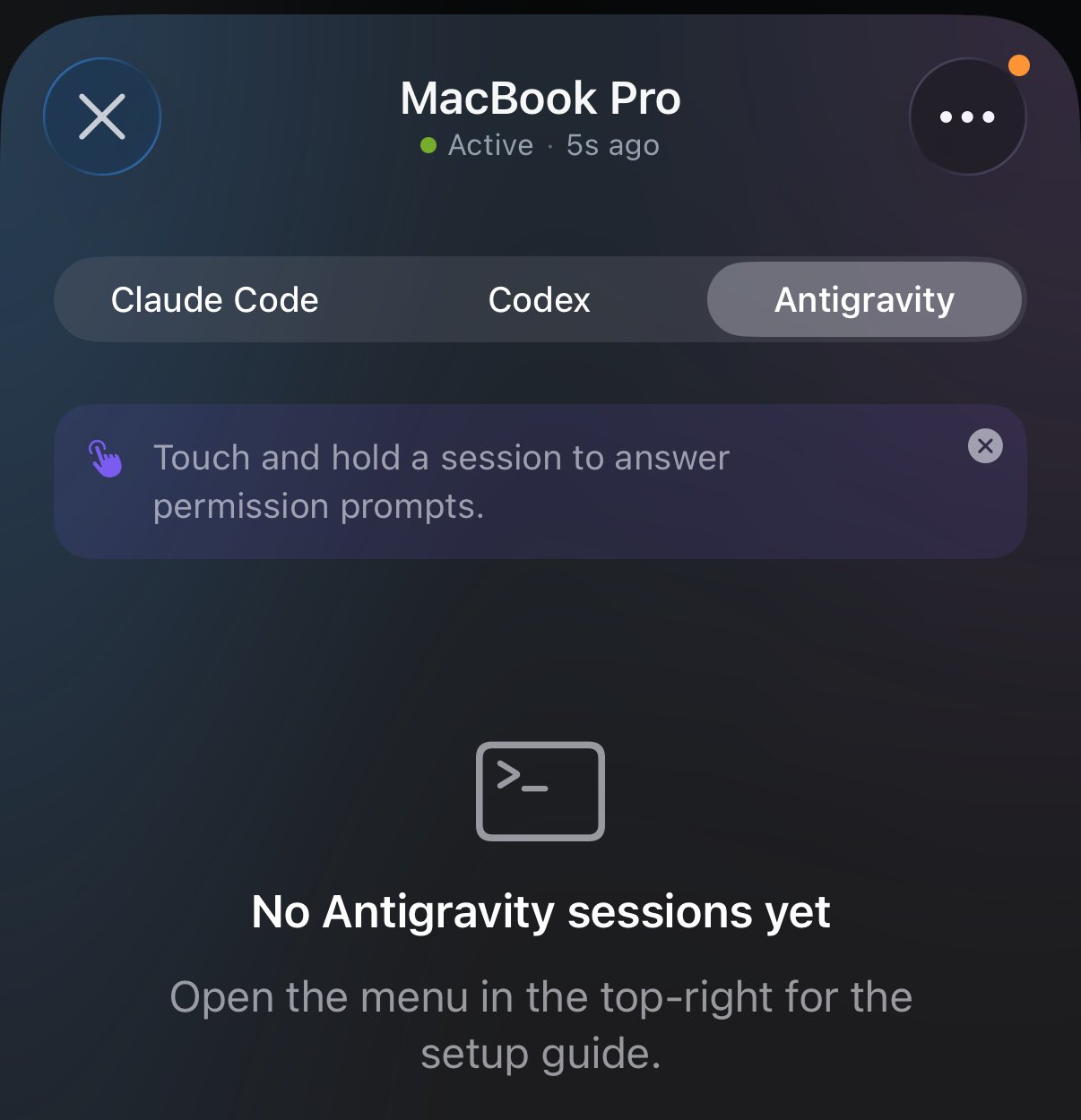
セッションがまだ届いていないときの Antigravity タブ。
返信が「次のステップを待っています」のまま
返信が「次のステップを待っています」のまま
メッセージは Mac に届いています。Antigravity が作業中なら、次のステップで読み込まれます。長いコマンドの実行中は、しばらくかかることがあります。セッションが終わっていて、Mac で
agy が開いたままの場合、メッセージはそこでの次のメッセージを待ちます。agy で何か送ると、Antigravity は両方を読み込みます。取り消すには、吹き出しの × をタップします。Nomo のコマンドで「operation not permitted」と表示される
Nomo のコマンドで「operation not permitted」と表示される
Antigravity デスクトップアプリで Nomo のコマンドを初めて使うときに表示されることがあります。これは正常です。Antigravity がサンドボックスの外で自動的にやり直します。終わるまで待ってください。何もする必要はありません。
「返信」がグレーになっている
「返信」がグレーになっている
Antigravity デスクトップアプリのセッションで、すでに終わっています。続けられるのは Mac だけです。次のメッセージはアプリから送ってください。
どのセッションも 2 つずつ表示される
どのセッションも 2 つずつ表示される
Nomo の Claude Code プラグインが Antigravity に読み込まれています。ターミナルで次を実行してから、Antigravity を再起動してください。
Nomo のコマンドでファイルが見つからないと表示される
Nomo のコマンドでファイルが見つからないと表示される
Nomo のフォルダが移動または削除されています。Antigravity はそのまま使えますが、iPhone には何も届きません。インストーラーをもう一度実行してから、Antigravity を再起動してください。
iPhone で承認を求められなくなった
iPhone で承認を求められなくなった
/nomo-approvals on と入力してください。すでにオンだった場合は、設定の「iPhoneで回答」を確認してください。セッションが「実行中」のまま止まっている
セッションが「実行中」のまま止まっている
数秒待ってください — 止まったチャットには Nomo が自動で気づきます。それでも変わらない場合は、
/nomo-reset と入力してください。更新
インストーラーをもう一度実行してから、Antigravity を再起動します。アンインストール
1
ターミナルで次を実行する
2
Antigravity を再起動する
Antigravity を終了して、もう一度開きます。
/nomo-unpair と入力してください。
上級者向け
コマンドを使わずに実行する
コマンドを使わずに実行する
同じコマンドを、Antigravity のチャットではなくターミナルから実行できます。
インストーラーに
--verbose を付けると、何を変更するかを確認できます。しくみ
しくみ
- インストーラーが変更するもの。 プラグインを
~/.nomoにクローンし、~/.gemini/config/hooks.jsonにnomoという名前のブロックを 1 つ追加し(ほかのブロックには手を付けません)、5 つの/nomo-*コマンドを備えた小さな Antigravity プラグインnomoを~/.gemini/config/plugins/nomoにコピーします。hooks.jsonが有効な JSON でない場合や、そこにあるnomoプラグインのフォルダが自分のものでない場合は、何も変更せずに中止します。アンインストールで削除されるのは、そのブロックとそのフォルダだけです。 - フック。
SessionStart、PreInvocation、PostInvocation、Stop、PostToolUseが状態を報告します。どれもすぐに{}を返して処理をバックグラウンドで行うので、Antigravity が Nomo を待つことはありません。行が作られるのは、SessionStartではなく最初のPreInvocationのときです。 - 承認。
PreToolUseフックは、シェルコマンドとファイルの書き込み・編集(run_command、write_file、write_to_file、edit_file、replace_file_content、multi_replace_file_content)にだけ一致し、タイムアウトは 24 時間です。「許可」はauto_approve、「拒否」はdenyを返し、メモがその理由になります。それ以外の結果はすべてallowを返し、判断を Antigravity 自身の設定と許可リクエストに任せます。agyの~/.gemini/antigravity-cli/settings.jsonのdenyルールに一致しうるものは iPhone に届きません。単純な前方一致のallowルールでカバーされ、どのaskルールにも当てはまらない呼び出しは、そのまま通ります。 - フェイルセーフ。 各フックのコマンドは、まずスクリプトがまだ存在するかを確認します。
~/.nomoが移動または削除されていれば自分で応答するので、何かがブロックされることはありません。承認フックでエラーが起きた場合も、Antigravity 自身の許可リクエストに戻ります。 - 中断。 iPhone が 1 回限りのフラグを立て、次の
PostInvocationでターンが終わります。フラグが立っている間に iPhone を待っているシェルコマンドやファイルの書き込みは、「Stopped from phone」として拒否されます。使われなかったフラグは 10 分後に破棄されます。Nomo がagyのプロセスにシグナルを送ることはありません。 - イベントなしで終わるターン。 ターンをキャンセルしたときや、実行が終了したときは、Nomo がフックを実行したプロセスと Antigravity 自身の会話インデックスを監視して、行を完了にします。30 分間動きのないセッションは、最後の手段として消去されます。カードが iPhone に表示されている間にキャンセルすると、カードは取り下げられます。
- 返信。 iPhone は
send-messageコマンド(メッセージ ID と最大 4,000 文字)を封印し、ローカル接続と中継サーバーの両方で送ります。Mac はメッセージごとに、所有者だけが読めるファイル(<conversation>.<id>.agy-inbox)を 1 つ書き込みます。次のPreInvocationが、キューにあるすべてのメッセージをユーザーメッセージとしてエージェントに渡します。ターンの最後のステップ中に届いたメッセージは、そのターンのStopを 1 回だけ継続させます。受領の状態(キュー済み、再開中、配達済み、再開済み、取り消し、拒否)は、セッションの暗号化された更新で返ってきます。終わったagyの会話でagyがすでに終了している場合、Nomo はその会話のフォルダでagy --conversation <id> --print=<message>を実行します(メッセージは 1 つの引数で、シェルが解釈することはありません)。終わっていてもagyが開いたままなら、メッセージは次のターンまで保持されます — Nomo が 1 つの会話で 2 つ目のagyを起動することはありません。中断のフラグが常に優先され、止めようとしているターンにメッセージが渡されることはありません。誰にも受け取られなかったメッセージは 1 日後に削除されます。Nomo 自身の/nomo-*コマンドが iPhone にカードを出すことはありません。 - タイトル。 Antigravity の
conversation_summaries.dbから、システムのsqlite3で読み取り専用で読み取ります。それがまだない間は、会話のトランスクリプトの最初の行、次にワークスペースのフォルダ名を使います。 - コマンド。
/nomo-*コマンドが実行するのは、Nomo 自身のローカルコマンド — ペアリング、状態確認、承認のスイッチ、リセット、ペアリング解除 — だけで、どれも Antigravity 自身のコマンド実行の確認を経由します。ペアリングのリンクや QR のシークレットを表示することはありません。