メインコンテンツへスキップ
アクティビティには、AI エージェントでどれだけコーディングしたかが表示されます。Nomo の「ホーム」タブにあります。

設定

コマンド 1 つでセットアップ

コンピュータの Claude Code、Codex などのエージェントに Nomo を追加し、iPhone とペアリングします。コーディングするにつれて、アクティビティが埋まっていきます。

または手動でインストール

エージェント自身のプラグインストアを使い、そのあと Nomo で QR コードをスキャンします。
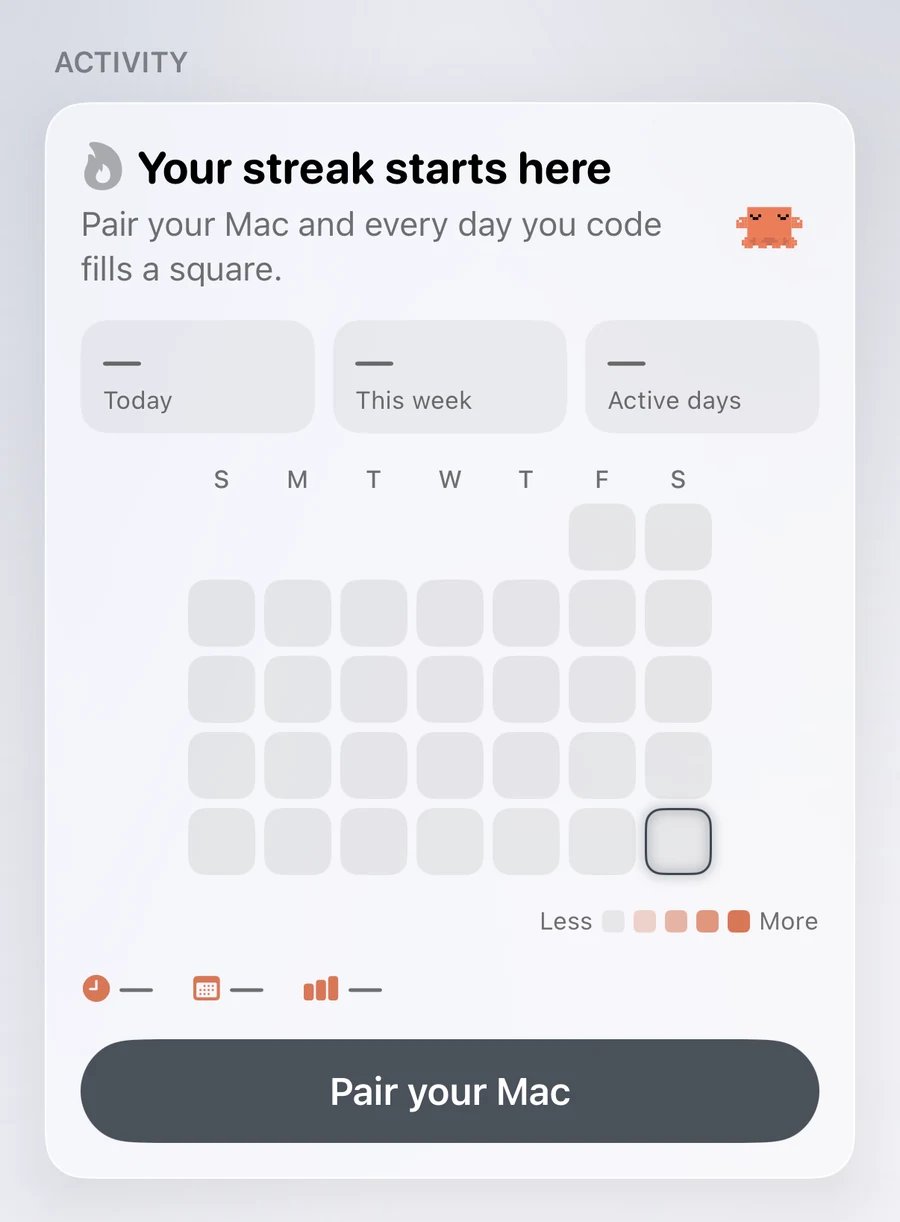
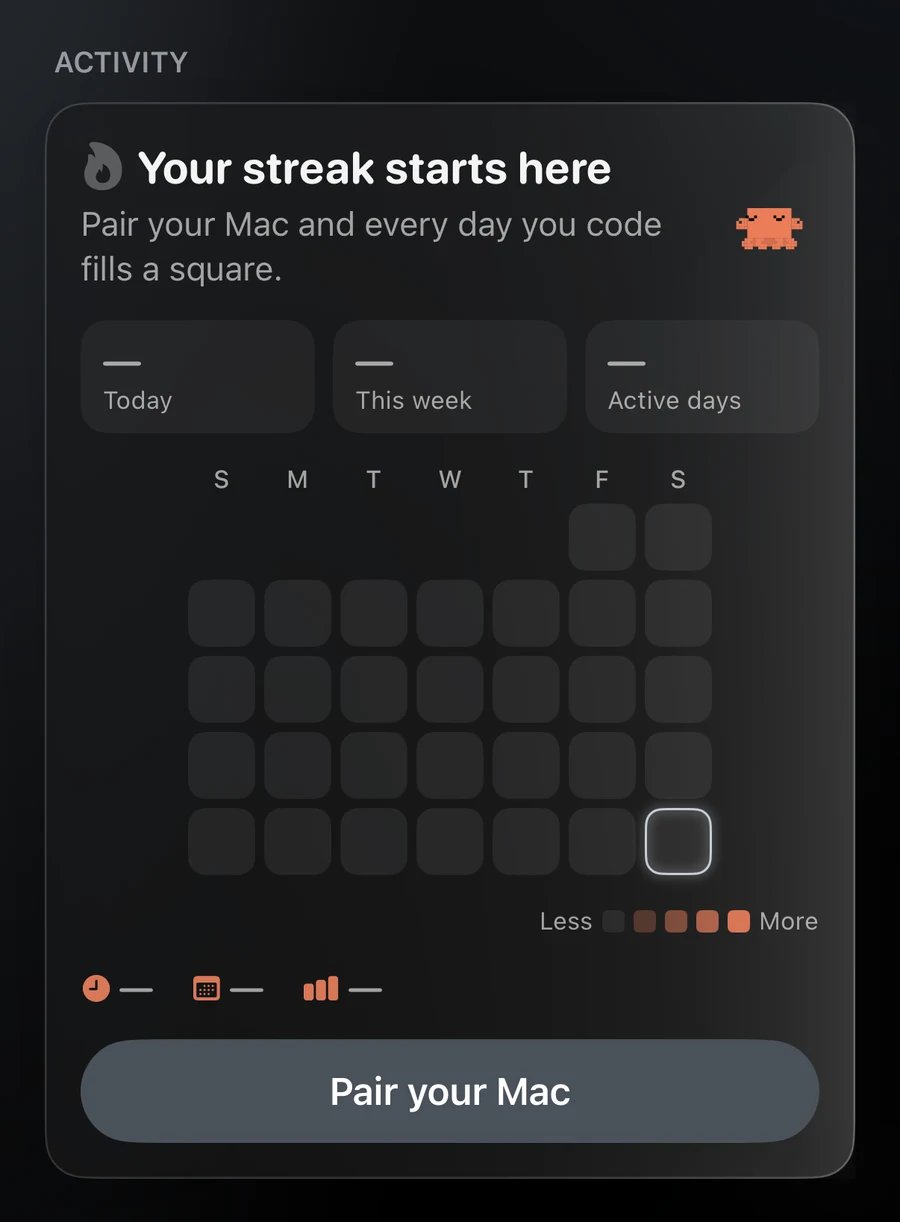
コンピュータをペアリングする前は、アクティビティに空のカードが表示されます。カードの「Macをペアリング」をタップすると始められます。
空のアクティビティのカード: 「連続記録はここから始まります」「Macをペアリングすると、コーディングした日ごとにマスが埋まります。」、「今日」「今週」「アクティブ日数」はダッシュ、空のカレンダー、「Macをペアリング」ボタン空のアクティビティのカード: 「連続記録はここから始まります」「Macをペアリングすると、コーディングした日ごとにマスが埋まります。」、「今日」「今週」「アクティブ日数」はダッシュ、空のカレンダー、「Macをペアリング」ボタン

ペアリング前のアクティビティ: 空のカレンダーと「Macをペアリング」。
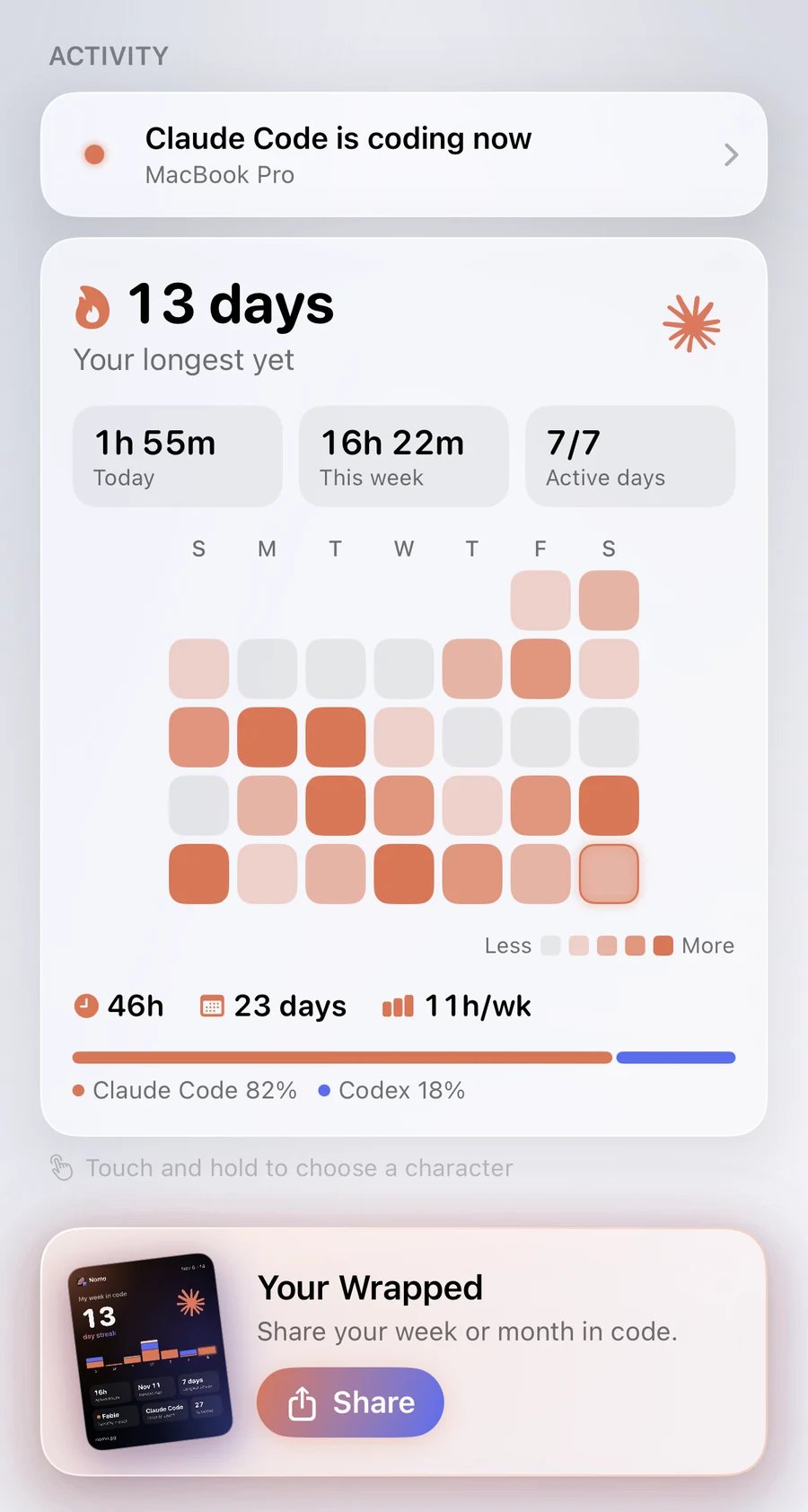
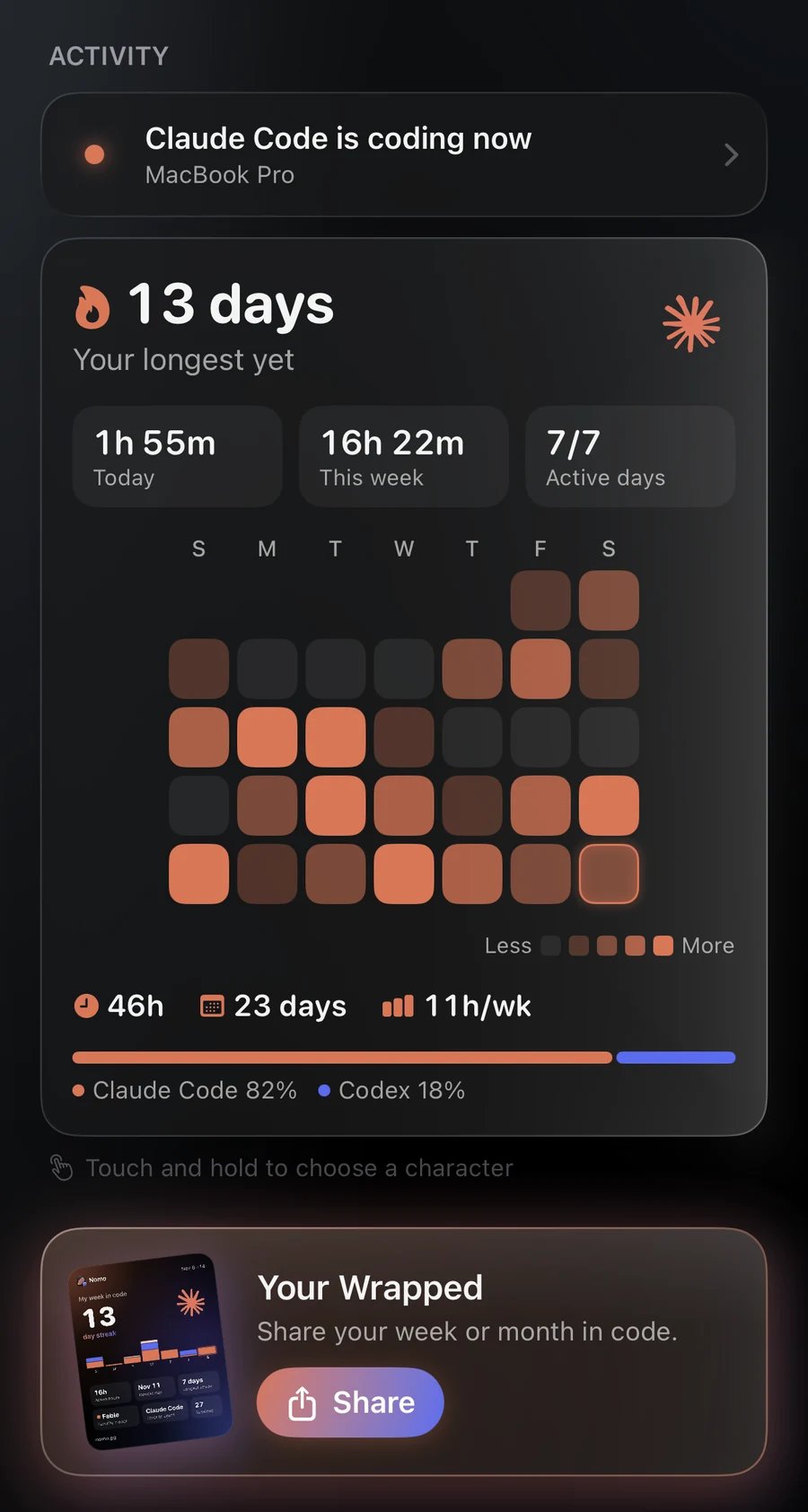
「ホーム」のアクティビティ: MacBook Pro で Claude Code がコーディング中、13 日の連続記録、今日 1 時間 55 分、今週 16 時間 22 分、アクティブ日数 7/7、直近 30 日のカレンダー、46 時間・23 日・週 11 時間、Claude Code 82% と Codex 18% の割合、「共有」ボタンのある「あなたのまとめ」カード「ホーム」のアクティビティ: MacBook Pro で Claude Code がコーディング中、13 日の連続記録、今日 1 時間 55 分、今週 16 時間 22 分、アクティブ日数 7/7、直近 30 日のカレンダー、46 時間・23 日・週 11 時間、Claude Code 82% と Codex 18% の割合、「共有」ボタンのある「あなたのまとめ」カード

「ホーム」のアクティビティ: いまコーディング中のエージェント、連続記録、直近 30 日のカレンダー、「あなたのまとめ」。

開き方

  1. Nomo を開きます。
  2. 「ホーム」タブをタップします。
  3. 「アクティビティ」までスクロールします。
Nomoアクティビティか Nomoトークンのウィジェットをタップしてもかまいません。Nomo の「ホーム」がアクティビティの位置で開きます。Pro ウィジェットをご覧ください。 最新のアクティビティを取得するには、「ホーム」を下に引っ張ります。

表示される内容

  • コーディング中: エージェントが動いている間は、いちばん上の行にそのことが表示されます(例: 「Claude Codeがコーディング中」とコンピュータの名前)。
  • 連続記録: エージェントで何日続けてコーディングしたか。
  • 「今日」「今週」「アクティブ日数」: 今日と今週のコーディング時間、そして今週コーディングした日数。
  • カレンダー: 直近 30 日を 1 日 1 マスで表示します。色が濃いほど、その日に多くコーディングしたことを表します。Nomo Pro では直近 26 週間を表示します。
  • 合計: アクティブ時間、アクティブだった日数、1 週間あたりの時間。
  • エージェント: エージェントごとの時間の割合(例: Claude Code 82%、Codex 18%)。
ペアリングしたコンピュータ上の Claude Code、Codex、OpenCode、Devin、Antigravity に加えて、Grok Bot と Cursor も数えます。それぞれに必要なものは数えられるエージェントにあります。 アクティビティは、ペアリングしたすべてのコンピュータを合算します。複数のコンピュータをご覧ください。 連続記録は朝になってもリセットされません。その日最初のセッションまでは、昨日までの日数を数えます。

キャラクターの選択

連続記録のカードには、アニメーションするキャラクターがいます。いちばんよく使うエージェントに合わせて表示されます。別のキャラクターにするには:
  1. 連続記録のカードをタッチして押さえたままにします。
  2. カードが裏返って「キャラクター」が表示されます。
  3. Clawd、Codex、Grok Bot などのキャラクターをタップします。いちばんよく使うエージェントに戻すには、「自動」をタップします。
カードは自動で元に戻ります。何も変えずに戻るには、× をタップします。 選んだキャラクターで、アクティビティの色も変わります。ウィジェットは「ウィジェットを編集」にある自分の「キャラクター」の設定を使います。

あなたのまとめ

「あなたのまとめ」では、1 週間や 1 か月を 1 枚の画像にしてシェアできます。
  1. 「ホーム」で、連続記録のすぐ下にある「あなたのまとめ」までスクロールします。
  2. 「共有」をタップします。
  3. 「週」(直近 7 日)か「月」(直近 30 日)をタップします。
  4. スタイル(棒グラフ、折れ線グラフ、ヒートマップ)を選びます。
  5. 「共有」をタップして、送り先を選びます。
「投稿」か「ストーリーズ」の形でシェアできます。大きな数字は、連続記録かコーディング時間です。 Nomo Pro なら、「年」(今年のこれまで)を選んだり、大きな数字をトークンにしたりもできます。
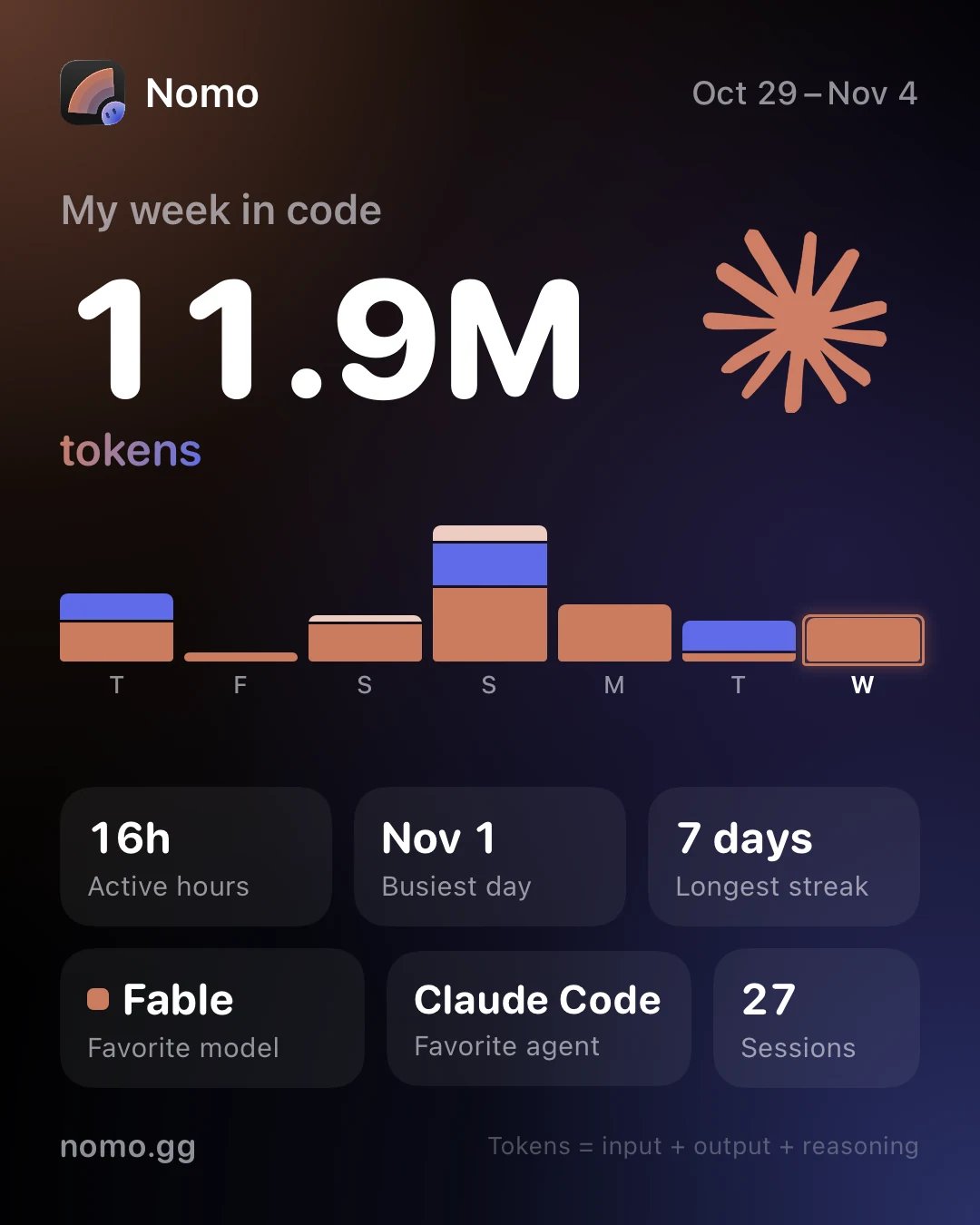
「1週間のコーディング」というタイトルのまとめのカード: 11.9M トークン、日ごとのグラフ、アクティブ時間 16 時間、最も活発な日 11 月 1 日、最長の連続記録 7 日、よく使うモデル Fable、よく使うエージェント Claude Code、セッション 27 件

1 週間分のまとめのカード。iPhone の外観モードに関係なく、いつも暗い色です。

まとめに、プロンプト、プロジェクト名、ファイルパスが含まれることはありません。

トークン

Nomo Pro では、アクティビティにトークンも表示されます。カレンダーは直近 26 週間になり、「あなたのまとめ」のカードに「年」が加わります。
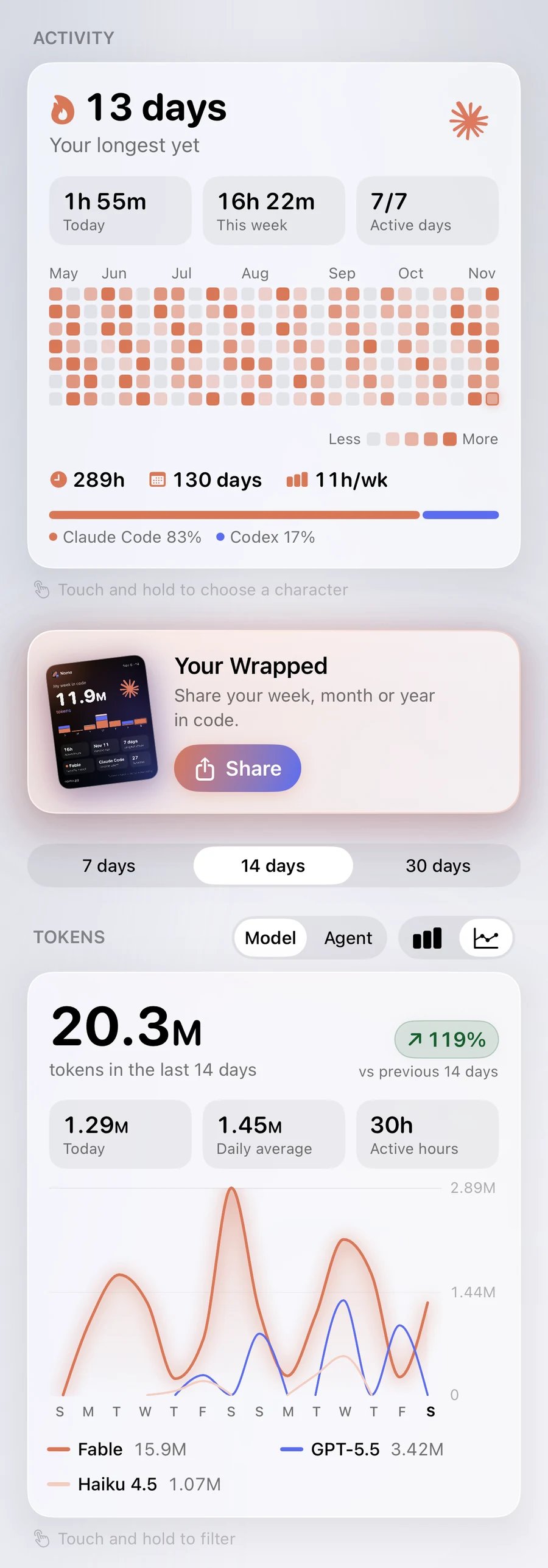
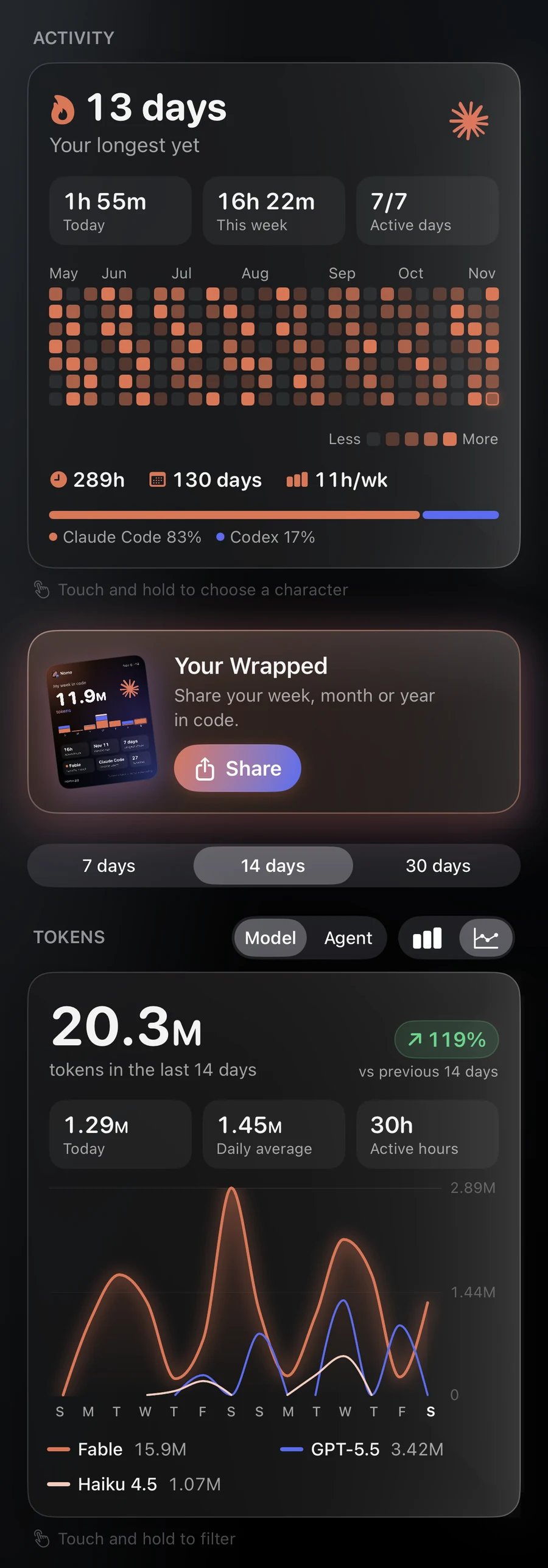
Nomo Pro のアクティビティ: 5 月から 11 月までのマップ付きの 13 日の連続記録、289 時間・130 日・週 11 時間、Claude Code 83% と Codex 17% の割合、1 週間・1 か月・1 年のコーディングをシェアできる「あなたのまとめ」カード、14 日間に設定された 7・14・30 日の切り替え、折れ線で描かれたトークンのグラフNomo Pro のアクティビティ: 5 月から 11 月までのマップ付きの 13 日の連続記録、289 時間・130 日・週 11 時間、Claude Code 83% と Codex 17% の割合、1 週間・1 か月・1 年のコーディングをシェアできる「あなたのまとめ」カード、14 日間に設定された 7・14・30 日の切り替え、折れ線で描かれたトークンのグラフ

Nomo Pro のアクティビティ: 26 週間のマップ、「年」を選べる「あなたのまとめ」、7 / 14 / 30 日の切り替え。

「あなたのまとめ」の下で:
  1. 「7日間」「14日間」「30日間」をタップして期間を選びます。
  2. 「トークン」の横で「モデル」か「エージェント」をタップし、日ごとの内訳をモデル別かエージェント別にします。
  3. 線のアイコンをタップすると折れ線グラフ、棒のアイコンをタップすると棒グラフになります。最初は折れ線グラフです。
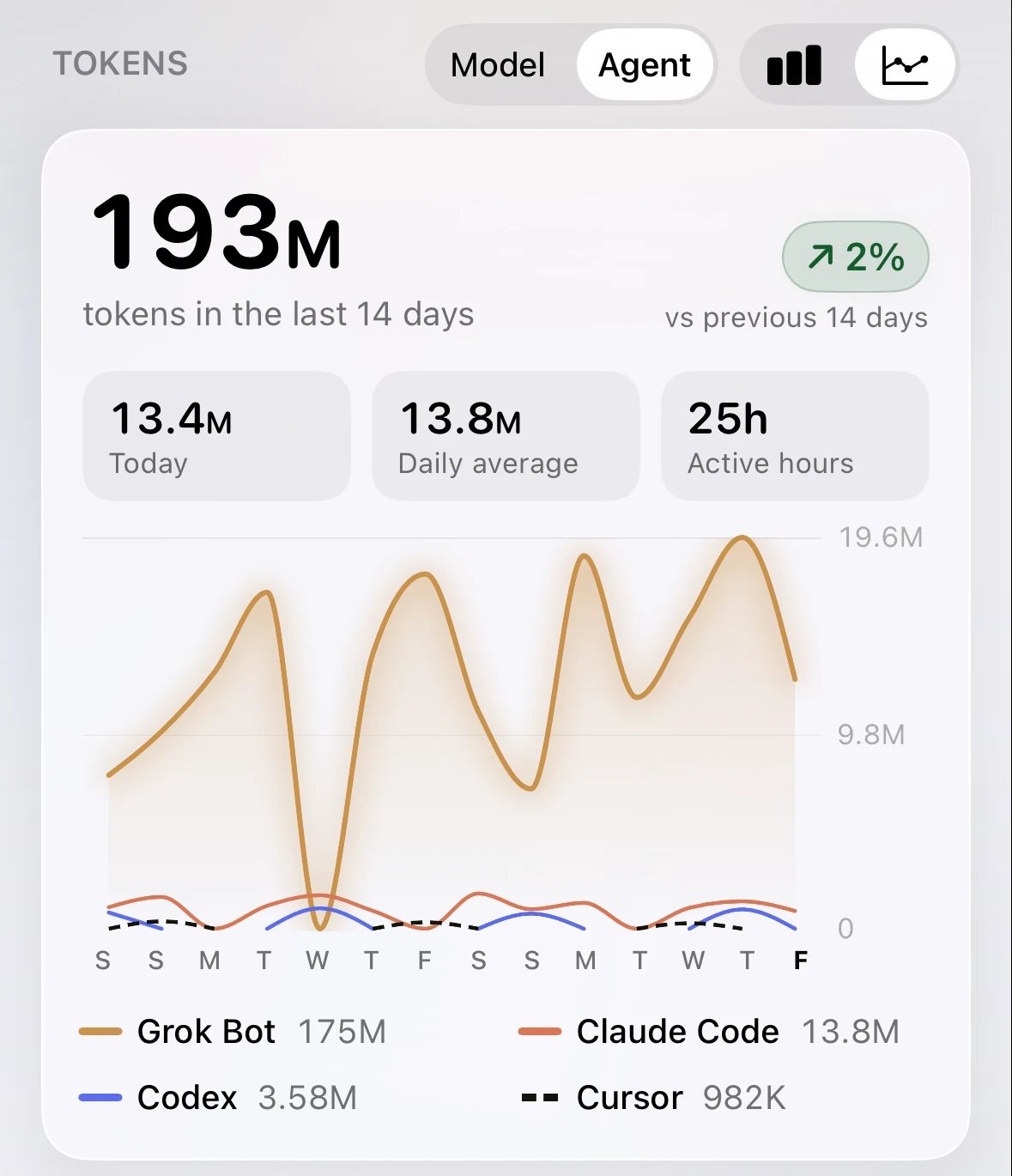
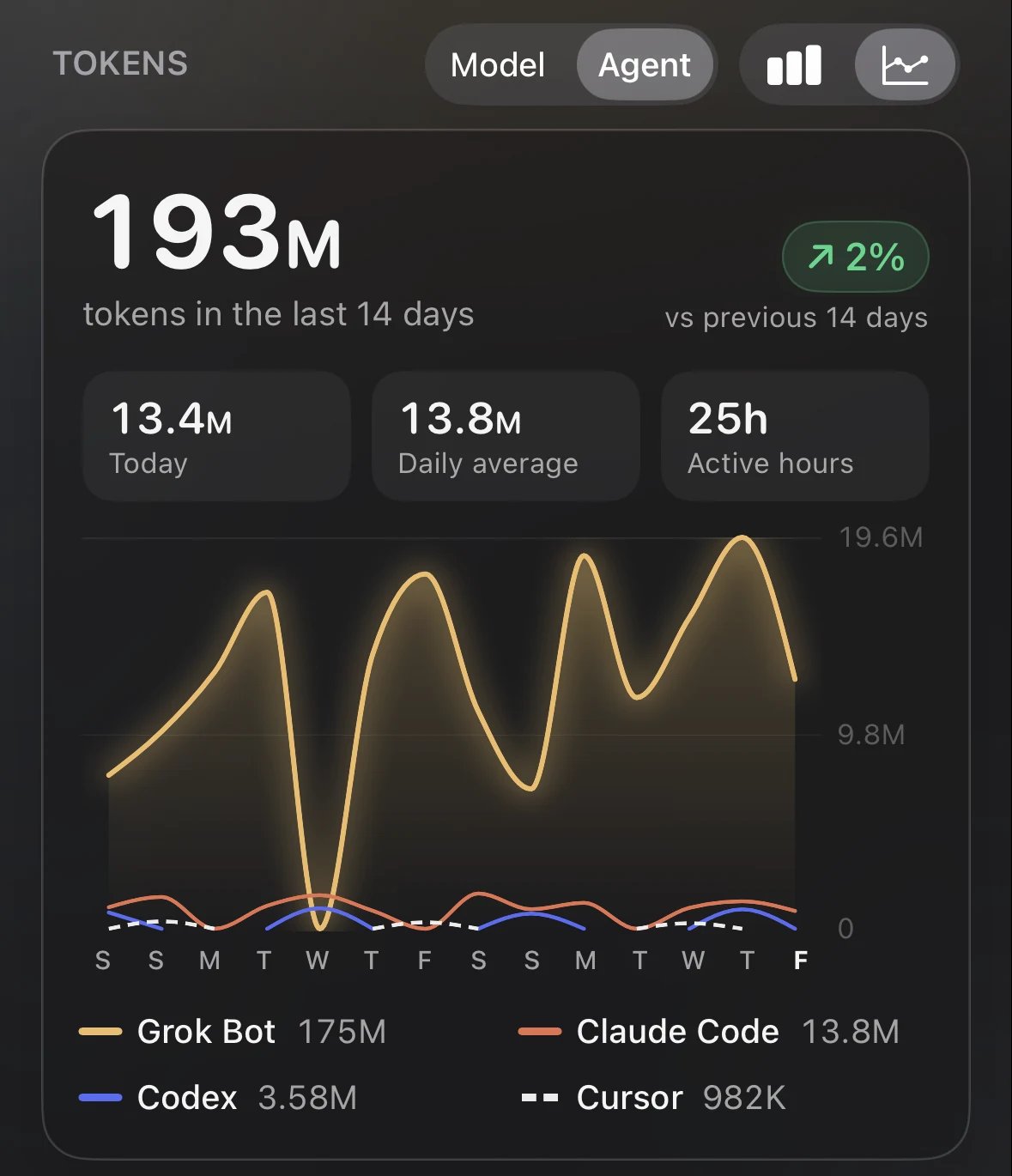
「エージェント」と線のアイコンを選んだトークンのカード: 直近 14 日間で 193M トークン、前の 14 日間より ↗2%、今日 13.4M、1日平均 13.8M、アクティブ時間 25 時間、Grok Bot、Claude Code、Codex、Cursor のそれぞれの線(Cursor は破線)と、グラフの下に各エージェントの合計「エージェント」と線のアイコンを選んだトークンのカード: 直近 14 日間で 193M トークン、前の 14 日間より ↗2%、今日 13.4M、1日平均 13.8M、アクティブ時間 25 時間、Grok Bot、Claude Code、Codex、Cursor のそれぞれの線(Cursor は破線)と、グラフの下に各エージェントの合計

「エージェント」と折れ線グラフを選んだトークンのグラフ: エージェントごとに 1 本の線。

カードには、合計、「今日」「1日平均」「アクティブ時間」、前の期間との比較が表示されます。モデル別では、上位 5 つのモデルを表示します。残りは「その他」にまとめます。 ここでのトークンは、入力 + 出力 + 推論です。キャッシュは数えません。同じコンテキストを読み直すものなので、ほかの数値をすべて覆い隠してしまうからです。グラフの下の「モデル別」の表には、モデルごとに「入力」「出力」「キャッシュ」「合計」が表示されます。 選んだ設定は、次回のために Nomo が覚えています。

グラフの絞り込み

モデルやエージェントを隠すには、グラフの下の名前をタップします。もう一度タップすると表示されます。グラフの上の数値は、隠したものも含めてすべて数えます。 リストから選ぶこともできます:
  1. トークンのカードをタッチして押さえたままにします。
  2. カードが裏返って「フィルタ」が表示されます。
  3. タイルをタップして、隠すか表示するかを切り替えます。チェックマークは表示中という意味です。
  4. すべてを表示に戻すには、「すべて表示」をタップします。
  5. 戻るには、× をタップします。
最後の 1 つは隠せません。鍵のマークが表示されます。

プライバシー

アクティビティが使うのは、日数、アクティブな時間、セッション数、トークン数といった数だけです。プロンプト、コード、プロジェクト名、ファイルパスは使いません。詳しくは、ウィジェットのページのプライバシーをご覧ください。