

コマンド 1 つでインストール
1
インストーラーを実行する
ターミナルに次を貼り付けて、Return キーを押します。このマシンのエージェント(Claude Code、Codex、OpenCode、Cursor、Antigravity、Devin)が見つかり、選択された状態で表示されます。Return キーを押すとインストールします。選択を変えるには、矢印キー(または
k / j)で移動し、スペースキーで選択・解除します。あわせて短い nomo コマンドも追加され、次のように表示されます。2
iPhone をペアリングする
Pair your phone now? [Y/n] と聞かれたら、Return キーを押して「はい」を選びます。ブラウザで QR コードのページが開きます。iPhone で Nomo を開いてスキャンしてください。手順はペアリングで詳しく説明しています。ブラウザを開けない場合に入力する短いコード(nomo pair code)も同じページにあります。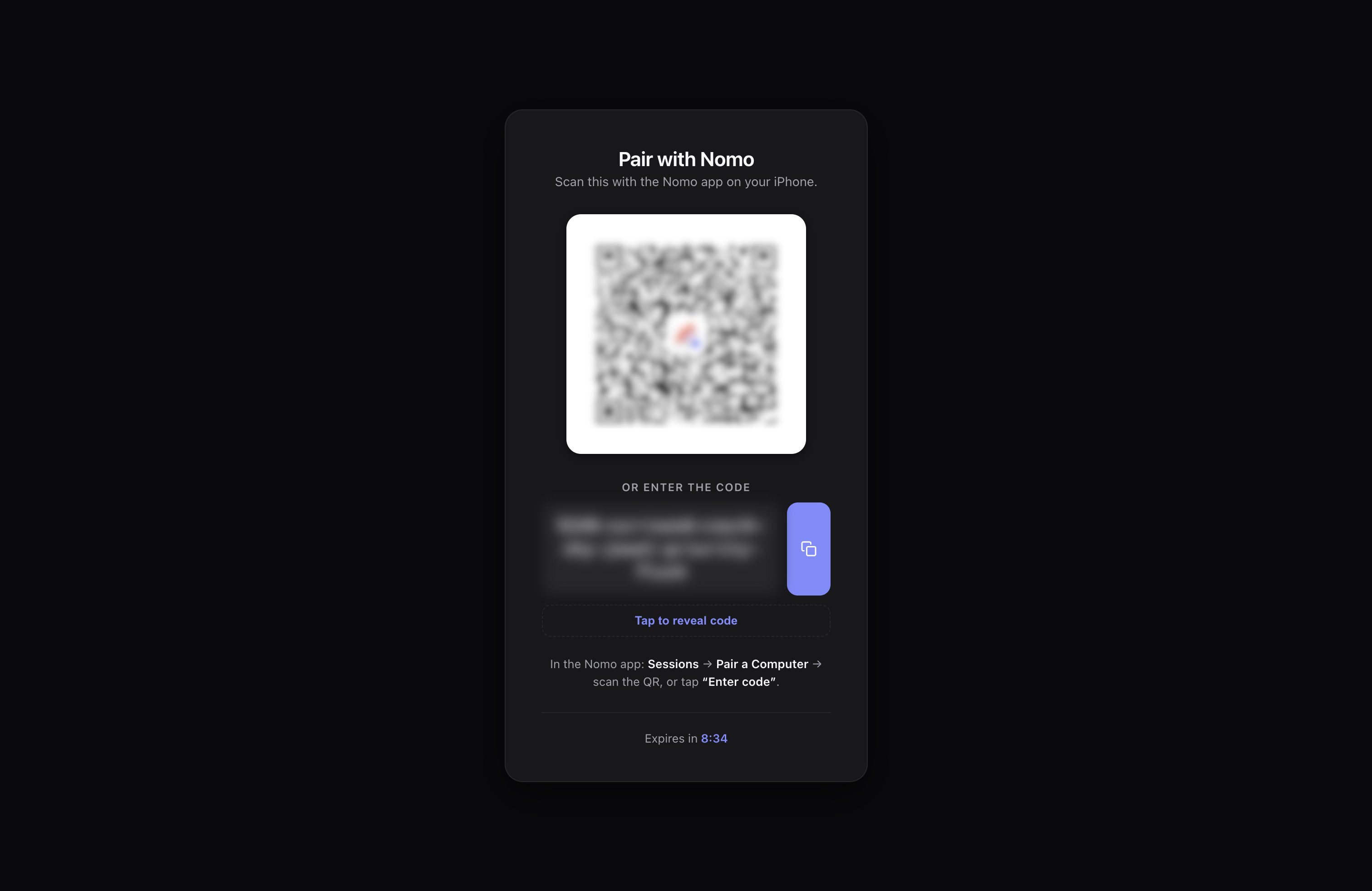
コンピュータ上のペアリングページ。スキャンが届くと自動的に Paired ✓(ペアリング済み)に切り替わります。
nomo pair を実行してください。エージェントの中からペアリングすることもできます。Claude Code なら /nomo-cc:pair、Codex なら $nomo-pair、OpenCode・Cursor・Antigravity・Devin なら /nomo-pair です(Devin プラグインの場合は /nomo:pair)。すでにペアリング済みの場合は、そう表示されてこの手順は飛ばされます。3
エージェントを再起動する — 必須
短い
nomo コマンドを追加しない場合は --no-global を付けてください。あとで nomo が見つからない場合は、bunx nomo-ai でも同じように動きます。たとえば bunx nomo-ai pair です。nomo が見つからない場合をご覧ください。インストーラーのオプション(スクリプトや CI 向け)
インストーラーのオプション(スクリプトや CI 向け)
-y を付けた場合や、対話できないターミナル(CI など)で実行した場合は、ペアリングの確認は出ません。更新
更新とアンインストールについては、コマンド → update と コマンド → uninstall をご覧ください。すべてのエージェントが、それぞれのタブにまとめてあります。
プラグインの動作
プラグインはセッションを監視し、状態の変化をスマートフォンに報告します。エージェントが何に取り組んでいるか、いつ停止したか、いつ何かの許可を必要としているかです。 無料のペアリングでは、無料の機能に必要なものだけを送信します。What leaves your computer をご覧ください。 スマートフォンをペアリングするまで、プラグインは何も送信しません。送信されるものはすべて、このマシン上で先に暗号化されます。 フックはプロジェクトのフォルダで動作しますが、そのプロジェクトのbunfig.toml や .env ファイルを読み込むことはありません。
プラグインはオープンソースです — インストール前に、何を収集し何を送信するかを正確に読むことができます。
KarrixLee/nomo
プラグインの全ソースコード、MIT ライセンスです。マーケットプレイスからのインストールは、このリポジトリの単純なクローンです。
このあとの流れ
コンピュータをペアリングしたら、ホームタブを開きます。コーディングすると、連続記録とコーディング時間がアクティビティに表示されます。無料です。次のステップ
連続記録を見る
コーディングすると、連続記録とコーディング時間がホームに表示されます。