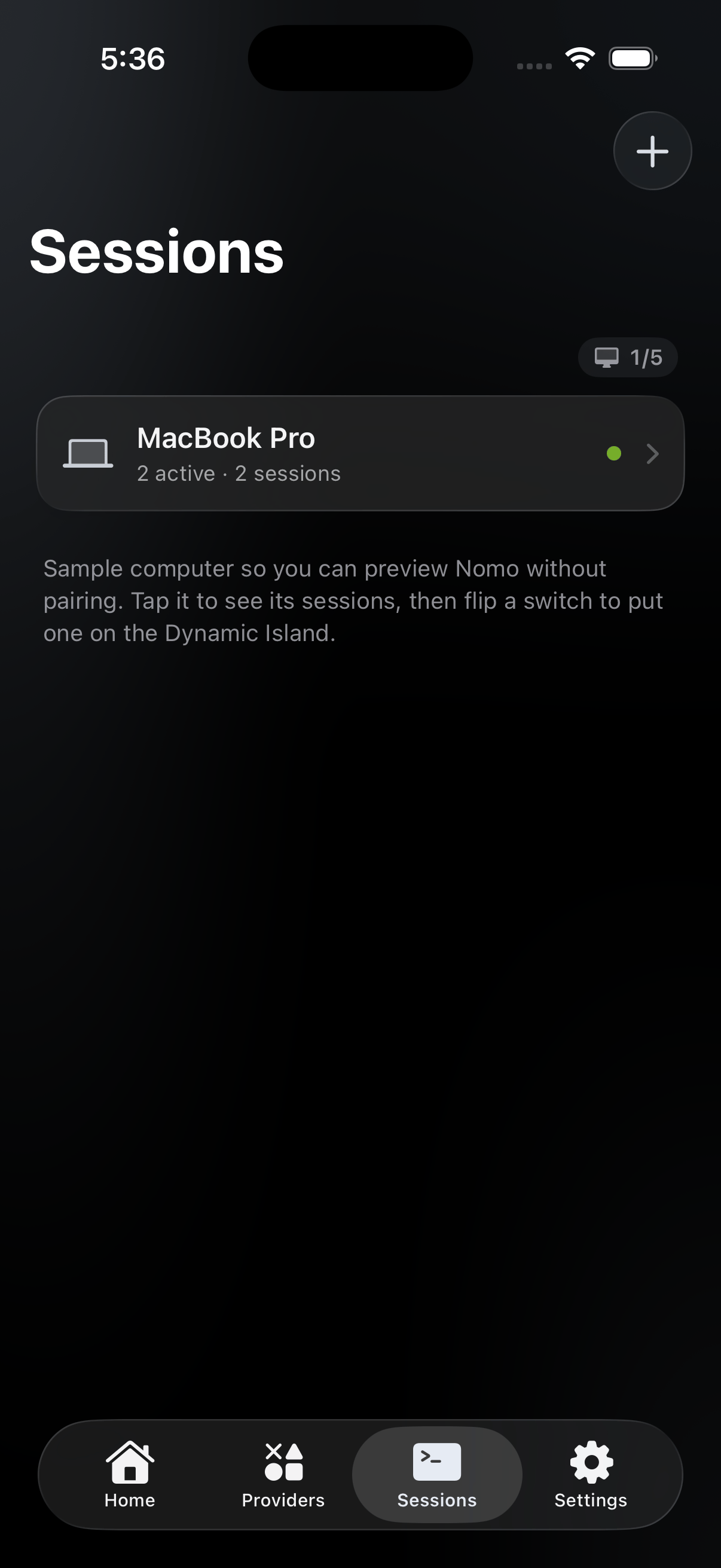
「セッション」タブ。ペアリング済みの Mac ごとに 1 枚のカードがあり、セッション件数と接続状態のドットが表示されます。
コンピュータ一覧
各カードには、コンピュータの名前、1 行の概要、そして接続状態を表す色付きのドットが表示されます。
概要の行には
アクティブなセッションはありません、セッション1件、アクティブ3件 · 合計7件 のように表示されます。「アクティブ」には、完了したセッション、読み取れないセッション、そして作業中と称しながら 10 分以上沈黙しているセッションは含まれません。
右上のチップには、ペアリング済みのコンピュータの台数が表示されます。上限に達するとオレンジ色に変わります。
カードをタッチして押さえたままにすると、「名前を変更」または「このコンピュータを削除」を選べます。名前の変更はこの端末の中だけの扱いです。削除すると、そのコンピュータはここに表示されなくなります — いつでも再度ペアリングでき、Mac 側には何の影響もありません。
コンピュータ内のセッション
カードをタップすると、上部にセグメンテッドコントロールの付いたドロワーが開きます — エージェントごとに 1 つずつ、Claude Code、Codex、OpenCode です。Nomo は直近にアクティブだったエージェントを開きます。 中のセッションはプロジェクトフォルダごとにまとめられ、そのフォルダの git ブランチが見出しの横に表示されます。フォルダが 1 つだけなら「セッション」というカードが 1 枚だけになり、2 つ以上ならフォルダ名の付いたカードが 1 枚ずつ並びます。 上部のコンピュータ名の下には、アクティブ、最終アクティブ、再接続中… のいずれかが表示されます。さらに、中継サーバーを経由せずネットワーク越しに Mac と直接やり取りしているときは、緑色の**⚡ ローカル**チップが付きます。ローカルネットワークをご覧ください。
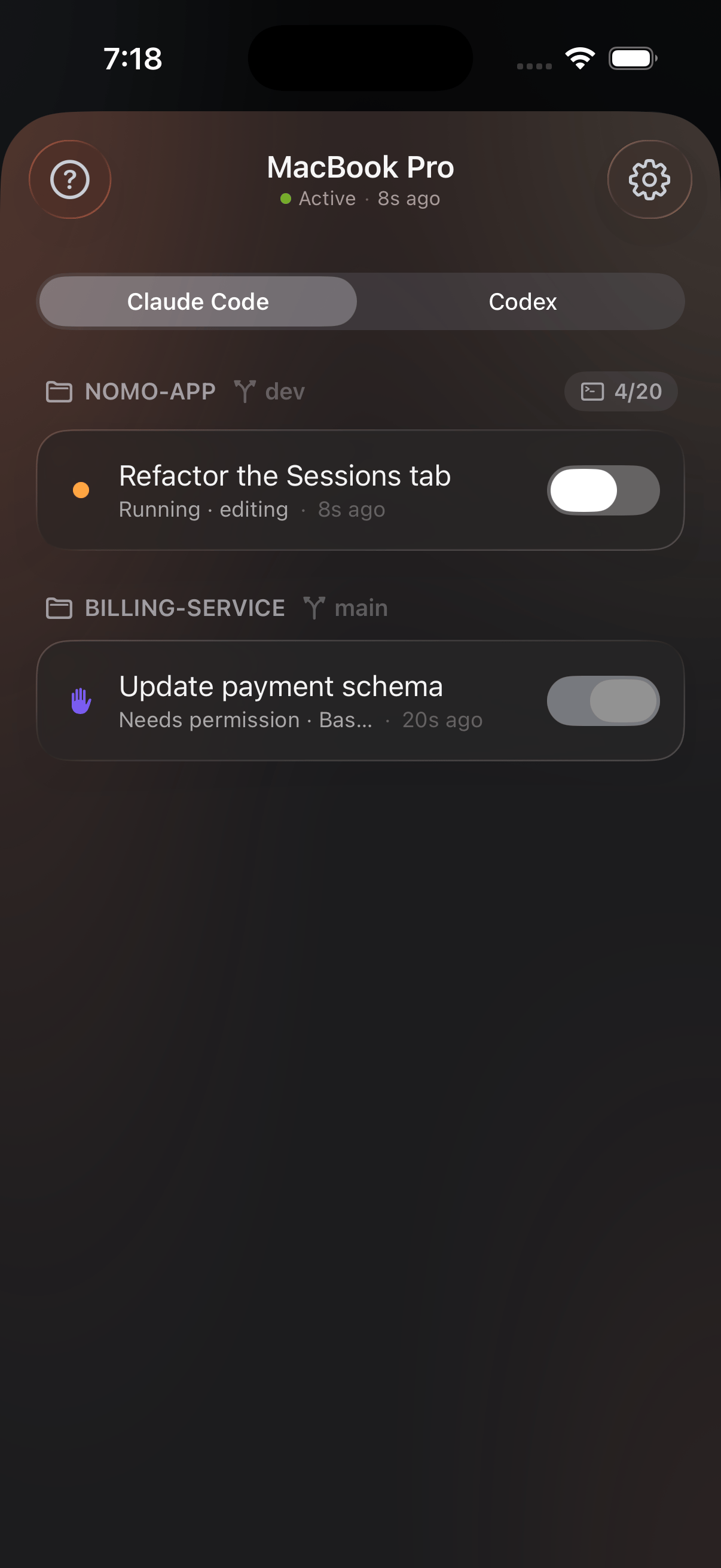
コンピュータの中。エージェントのタブ、ブランチ付きの 2 つのプロジェクトフォルダ、そして 4/20 のセッション件数。2 行目は許可を求めているところで、紫の手のアイコンが表示され、応答待ちの間はスイッチがオンのままグレー表示になります。
セッション行の見方
左端
ドット、手、チェックマーク、スピナーのいずれか。読み取るべきは色です — 下の表をご覧ください。
エージェント自身が要約した作業内容なので、セッションが別のタスクへ移るたびに変わります。フォルダ名ではありません — ただし、エージェントがまだ何も要約していないときはフォルダ名が代わりに使われます。
状態に加えて、エージェントが報告していれば現在の作業内容も表示されます —
実行中 · 編集中、許可が必要 · Bash のように。セッションの実行時間ではなく、最後のイベントからの経過時間です。
2分前 は、Nomo が 2 分前に最後の知らせを受け取ったという意味です。実行時間の経過が表示されるのは Dynamic Island だけです。セッションの状態
許可リクエストが解決すると、その行には結果を示す小さなキャプションが付きます。
許可済み、拒否済み、常に許可、回答済み、あるいは 期限切れ — コンピュータで続けてください のような率直な失敗の知らせです。一覧は iPhone からの回答にあります。
行はアクティビティの新しい順に並びます。Nomo が行を隠すことはありません — この一覧は中継サーバーが保持している内容をそのまま映しています。
セッションの詳細
行のテキスト側をタップすると展開されます。ここにあるものはすべて選択でき、ラベルは文字ではなく記号で示されます。- モデル —
Fable、Opus 4.8、GPT 5.6 Sol。エージェントが報告していないときは表示されません。 - タイトル全文 — 省略なしで表示されます。
- フォルダとセッション ID — ID は先頭 8 文字を等幅フォントで表示します。
- 保留中の質問があれば、その全文。
- 「計画を表示」 — 計画を開きます。Claude Code では回答でき、Codex では読み取り専用です。OpenCode では、計画のドキュメントではなくセッションの ToDo リストが表示されるのが通常です。
- 「Macで開く」 — Mac 上でそのセッションのターミナルウィンドウを前面に出します。Nomo がローカルネットワークで直接つながっているときだけ表示されます。OpenCode のセッションには専用のウィンドウがないため、表示されません。
上限
どちらの数値もアプリに組み込まれているのではなく Nomo 側で設定されているため、アプリの更新なしに変更できます。セッション件数は最初のセッションカードに
N/20 のチップとして、コンピュータの台数はタブに N/5 のチップとして表示されます。どちらも上限に達するとオレンジ色に変わります。
6 台目のコンピュータをペアリングしようとすると、「コンピュータの台数が上限に達しました」と表示されて失敗します。使っていないコンピュータを削除してからもう一度お試しください — すでにペアリング済みのコンピュータが、空きを作るために解除されることはありません。
コンピュータがセッションの上限に達している場合、Nomo はまず完了した行や長く沈黙している行を落とします。本当に新しいセッションは、実行中のセッションを押しのけるのではなく受け付けを拒否されます — ただし許可リクエストを抱えて届いたセッションは、常に優先されます。
自動的に消える行
完了したセッションと沈黙したセッションは、最後の実質的なアクティビティからおよそ 1 時間後に自動的に消えます。行がひとりでに消えるのは正常な動作で、何かが失敗したわけではありません。 ペアリングが取り消された場合 — その Mac を再ペアリングした、あるいはそのマシンで/nomo-cc:unpair を実行した場合 — は別の話です。Nomo は失敗が続くのを見届けてからそれを事実と判断し、カードを ペアリング解除済み に切り替えてワンタップの「削除」を表示し、1 分ほど後に消去します。Wi-Fi が一瞬不安定になっただけでコンピュータを黙って落とすことはありません。