

 Claude Code
 Codex
 OpenCode
 Cursor
 Antigravity
 Devin
- ターミナル
- デスクトップアプリ
Claude Code のセッション内で実行します。
/plugin marketplace add KarrixLee/nomo
/plugin install nomo-cc@nomo
Settings → Plugins → Add → Add marketplace と進み、URL にリポジトリを入力します。Sync を押し、一覧から Nomo — Claude Code をインストールします。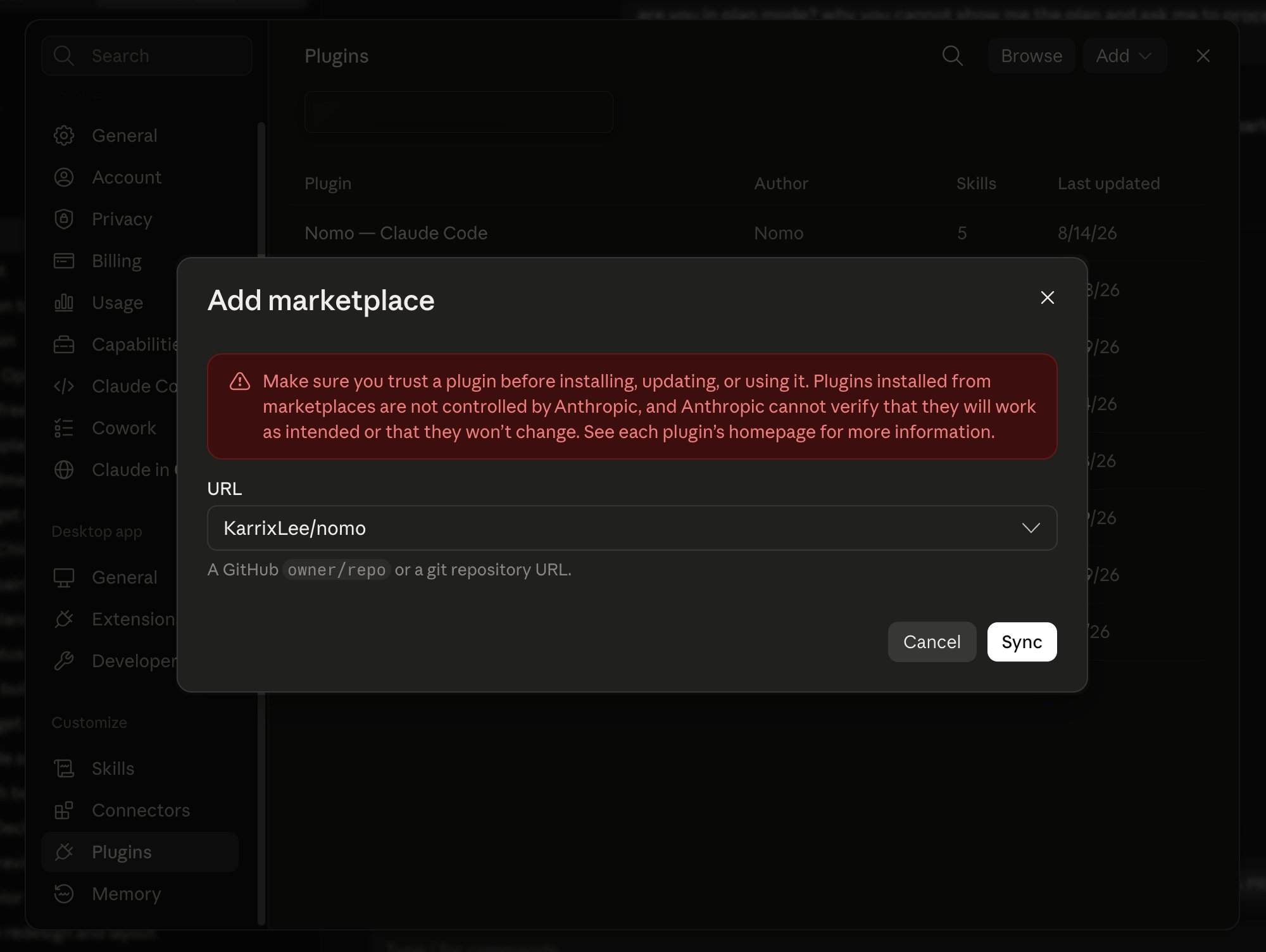
KarrixLee/nomo
GitHub の owner/repo だけで十分です。Nomo のリポジトリ自体がマーケットプレイスです。
/nomo-cc:status
Claude Code の Nomo コマンドはすべて
nomo-cc: の名前空間に属します —
/nomo-cc: と入力すると一覧が表示されます。Codex 0.142 以降は独自のプラグインシステムを備えているため、Nomo は単体の
Codex プラグインとしてインストールされます。Claude Code は不要です。入力するほうが早ければ、デスクトップアプリの内蔵ターミナルでも同じことができます。Nomo のエントリを信頼します。ターミナルでは英語で「trust」と表示されます。これは Codex 自身の安全ゲートであり、Nomo が事前に承認することはできません。フックのコマンド行はリリース間でバイト単位で安定しているため、一度信頼すれば更新後もそのまま維持されます — フック行が変更された場合にのみ再確認が求められます。これはペアリング、ウォッチドッグ、フックの信頼状態、最終配信の状態を報告します — つまり、信頼の手順が実際に反映されたかを確認する方法でもあります。
1
プラグインをインストールする
- ターミナル
- デスクトップアプリ
codex plugin marketplace add KarrixLee/nomo
codex plugin add nomo@nomo
プラグイン → 追加 → マーケットプレイスを追加 と進み、Source にリポジトリを入力します。Git ref と Sparse paths はそのままで構いません — グレーの文字はプレースホルダーで、入力する値ではありません。マーケットプレイスを追加を押し、一覧から nomo をインストールします。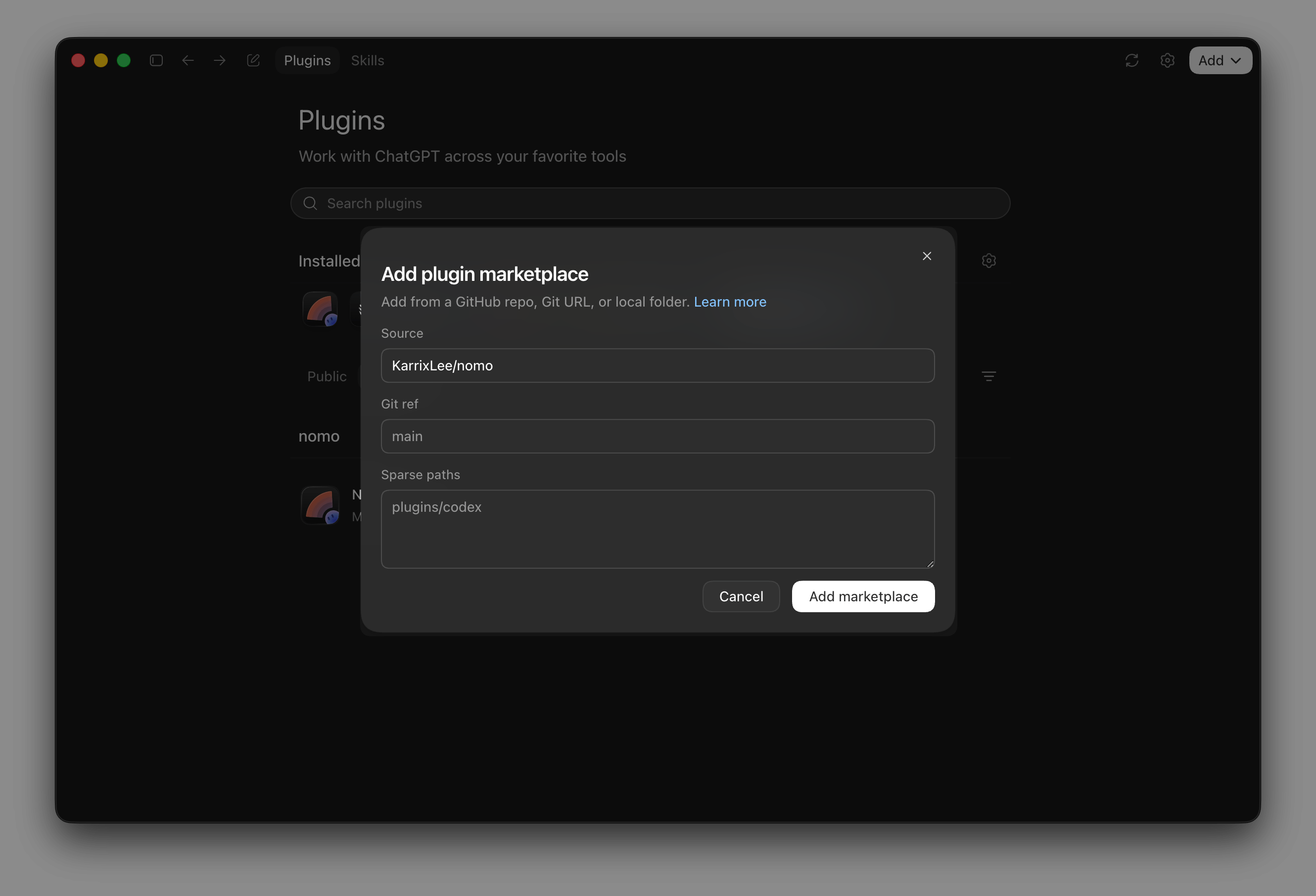
KarrixLee/nomo
Nomo のリポジトリ自体がマーケットプレイスです。一覧を探したり申請したりする必要はありません。
ここでいう「マーケットプレイス」は、見て回るストアではありません。GitHub リポジトリ — Nomo 自身のもの — を指すレジストリです。だから先にリポジトリを追加し、そこからプラグインをインストールします。
2
フックを信頼する — 必須
- ターミナル
- デスクトップアプリ
/hooks
歯車アイコンから フック → nomo を開き、オンにします。
この手順は省略しないでください。Nomo のフックはプラグインに同梱されていますが、信頼するまで動作しません。実行するまで、プラグインはインストール済みでも何もしません — セッションはスマートフォンに届かず、エラーも報告されません。
3
確認する
$nomo-status
Codex のスキルはスラッシュではなく
$ を接頭辞に使います — $nomo-pair、
$nomo-status、$nomo-reset、$nomo-unpair。OpenCode にはマーケットプレイスもプラグイン用のコマンドもありません — 自身の設定フォルダにあるものをそのまま読み込みます。そのため Nomo はクローンからインストールし、スクリプト 1 つで、OpenCode がもともと見ている場所へファイルを配置します。クローン先はどこでも構いません — スクリプトが自身の場所を判断するため、調べるパスも手で書き換える箇所もありません。何を書き込んだかは、そのつど表示されます。OpenCode 2.x では、終了するだけでは足りません。ターミナルで次を実行してから、OpenCode を開いてください(理由)。このインストール 1 回で OpenCode のデスクトップアプリもカバーされます。アプリは OpenCode 自身のサーバーを動かしており、同じプラグインフォルダを読むからです。iPhone 側で違って見える点はOpenCode での利用にあります。
1
クローンしてインストーラーを実行する
git clone https://github.com/KarrixLee/nomo.git ~/.nomo
~/.nomo/plugin/scripts/opencode-install.sh
~/.config/opencode/plugins/nomo.js— クローンを指す 1 行のスタブ。~/.config/opencode/commands/nomo-*.md— 6 つのコマンド。
claude plugin list または codex plugin list で確認できます。--project を付けると、グローバルではなく 1 つのリポジトリの ./.opencode にインストールします。再実行しても安全で、クローンを移動するときもこの方法を使います。新しい場所からもう一度実行してください。2
OpenCode を再起動する — 必須
OpenCode がプラグインを読み込むのはサーバーの起動時の 1 回だけで、ホットリロードはありません。終了して開き直すまで、プラグインはインストール済みでも何もしません。デスクトップアプリも同じサーバーを動かしているので、同じ再起動が必要です。
opencode service restart
3
確認する
/nomo-status
あとから更新するときは、OpenCode の中でコマンド 1 つです。
/nomo-update はまず確認し、そのうえで取得してこのインストーラーを実行し直します — 動作と、実行を断る条件。OpenCode のコマンド名はフラットでグローバルなので、Nomo のコマンドにも接頭辞は一切付きません。
/nomo-cc:pair でも $nomo-pair でもなく /nomo-pair です。6 つともコマンドにまとめてあります。このインストール 1 回で、Cursor デスクトップアプリのエージェントと 行うことは 3 つです。
cursor-agent CLI の両方がカバーされます。Cursor のセッションはこのバージョンでは読み取り専用です — それが何を意味するかは Cursor での利用にあります。1
インストーラーを実行する
bunx nomo-ai --cursor
npx nomo-ai --cursor
- プラグインを
~/.nomoにクローンします。 - Nomo のフックのエントリを
~/.cursor/hooks.jsonに追加します。すでにある内容とマージし、ほかのツールのエントリには手を付けません。 ~/.cursor/skills/の下に 4 つのスキルをインストールします。
2
Cursor を再起動する — 必須
Cursor がフックを読み込むのは起動時だけです。Cursor を終了して開き直し、開いている
cursor-agent のセッションがあればそれも再起動してください。そうするまで、プラグインはインストール済みでも何もしません。3
ペアリングする
Cursor で QR コードが表示されるので、Nomo アプリでスキャンしてください。ブラウザを開けない環境では、
/ と入力してスキルを選び、次を実行します。/nomo-pair
/nomo-pair code で代わりに入力できる短いコードが得られます。どちらの手順もペアリングで順を追って説明しています。ペアリングは、1 台の Mac 上のエージェントで共有されます。Claude Code、Codex、OpenCode のいずれかですでにペアリング済みのコンピュータは、Cursor のためにもう一度ペアリングする必要はありません — インストールするだけで十分で、この手順は飛ばせます。4
Cursor タブを表示する
アプリでそのコンピュータを開きます。Cursor のセッションは、セッションのドロワーの Cursor タブの下に並びます。ドロワーに表示されるエージェントのタブは最大 3 つです。Cursor がその中にない場合は、+ ボタン(「エージェントを選択」)をタップしてオンにしてください。
Cursor の Nomo コマンドは、接頭辞のないスキルです —
/nomo-pair、/nomo-status、/nomo-reset、/nomo-unpair。4 つともコマンドにまとめてあります。このインストール 1 回で、Antigravity デスクトップアプリと
agy CLI の両方がカバーされます。シェルコマンドとファイルの書き込みには iPhone から回答できます — 詳しくは Antigravity での利用にあります。1
インストーラーを実行する
ターミナルに次を貼り付けて、Return キーを押します。次のように表示されます。
bunx nomo-ai --antigravity
npx nomo-ai --antigravity
✅ Antigravity is connected to Nomo. Restart Antigravity, then type /nomo-pair.
2
Antigravity を再起動する — 必須
Antigravity を完全に終了してから、もう一度開いてください。
agy を使っている場合は、それも再起動してください。再起動するまで Nomo は動きません。3
/nomo-pair と入力する
Antigravity のチャットで
/nomo-pair と入力して送信します。Antigravity が Nomo のコマンドを実行してよいか確認してきたら、「Allow」を選びます。そのあと、iPhone の Nomo で QR コードをスキャンします。Antigravity に「Done! This computer is connected to your phone.」と表示されます。Antigravity デスクトップアプリでは、最初の Nomo コマンドで operation not permitted という行が 1 行表示されることがあります。これは正常です。Antigravity がサンドボックスの外で自動的にやり直すので、そのまま待ってください。ほかのエージェントですでにペアリング済みの場合は、代わりに /nomo-status と入力して確認してください。4
Antigravity でメッセージを送る
チャットを始めて、何か送信します。Nomo で、そのコンピュータの Antigravity タブにセッションが表示されます。Antigravity タブがない場合は、+ ボタン(「エージェントを選択」)をタップして Antigravity をオンにしてください。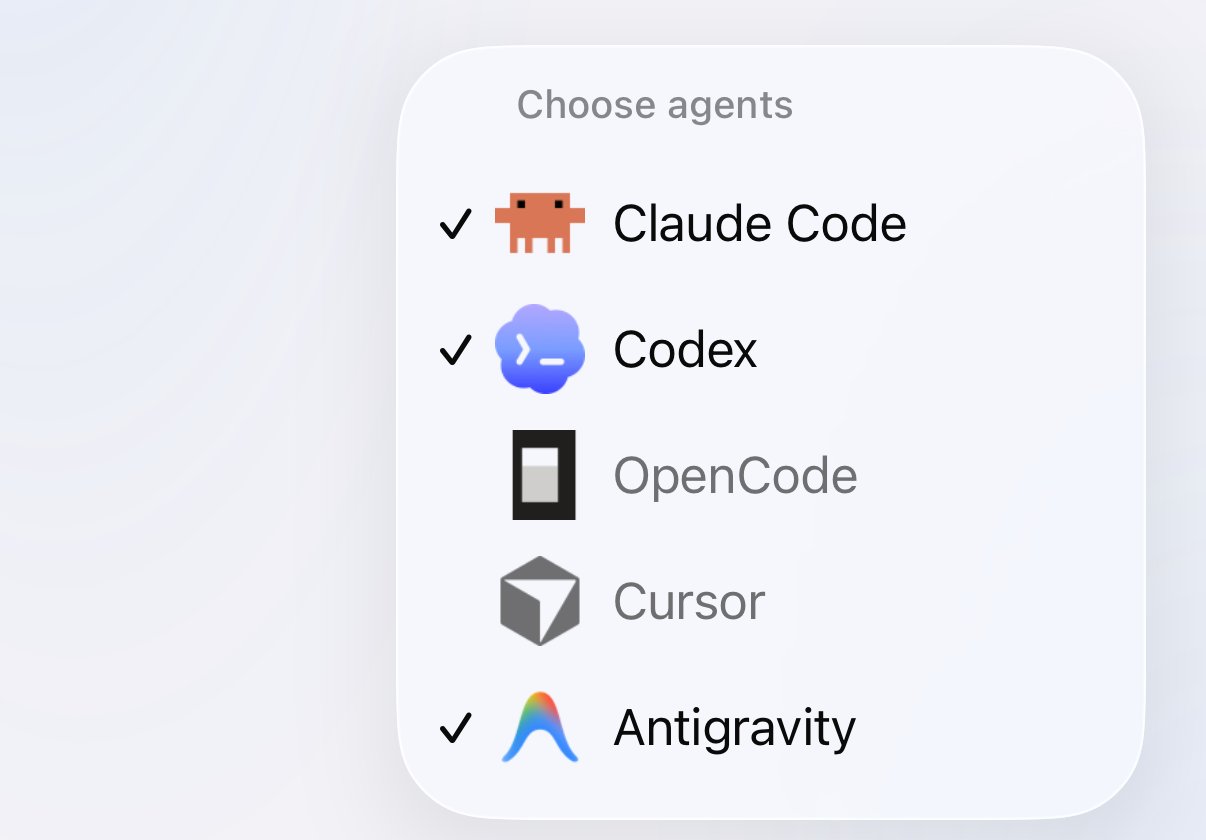
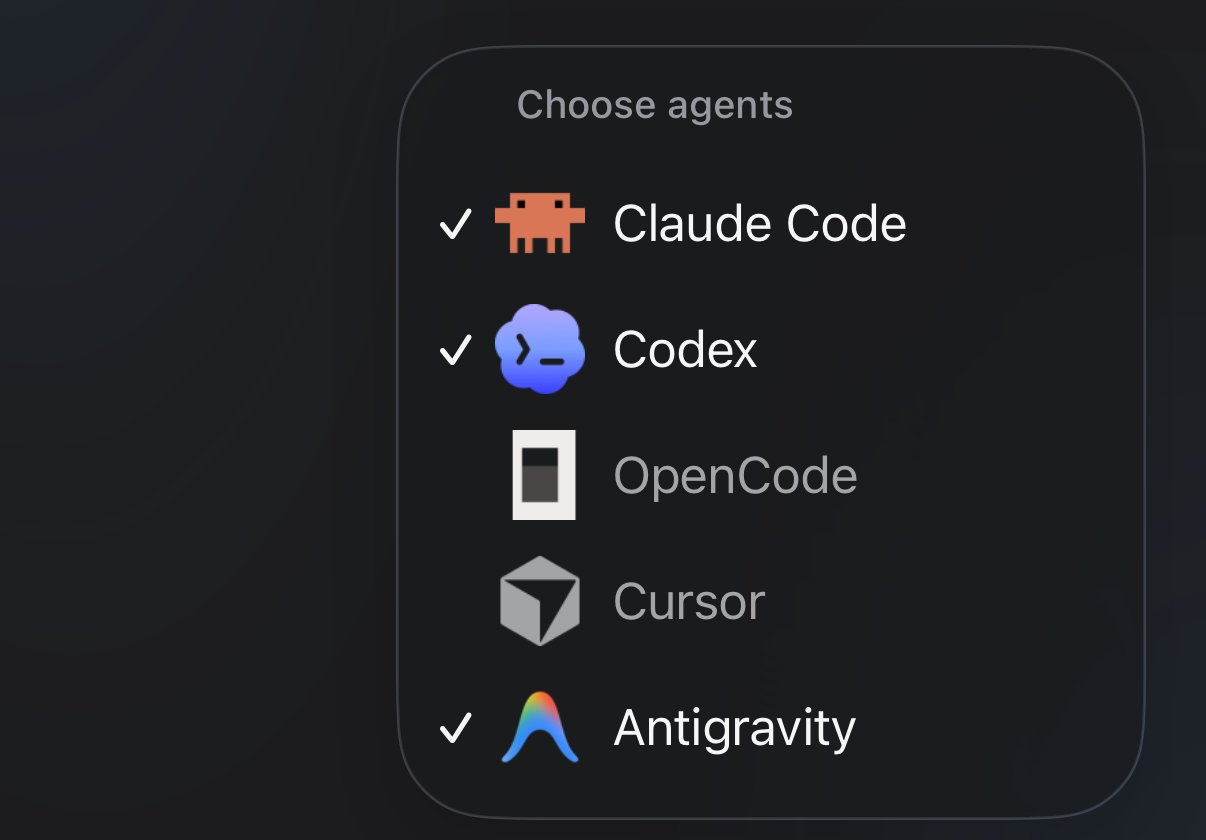
- ボタンから開く「エージェントを選択」。Antigravity にチェックが付いているので、専用のタブが表示されます。
Nomo の Claude Code プラグインを Antigravity に読み込まないでください(たとえば 直すには、
agy plugin import claude で)— どのセッションも 2 つずつ表示されてしまいます。読み込んでしまった場合は、インストーラーが次のように警告します。⚠️ Antigravity also has the Claude Code version of Nomo ("nomo-cc") imported. It would show every session twice — please remove it by running: agy plugin uninstall nomo-cc
agy plugin uninstall nomo-cc を実行して Antigravity を再起動してください。Devin CLI と Devin Desktop 向けです。Devin の許可リクエストと質問には iPhone から回答できます — 詳しくは Devin での利用にあります。Devin に Nomo を追加する方法は 2 つあります。Devin プラグインと Nomo インストーラーです。どちらか一方をインストールしてください。両方をインストールした場合は、Nomo はインストーラーのほうを使い、プラグインは何もしません。Devin CLI がまだない場合は、 Mac でターミナルアプリを開きます(「アプリケーション」>「ユーティリティ」の中にあります)。次の行をコピーしてターミナルに貼り付け、Return キーを押します。Homebrew がない場合は、代わりに次を使ってください。そのあと Devin がブラウザで QR コードのページを開きます。Devin が Nomo のコマンドを実行してよいか確認してきたら、許可してください。ブラウザで QR コードのページが開きます。ほかのエージェントですでにペアリング済みの場合は、ペアリングは 1 回でコンピュータ全体に有効なので、ペアリングの手順は飛ばしてください。このコンピュータにブラウザがない場合は、
brew install --cask devin-cli
curl -fsSL https://cli.devin.ai/install.sh | bash
devin と入力して、Return キーを押します。Devin がサインインを求めてきたら、その手順に従ってください。- Devin プラグイン
- Nomo インストーラー
1
Nomo プラグインをインストールする
これは Devin の中ではなく、ターミナルで入力します。Devin が開いている場合は、先に新しいターミナルウィンドウを開いてください(⌘N を押します)。次の行をコピーしてターミナルに貼り付け、Return キーを押します。Devin Desktop を使っている場合は、Customize → Plugins → From repository の順に進み、
devin plugins install KarrixLee/nomo
KarrixLee/nomo と入力します。2
Devin を起動する
ターミナルで
devin と入力して、Return キーを押します。3
/nomo:pair と入力する
devin で次のように入力して、送信します。/nomo:pair
4
QR コードをスキャンする
iPhone で Nomo を開き、ホームのMacをペアリング(またははじめるのMacを接続)をタップします。セッションの + をタップしてもかまいません。QR コードをスキャンします。
5
確認する
devin で次のように入力して、送信します。/nomo:status
! で始まる行がある場合は、その下の → の行の指示に従ってください。6
Devin でメッセージを送る
devin で、何か送信します。Nomo で、そのコンピュータの Devin タブにセッションが表示されます。Devin タブがない場合は、+ ボタン(「エージェントを選択」)をタップして Devin をオンにしてください。1
インストーラーを実行する
次の行をコピーしてターミナルに貼り付け、Return キーを押します。表示される行の中に、次の行があります。
bunx nomo-ai --devin
npx nomo-ai --devin
devin-install: Devin sessions will now show in Nomo — restart devin (and Devin Desktop)
2
Devin を再起動する — 必須
開いている
devin をすべて閉じてから、もう一度起動します。Devin Desktop を使っている場合は、Devin Desktop も終了してから開き直してください。この手順は飛ばさないでください。Devin を再起動するまで、Nomo は動きません。
3
/nomo-pair と入力する
devin で、次のように入力して送信します。/nomo-pair
4
QR コードをスキャンする
iPhone で Nomo を開き、ホームのMacをペアリング(またははじめるのMacを接続)をタップします。セッションの + をタップしてもかまいません。QR コードをスキャンします。
5
確認する
devin で、次のように入力して送信します。/nomo-status
! で始まる行がある場合は、その下の → の行の指示に従ってください。6
Devin でメッセージを送る
devin で、何か送信します。Nomo で、そのコンピュータの Devin タブにセッションが表示されます。Devin タブがない場合は、+ ボタン(「エージェントを選択」)をタップして Devin をオンにしてください。~/.config/devin/config.json に Nomo の項目を追加し(ほかの Devin の設定はそのまま残します)、/nomo-* コマンドを Devin のスキルとして追加します。/nomo-pair code(プラグインの場合は /nomo:pair code)を使います — ペアリングをご覧ください。次のステップ
コンピュータをペアリングする
QR コードをスキャンするか、ブラウザを開けない場合はワンタイムコードを入力します。