

無料版と Pro
Nomo ステータス
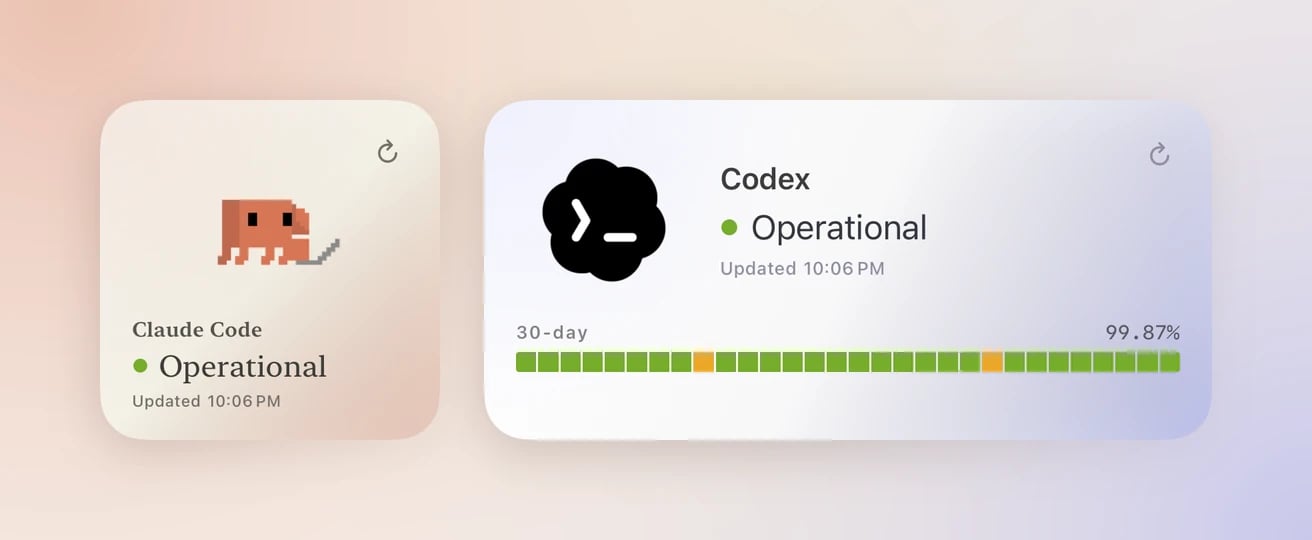
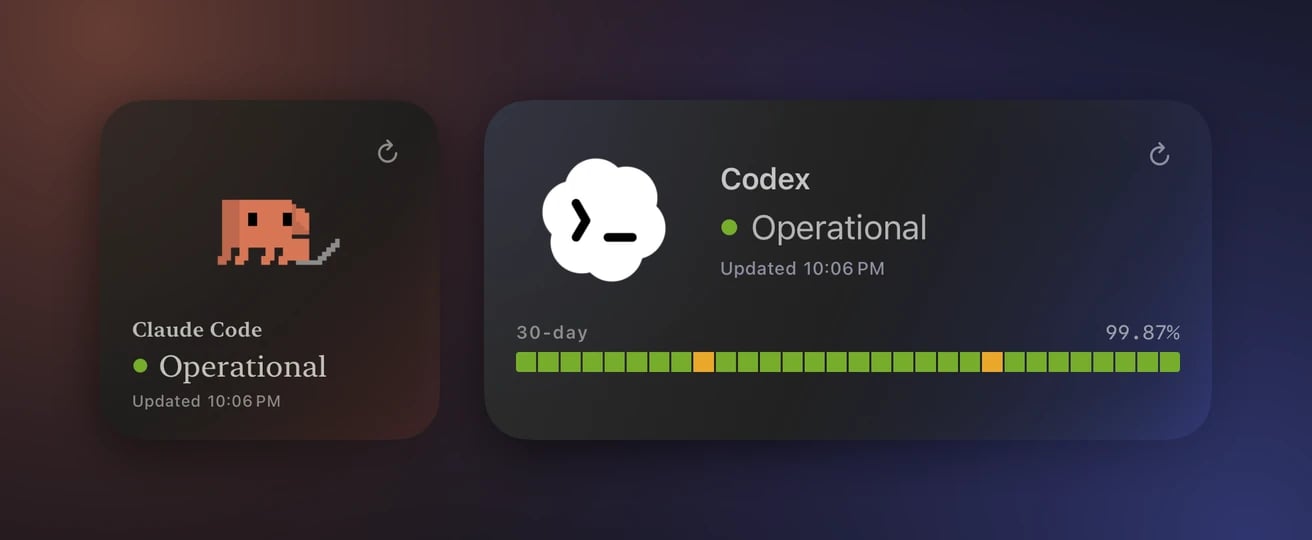
Nomo ステータスの小と中のサイズ。
正常稼働パフォーマンス低下一部障害重大な障害メンテナンス中
取得できません と表示されます。
事前に必要なもの: ありません。アカウントもサインインも不要です。
設定方法:
- ウィジェットを追加します。ウィジェットをご覧ください。
- ウィジェットをタッチして押さえたままにします。
- 「ウィジェットを編集」をタップします。
- 「プロバイダー」をタップし、Claude、OpenAI、Cursor、xAI、Antigravity、Kimi、DeepSeek、Devin、OpenCode から 1 つ選びます。
- 「サービス」をタップし、Claude Code などを 1 つ選びます。
- ウィジェットの外側をタップして終了します。
Nomo使用量
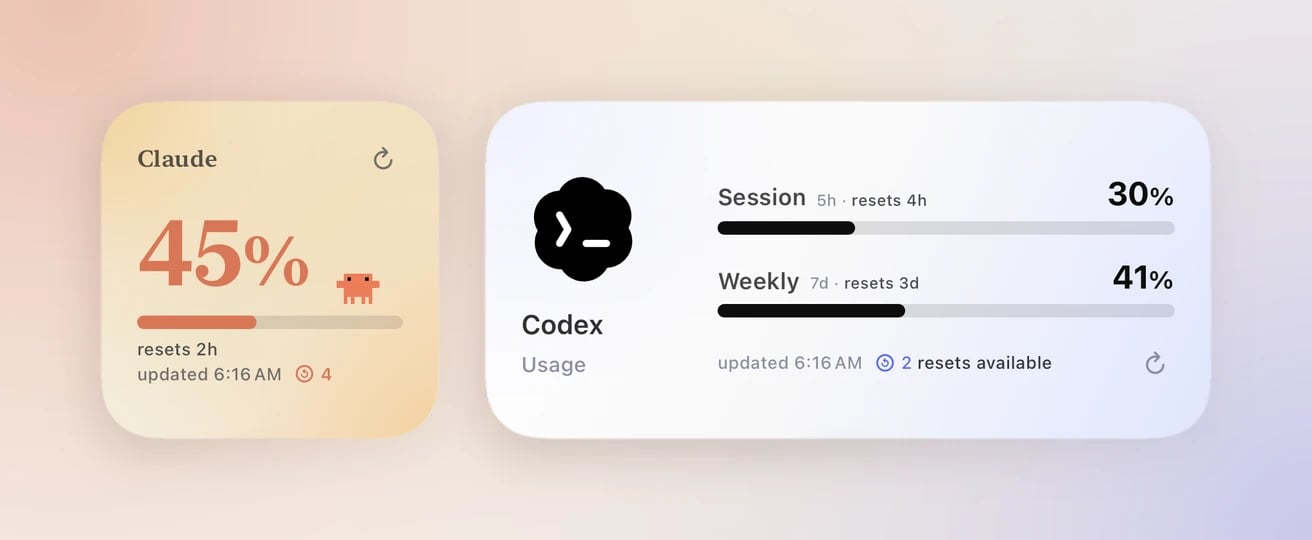
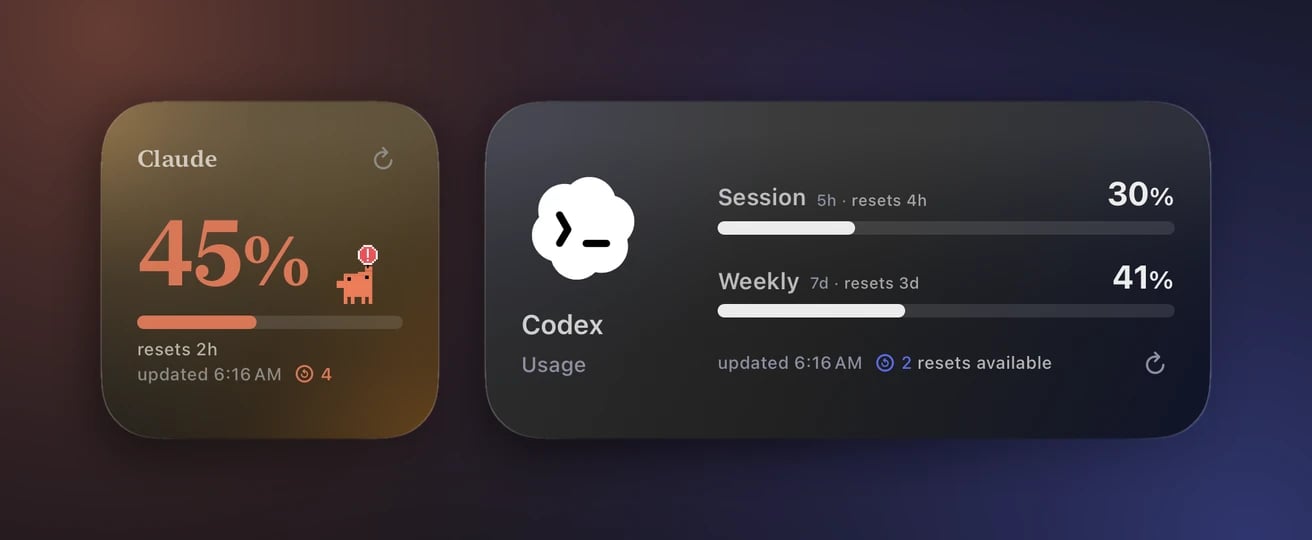
Nomo使用量の小と中のサイズ。
バーは 70% でアンバー、90% で赤に変わります。プランに 5 時間の上限がない場合は、代わりに
セッション上限なし と表示されます。
Claude や Codex のリセットがあるときは、中サイズでは更新時刻の横に回数が表示されます。小サイズでは、リセットの記号と回数だけが表示されます。使えるリセットをご覧ください。
事前に必要なもの: Claude や Codex など、接続済みのアカウント。「プロバイダー」タブを開いてプロバイダーをタップし、接続してください。使用量をご覧ください。接続するまでは 未接続 と表示されます。
設定方法:
- ウィジェットを追加します。ウィジェットをご覧ください。
- ウィジェットをタッチして押さえたままにします。
- 「ウィジェットを編集」をタップします。
- 「プロバイダー」をタップし、Codex などを 1 つ選びます。
- 「アカウント」をタップし、1 つ選びます。「デフォルト」を選ぶと、アプリで設定したデフォルトのアカウントに従います。
- 「小サイズウィジェットのスタイル」をタップし、1 つ選びます。「大きなパーセント」は数字を大きく表示します。「大きなアニメーション」はアニメーションするアイコンを大きく表示します。
- 「小サイズウィジェットの表示対象」をタップし、小サイズに表示する期間を選びます。「自動」を選ぶと自動で決まります。選べる項目はプロバイダーによって異なります。
- ウィジェットの外側をタップして終了します。
Nomoアクティビティ
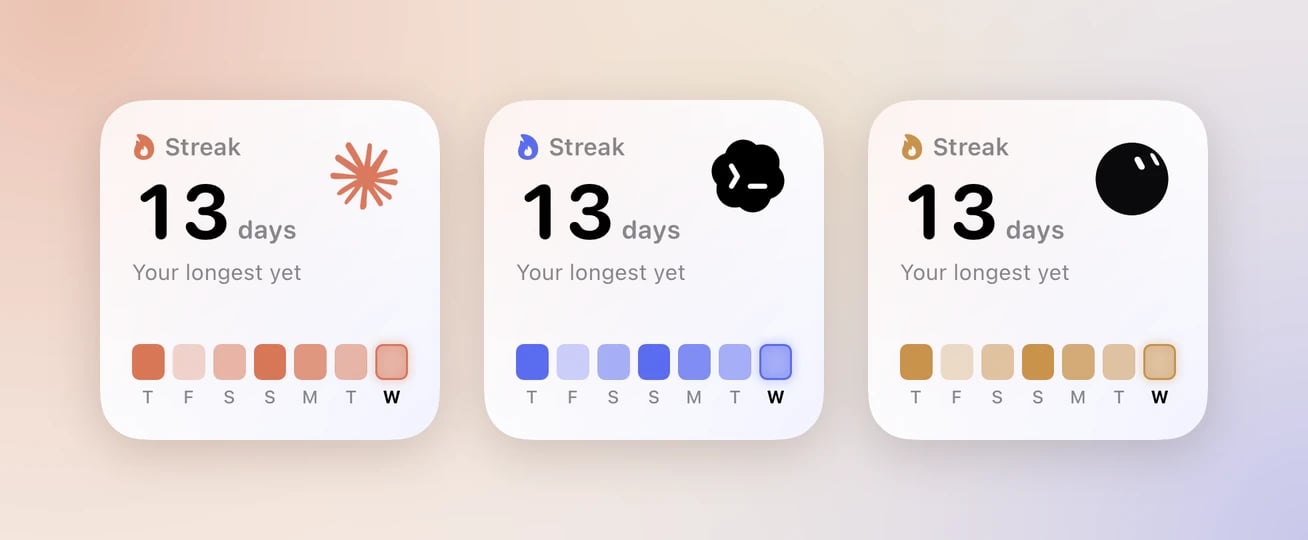
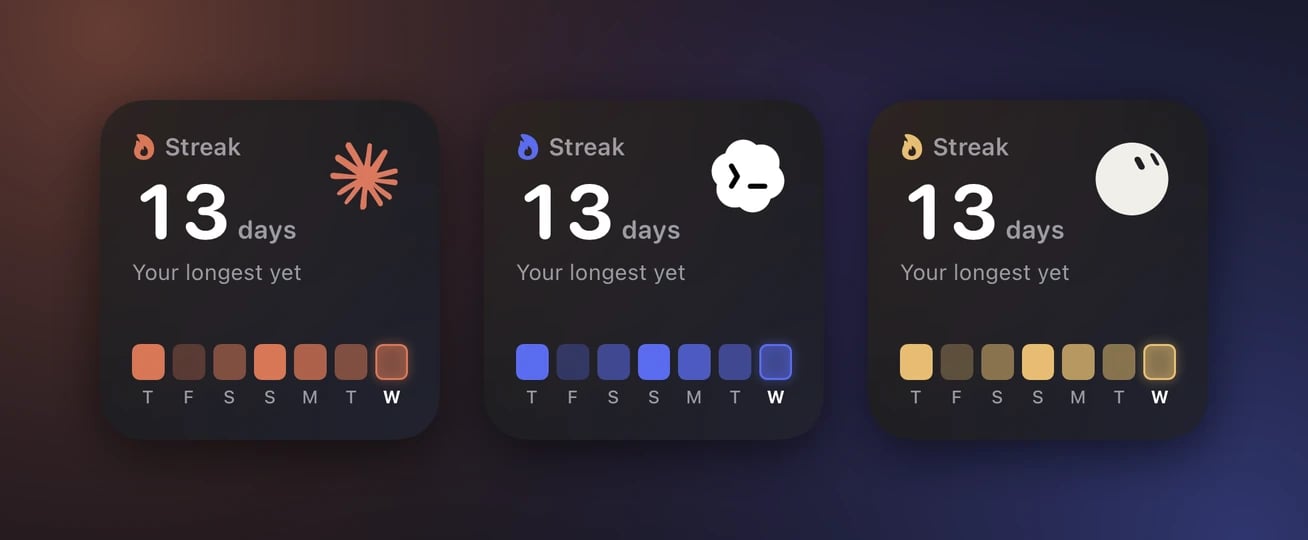
Nomoアクティビティの小サイズ。
画面の幅が狭い iPhone では、中サイズに合計は表示されません。
大サイズとロック画面のサイズは Nomo Pro で使えます。Nomo Pro では、中サイズに直近 16 週間が表示されます。Pro ウィジェットのNomoアクティビティをご覧ください。
事前に必要なもの:
- コンピュータに入れた Nomo プラグイン(バージョン 2.4.0 以降)。インストールをご覧ください。
- そのコンピュータを Nomo とペアリングしておくこと。ペアリングは無料です。ペアリングをご覧ください。
- ウィジェットを追加します。ウィジェットをご覧ください。
- ウィジェットをタッチして押さえたままにします。
- 「ウィジェットを編集」をタップします。
- 「キャラクター」をタップし、「自動」や Clawd などから 1 つ選びます。
- ウィジェットの外側をタップして終了します。