無料版と Pro
ウィジェットギャラリーでは、Pro ウィジェットの説明は 👑 Nomo Pro で始まります。
Nomo Pro がなくても、Pro ウィジェットは追加できます。その場合は薄く表示されたプレビューの上に Nomo Pro と「ロック解除」が表示されます。タップすると、アプリで Nomo Pro の画面が開きます。
無料のウィジェット
Nomo ステータス
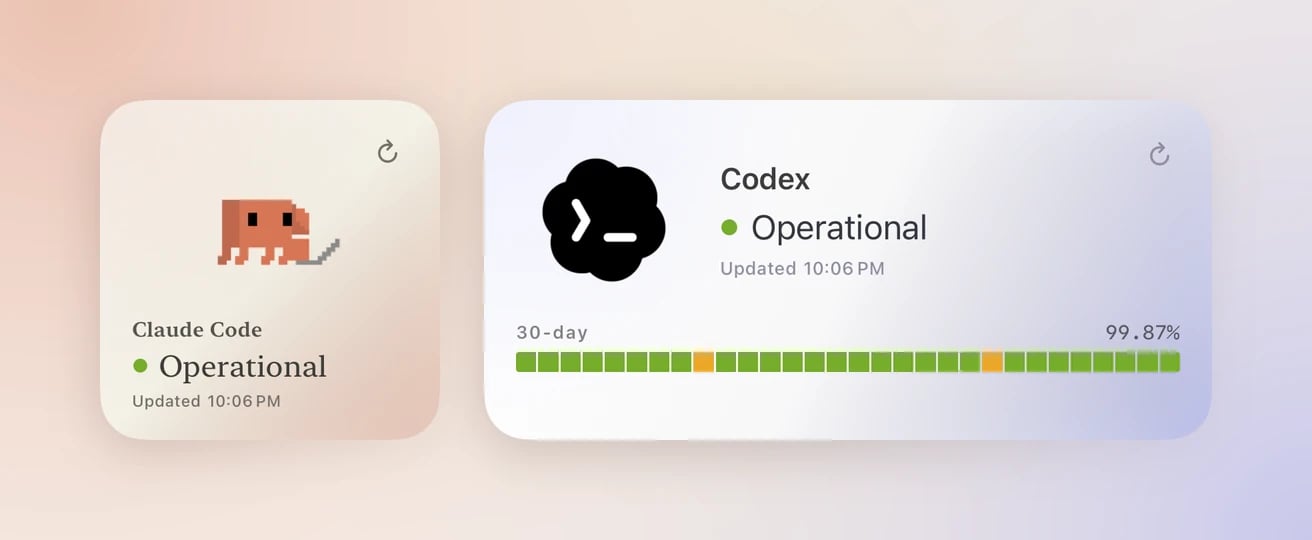
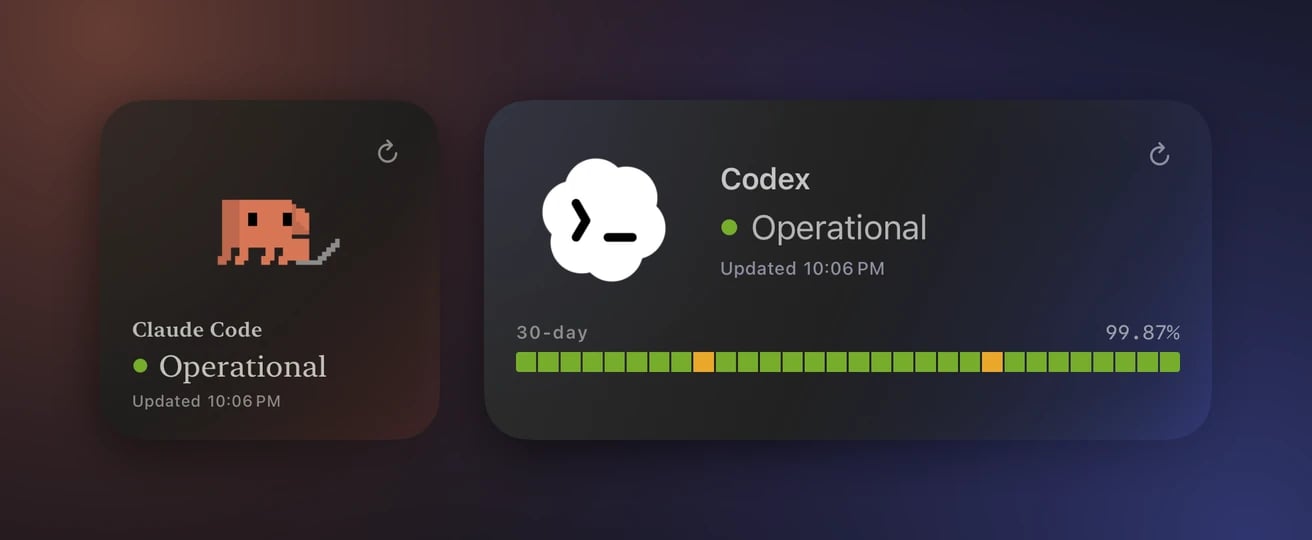
Nomo ステータスの小と中のサイズ。
正常稼働パフォーマンス低下一部障害重大な障害メンテナンス中
取得できません と表示されます。
事前に必要なもの: ありません。アカウントもサインインも不要です。
設定方法:
- ウィジェットを追加します。ウィジェットをご覧ください。
- ウィジェットをタッチして押さえたままにします。
- 「ウィジェットを編集」をタップします。
- 「プロバイダー」をタップし、Claude、OpenAI、Cursor、xAI、Antigravity、Kimi、DeepSeek から 1 つ選びます。
- 「サービス」をタップし、Claude Code などを 1 つ選びます。
- ウィジェットの外側をタップして終了します。
Nomo使用量
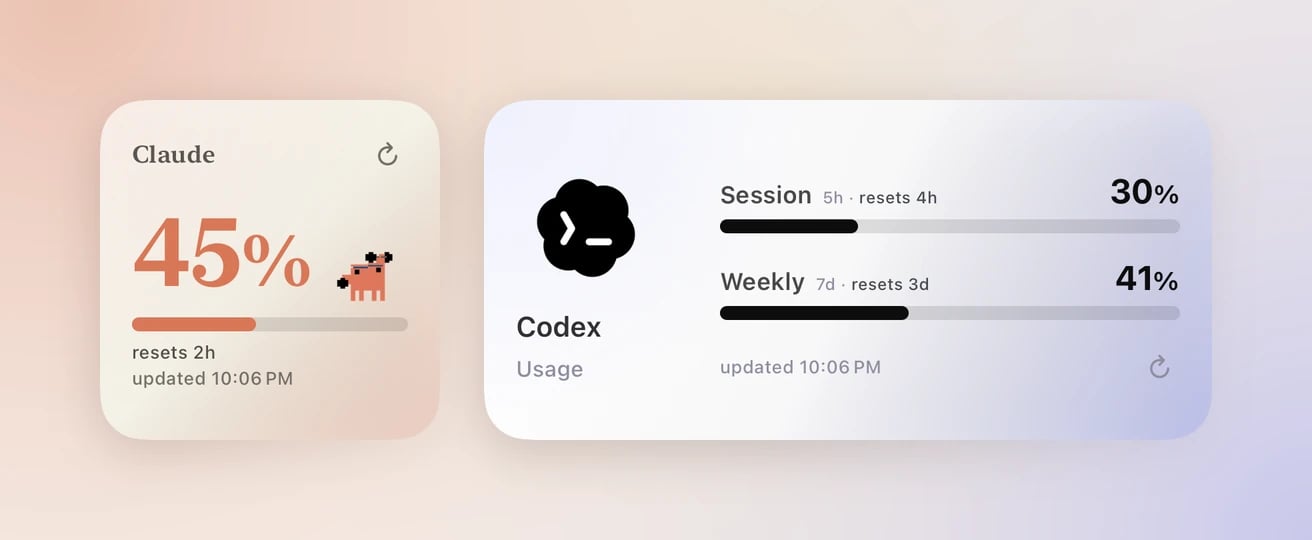
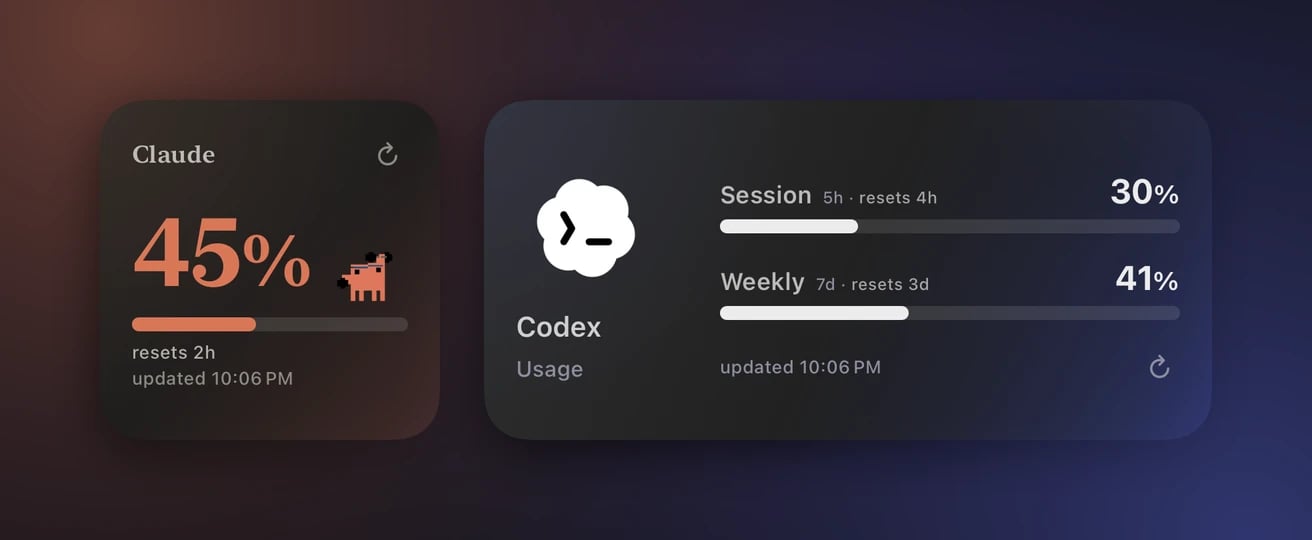
Nomo使用量の小と中のサイズ。
バーは 70% でアンバー、90% で赤に変わります。プランに 5 時間の上限がない場合は、代わりに
セッション上限なし と表示されます。
事前に必要なもの: Claude や Codex など、接続済みのアカウント。「プロバイダー」タブを開いてプロバイダーをタップし、接続してください。使用量をご覧ください。接続するまでは 未接続 と表示されます。
設定方法:
- ウィジェットを追加します。ウィジェットをご覧ください。
- ウィジェットをタッチして押さえたままにします。
- 「ウィジェットを編集」をタップします。
- 「プロバイダー」をタップし、Codex などを 1 つ選びます。
- 「アカウント」をタップし、1 つ選びます。「デフォルト」を選ぶと、アプリで設定したデフォルトのアカウントに従います。
- 「小サイズウィジェットのスタイル」をタップし、1 つ選びます。「大きなパーセント」は数字を大きく表示します。「大きなアニメーション」はアニメーションするアイコンを大きく表示します。
- 「小サイズウィジェットの表示対象」をタップし、小サイズに表示する期間を選びます。「自動」を選ぶと自動で決まります。選べる項目はプロバイダーによって異なります。
- ウィジェットの外側をタップして終了します。
Pro ウィジェット
Nomo Pro では、無料のウィジェットに加えて 5 つのウィジェットが使えます。どれも、本来ならアプリを開いて確かめることに答えてくれます。- Nomo消費ペース: 使用量はリセットまで持つか。
- Nomoアクティビティ: エージェントを使ったコーディングが何日続いているか。
- Nomoアカウント: どのアカウントの残りがいちばん少ないか。
- ライブエージェント: エージェントが今何をしているか。
- Nomoトークン: どのモデルで、どれだけトークンを使ったか。
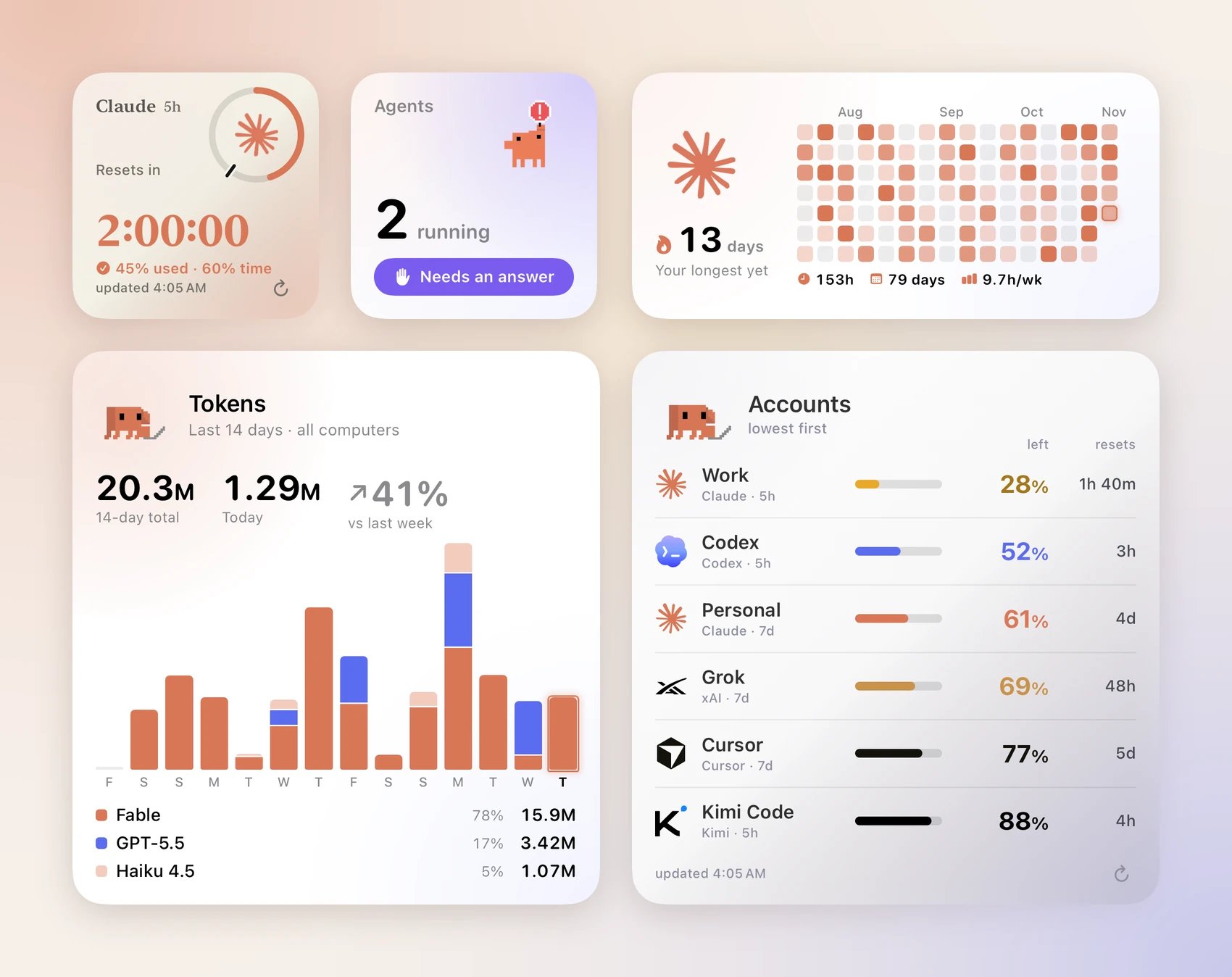
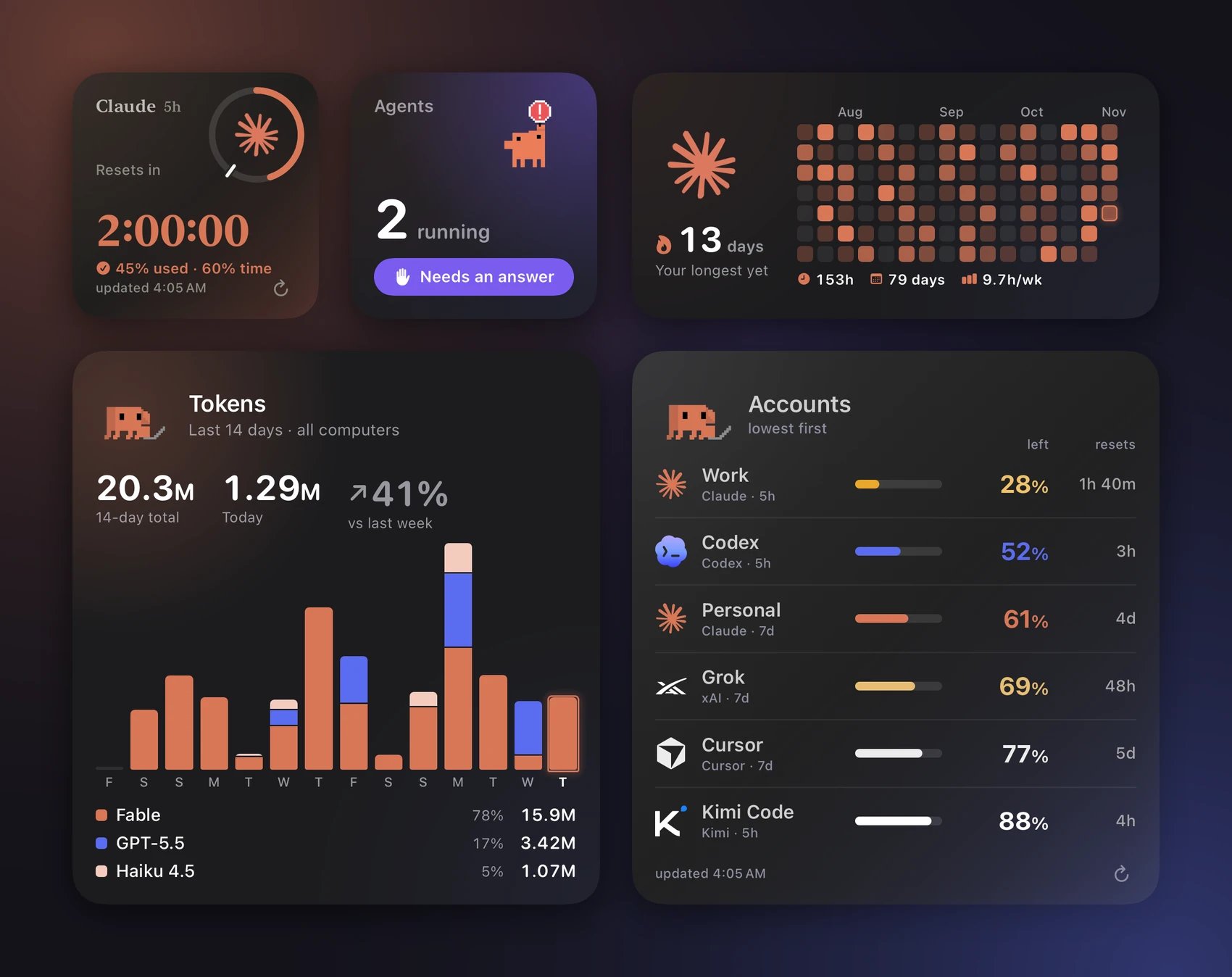
ホーム画面に置いた 5 つの Pro ウィジェットすべて: Nomo消費ペース、ライブエージェント、Nomoアクティビティ、Nomoトークン、Nomoアカウント。
Nomo消費ペース
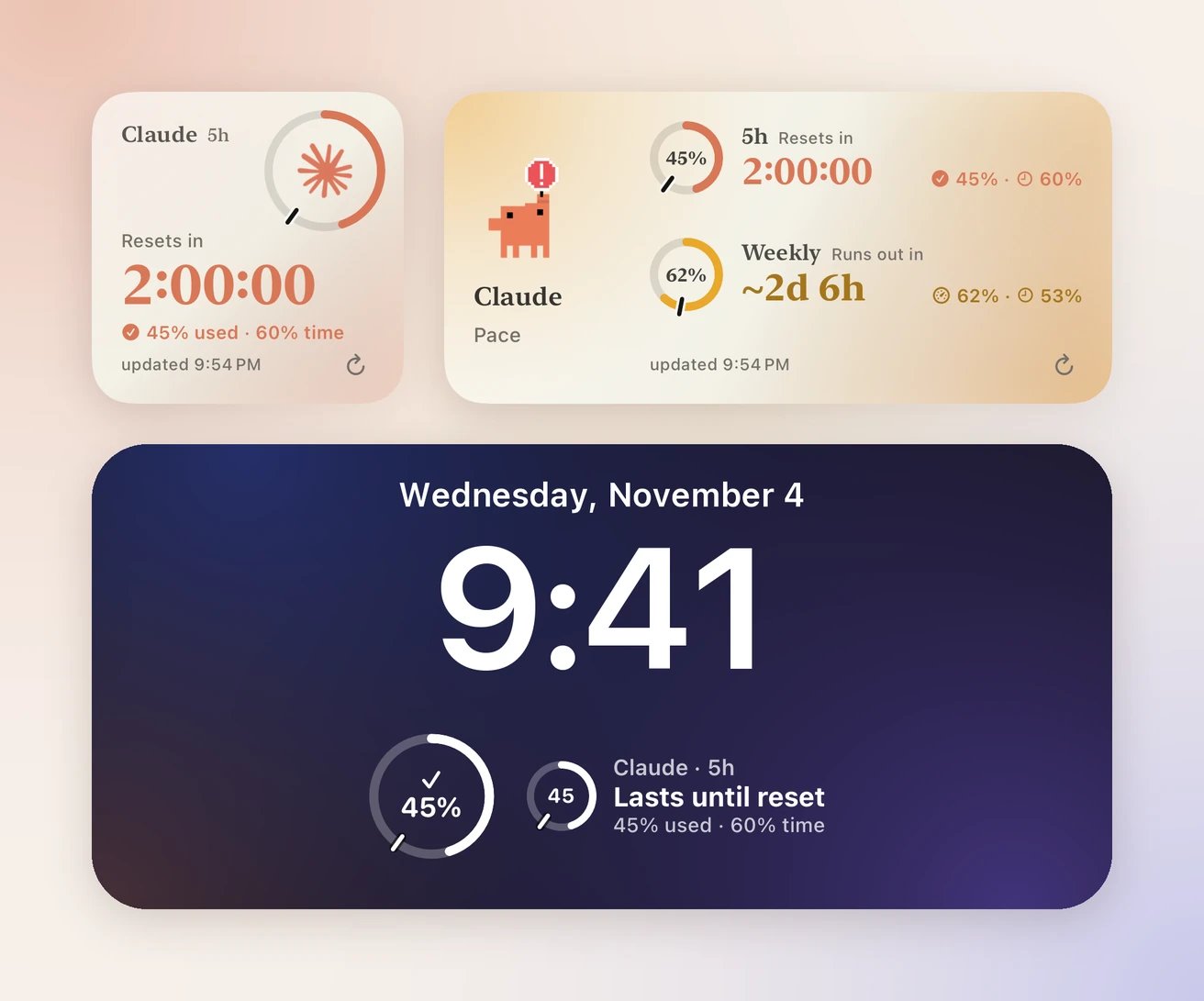
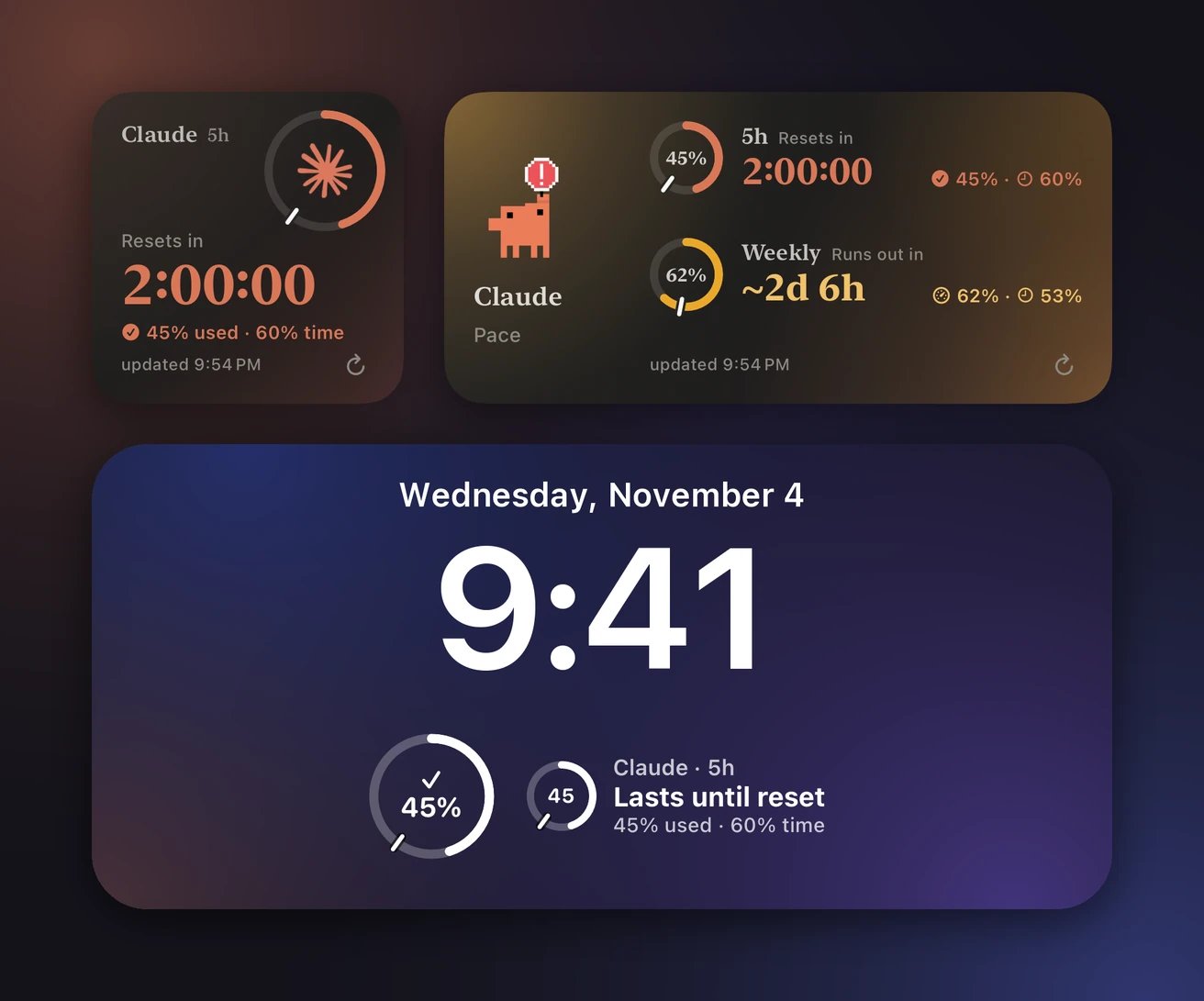
Nomo消費ペースの小と中のサイズ、そしてロック画面。
- 使用: 上限のうち、どれだけ使ったか。
- 経過: 期間のうち、どれだけの時間が過ぎたか。
使用45%・経過60% です。使用が経過より少なければ問題ありません。ウィジェットには「リセットまで」と、リセットまでのカウントダウンが表示されます。
使用が経過より多ければ、使うスピードが速すぎます。ウィジェットには「使い切りまで」と、使い切るまでのカウントダウンが表示されます。前に ~ が付いているのは推定値という意味です。数字はアンバーに変わります。
ほかに、次の表示もあります。
- 「まだ判断できません」: 期間が始まった直後です。判断できるだけのデータがまだありません。
- 「上限に到達」: 期間の使用量が 100% に達したときです。カウントダウンはリセットまでの時間です。
- 「このプランでは消費ペースを表示できません」: 上限がいつリセットされるかを、プロバイダーが公開していない場合です。
どのリングも、使った量に応じて埋まっていきます。小さな目盛りは、均等なペースで使った場合に今どこまで来ているはずかを示します。埋まった部分が目盛りの手前なら問題ありません。
「使用済み」と「残り」: Nomo消費ペースは「設定 → 使用量 → 使用量の表示」に従います。「残り」にすると、行は
残り55%・残り時間40% と表示されます。リングは減っていく表示になり、埋まった部分が残りの量を、小さな目盛りが残り時間を示します。埋まった部分が目盛りを越えていれば問題ありません。どのサイズでも数字が切り替わります。
事前に必要なもの: Claude や Codex など、接続済みのアカウント。「プロバイダー」タブを開いてプロバイダーをタップし、接続してください。使用量をご覧ください。
設定方法:
- ウィジェットを追加します。ウィジェットをご覧ください。
- ウィジェットをタッチして押さえたままにします。
- 「ウィジェットを編集」をタップします。
- 「プロバイダー」をタップし、Claude などを 1 つ選びます。
- 「アカウント」をタップし、1 つ選びます。「デフォルト」を選ぶと、アプリで設定したデフォルトのアカウントに従います。
- 「期間」をタップし、1 つ選びます。「自動」は、プランに 5 時間の期間があればそれを、なければ週間の期間を使います。これによって小サイズとロック画面サイズの表示が変わります。
- ウィジェットの外側をタップして終了します。
Nomoアクティビティ
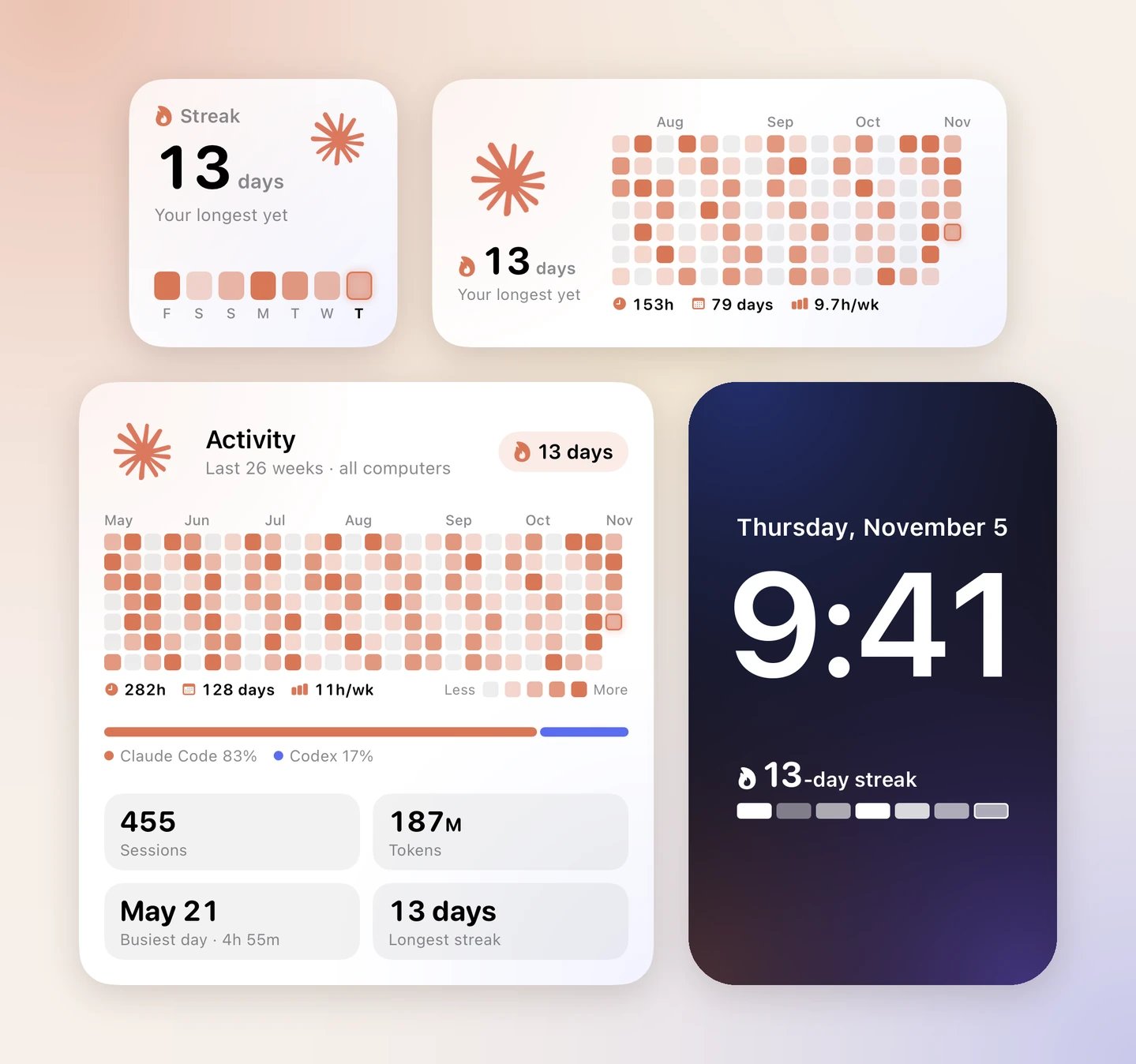
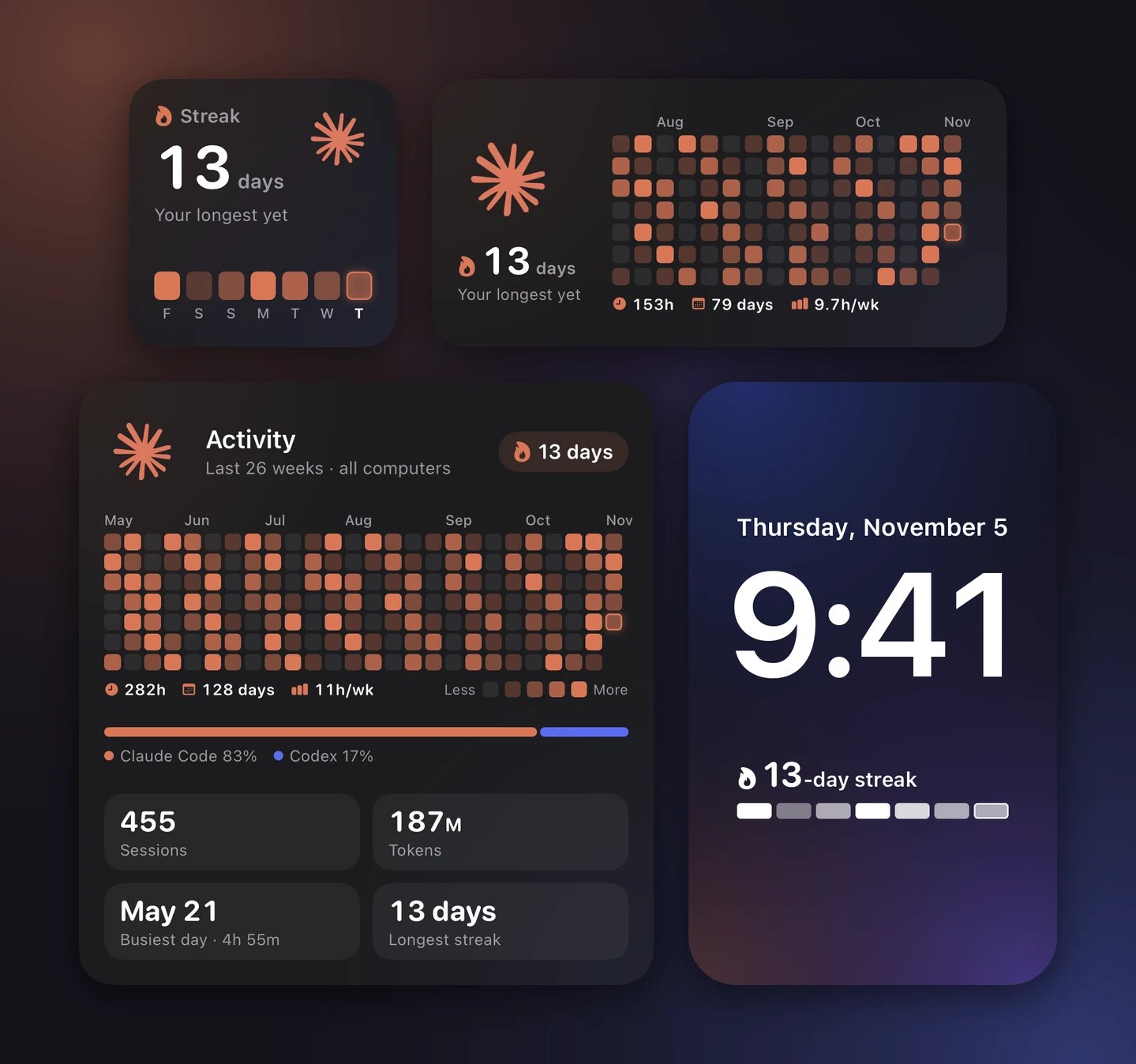
Nomoアクティビティの小、中、大のサイズ、そしてロック画面。
マップの下の 3 つの数値は、マップに表示されている週の分です。
- 時計: アクティブな時間。
- カレンダー: アクティブだった日数。
- 棒グラフ: 1 週間あたりの平均。
- ウィジェットを追加します。ウィジェットをご覧ください。
- ウィジェットをタッチして押さえたままにします。
- 「ウィジェットを編集」をタップします。
- 「キャラクター」をタップし、「自動」、Clawd、Codex、Grok Bot、Antigravity、Kimi、DeepSeek、Cursor、OpenCode から 1 つ選びます。
- ウィジェットの外側をタップして終了します。
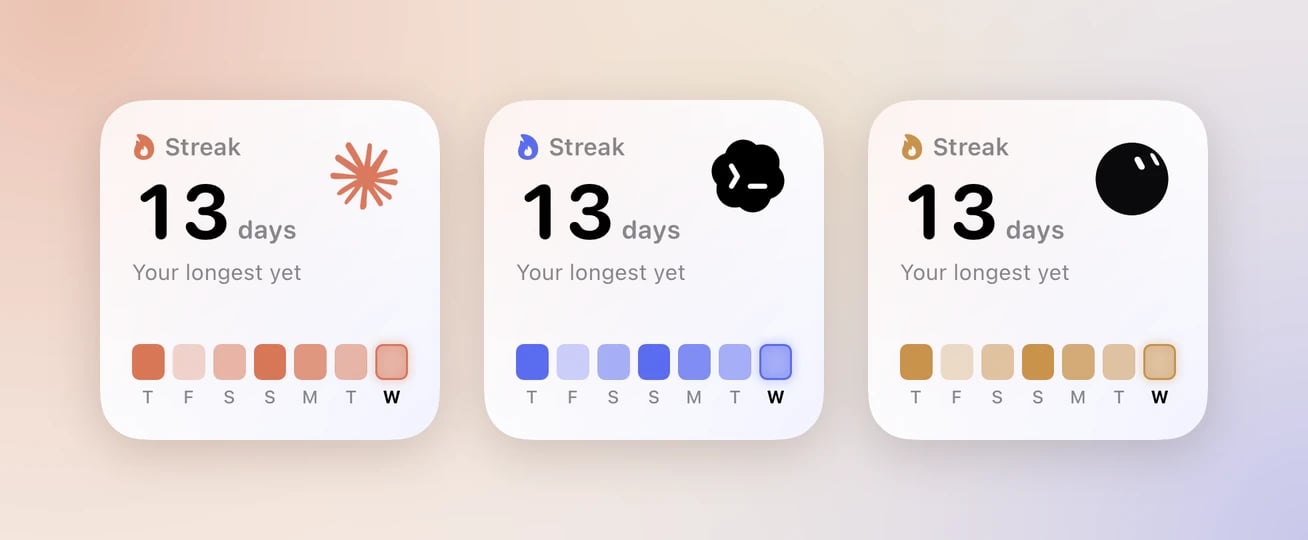
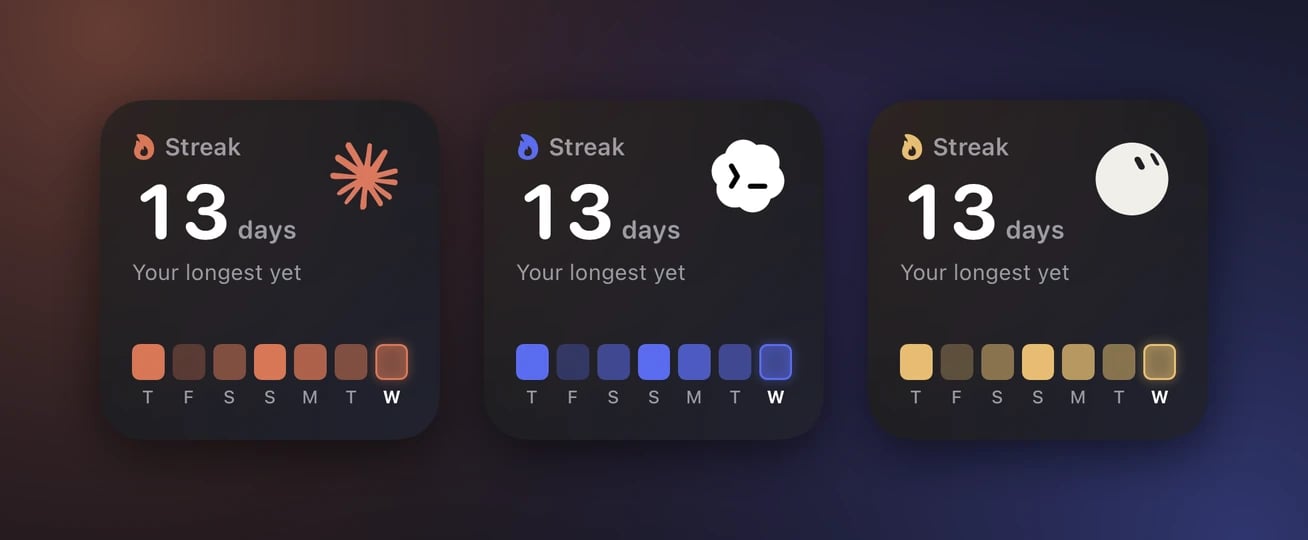
Clawd、Codex、Grok Bot の Nomoアクティビティ。
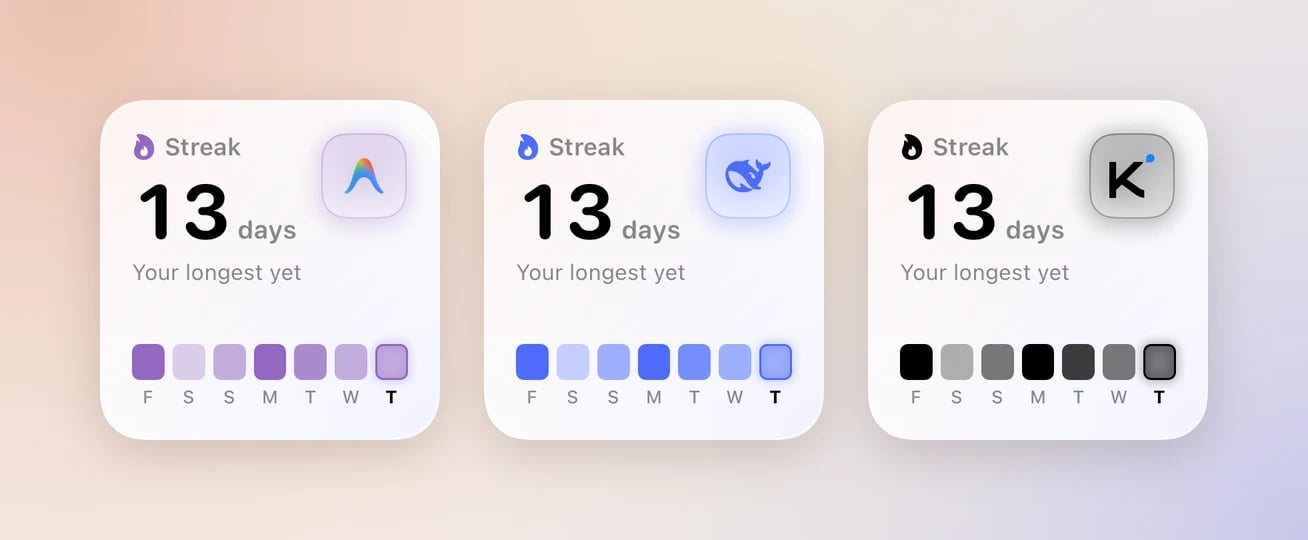
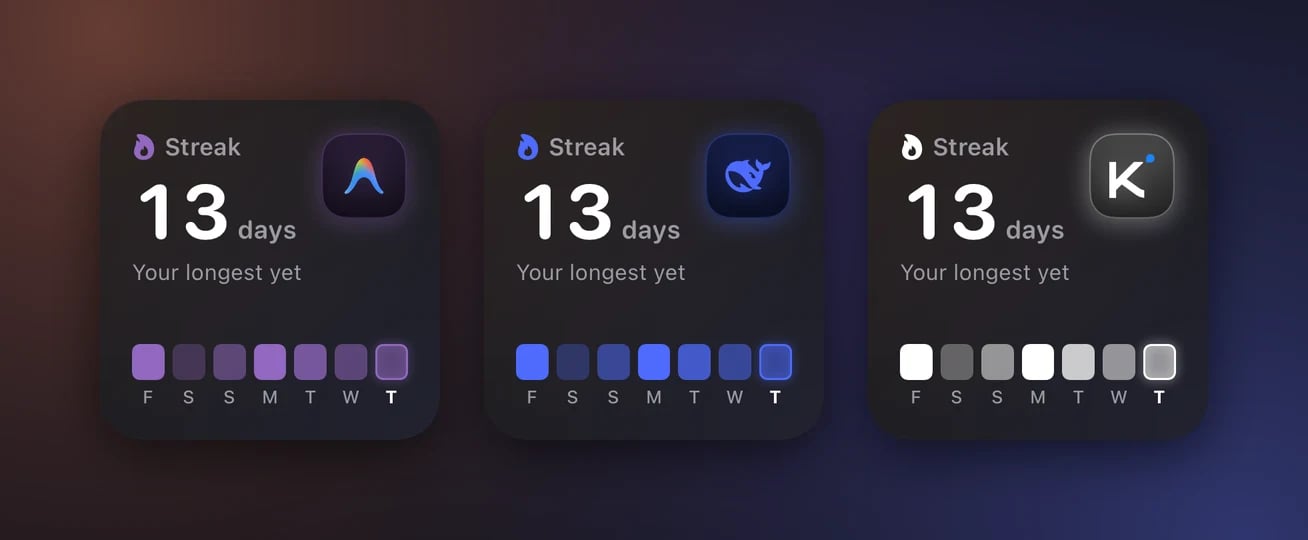
Antigravity、DeepSeek、Kimi の Nomoアクティビティ。
Nomoトークン
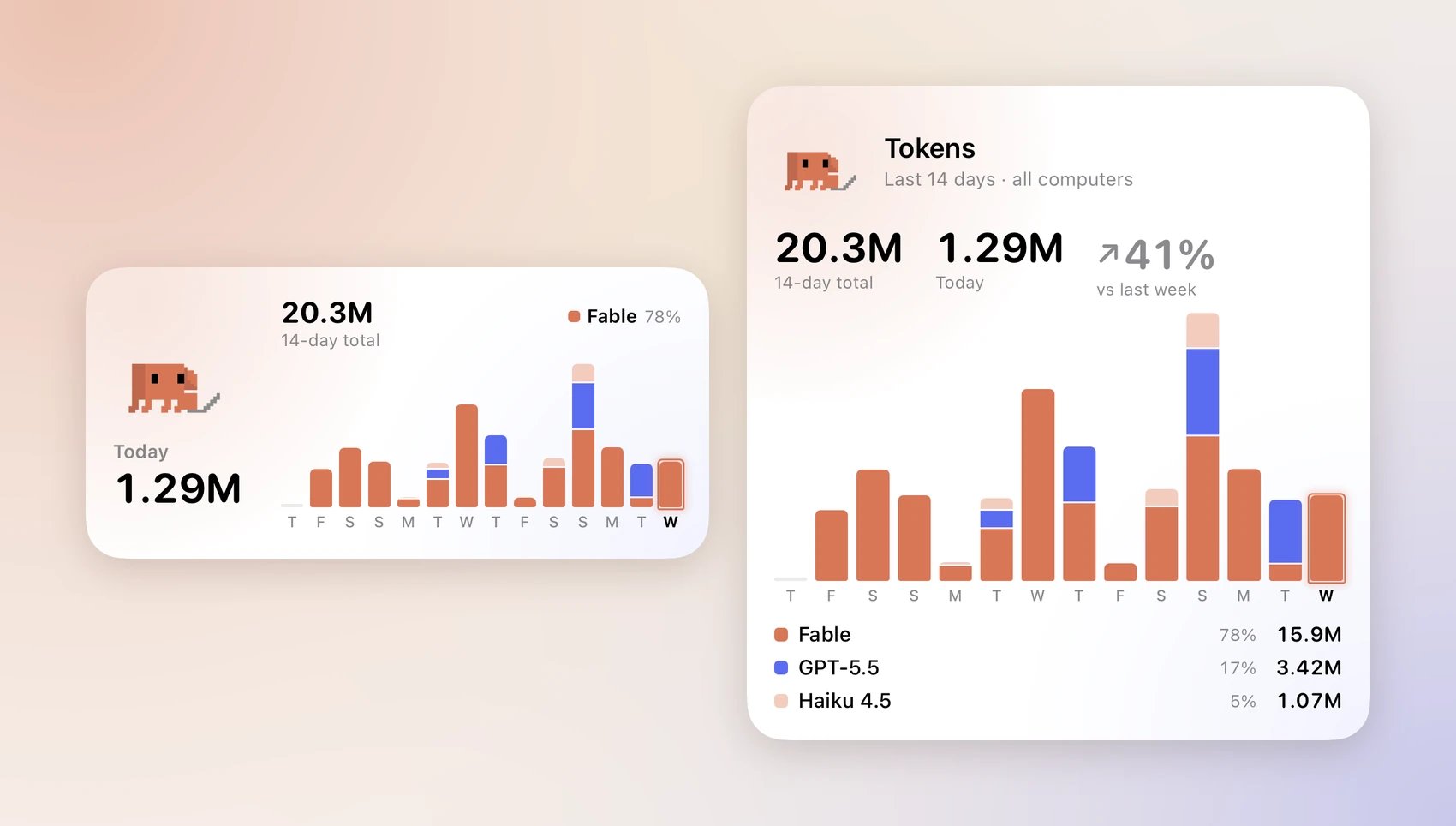
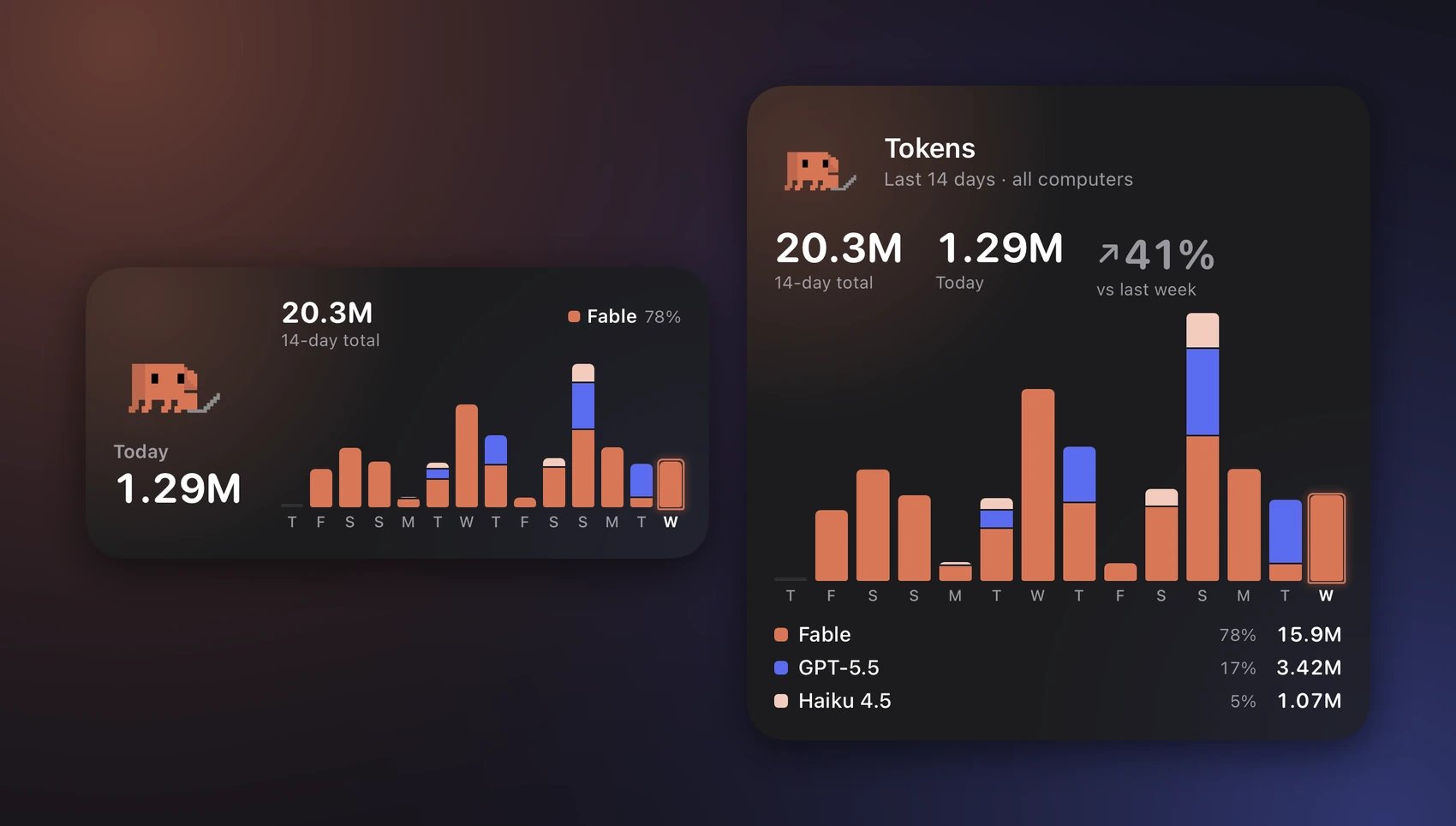
Nomoトークンの中と大のサイズ。
どのモデルも、どこでも同じ色で表示されます。Claude のモデルはコーラル、GPT は青、Grok はゴールド、Gemini は紫、その他のモデルはグレーです。
事前に必要なもの: Nomoアクティビティと同じです。Nomo プラグインを入れてペアリングしたコンピュータが必要です。Nomoアクティビティをご覧ください。
設定方法:
- ウィジェットを追加します。ウィジェットをご覧ください。
- ウィジェットをタッチして押さえたままにします。
- 「ウィジェットを編集」をタップします。
- 「キャラクター」をタップし、1 つ選びます。選べるものは Nomoアクティビティ と同じです。
- ウィジェットの外側をタップして終了します。
Nomoアカウント
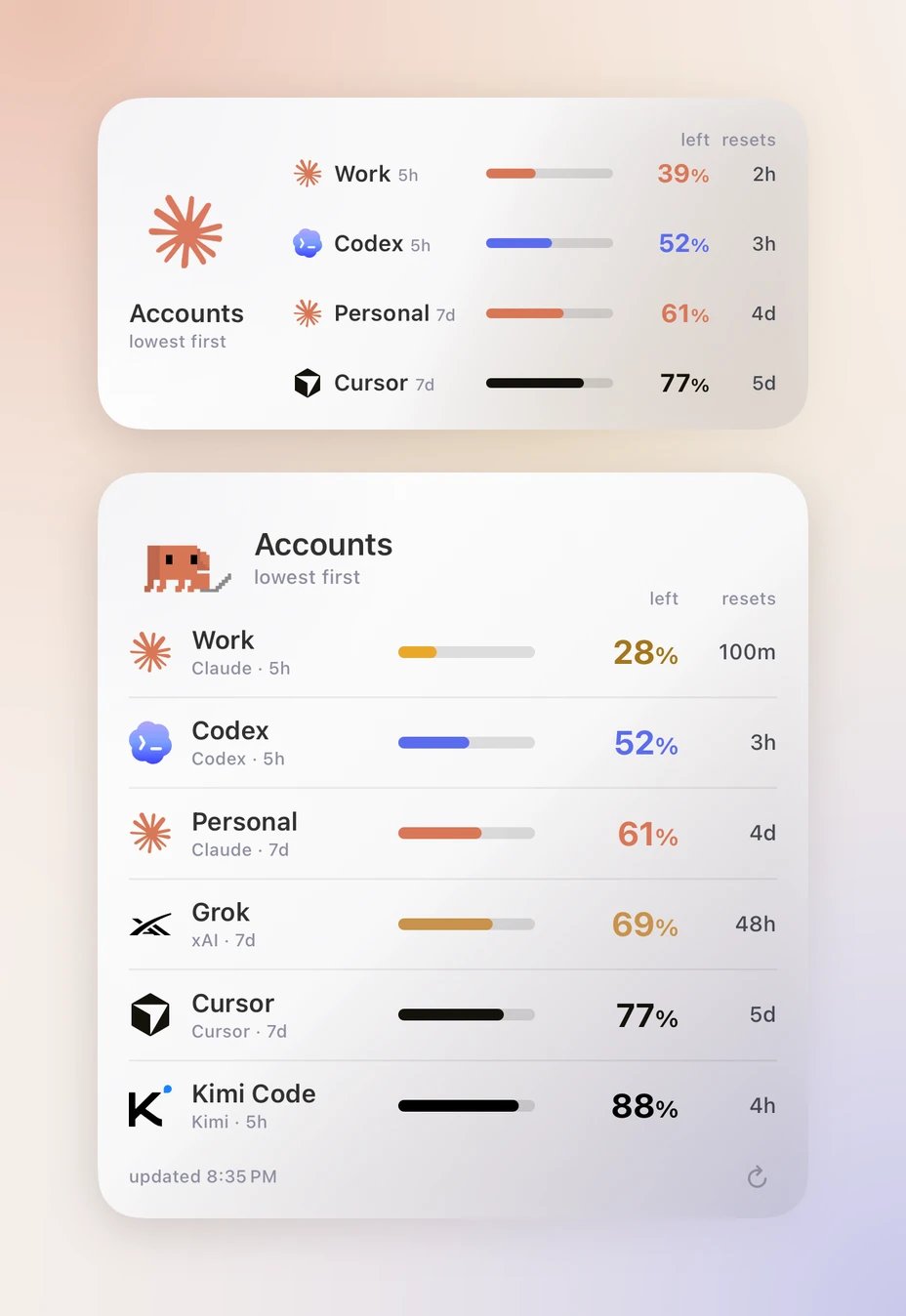
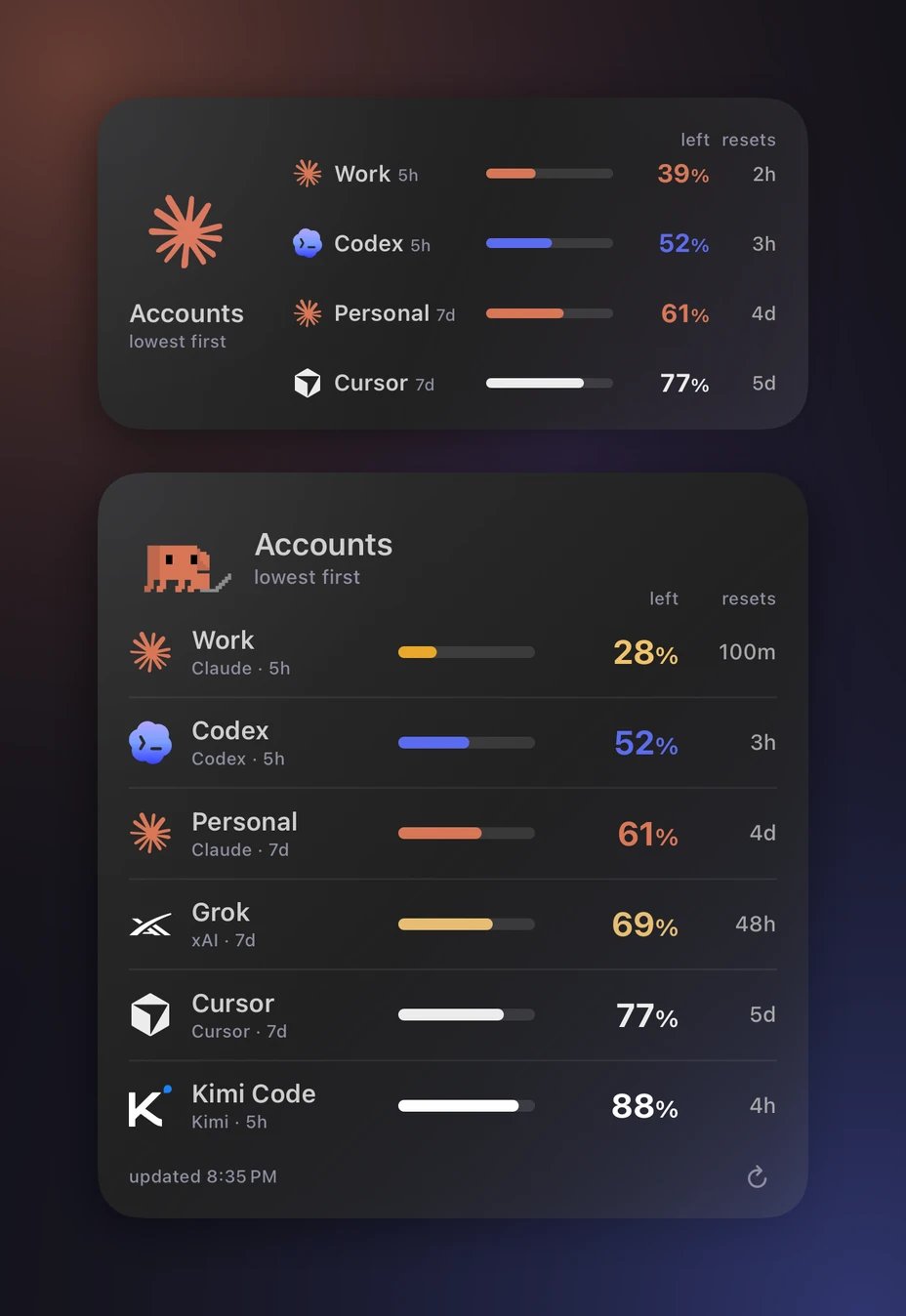
Nomoアカウントの中と大のサイズ。
- 中は 4 行、大は 8 行を表示します。
- アカウントがそれより多い場合、最後の行に残りの件数が
ほか3件のように表示されます。 - サインインし直す必要があるアカウントは、ボードのいちばん下に「Nomoで再接続」と表示されたまま残ります。消えることはありません。
ほか3件 の行を含む)をタップすると、「プロバイダー」タブが開きます。Nomo Pro がない場合は、タップすると Nomo Pro の画面が開きます。
ライブエージェント
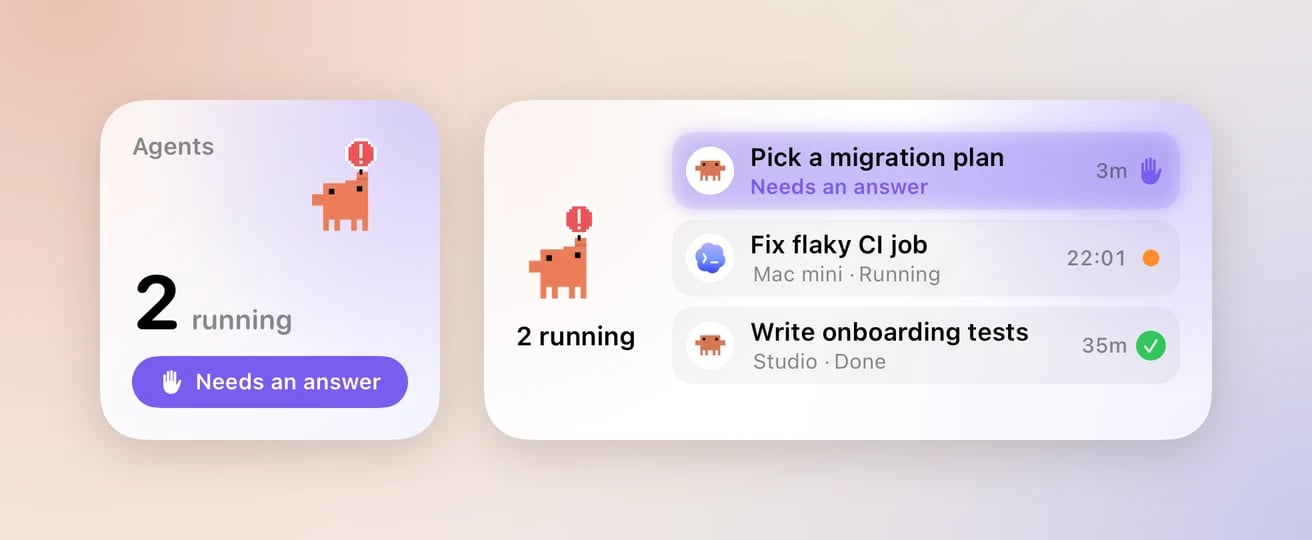
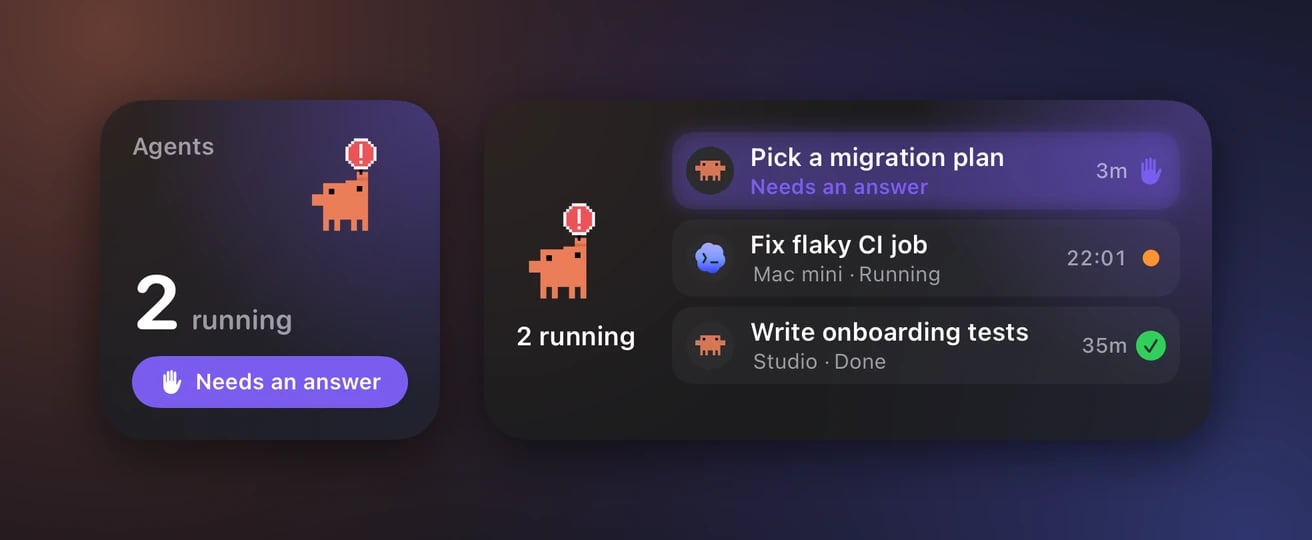
ライブエージェントの小と中のサイズ。紫色の行は回答を待っています。
これは「セッション」タブの表示と同じです。
- 小は、実行中のセッションの数を表示します。対応が必要なセッションがあると、紫色のボタンでそれを知らせます。
- 中は、最大 3 つのセッションを表示します。対応が必要なものが先に並びます。
- ウィジェットを追加します。ウィジェットをご覧ください。
- ウィジェットをタッチして押さえたままにします。
- 「ウィジェットを編集」をタップします。
- 「キャラクター」をタップし、1 つ選びます。選べるものは Nomoアクティビティ と同じです。
- ウィジェットの外側をタップして終了します。
アクティビティ画面とまとめ
アクティビティ画面では、連続記録とトークンを詳しく確認できます。シェアできる「まとめ」カードも作れます。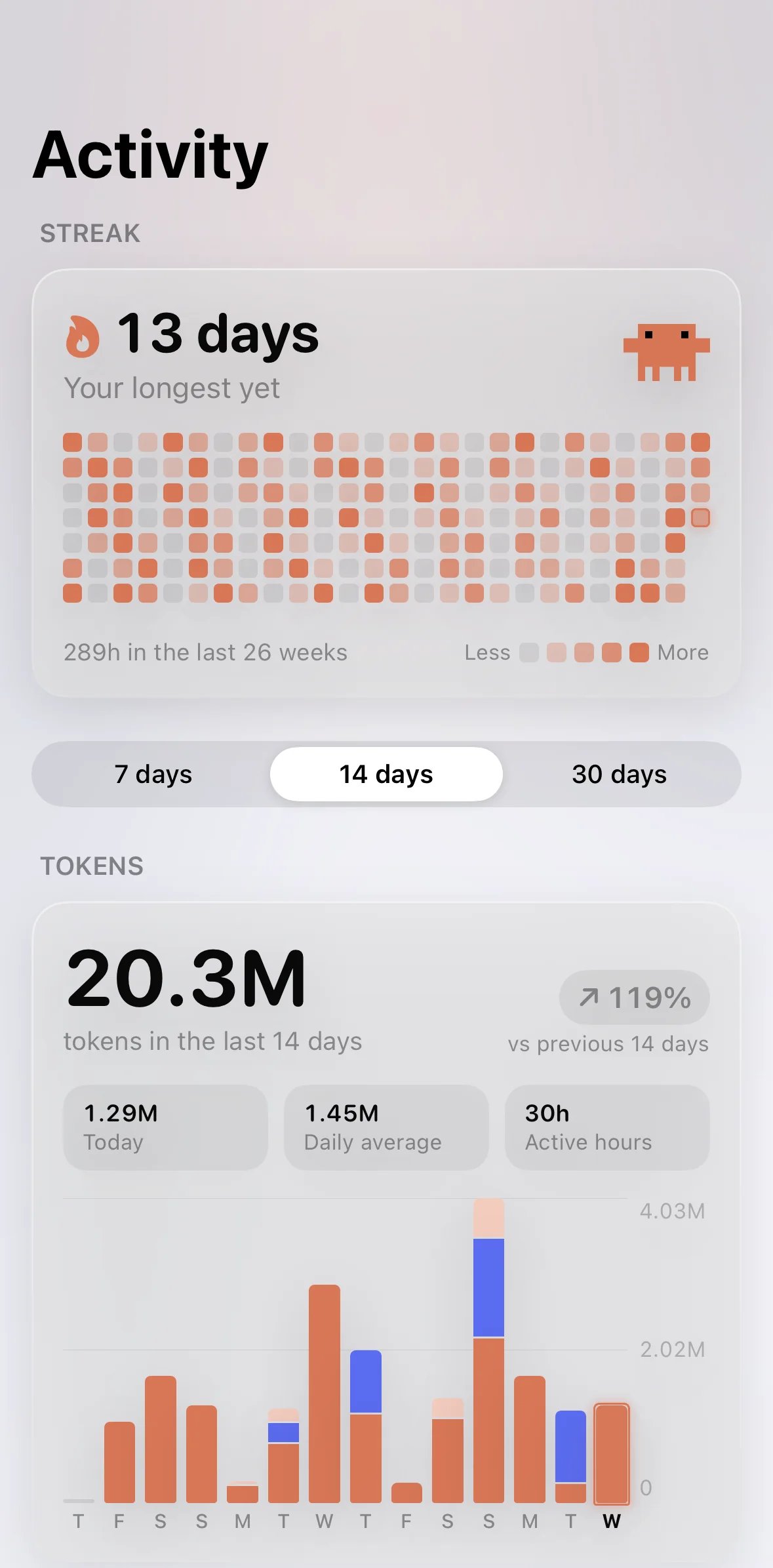
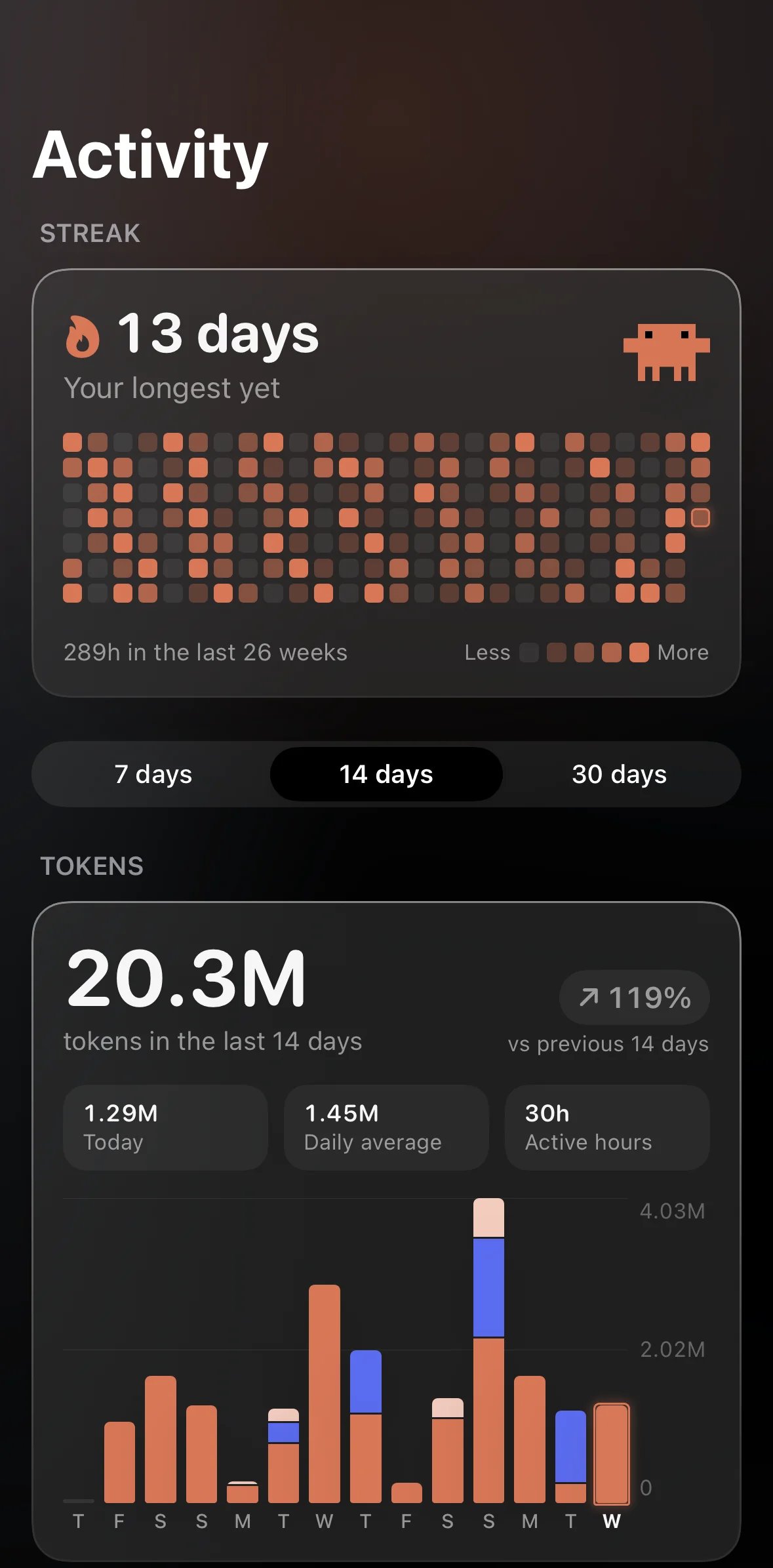
アクティビティ画面の上部: 連続記録、7 / 14 / 30 日間の切り替え、トークンのグラフ。
- Nomo を開きます。
- 「セッション」タブをタップします。
- タブバーのすぐ上にある連続記録バーをタップします。iOS 26.0 以前では、代わりにリストのいちばん上にある「アクティビティ」カードをタップします。
- 「連続記録」: 連続記録と、直近 26 週間のマップ。マップの下には、ウィジェットと同じ 3 つの数値が表示されます。
- 「7日間」「14日間」「30日間」の切り替え。切り替えると、グラフが次の期間へ動いて変わります。
- 「トークン」: モデル別に積み上げた毎日のトークンのグラフと、「今日」「1日平均」「アクティブ時間」、前の期間との比較。
- 「モデル別」: モデルごとの「入力」「出力」「キャッシュ」「合計」の表。
連続記録バー
iOS 26.1 以降では、「セッション」タブのタブバーのすぐ上に小さなバーが浮かんで表示されます。連続記録、今週のトークン、直近 7 日のミニグラフが表示されます。- スクロールすると小さくなり、タブバーの横に移動します。
- タップするとアクティビティ画面が開きます。
バーが小さくなっているときは、「コンピュータをペアリング」「まだセッションがありません」「プラグインを更新」と表示されます。
このバーを使うには Nomo Pro が必要です。Nomo Pro がない場合、バーは表示されません。
Nomo の新しいバージョンが出ると、この場所にはアップデートのバーが表示されます。Nomo をアップデートするか、アップデートのバーの × をタップすると、連続記録バーが戻ります。
iOS 26.0 以前ではバーはありません。代わりに、連続記録のカードが「セッション」リストのいちばん上に表示されます。
まとめ
「まとめ」は、1 週間、1 か月、1 年を、シェアできる 1 枚の画像にします。- アクティビティ画面のいちばん下までスクロールします。
- 「あなたのまとめ」をタップします。
- 「週」(直近 7 日間)、「月」(直近 30 日間)、「年」(今年)のどれかをタップします。
- 「共有」をタップし、送り先を選びます。
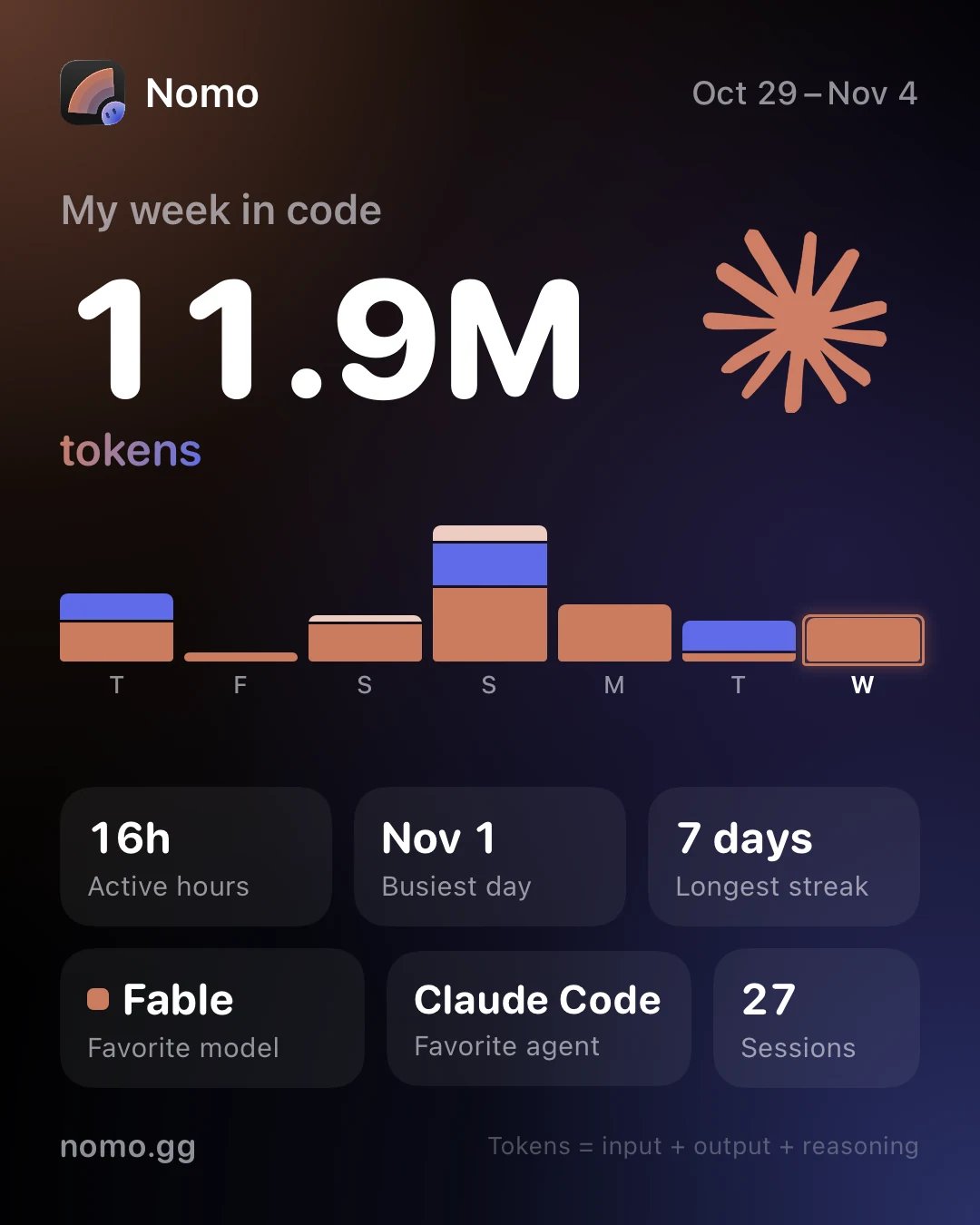
1 週間のまとめカード。iPhone の外観モードに関係なく、常にダークです。
複数のコンピュータ
Nomoアクティビティ、Nomoトークン、アクティビティ画面、まとめ、連続記録バーは、ペアリングしたすべてのコンピュータを合算します。- アクティブな時間は 1 回だけ数えます。2 台の Mac で同時にコーディングしても、その時間が 2 回数えられることはありません。
- トークンとセッション数は合算されます。
- 2 回ペアリングされた Mac は、1 台として数えます。
- コンピュータを削除すると、そのアクティビティは合計から外れます。
集計されないコンピュータ
Nomo プラグインが 2.4.0 より古いコンピュータは集計されません。次のように表示されます。- アクティビティ画面の連続記録の下: 「MacBook Airは集計されていません · プラグインを更新してください」のように、そのコンピュータの名前が入ります。2 台以上ある場合は、「2台のコンピュータが集計されていません · プラグインを更新してください」のように台数が表示されます。タップすると更新の方法が表示されます。
- 大サイズの Nomoアクティビティウィジェット: 「1台のコンピュータが未集計」。いちばん小さい iPhone では、表示する場所がありません。
複数のアカウント
Nomo Pro では、プロバイダーごとに最大 5 つのアカウントを追加できます。例えば、仕事用の Claude アカウントと個人用のアカウントです。Nomo消費ペース、Nomo使用量、Nomoアカウントのどれでも使えます。 ほかのアカウントを選ばない限り、ウィジェットには「デフォルト」のアカウントが表示されます。選ぶには、ウィジェットをタッチして押さえたままにし、「ウィジェットを編集」をタップしてから「アカウント」をタップします。Nomoアカウントでは、すべてのアカウントがそれぞれ表示されます。 アカウントを削除すると、そのアカウントを表示していたウィジェットには「削除されたアカウント」と表示されます。デフォルトのアカウントには切り替わりません。ウィジェットを編集して、別のアカウントを選んでください。 Nomo Pro が終了すると、追加のアカウントは一時停止されます。削除されるものはなく、デフォルトのアカウントは引き続き更新されます。追加のアカウントに設定した Nomo使用量ウィジェットには、「一時停止中 · Nomo Pro」とNomo Proが終了しました。Nomoで再登録すると、このアカウントを表示できます。 が表示されます。タップすると Nomo Pro の画面が開きます。デフォルトのアカウントを表示しているウィジェットが一時停止されることはありません。
アカウントの追加、名前の変更、削除については、使用量ページの複数のアカウントをご覧ください。
デモモードで試す
デモモードでは、ウィジェットにサンプルデータが入ります。何も接続しないうちから、ウィジェットの見た目を確かめられます。- Nomo を開きます。
- 「設定」タブをタップします。
- 「デモモード」までスクロールします。
- 「サンプルデータを表示」をオンにします。
プライバシー
Nomoアクティビティ- コンピュータから送られるもの: 1 日ごと、エージェントごとの、セッション数、プロンプト数、その日のどの 5 分枠にアクティビティがあったか、モデルごとのトークン数の合計。
- 決して送られないもの: プロンプト、エージェントの返答、プロジェクト名、ファイルパス。
- アップロードの前にエンドツーエンド暗号化(AES-256-GCM、ペアリングの鍵を使用)されます。Nomo の中継サーバーは内容を読めず、35 日後に削除します。
- ランダムなコンピュータ ID も含まれます。プラグインがコンピュータ上で一度だけ作り、
~/.config/cc-status/machine-idに保存します。シリアル番号、MAC アドレス、コンピュータ名、ユーザー名など、ハードウェアの情報から作られることはありません。ほかの内容と同じくエンドツーエンド暗号化されます。Nomo がこれを使うのは、iPhone が同じコンピュータを 2 回数えないようにするためだけです。新しい ID にするには、このファイルを削除します。 - アップロードは多くても 6 時間に 1 回で、何か変化があったときだけです。変化がない場合も、中継サーバーで削除されないよう、週に 1 回同じ概要を送り直します。新しい iPhone とペアリングした直後は、1 分ほどで一度アップロードされます。
- コンピュータでは
~/.config/cc-status/activity-days.jsonに保存されます。読めるのはあなたのユーザーアカウントだけです。保存されるのは最大 400 日分です。
- Nomoアクティビティと同じアクティビティのサマリーを使うので、上記の内容がそのまま当てはまります。
- 共有で送られるのは、カードに表示されている画像だけです。
- ウィジェットは、アプリが iPhone に保存したセッションのスナップショットを読み取ります。スナップショットは iPhone にとどまり、どこにも送信されません。
- ログイン情報は iPhone のキーチェーンに保存されます。
- サインインには新しいプライベートなブラウザページを使うので、Safari のログインが使い回されることはありません。
- 中継サーバーからは、アップロードがあったこと、そのサイズ、日時が見えます。
- ロックを解除したあなたの iPhone を持っている人は、誰でもあなたのアクティビティを見ることができます。