

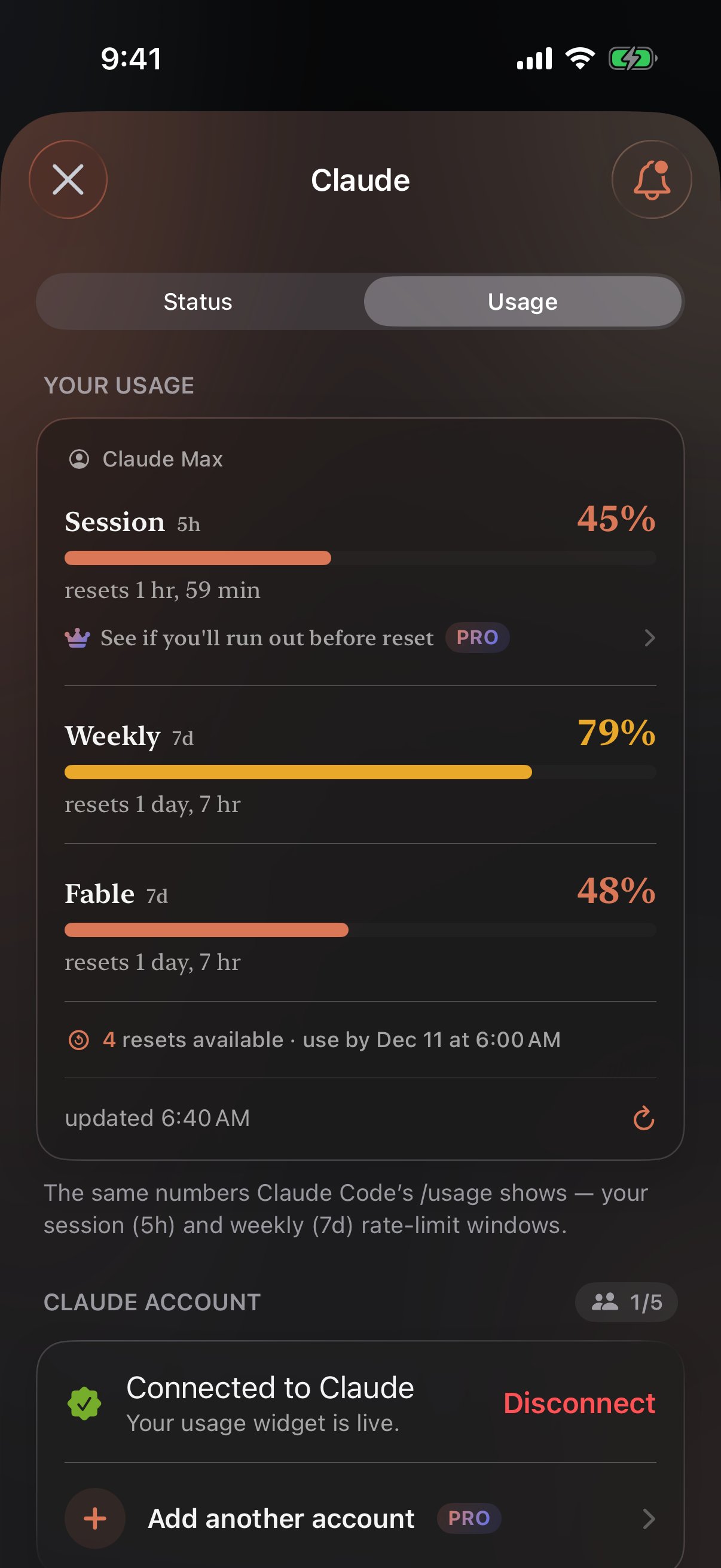
Claude の使用量タブ。5 時間の枠、週の枠、Fable の枠、それぞれがいつリセットされるか、そして使えるリセット。
対応プロバイダ
Claude、Codex、Cursor、xAI、Antigravity、Kimi、Devin、OpenCode の 8 つです。ステータスの対象のうち、ステータスだけの DeepSeek を除くすべてです。 8 つとも、報告する枠の 70%、90%、100% の時点でアラートを出せます — 使用量アラートをご覧ください。 2 つのウィジェットでラベルが 1 つだけ異なります。使用量では Codex と表示されますが、ステータスが見ているのは OpenAI 全体です。消費しているのは Codex のプランで、落ちるのは OpenAI だからです。 Antigravity は Google Antigravity の割り当てを、別枠の Claude & GPT の上限も含めて、貼り付けるトークンではなく Google のサインイン経由で読み取ります。 Kimi は Kimi Code プランの 5 時間の上限と週の上限を読み取ります。接続すると短いコードが表示されるので、Kimi のサインインページで承認すれば完了です。 Devin は Devin のプランの日次の上限と週の上限を読み取ります。それぞれどれだけ使ったか、いつリセットされるかがわかります — Devin をご覧ください。 OpenCode は OpenCode Go プランの 5 時間、週、月の上限を読み取ります。OpenCode のアカウントでサインインし、短いコードを承認します — OpenCode Go をご覧ください。サインイン
プロバイダータブからプロバイダーを開き、すでに契約しているアカウントを接続します。Nomo が読むのは、そのアカウント自身が見られるのと同じ数値です — API キーではありませんし、貼り付けるものもありません。OpenCode も同じです — OpenCode Go をご覧ください。**ログイン情報はスマートフォンから出ません。**トークンは端末のキーチェーンに保管され、送られる先はそれが属するプロバイダーだけです — Claude のトークンは Anthropic へ、OpenAI のトークンは OpenAI へ。使用量は端末上で取得され、Nomo のサーバーを通ることは一切ありません。
Cursor と Grok
Cursor と Grok は Safari でサインインします。パスキー、パスワード管理アプリ、Safari でサインイン済みのアカウントをそのまま使えます。 Cursor- Nomo を開きます。
- 「プロバイダー」タブをタップします。
- 「Cursor」をタップします。
- 上部の「使用量」をタップします。
- 「Cursorアカウントを接続」をタップします。
- cursor.com を使ったサインインの許可を iOS が求めます。「続ける」をタップします。
- Cursor のページでサインインします。
- 「接続」をタップします。
- x.ai を使ったサインインの許可を iOS が求めます。「続ける」をタップします。
- xAI のページが開き、Nomo に
ABCD-1234のような短いコードが表示されます。 - xAI のページのコードと一致するか確認します。
- xAI のページで承認します。
Nomo 2.4.0 にアップデートしたら、Grok にもう一度サインインしてください。以前の Grok のサインインは引き継がれません。
Devin
Devin は Safari で、Devin 自身のサインインページからサインインします。- プロバイダータブから Devin を開き、「使用量」を選びます。
- 「Devinアカウントを接続」をタップします。
- devin.ai を使ったサインインの許可を iOS が求めます。「続ける」をタップします。
- Devin のページでサインインします。
OpenCode Go
OpenCode Go は OpenCode のアカウントでサインインします。OpenCode のページで短いコードを承認し、Go のプランがあるワークスペースを選びます。 Nomo での操作- Nomo を開きます。
- 「プロバイダー」タブをタップします。
- 「OpenCode」をタップします。
- 上部の「使用量」をタップします。
- 「OpenCodeアカウントを接続」をタップします。
- OpenCode に求められたら、サインインします。
- コードを承認します。
- OpenCode Go があるワークスペースを選びます。
- ページが開かない場合: 「OpenCodeを開く」をタップします。コードを自分で入力する必要があるときは、「コードをコピー」をタップします。
- 「OpenCode Goがあるワークスペースはどれですか?」と聞かれた場合: アカウントに複数のワークスペースがあり、どれも選ばれていません。Go のプランがあるワークスペースをタップします。
- コードの有効期限が切れた場合: コードの有効期間は約 10 分です。「もう一度試す」をタップすると、新しいコードが発行されます。
- ワークスペースでシングルサインオン(SSO)を使っている場合: 先に opencode.ai で SSO を使ってサインインしてから、もう一度お試しください。
- 「セッション」: 5 時間の上限。
- 「週間」: 週の上限。
- 「月間」: 月の上限。
消費ペース
Nomo Pro では、「使用量」ページの各上限の下に 1 行追加されます。上限がリセットされるまで使用量が持つかどうかがわかります。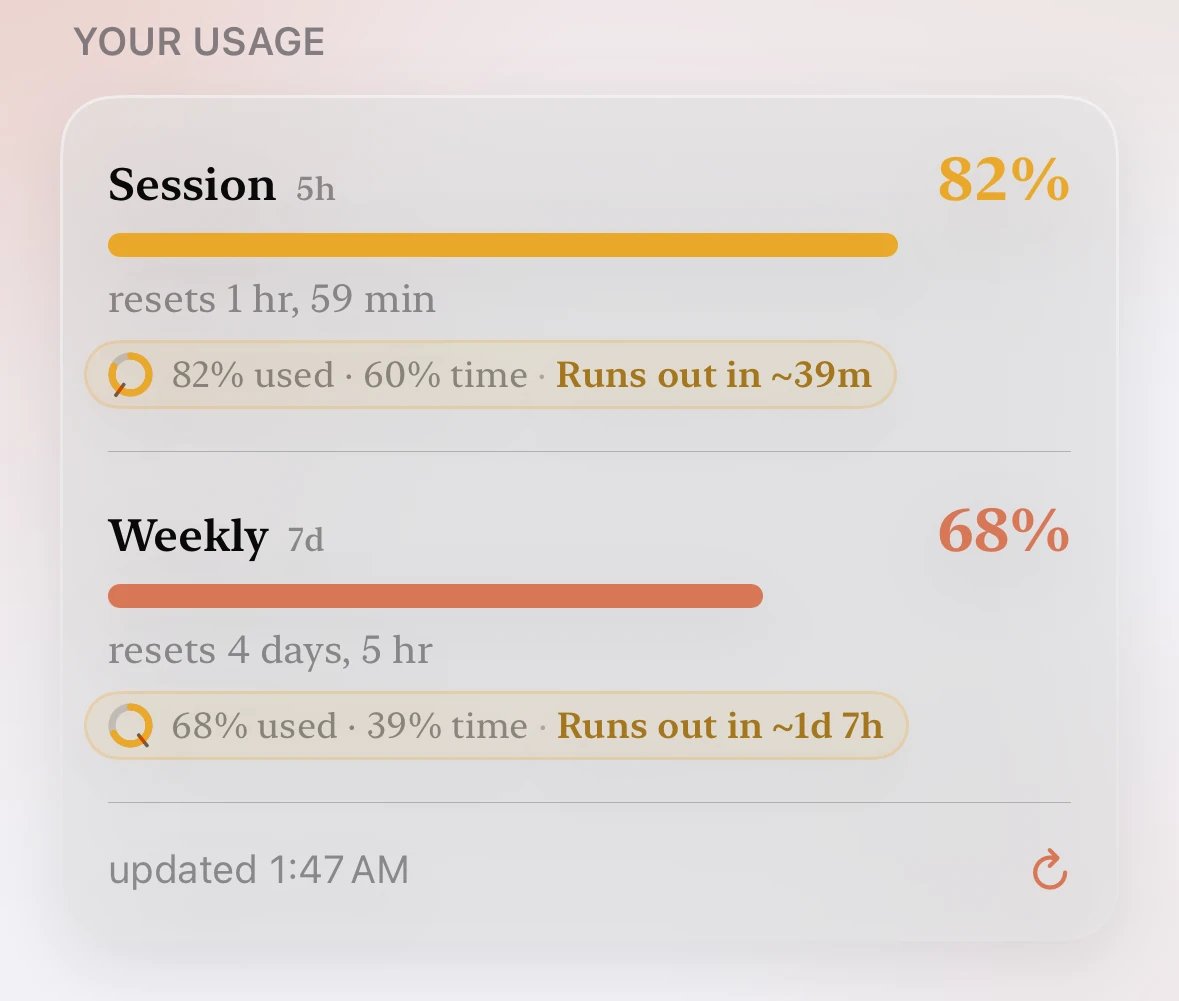
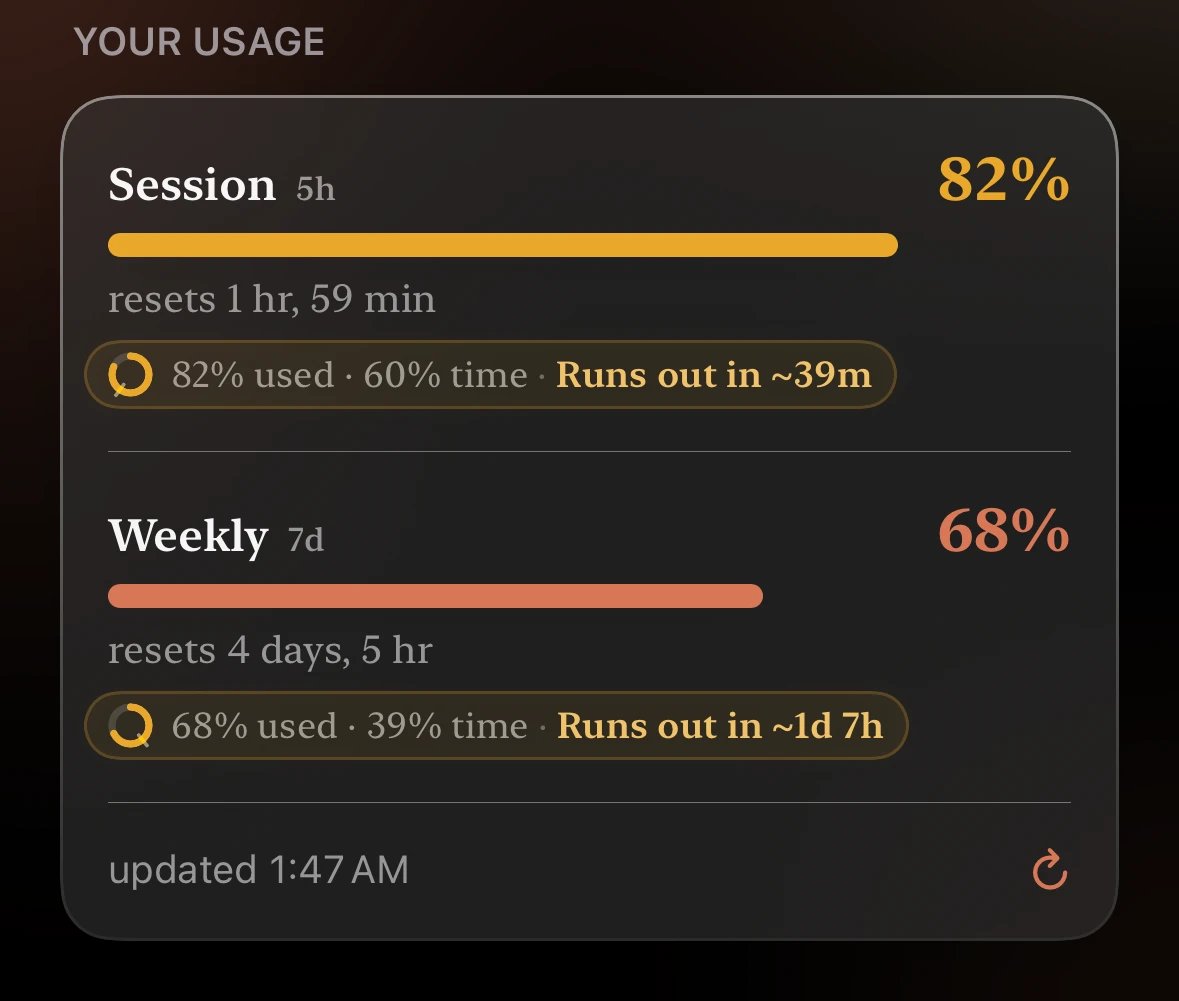
どちらの上限も時間の経過より速く使われているので、両方の行がアンバーになっています。
使用45%・経過60% のような 2 つの値が表示されます。
- 使用: 上限のうち、どれだけ使ったか。
- 経過: 期間のうち、どれだけの時間が過ぎたか。
- 「リセットまで持つ」: 問題ありません。
- 「使い切りまで」と残り時間: アンバーで表示されます。今のスピードのままだと、リセット前に使い切ります。前に
~が付いているのは推定値という意味です。 - 「まだ判断できません」: 期間が始まったばかりです。
- 「上限に到達」: 上限をすべて使い切りました。
残り55%・残り時間40% と表示されます。
一部の Cursor のプランには、消費ペースがありません。その上限には行が表示されません。
ホーム画面では、Nomo消費ペースウィジェットで同じ内容を確認できます。
Nomo Pro がない場合は、最初の上限の下に「リセット前に使い切るかがわかります」という行が PRO のラベル付きで 1 つだけ表示されます。タップすると Nomo Pro の画面が開きます。
使えるリセット
Claude と Codex では、あとで使える上限のリセットがもらえることがあります。1 回以上あるときは、その回数と、いちばん早い使用期限が表示されます。日時はお使いのタイムゾーンです。例: 「使えるリセット4回 · 12月11日 6:00までに使用」。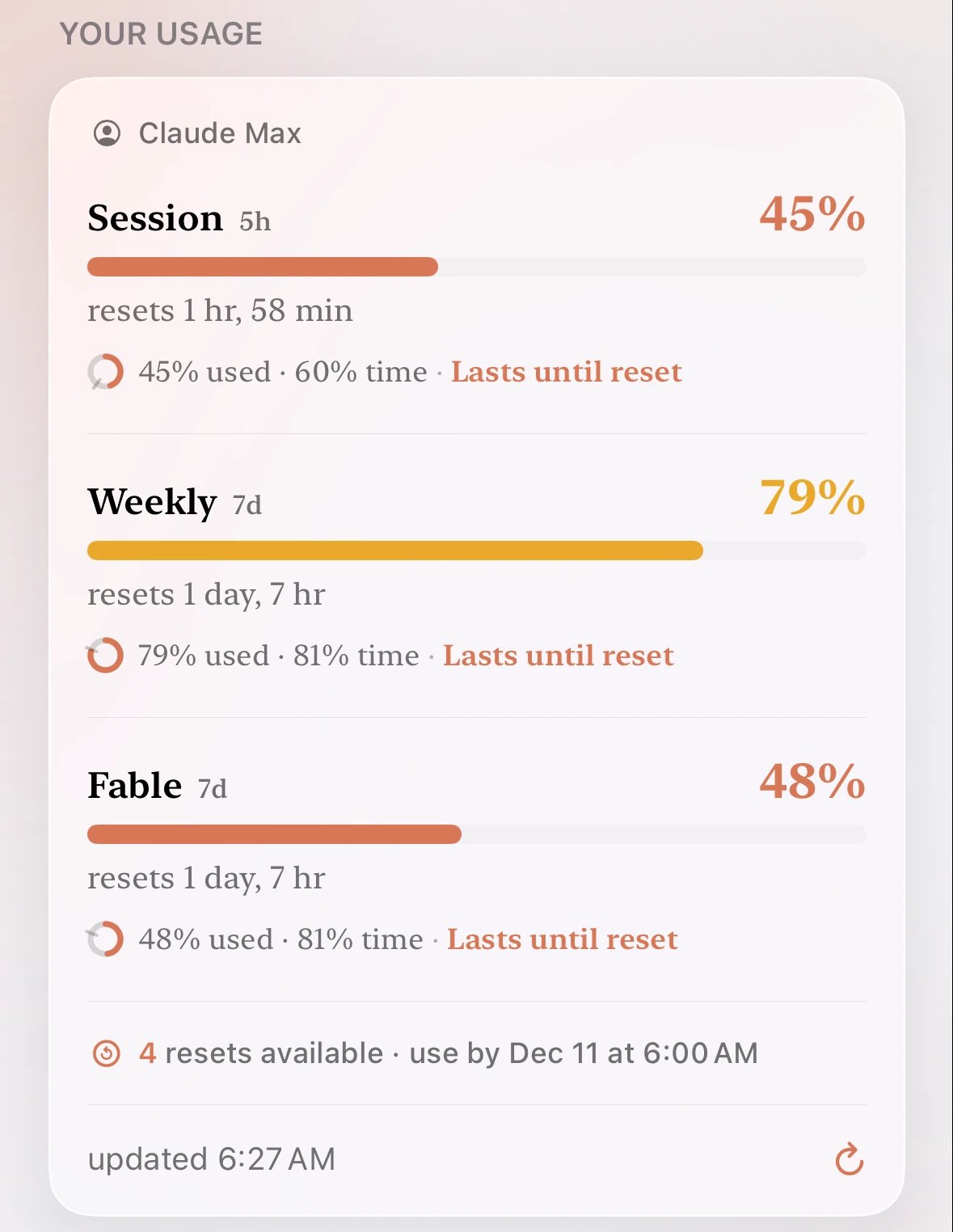
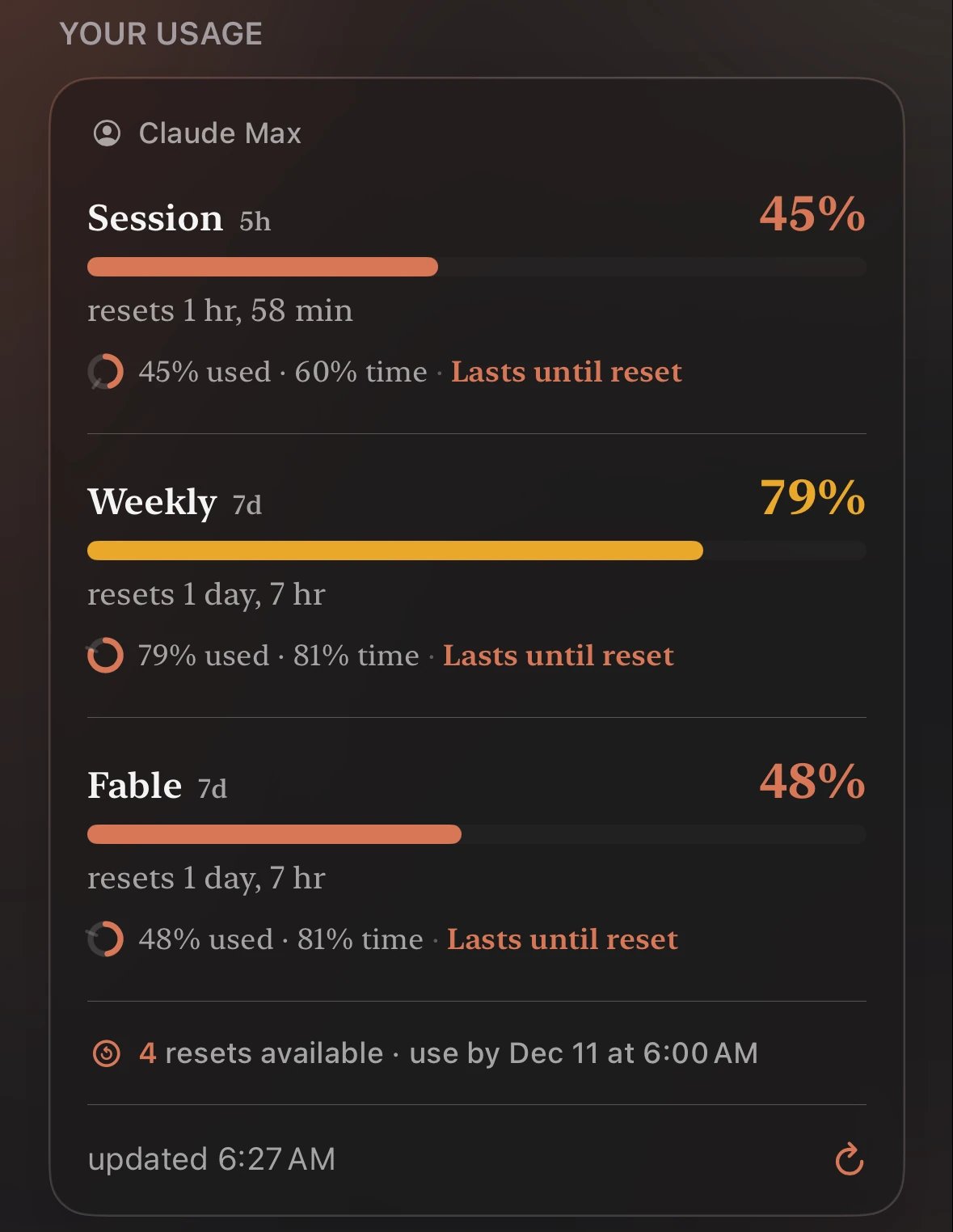
使用量のカードには、使えるリセットの回数と、最初のリセットの使用期限が表示されます。
- Claude: claude.ai の Settings → Usage にある Limit resets。
- Codex: chatgpt.com の Settings → Usage にある Usage limit resets。
上限に達したとき
いずれかの枠が 100% に達すると、使用量カードの下に「上限に到達」という案内が表示され、ボタンが 1 つ付きます — 「Claudeの使用量を管理」、または表示中のプロバイダーの名前が入ったものです。タップすると、そのプロバイダー自身の使用量設定がブラウザで開きます。プランによっては、そこで追加の使用量を利用できる場合があります。 そこで何が提供されているかは Nomo にはわかりませんし、Nomo 自身が何かを販売することもありません。自分で探すことになるはずのページへの近道です。 この案内が表示されるのは Claude、Codex、Cursor、xAI で、米国、欧州連合、日本の App Store アカウントが対象です。複数のアカウント
Nomo Pro では、プロバイダーごとに最大 5 つのアカウントを追加できます。例えば、仕事用の Claude アカウントと個人用のアカウントです。アカウントごとに行が分かれ、それぞれの使用量が表示されます。名前の下には、Max 20x · me@acme.com のようにプランとメールアドレスが表示されます。見出しには、3/5 のように接続済みのアカウント数が表示されます。
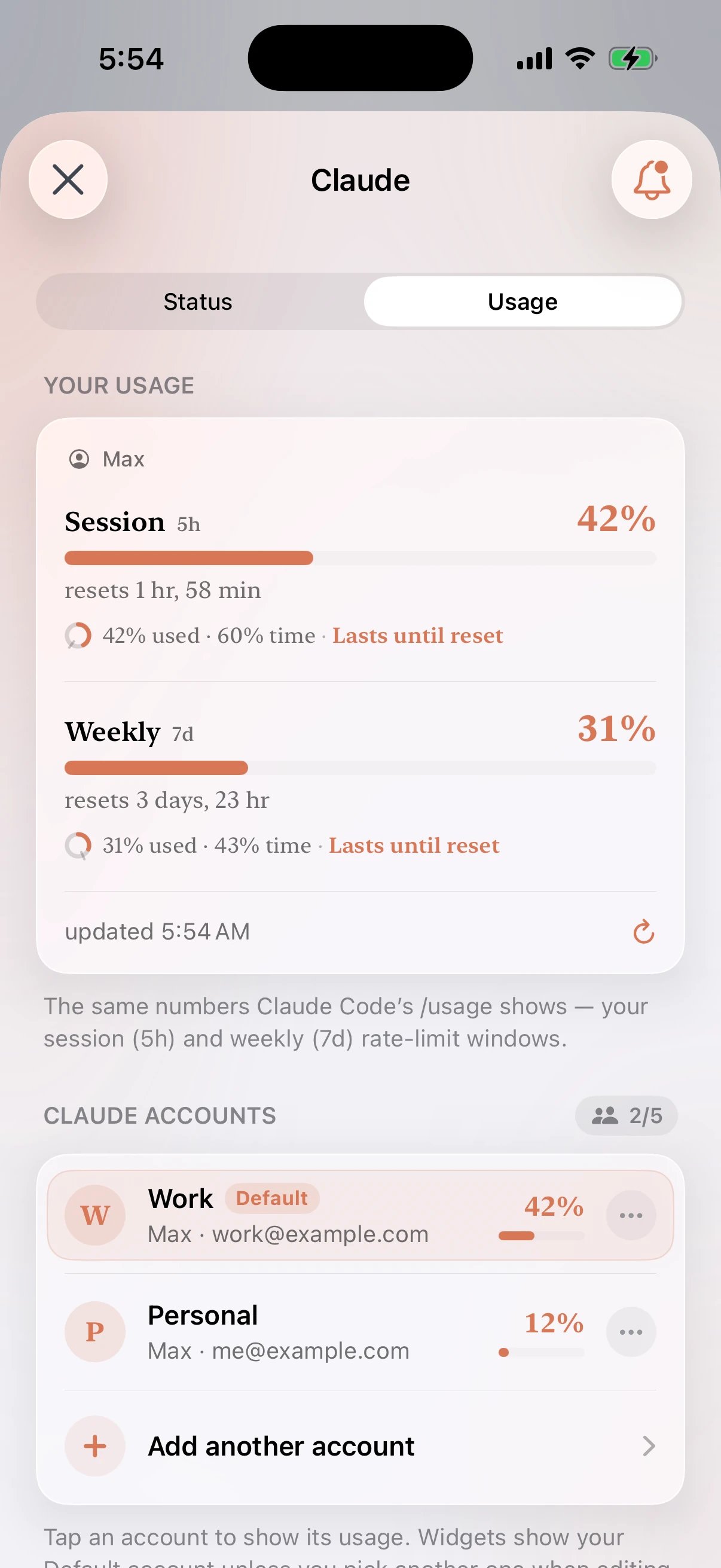
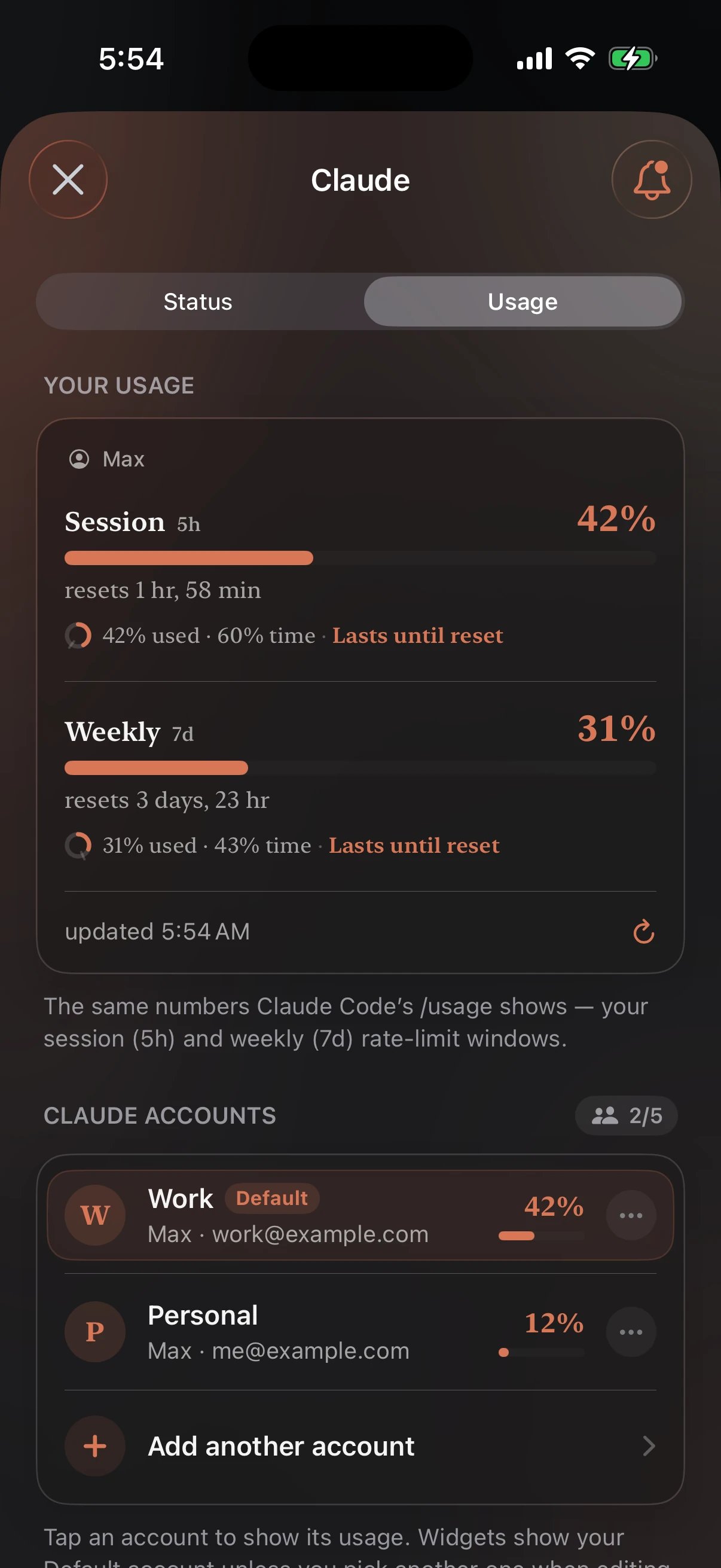
2 つの Claude アカウント。Work がデフォルトです。
別のアカウントを追加
- Nomo を開きます。
- 「プロバイダー」タブをタップします。
- Claude などのプロバイダーをタップします。
- 上部の「使用量」をタップします。
- 1 つ目のアカウントにサインインしていることを確認します。
- アカウントの下にある「別のアカウントを追加」をタップします。
- 「続ける」をタップします。
- もう 1 つのアカウントでサインインします。1 つ目とは別のメールアドレスを使ってください。
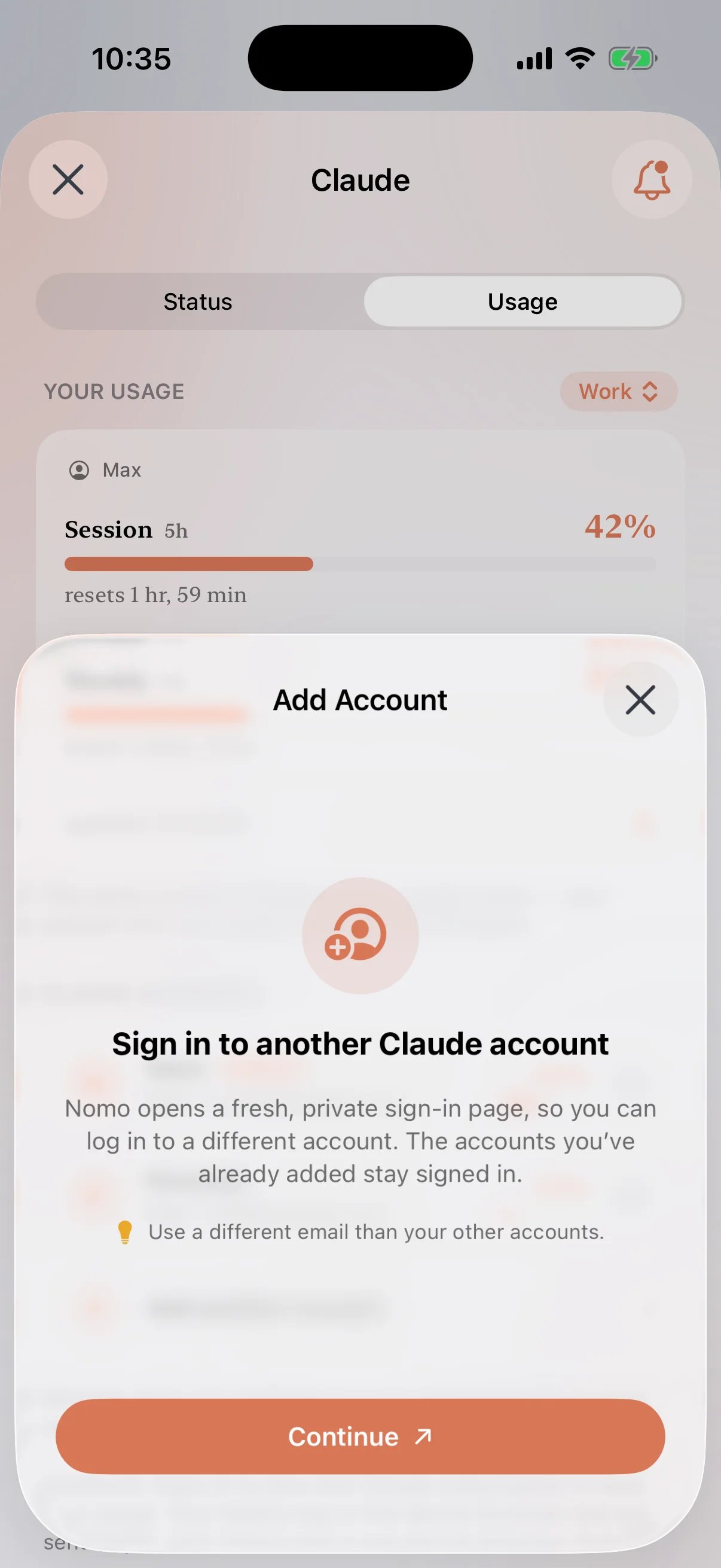
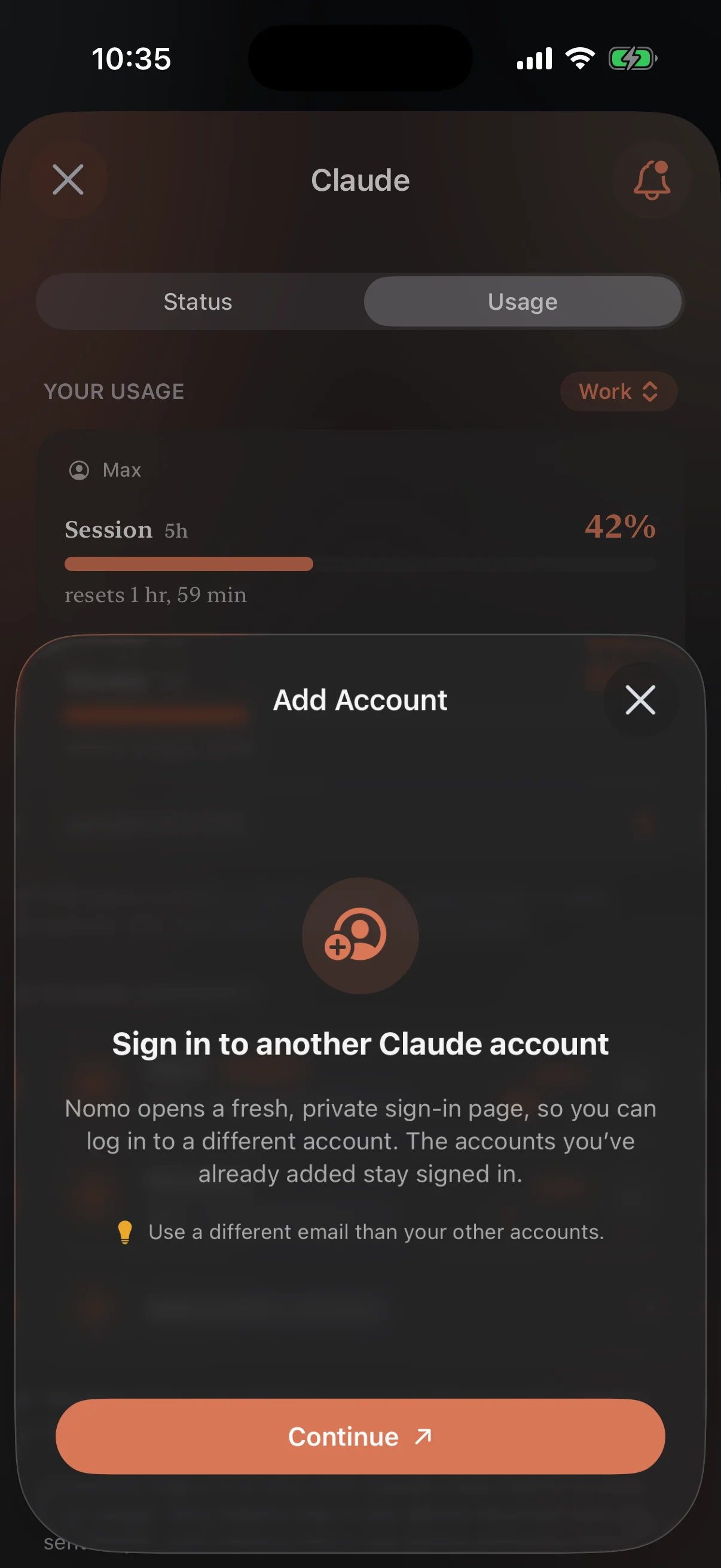
「続ける」をタップするとサインインページが開きます。X をタップすると、何も追加せずに閉じます。
- コードをコピーします。
- Nomo に戻ります。Nomo がコードを貼り付けて接続します。
- 何も起きない場合は、「貼り付け」をタップし、「接続」をタップします。
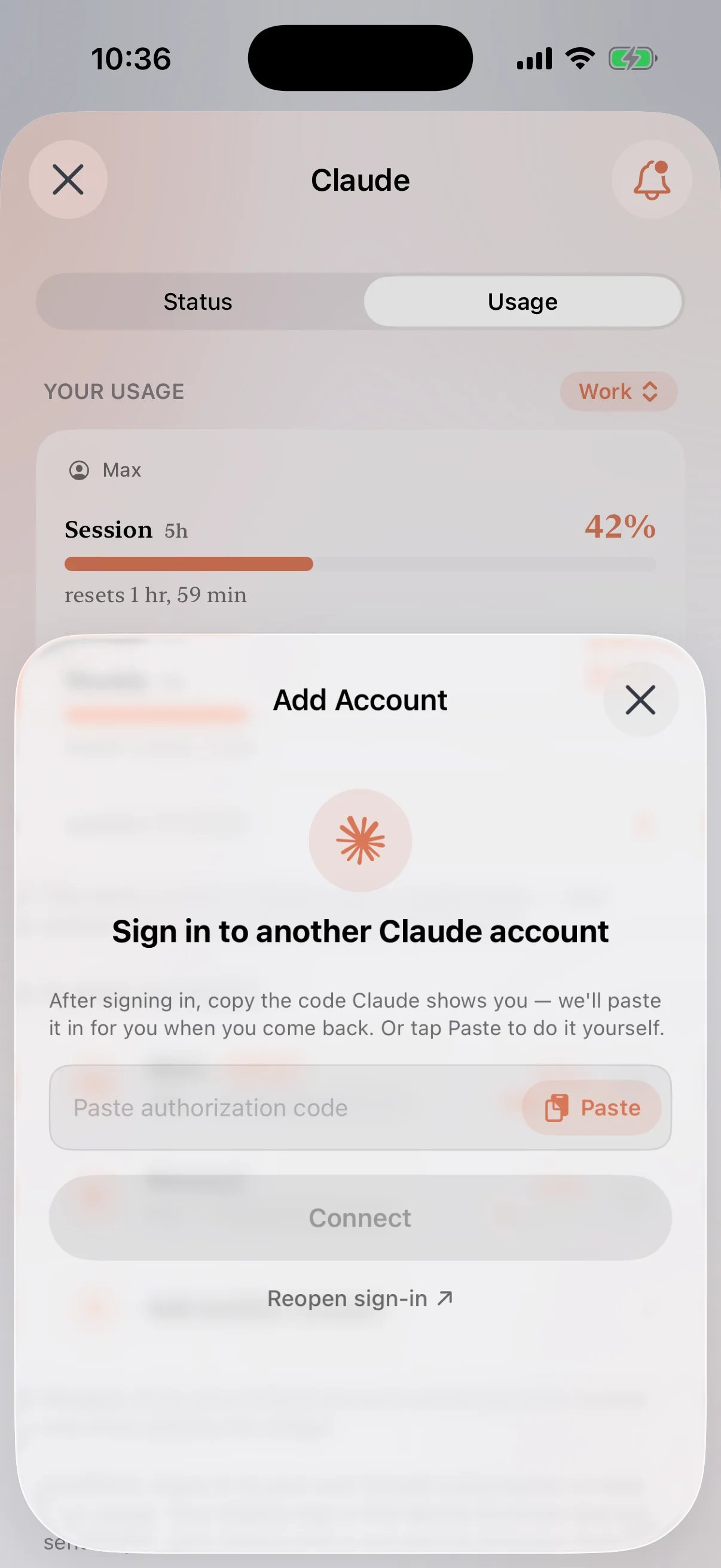
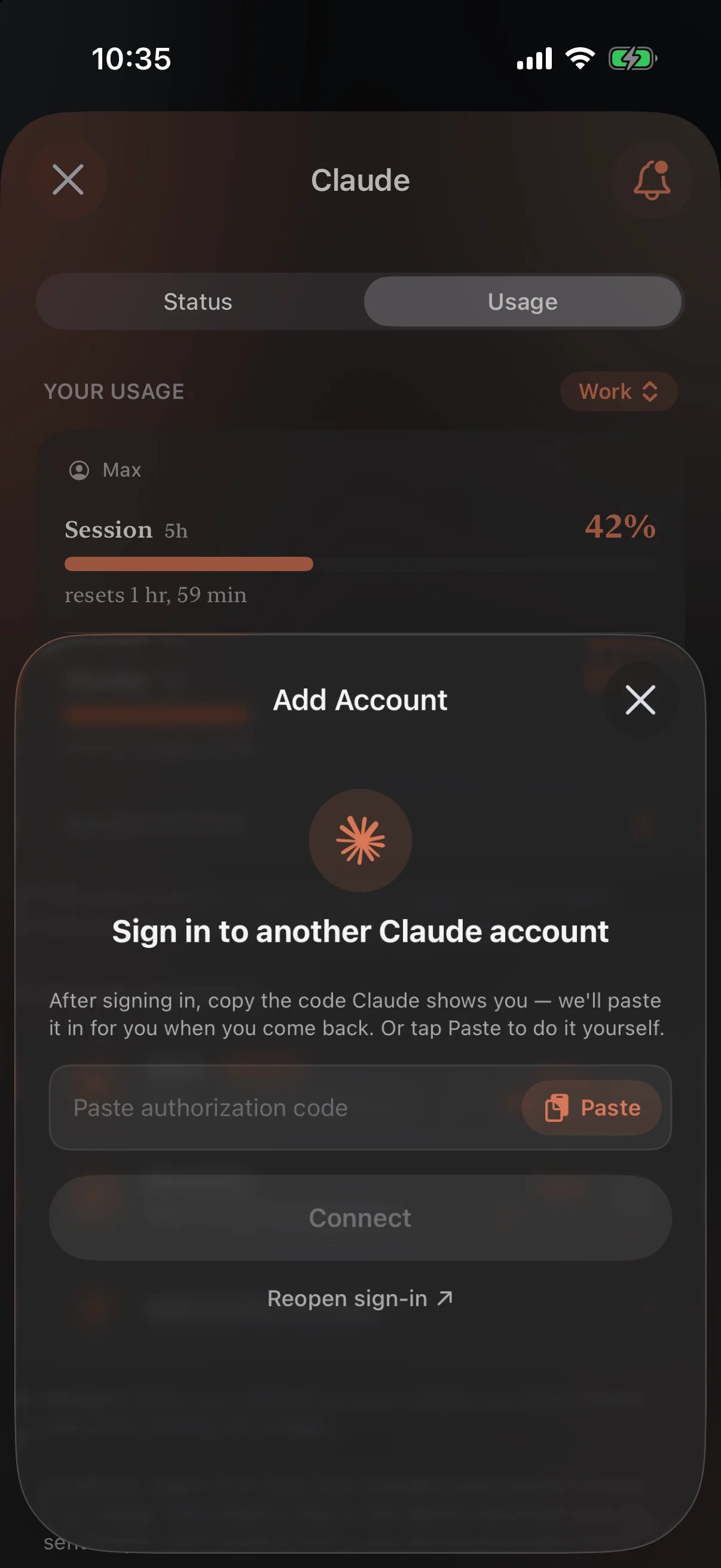
Claude の場合: サインイン後に Claude が表示するコードを貼り付けます。
アカウントの管理
アカウントの横にある ··· をタップし、次のどれかをタップします。- 「名前を変更」:
仕事や個人など、短い名前を付けます。 - 「デフォルトにする」: デフォルトのアカウントにします。デフォルトのアカウントには「デフォルト」のラベルが付きます。
- 「削除」: このアカウントを Nomo からサインアウトします。ほかのアカウントはサインインしたままです。このアカウントを表示していたウィジェットには「削除されたアカウント」と表示され、別のアカウントを選ぶよう求められます。デフォルトのアカウントには切り替わりません。
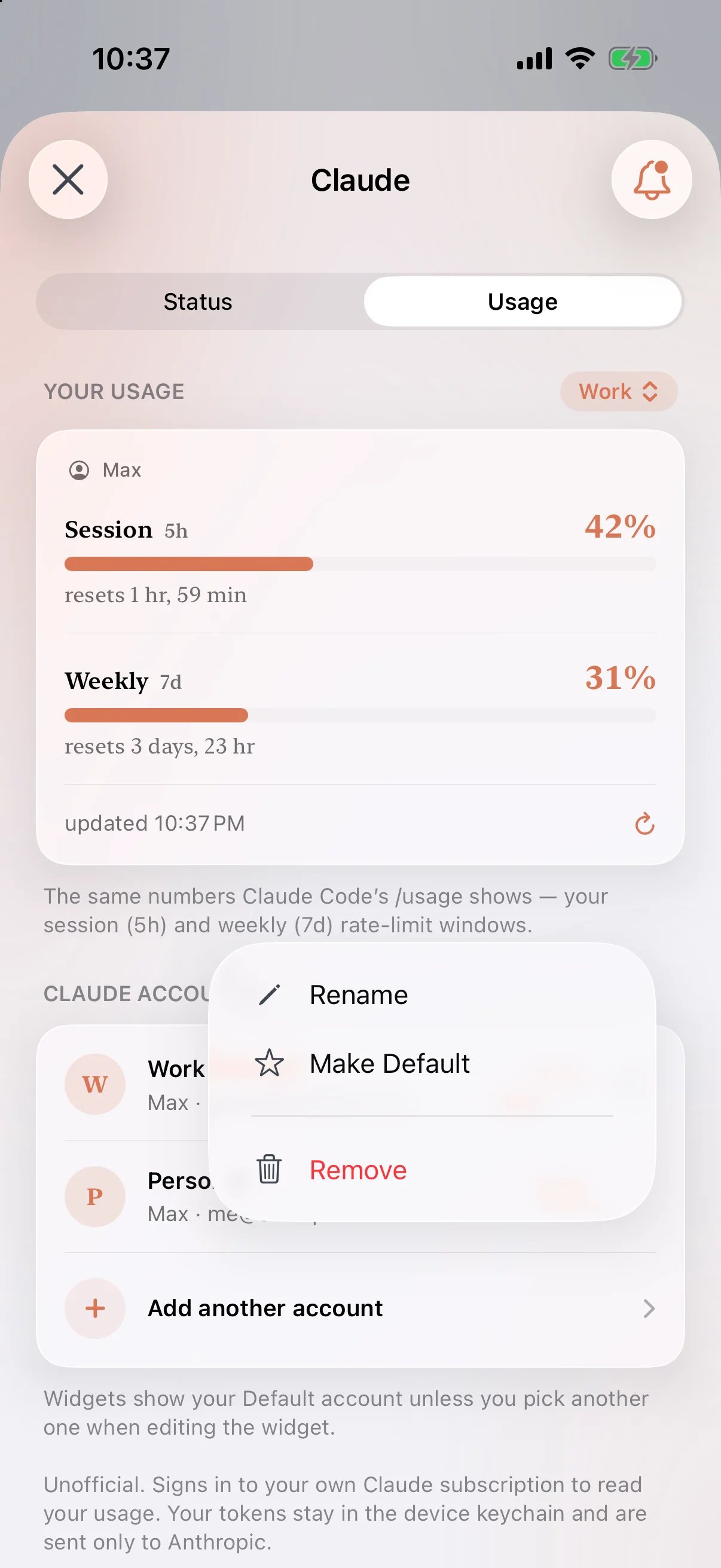
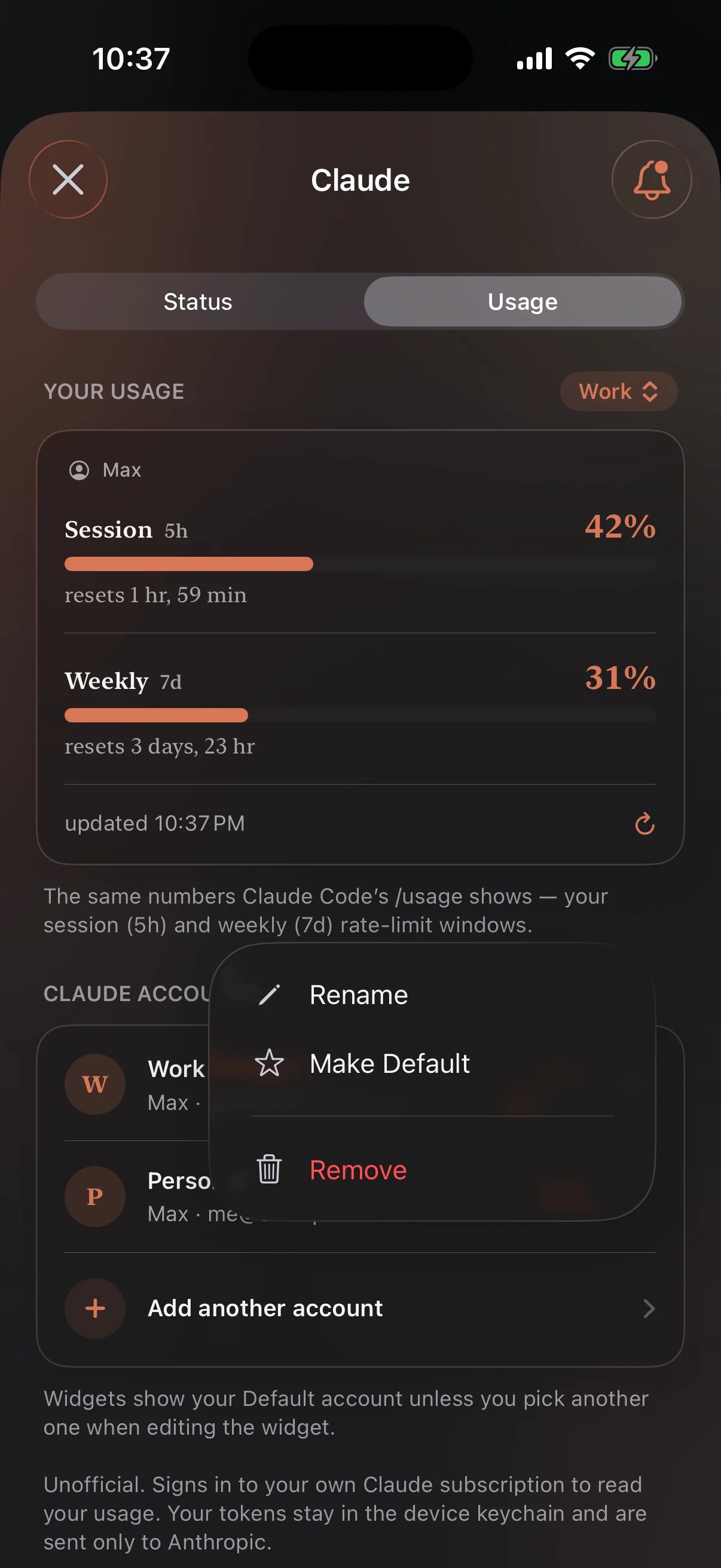
デフォルトではないアカウントの ··· メニュー。
ウィジェットでのアカウント
ウィジェットには、ほかを選ばない限りデフォルトのアカウントが表示されます。- ウィジェットをタッチして押さえたままにします。
- 「ウィジェットを編集」をタップします。
- 「アカウント」をタップし、1 つ選びます。
Nomo Pro がない場合
Nomo Pro がない場合、アカウントはプロバイダーごとに 1 つです。「別のアカウントを追加」には PRO のラベルが表示されます。タップすると Nomo Pro の画面が開きます。登録すると、そのままアカウントの追加に進みます。デモモードでは、追加のアカウントは使えません。 Nomo Pro が終了すると、追加のアカウントは削除されずに一時停止されます。「一時停止中 · PRO」と表示され、更新されるのはデフォルトのアカウントだけになります。デフォルトのアカウントが一時停止されることはありません。一時停止中のアカウントをタップすると、Nomo Pro の画面が開きます。続きから使うには、「再登録する」をタップします。 一時停止中のアカウントに設定した Nomo使用量ウィジェットには、「一時停止中 · Nomo Pro」とNomo Proが終了しました。Nomoで再登録すると、このアカウントを表示できます。 が表示されます。タップすると Nomo Pro の画面が開きます。
ウィジェット
ウィジェット
短い動画が 2 本 — ホーム画面への追加と、見たいサービスの指定。
通知
通知
プロバイダーの使用量が 70%、90%、100% に達したときにお知らせします。