
預設不顯示任何 session
**預設情況下,你的鎖定畫面和動態島上不會出現任何 session。**如果你配對成功、動態島卻是空的,那沒有壞掉。 動態島整天都待在你的鎖定畫面上。如果你開的每個 session 都跑上去,忙碌的一個下午就會讓手機被一小時前你就不在意的 sessions 淹沒。所以 App 裡什麼都列,動態島上只放你挑的。 要把一個 session 放上去,打開那台電腦,找到那個 session,把它的開關打開。想讓 Nomo 幫你對每個新 session 都這樣做,請到設定開啟「自動加入新 sessions」 — 這是一項 beta 設定,因為 iOS 會限制動態島能多常重繪,而一大批即時的 sessions 會撞到這個天花板。有一個例外,而且是刻意的:開啟「遠端批准」後,正在請求權限的 session 即使開關是關的也會出現在動態島上 — 而且在請求等待期間,它的開關會顯示為開啟並變灰。你的設定沒有被改動。那看起來是什麼樣子。
session 的挑選規則
當有好幾個 session 都符合資格時,Nomo 不會給你最新的那個 — 它給你最可能正卡住你的那個:1
等你的優先
正在請求權限的 session,或是停下來需要指示的 session,都排在還在工作的前面。
2
等最久的黏住不放
在等你的那些 session 裡,等最久的那個佔住動態島。比較新的請求不能把它擠掉 — 否則你正要回覆的那個,就會一直從你指尖底下被搶走。
3
其餘看最近活動
在工作中的 sessions 之間,最新的那個會顯示。
狀態解讀
| 標籤 | 代表什麼 | |
|---|---|---|
   | 進行中 | 正在執行。代理自己的標記佔住那個位置,精簡狀態的另一側會顯示一個計時器。卡片上其餘的東西都會染成相配的色調,每個代理各有自己的顏色 — Claude Code 是珊瑚色,Codex 是長春花色,OpenCode 是黑白。 |
需要協助 | 停下來等你 — 但沒有東西可以點。請去 Mac 上處理。 | |
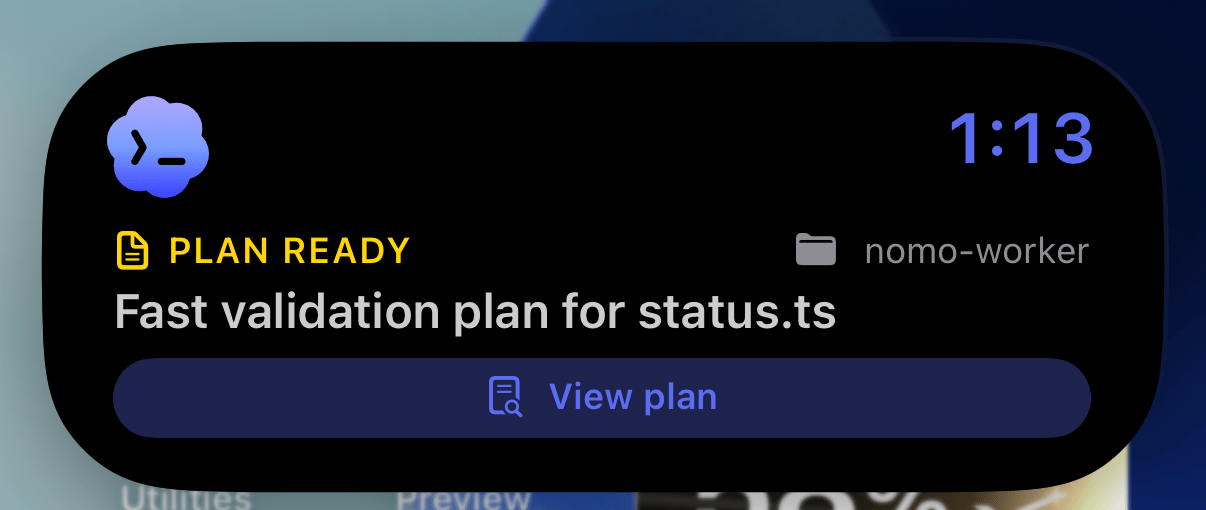
計畫待確認 | 有一份計畫在等你。點一下「查看計畫」就能讀。 | |
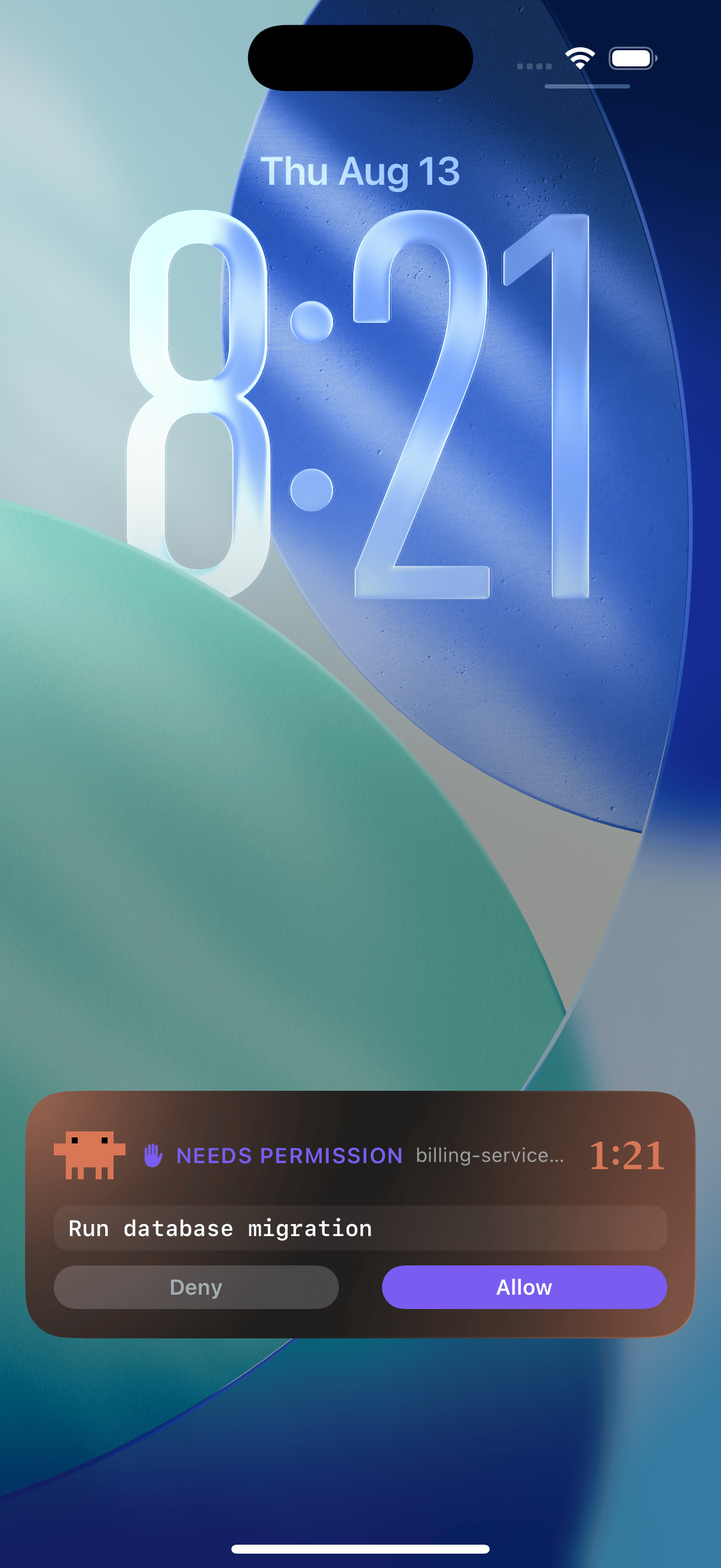
需要權限 | 正在請求權限。「允許」和「拒絕」就在那裡。 | |
已完成 | 做完了,旁邊凍結著最後的執行時間。 | |
已斷線? | Nomo 有 10 分鐘沒收到這台 Mac 的消息了。整張卡片會褪去顏色。 | |
解密中… | 你的手機還沒解開這則更新。通常只是一瞬間。 | |
重新連線中 | 可能是你的手機還沒拿到金鑰,也可能是 Mac 失去中繼伺服器正在重試。 |
進行中 和它正在用的模型之間交替 — ⚡ Fable、⚡ GPT 5.6 Sol。代理有回報它在做什麼時,那也會一起帶上:進行中 · 編輯中、進行中 · 執行指令。
四種形態
- 精簡
- 最小
- 展開
- 鎖定畫面
代理的標記在左邊,右邊則是工作時的計時器、想找你時的一隻手,或做完時的 
✓ 6m。一個 Claude Code session,這一輪開始一分鐘。

計時器
session 工作期間,精簡狀態那一側會往上數。前五分鐘你會看到M:SS 即時跳動;之後就穩定成 7m、1h 2m,超過十小時後變成 10h,這樣動態島才不會整天閃給你看。
這個時鐘錨定在目前這一輪,而不是整個 session — 你每送出一個新的提示它就重新開始。session 結束時,時鐘會凍結在實際結束的時間,之後的心跳訊號無法把它灌水。
如果 Nomo 算不出一個合理的起始時間,它會不顯示計時器,而不是顯示一個錯的。
斷線與逾時
動態島顯示的是你的 Mac 送出的最後一個狀態。沉默 10 分鐘後它就不再假裝:卡片褪去顏色,計時器消失,狀態變成已斷線?。你的 Mac 睡著、失去 Wi-Fi,或終端機被關掉,都會落到這裡。
打開 Nomo App 會強制重新整理,過時的狀態會立刻自我修正。外掛程式本身也會每五分鐘送一次心跳訊號,所以一個真的活著、只是閒置的 session 不會被標成斷線。
已結束的 sessions 永遠不會過時 — 已經沒有東西可以等了。