

Gratis y Pro
Estado de Nomo
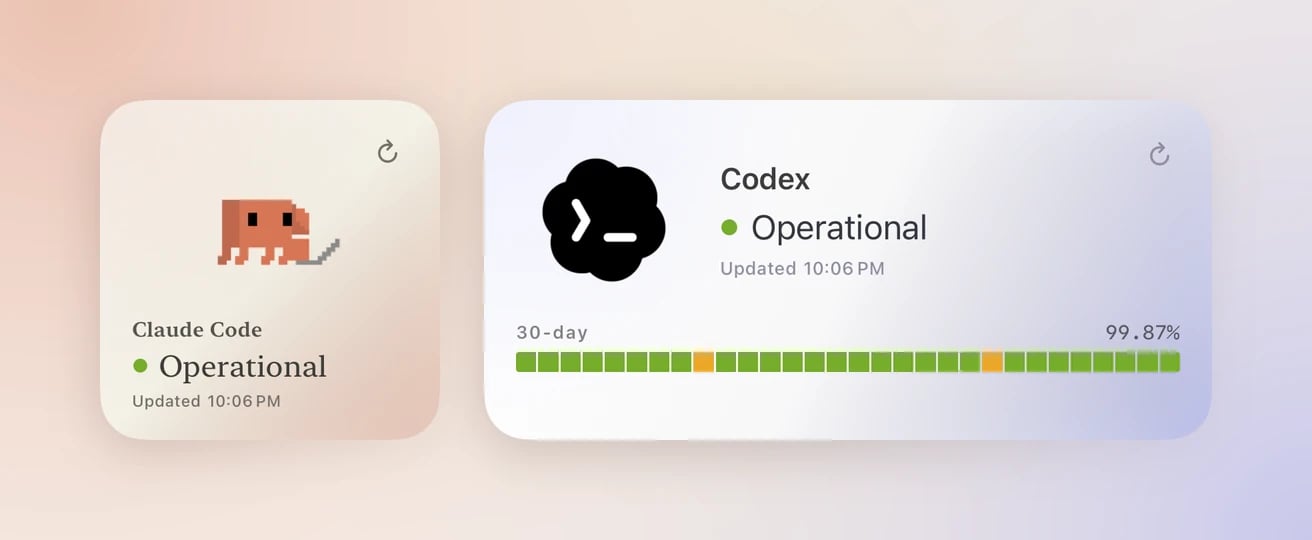
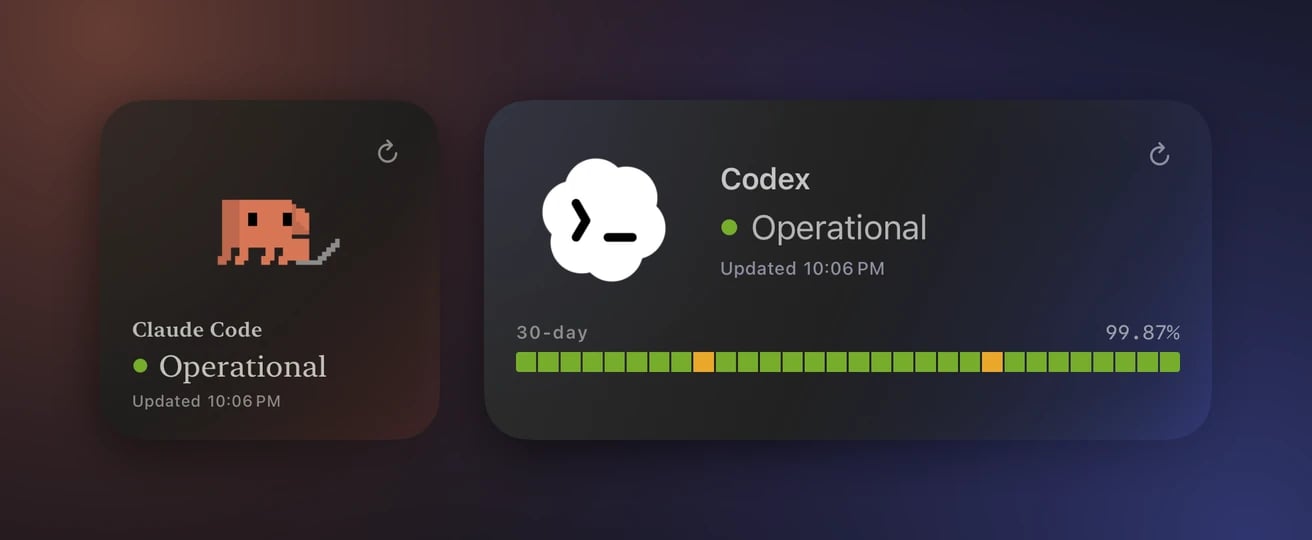
Estado de Nomo en tamaño pequeño y mediano.
OperativoDegradadoInterrupción parcialInterrupción graveMantenimiento
No disponible.
Qué necesitas antes: nada. Ni cuenta ni inicio de sesión.
Configúralo:
- Añade el widget. Consulta Widget.
- Mantén pulsado el widget.
- Toca “Editar widget”.
- Toca Proveedor y elige uno: Claude, OpenAI, Cursor, xAI, Antigravity, Kimi, DeepSeek, Devin u OpenCode.
- Toca Servicio y elige uno, como Claude Code.
- Toca fuera del widget para terminar.
Uso de Nomo
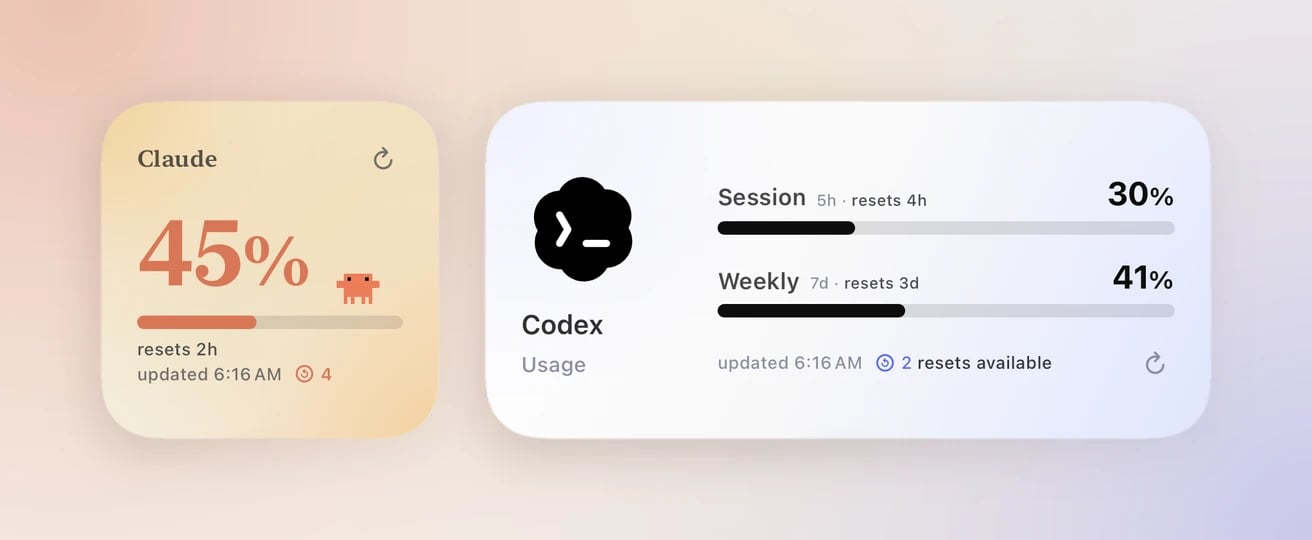
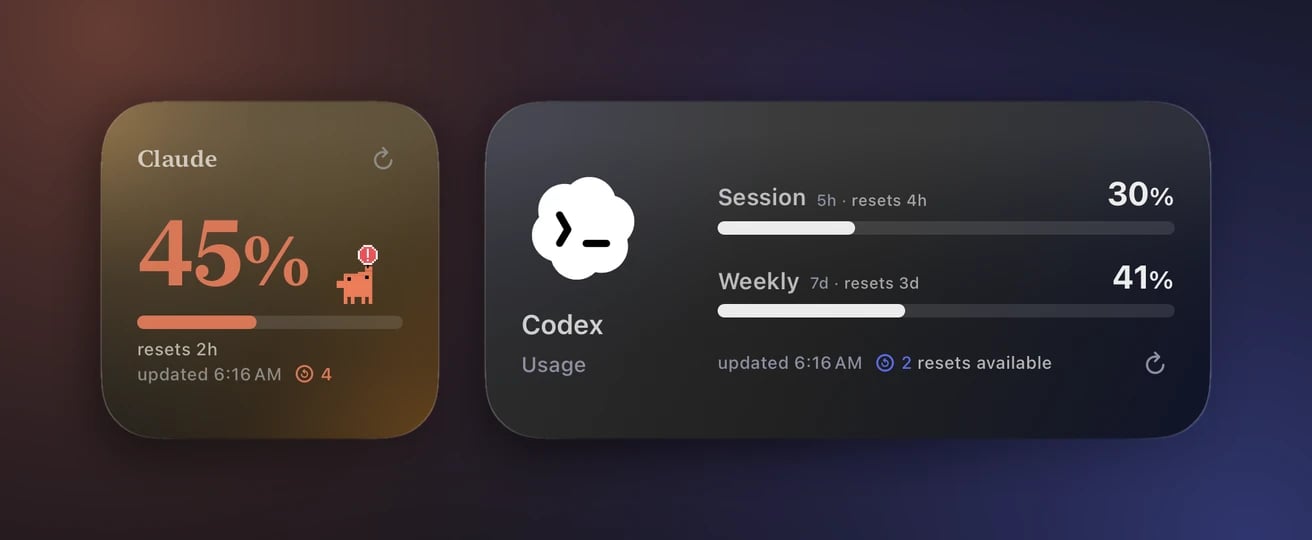
Uso de Nomo en tamaño pequeño y mediano.
Las barras se vuelven ámbar al 70 % y rojas al 90 %. Si tu plan no tiene límite
de 5 horas, el widget muestra
Sin límite de sesión.
Si tienes restablecimientos de Claude o Codex, el tamaño Mediano muestra
cuántos junto a la hora de actualización. El Pequeño muestra el símbolo de
restablecimiento y el número. Mira
Restablecimientos disponibles.
Qué necesitas antes: una cuenta conectada, como Claude o Codex. Abre la
pestaña Proveedores, toca el proveedor y conéctalo. Consulta
Uso. Hasta entonces, el widget muestra Sin conectar.
Configúralo:
- Añade el widget. Consulta Widget.
- Mantén pulsado el widget.
- Toca “Editar widget”.
- Toca Proveedor y elige uno, como Codex.
- Toca Cuenta y elige una. Predeterminada sigue a tu cuenta predeterminada de la app.
- Toca “Estilo del widget pequeño” y elige uno. “Porcentaje grande” muestra el número en grande. “Animación grande” muestra el icono animado en grande.
- Toca “Enfoque del widget pequeño” y elige la ventana que muestra el tamaño pequeño. Automático la elige por ti. Las opciones dependen del proveedor.
- Toca fuera del widget para terminar.
Actividad de Nomo
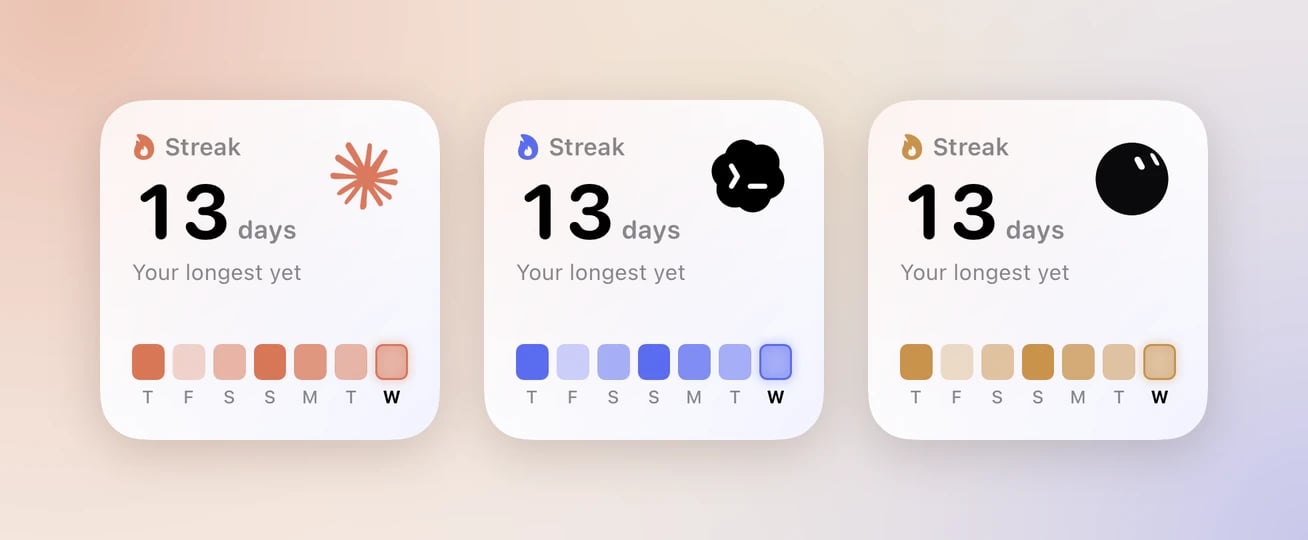
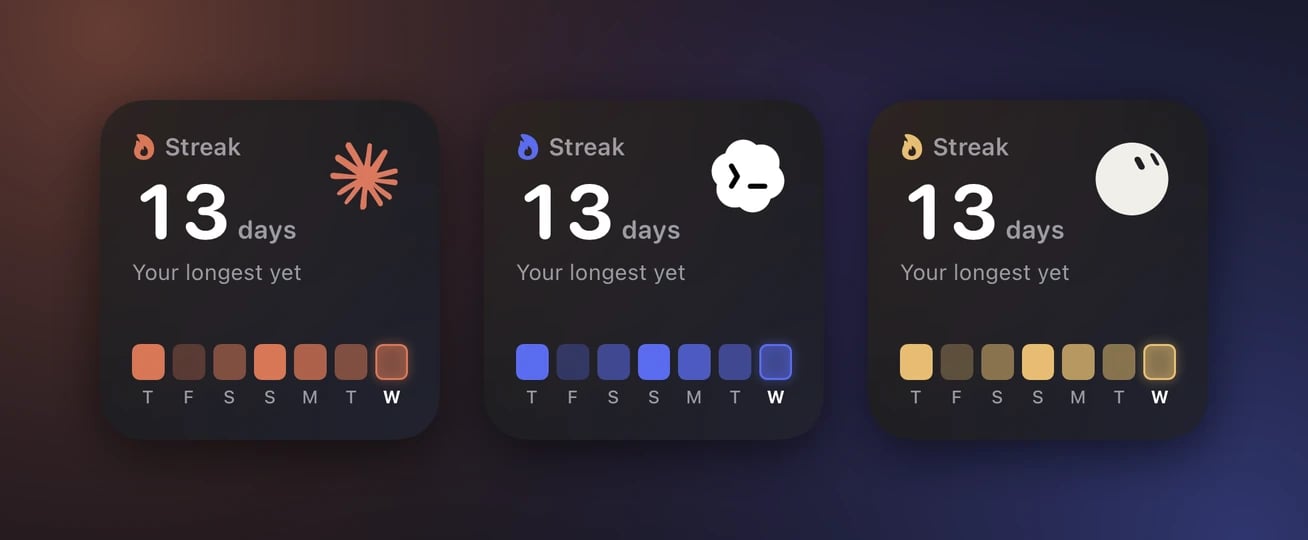
Actividad de Nomo en tamaño pequeño.
En un iPhone estrecho, el tamaño mediano no tiene sitio para los totales.
El tamaño grande y el de la pantalla de bloqueo vienen con Nomo Pro. Con Nomo
Pro, el mediano muestra las últimas 16 semanas. Consulta Actividad de
Nomo en Widgets Pro.
Qué necesitas antes:
- El plugin de Nomo en tu ordenador, versión 2.4.0 o posterior. Consulta Instalación.
- Ese ordenador vinculado con Nomo. Vincular es gratis. Consulta Vinculación.
- Añade el widget. Consulta Widget.
- Mantén pulsado el widget.
- Toca “Editar widget”.
- Toca Personaje y elige uno, como Automático o Clawd.
- Toca fuera del widget para terminar.