

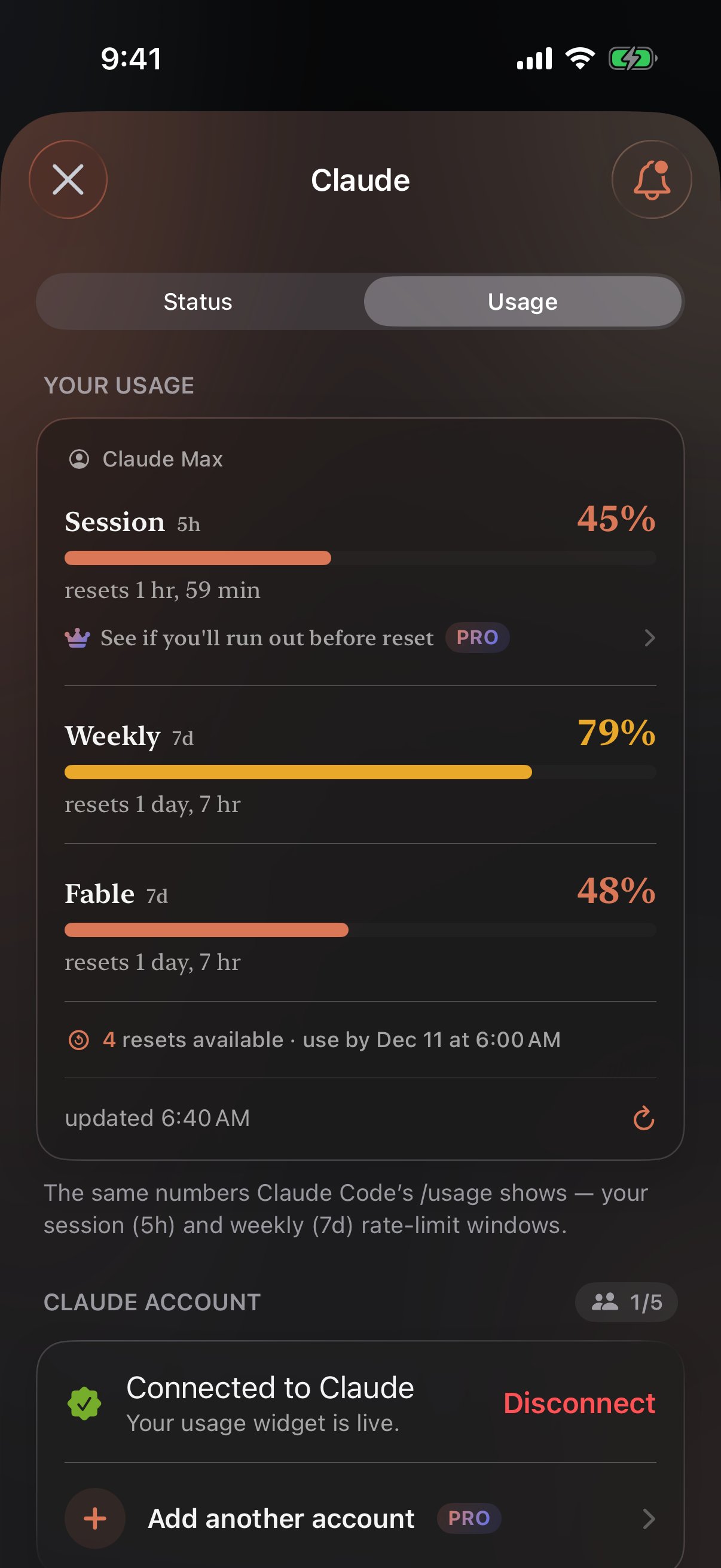
La pestaña Uso de Claude: las ventanas de 5 horas, semanal y de Fable, cuándo se restablece cada una, y tus restablecimientos disponibles.
Qué proveedores
Ocho: Claude, Codex, Cursor, xAI, Antigravity, Kimi, Devin y OpenCode, todo lo que cubre Estado salvo DeepSeek, que es solo de estado. Los ocho también pueden avisarte al 70 %, 90 % y 100 % de la ventana que reporten — mira Alertas de uso. Una etiqueta cambia entre los dos widgets. Uso muestra Codex, donde Estado vigila OpenAI entero: el plan que gastas es un plan de Codex, pero lo que se cae es OpenAI. Antigravity lee tu cuota de Google Antigravity, incluido el límite aparte de Claude & GPT, mediante el inicio de sesión de Google en lugar de un token que pegues. Kimi lee los límites de 5 horas y semanal de tu plan de Kimi Code. Al conectarlo verás un código corto; apruébalo en la página de inicio de sesión de Kimi y listo. Devin lee los límites diario y semanal de tu plan de Devin: cuánto has usado de cada uno y cuándo se restablece — mira Devin. OpenCode lee los límites de 5 horas, semanal y mensual de tu plan de OpenCode Go. Inicias sesión con tu cuenta de OpenCode y apruebas un código corto — mira OpenCode Go.Conectar tu cuenta
Abre el proveedor desde la pestaña Proveedores y conecta la cuenta que ya pagas. Nomo lee las mismas cifras que esa cuenta puede ver de sí misma: no es una clave de API y no hay nada que pegar. OpenCode funciona igual — mira OpenCode Go.Tu sesión no sale del teléfono. Los tokens se guardan en el llavero del
dispositivo y solo van al proveedor al que pertenecen: tu token de Claude a
Anthropic, tu token de OpenAI a OpenAI. El uso se consulta en el propio
dispositivo y nunca pasa por los servidores de Nomo.
Cursor y Grok
Cursor y Grok inician sesión con Safari, así que funcionan tu llave de acceso, tu gestor de contraseñas y las sesiones que ya tengas abiertas en Safari. Cursor- Abre Nomo.
- Toca la pestaña Proveedores.
- Toca Cursor.
- Toca Uso, arriba.
- Toca Conectar cuenta de Cursor.
- iOS te pide usar cursor.com para iniciar sesión. Toca Continuar.
- Inicia sesión en la página de Cursor.
- Toca Conectar.
- iOS te pide usar x.ai para iniciar sesión. Toca Continuar.
- Se abre la página de xAI y Nomo muestra un código corto, como
ABCD-1234. - Comprueba que coincide con el código de la página de xAI.
- Apruébalo en la página de xAI.
Después de actualizar a Nomo 2.4.0, vuelve a iniciar sesión en Grok una vez.
Las sesiones de Grok anteriores no se conservan.
Devin
Devin inicia sesión con Safari, en la propia página de inicio de sesión de Devin.- Abre Devin desde la pestaña Proveedores y elige Uso.
- Toca Conectar cuenta de Devin.
- iOS te pide usar devin.ai para iniciar sesión. Toca Continuar.
- Inicia sesión en la página de Devin.
OpenCode Go
OpenCode Go inicia sesión con tu cuenta de OpenCode. Apruebas un código corto en la página de OpenCode y luego eliges el espacio de trabajo que tiene tu plan de Go. En Nomo- Abre Nomo.
- Toca la pestaña Proveedores.
- Toca OpenCode.
- Toca Uso arriba.
- Toca “Conectar cuenta de OpenCode”.
- Inicia sesión, si OpenCode te lo pide.
- Aprueba el código.
- Elige el espacio de trabajo que tiene OpenCode Go.
- ¿No se abrió la página? Toca “Abrir OpenCode”. Si tienes que escribir el código tú, toca “Copiar código”.
- ¿Te pregunta “¿Qué espacio de trabajo tiene OpenCode Go?”? Tu cuenta tiene más de un espacio de trabajo y no se eligió ninguno. Toca el que tiene tu plan de Go.
- ¿Caducó el código? Un código dura unos 10 minutos. Toca Reintentar para obtener uno nuevo.
- ¿Tu espacio de trabajo usa inicio de sesión único (SSO)? Primero inicia sesión con SSO en opencode.ai y luego vuelve a intentarlo.
- Sesión: el límite de 5 horas.
- Semanal: el límite semanal.
- Mensual: el límite mensual.
Ritmo
Con Nomo Pro, cada límite de la página Uso tiene una línea más. Te dice si tu uso durará hasta que el límite se restablezca.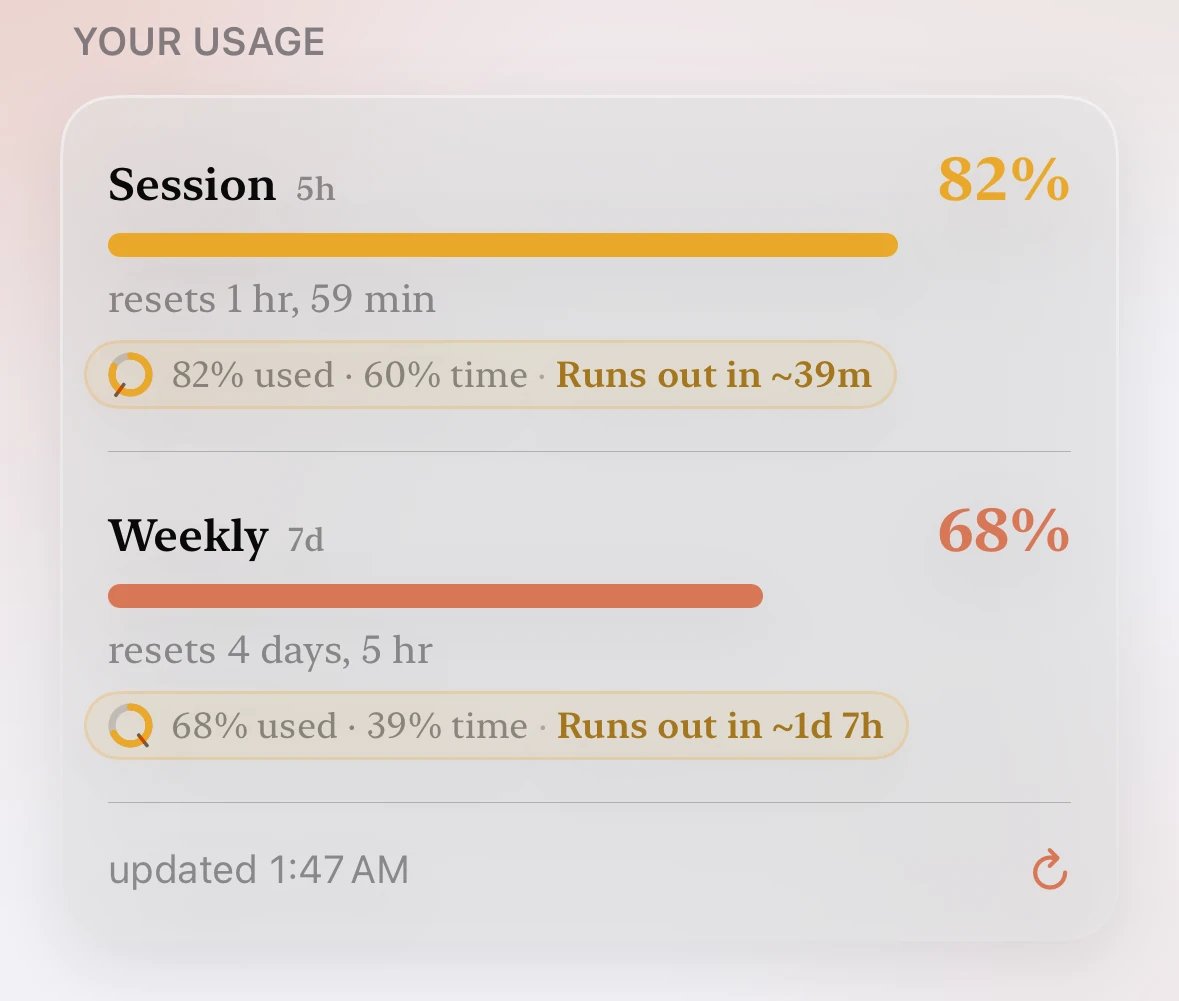
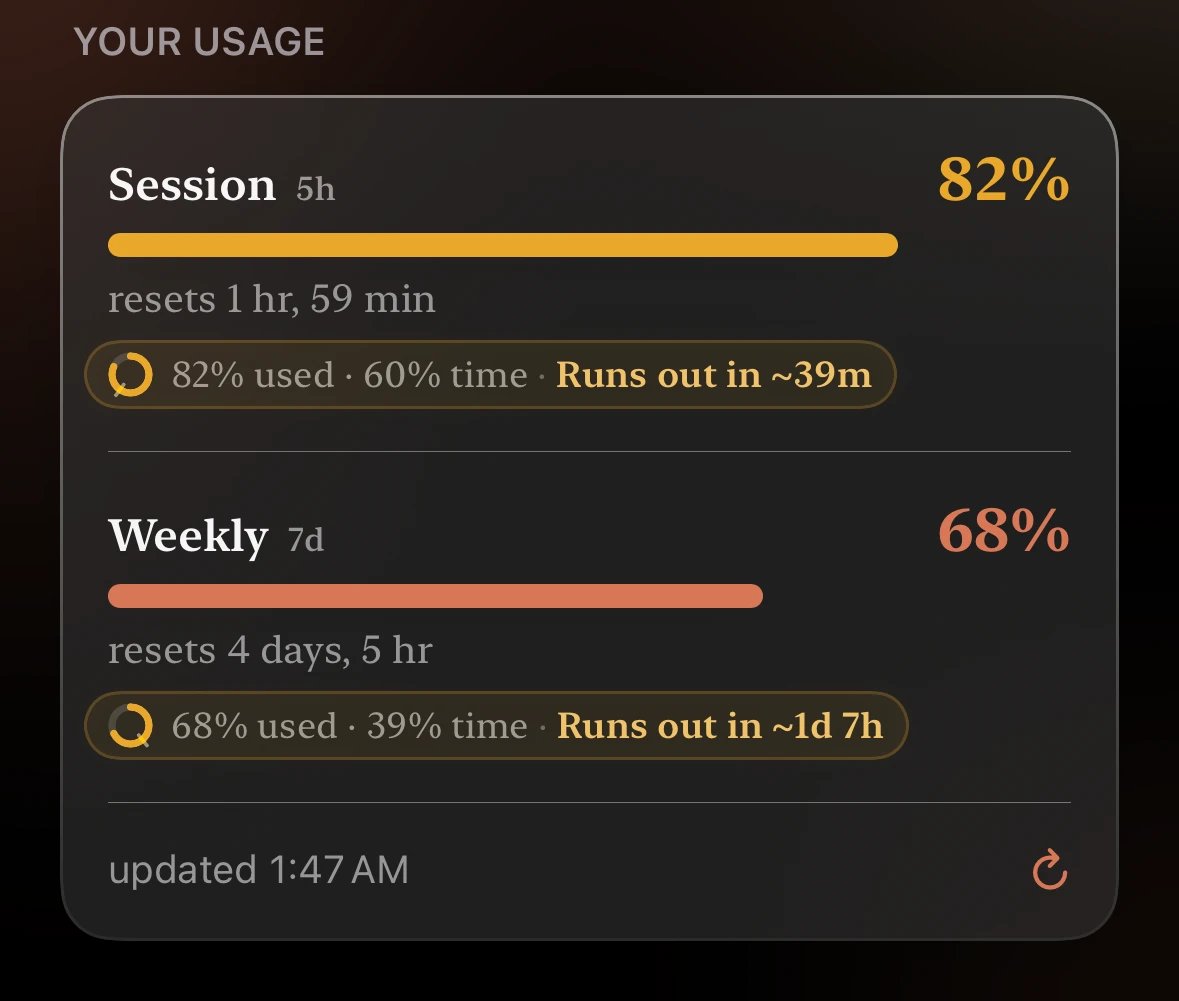
Los dos límites se están usando más rápido de lo que pasa el tiempo, así que las dos líneas están en ámbar.
Uso 45 % · plazo 60 %:
- Uso: cuánto del límite has usado.
- plazo: cuánto de la ventana de tiempo ha pasado.
- “No se agota”: vas bien.
- “Se agota en” y un tiempo, en ámbar. Al ritmo actual, te quedarías sin
uso antes del restablecimiento. El
~indica que es una estimación. - “Aún es pronto para saberlo”: la ventana acaba de empezar.
- “Al límite”: has usado todo el límite.
Queda 55 % · 40 % del plazo.
Algunos planes de Cursor no tienen ritmo. Sus límites no muestran la línea.
El widget Ritmo de Nomo muestra lo mismo en tu pantalla de
inicio.
Sin Nomo Pro, el primer límite muestra una sola fila en su lugar:
“Mira si se agota antes de restablecerse”, con una etiqueta PRO.
Tócala para abrir Nomo Pro.
Restablecimientos disponibles
Claude y Codex pueden darte restablecimientos de límite extra para usarlos más tarde. Cuando tienes al menos uno, Nomo muestra cuántos y hasta cuándo puedes usar el primero, en tu zona horaria. Por ejemplo, 4 restablecimientos disponibles · usar hasta el 11 dic, 6:00.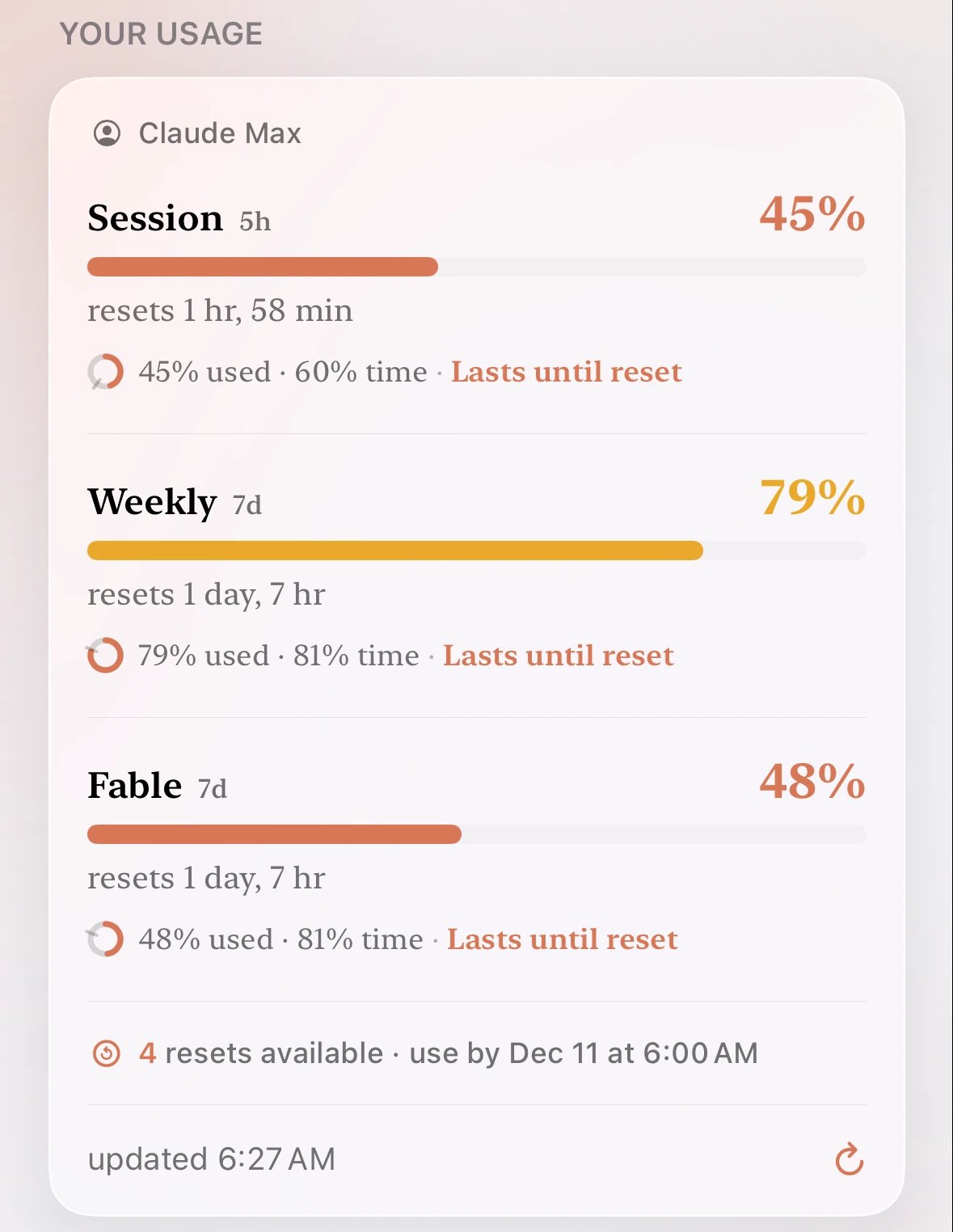
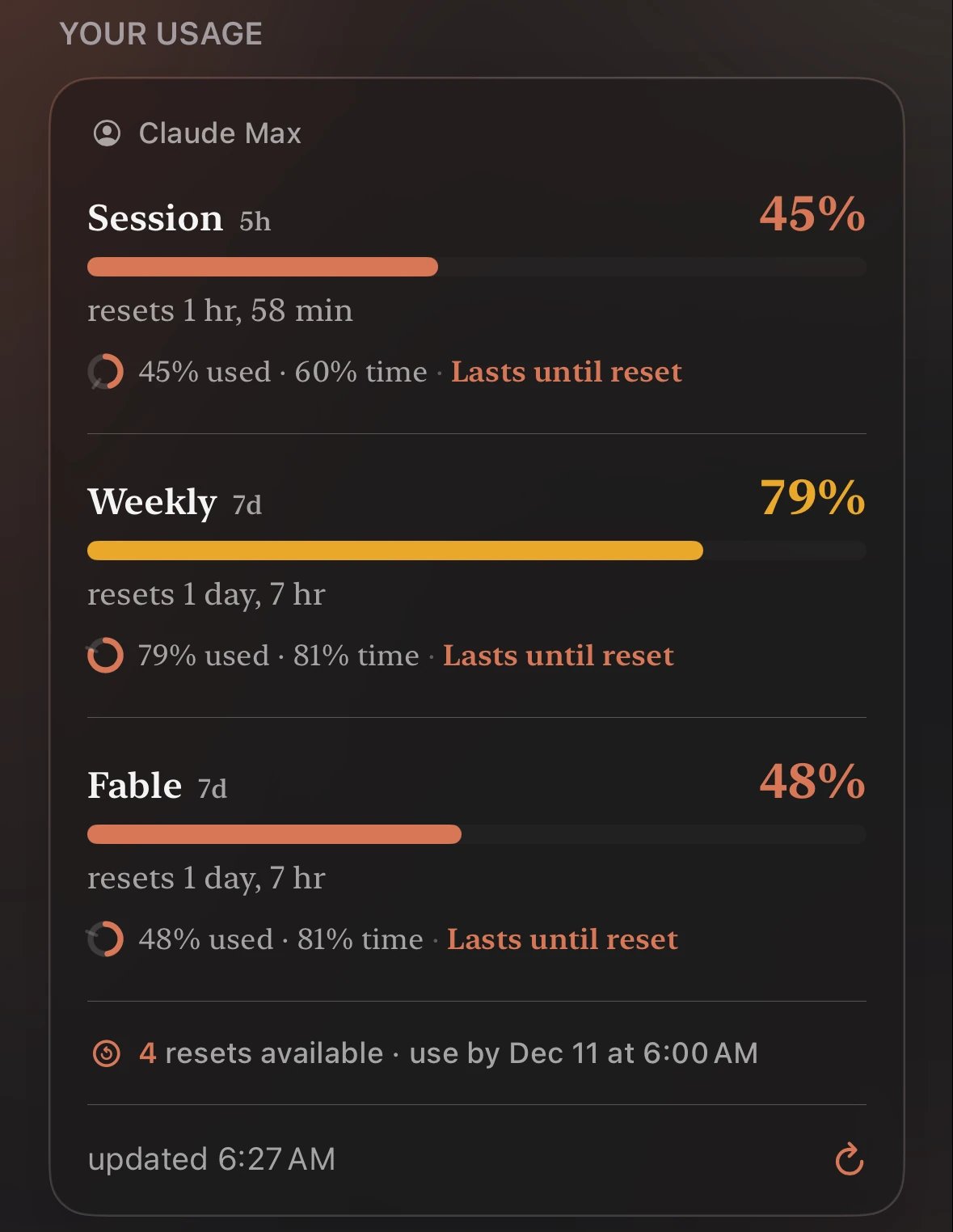
La tarjeta de uso muestra cuántos restablecimientos tienes y hasta cuándo puedes usar el primero.
- Claude: claude.ai, Settings → Usage, Limit resets.
- Codex: chatgpt.com, Settings → Usage, Usage limit resets.
Al alcanzar un límite
En cuanto alguna ventana llega al 100 %, aparece un aviso de Límite alcanzado debajo de la tarjeta de uso, con un solo botón: Gestionar el uso en Claude, o en el proveedor que estés mirando. Abre en tu navegador los ajustes de uso del propio proveedor, donde puede que tu plan ofrezca uso adicional. Nomo no puede ver qué se ofrece ahí y no vende nada por su cuenta. Es un atajo a una página que de otro modo tendrías que ir a buscar. El aviso se muestra para Claude, Codex, Cursor y xAI, en cuentas del App Store de Estados Unidos, la Unión Europea y Japón.Más de una cuenta
Con Nomo Pro, puedes añadir hasta 5 cuentas por cada proveedor. Por ejemplo, una cuenta de Claude del trabajo y otra personal. Cada cuenta tiene su propia fila, con su propio uso. Debajo de cada nombre verás el plan y el correo, comoMax 20x · me@acme.com. El encabezado muestra cuántas has conectado, como
3/5.
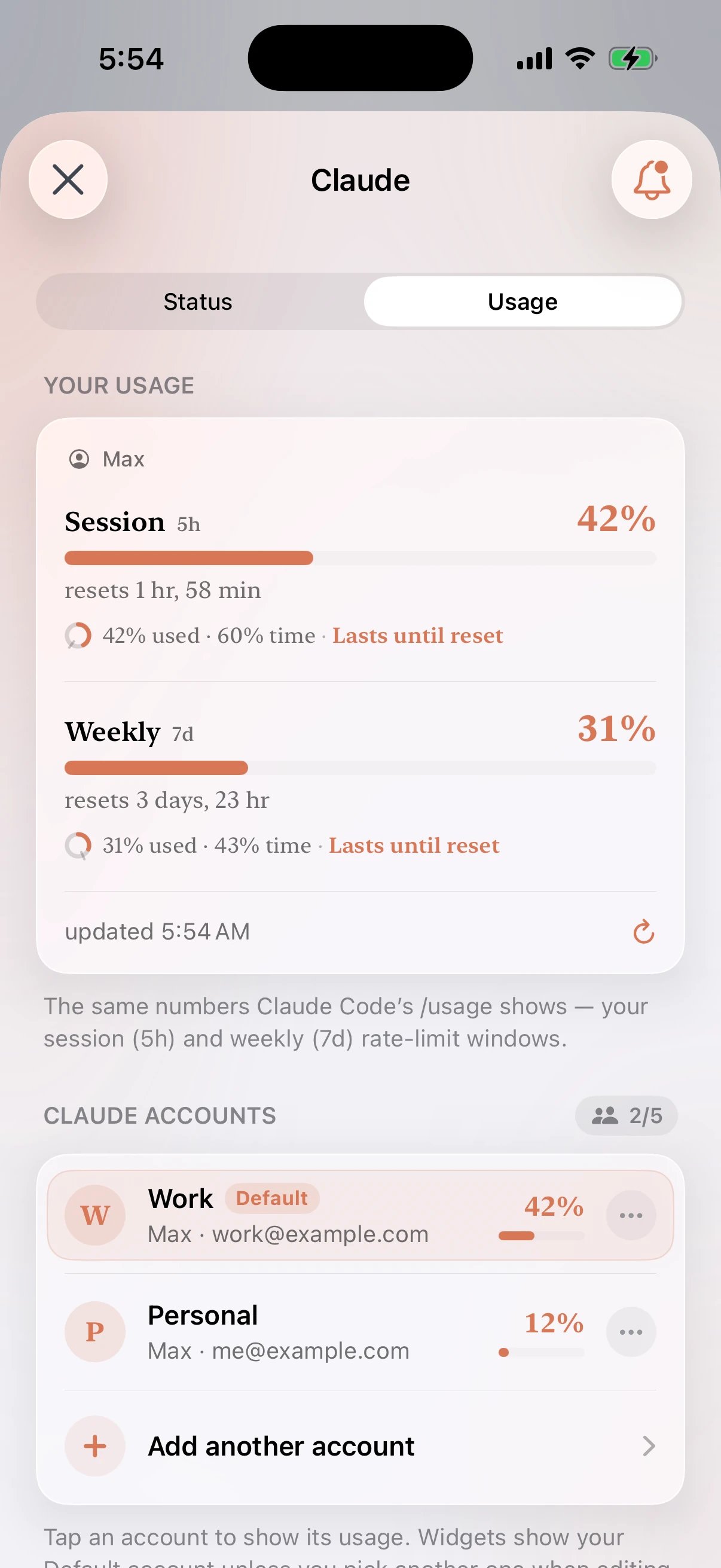
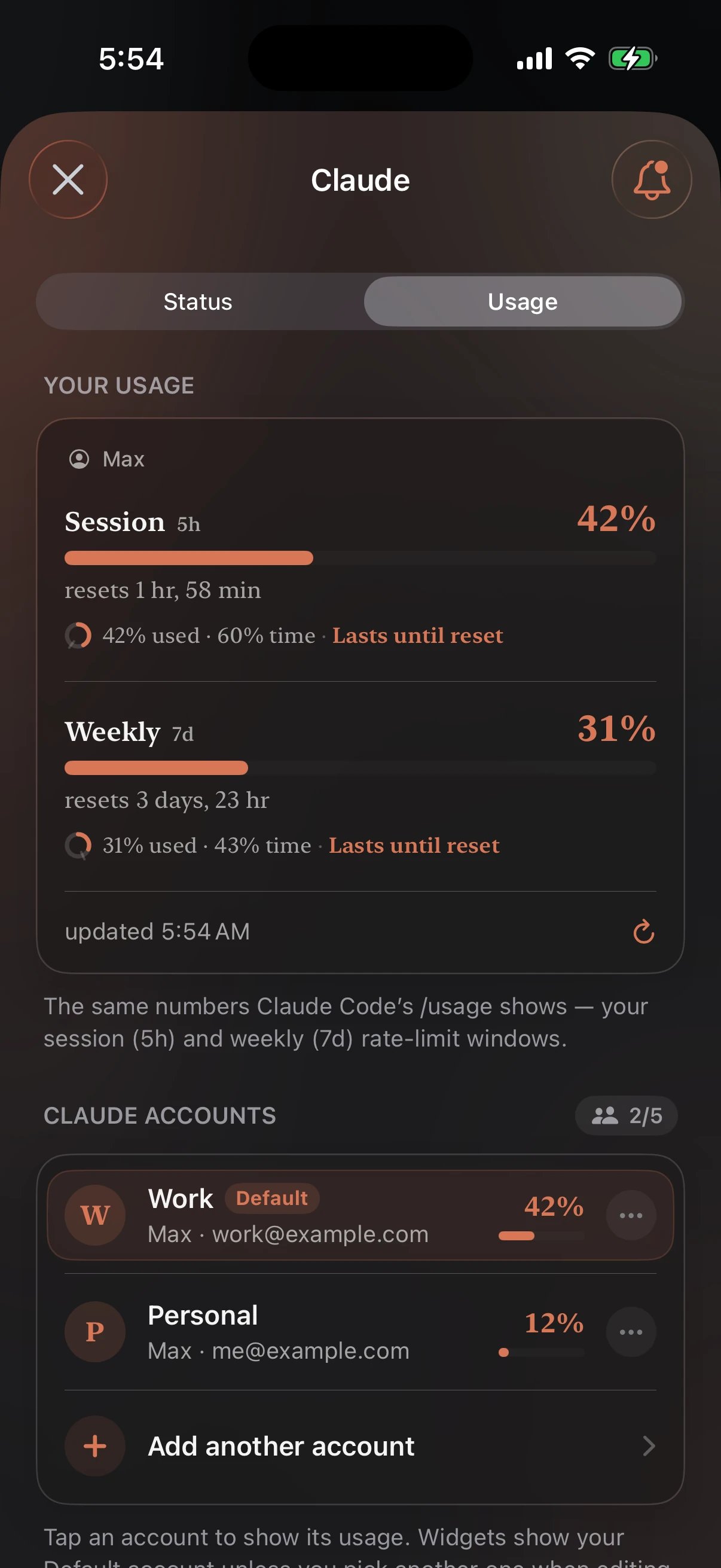
Dos cuentas de Claude. Work es la predeterminada.
Añadir otra cuenta
- Abre Nomo.
- Toca la pestaña Proveedores.
- Toca el proveedor, como Claude.
- Toca Uso arriba.
- Comprueba que has iniciado sesión en tu primera cuenta.
- Debajo de tu cuenta, toca “Añadir otra cuenta”.
- Toca Continuar.
- Inicia sesión con la otra cuenta. Usa un correo electrónico distinto al de tu primera cuenta.
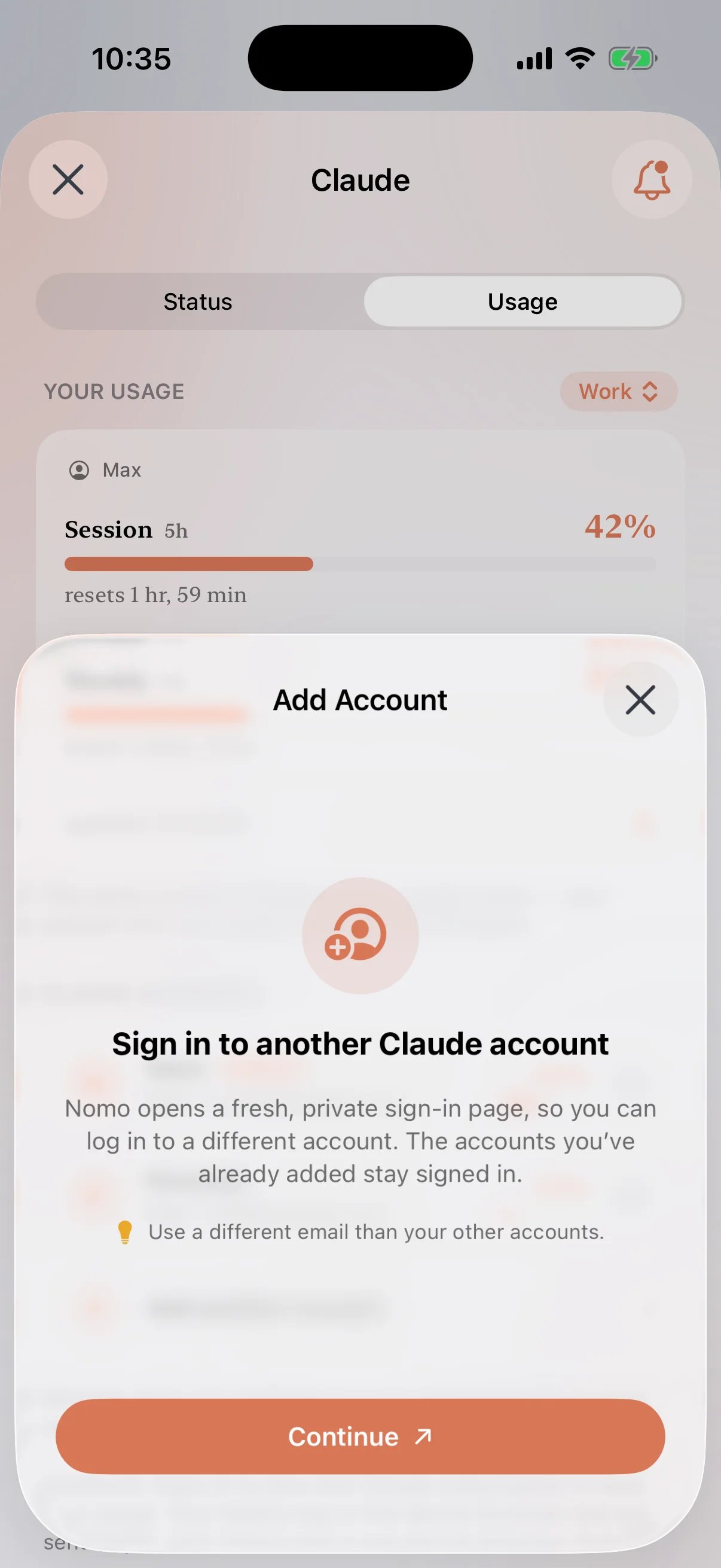
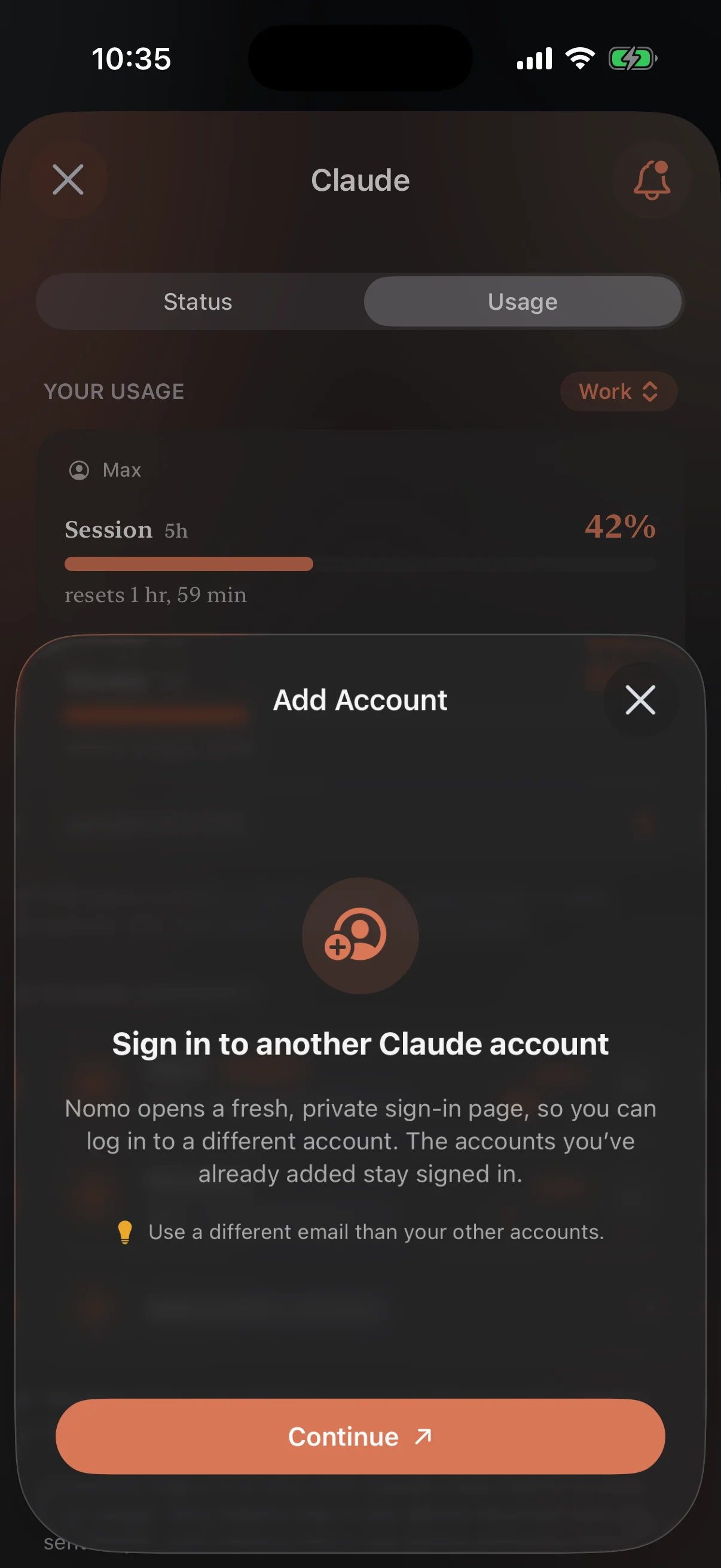
Toca Continuar para abrir la página de inicio de sesión. La X la cierra sin añadir nada.
- Copia el código.
- Vuelve a Nomo. Nomo pega el código y conecta la cuenta.
- Si no pasa nada, toca Pegar y, luego, toca Conectar.
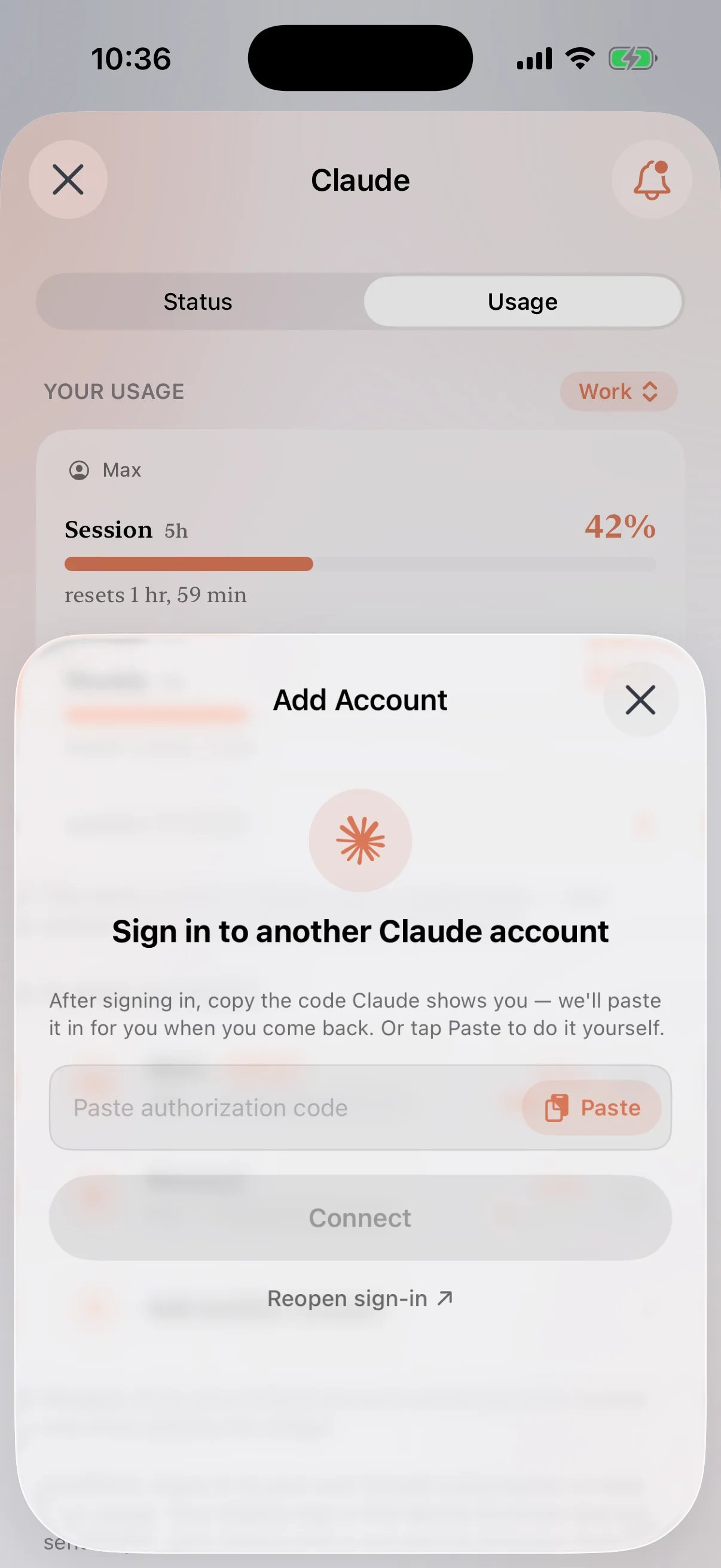
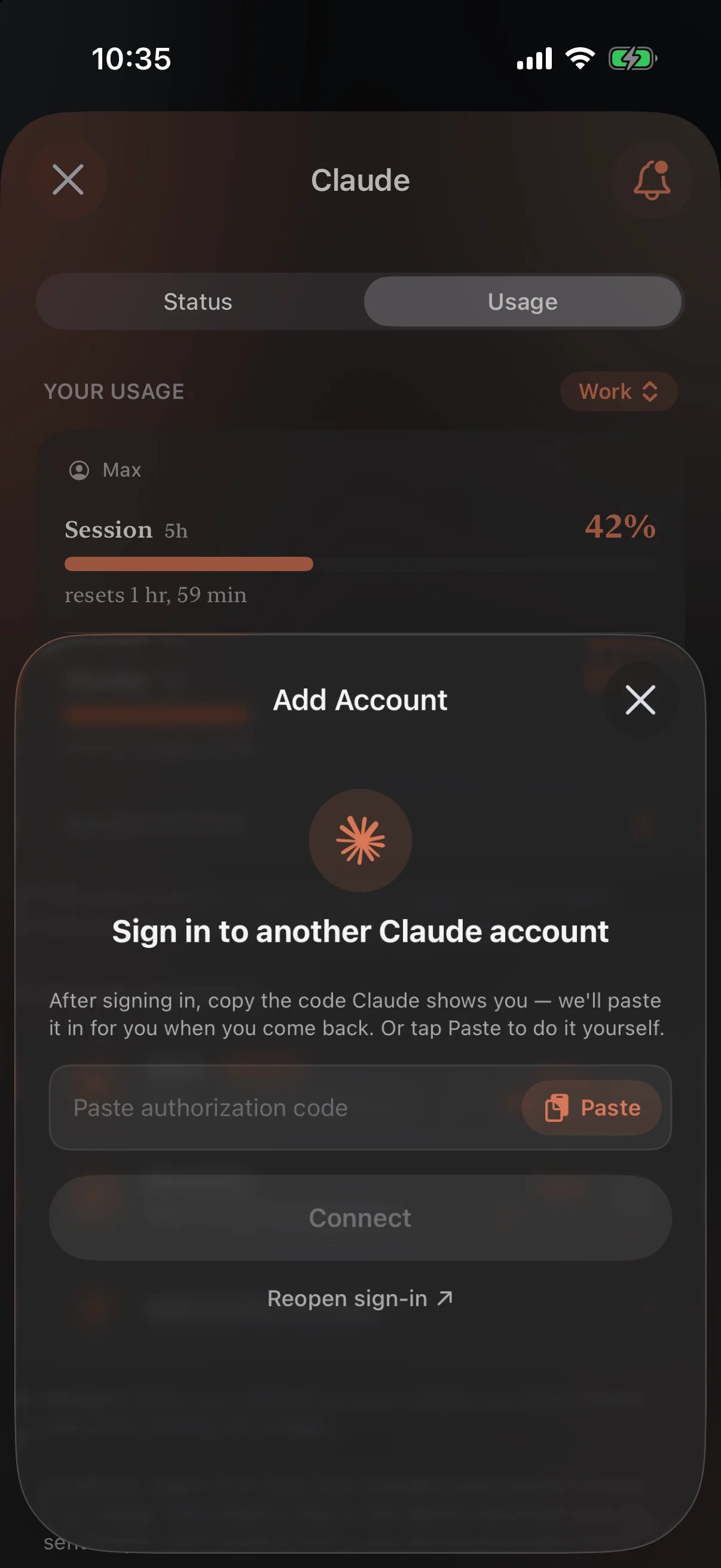
Con Claude: pega el código que te muestra Claude después de iniciar sesión.
Gestionar tus cuentas
Toca ··· junto a una cuenta y, luego, toca una de estas opciones:- “Cambiar nombre”: pon a la cuenta un nombre corto, como
TrabajooPersonal. - “Establecer como predeterminada”: conviértela en tu cuenta predeterminada. La cuenta predeterminada lleva la etiqueta Predeterminada.
- Eliminar: cierra la sesión de esta cuenta en Nomo. Tus otras cuentas siguen con la sesión iniciada. Los widgets que la mostraban muestran “Cuenta eliminada” y te piden que elijas otra cuenta. No pasan a tu cuenta predeterminada.
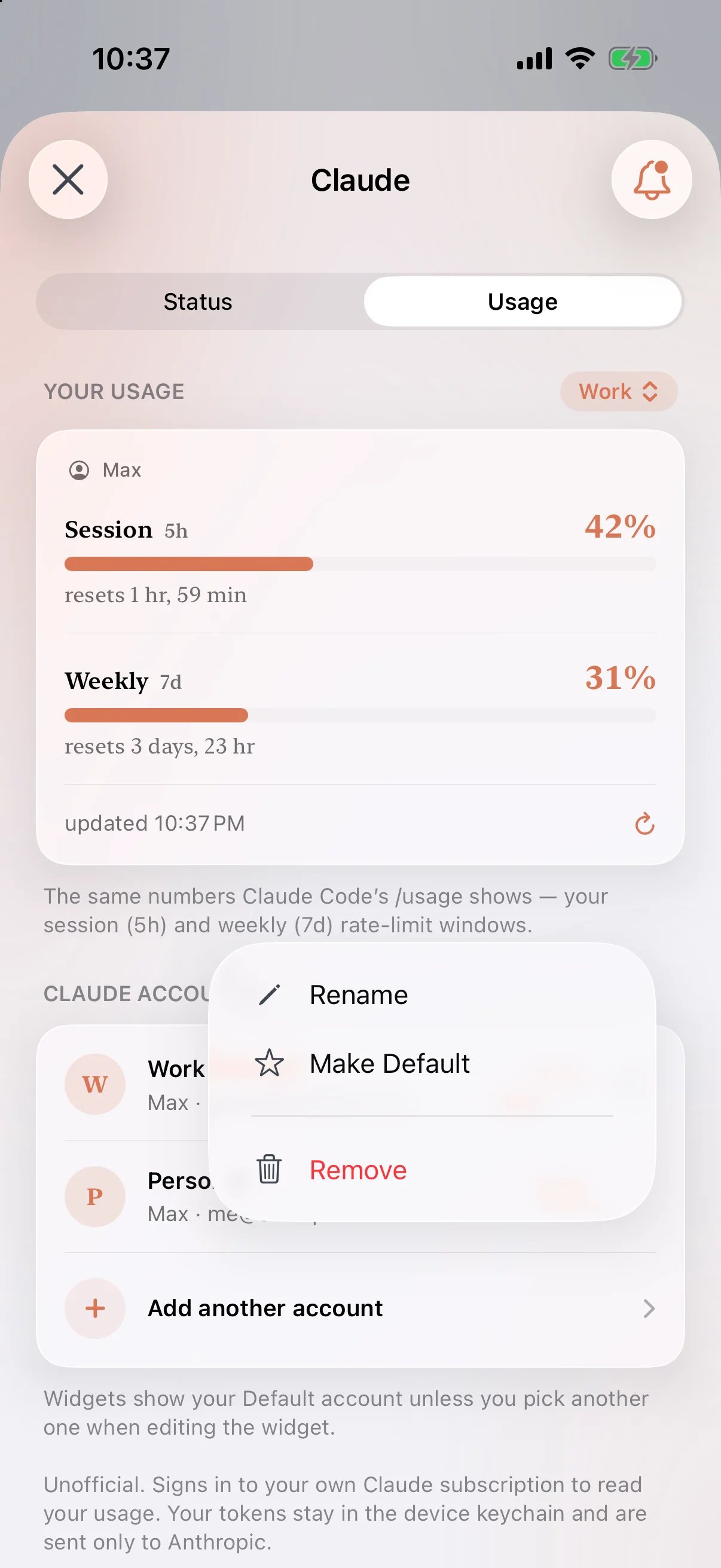
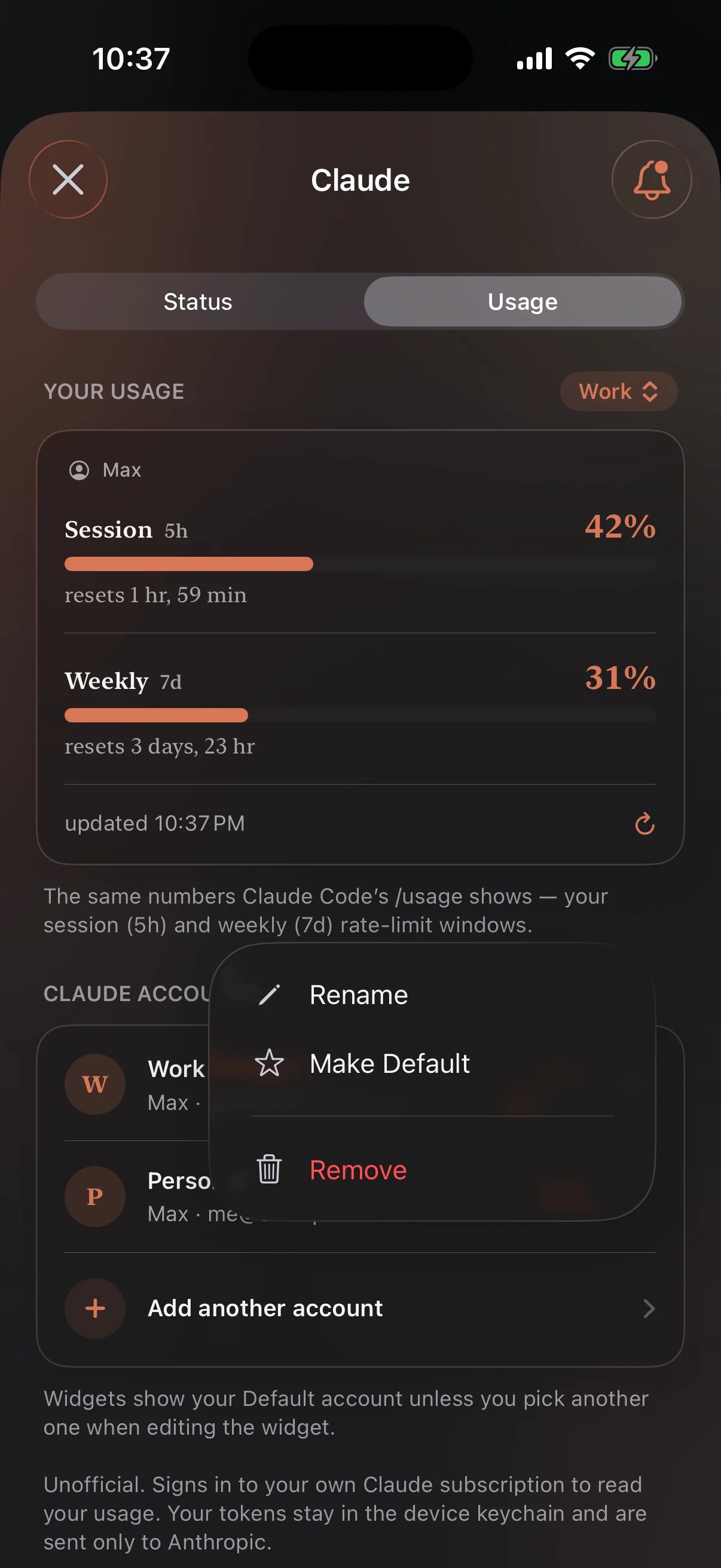
El menú ··· de una cuenta que no es la predeterminada.
Cuentas en los widgets
Los widgets muestran tu cuenta predeterminada, salvo que elijas otra:- Mantén pulsado el widget.
- Toca “Editar widget”.
- Toca Cuenta y elige una.
Sin Nomo Pro
Sin Nomo Pro, tienes una cuenta por proveedor. “Añadir otra cuenta” muestra una etiqueta PRO. Tócala para abrir Nomo Pro. En cuanto te suscribas, Nomo pasa directamente a añadir la cuenta. El modo de demostración no desbloquea cuentas adicionales. Si tu Nomo Pro termina, tus cuentas adicionales quedan en pausa, no se eliminan. Muestran En pausa · PRO, y solo tu cuenta predeterminada se sigue actualizando. Tu cuenta predeterminada nunca se pone en pausa. Toca una cuenta en pausa para abrir Nomo Pro. Para retomarlo donde lo dejaste, toca “Volver a suscribirse”. Un widget Uso de Nomo con una cuenta en pausa muestra En pausa · Nomo Pro yTu Nomo Pro ha finalizado. Vuelve a suscribirte en Nomo para ver esta cuenta.
Tócalo para abrir Nomo Pro.
Widget
Widget
Dos clips cortos: cómo ponerlo en la pantalla de inicio y cómo apuntarlo a un
servicio.
Notificaciones
Notificaciones
Te avisa cuando el uso de un proveedor llega al 70%, al 90% o al 100%.