

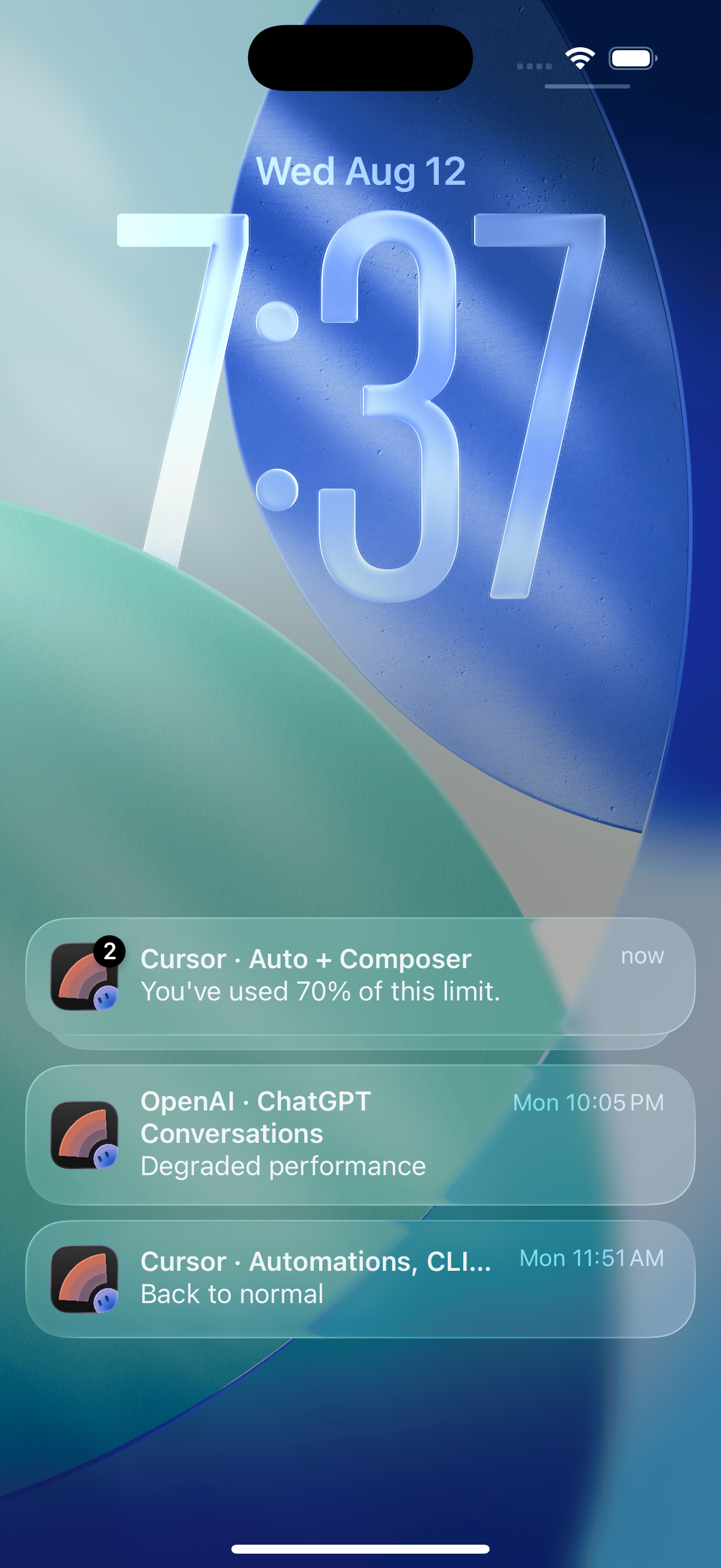
Tres a la vez: un límite de Cursor al 70%, un servicio de OpenAI degradándose, y otro que vuelve.
Alertas de estado
Un interruptor principal y, en cuanto está encendido, una segunda fila:
El estado sale de la página de estado pública de cada proveedor, así que esto
no necesita ninguna cuenta.
Elegir servicios
Con el interruptor principal encendido, debajo aparece una sección Servicios: Claude, OpenAI, Cursor, xAI y Gemini, cada uno como un grupo desplegable con los servicios individuales de ese proveedor. Todos los servicios empiezan encendidos. Los grupos vienen contraídos y la cabecera indica cuántos están activados del total, así que puedes ver qué cambiaste sin desplegar nada. Vale la pena podarlos: la página de estado de un proveedor enumera muchas más cosas que la única que de verdad usas.Alertas de uso
Un aviso al 70 %, 90 % y 100 % de las ventanas que reporte cada proveedor: Claude y Codex tienen una de 5 horas y una semanal, Cursor tiene dos bolsas mensuales, xAI una semanal y Gemini una diaria. Una tarde larga y una semana cargada reciben cada una su propio aviso. Actívalas por cuenta, y solo en las cuentas en las que hayas iniciado sesión.El uso se comprueba en tu teléfono. Tu sesión no sale nunca del dispositivo
ni se envía a los servidores de Nomo; mira
Conectar tu cuenta.