

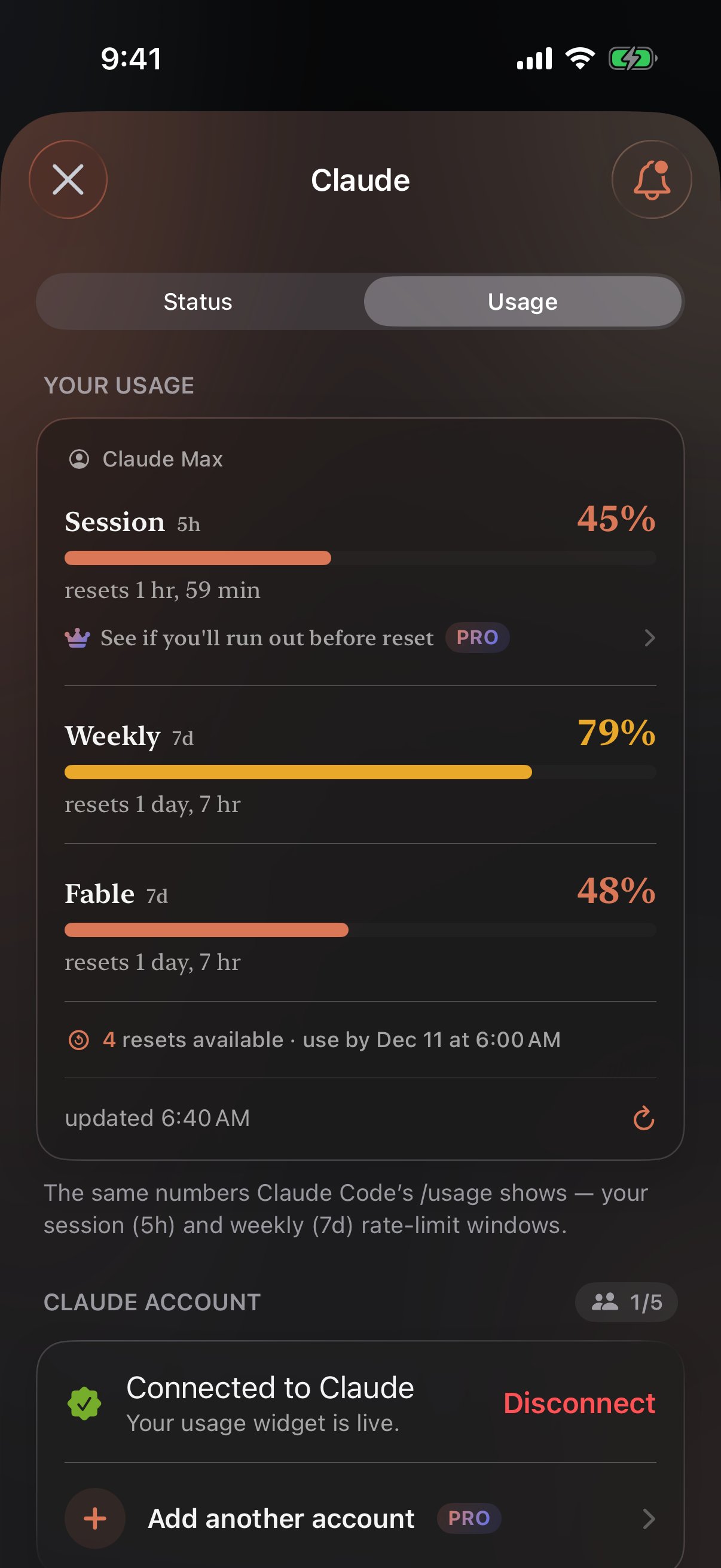
Claude의 사용량 탭 — 5시간, 주간, Fable 한도와 각각 언제 재설정되는지, 그리고 사용 가능한 재설정.
지원 제공업체
Claude, Codex, Cursor, xAI, Antigravity, Kimi, Devin, OpenCode, 여덟 곳입니다. 상태가 다루는 곳 중 상태 전용인 DeepSeek만 빠집니다. 여덟 곳 모두 각자 보고하는 구간의 70%, 90%, 100%에서 알림을 보낼 수 있습니다 — 사용량 알림을 참고하세요. 두 위젯 사이에서 이름 하나가 다릅니다. 사용량에는 Codex로 표시되지만 상태가 지켜보는 것은 OpenAI 전체입니다. 소비하는 것은 Codex 요금제이고, 장애가 나는 것은 OpenAI이기 때문입니다. Antigravity는 별도의 Claude & GPT 한도를 포함한 Google Antigravity 할당량을, 붙여넣는 토큰이 아니라 Google 로그인으로 읽습니다. Kimi는 Kimi Code 요금제의 5시간 한도와 주간 한도를 읽습니다. 연결하면 짧은 코드가 표시되며, Kimi 로그인 페이지에서 승인하면 끝납니다. Devin은 Devin 요금제의 일간 한도와 주간 한도를 읽습니다. 각각 얼마나 썼는지와 언제 재설정되는지 보여 줍니다 — Devin을 참고하세요. OpenCode는 OpenCode Go 요금제의 5시간, 주간, 월간 한도를 읽습니다. OpenCode 계정으로 로그인하고 짧은 코드를 승인합니다 — OpenCode Go를 참고하세요.로그인
제공업체 탭에서 해당 제공업체를 열고, 이미 요금을 내고 있는 계정을 연결합니다. Nomo는 그 계정이 스스로에 대해 볼 수 있는 것과 같은 숫자를 읽습니다 — API 키가 아니며, 어딘가에 붙여 넣을 것도 없습니다. OpenCode도 마찬가지입니다 — OpenCode Go를 참고하세요.로그인 정보는 휴대폰에 머무릅니다. 토큰은 기기의 키체인에 보관되며, 그
토큰이 속한 제공업체로만 전송됩니다 — Claude 토큰은 Anthropic으로, OpenAI 토큰은
OpenAI로. 사용량은 기기에서 직접 가져오며 Nomo의 서버를 거치지 않습니다.
Cursor와 Grok
Cursor와 Grok은 Safari로 로그인합니다. 패스키, 암호 관리 앱, Safari에 이미 로그인한 계정을 그대로 쓸 수 있습니다. Cursor- Nomo를 엽니다.
- 제공업체 탭을 탭합니다.
- Cursor를 탭합니다.
- 위쪽의 사용량을 탭합니다.
- Cursor 계정 연결을 탭합니다.
- iOS가 cursor.com으로 로그인해도 되는지 묻습니다. 계속을 탭합니다.
- Cursor 페이지에서 로그인합니다.
- 연결을 탭합니다.
- iOS가 x.ai로 로그인해도 되는지 묻습니다. 계속을 탭합니다.
- xAI 페이지가 열리고, Nomo에
ABCD-1234같은 짧은 코드가 표시됩니다. - xAI 페이지의 코드와 같은지 확인합니다.
- xAI 페이지에서 승인합니다.
Nomo 2.4.0으로 업데이트한 뒤 Grok에 한 번 더 로그인하세요. 이전 Grok 로그인은
이어지지 않습니다.
Devin
Devin은 Safari로, Devin 자체 로그인 페이지에서 로그인합니다.- 제공업체 탭에서 Devin을 열고 사용량을 선택합니다.
- Devin 계정 연결을 탭합니다.
- iOS가 devin.ai로 로그인해도 되는지 묻습니다. 계속을 탭합니다.
- Devin 페이지에서 로그인합니다.
OpenCode Go
OpenCode Go는 OpenCode 계정으로 로그인합니다. OpenCode 페이지에서 짧은 코드를 승인한 다음, Go 요금제가 있는 워크스페이스를 고릅니다. Nomo에서- Nomo를 엽니다.
- 제공업체 탭을 탭합니다.
- OpenCode를 탭합니다.
- 위쪽의 사용량을 탭합니다.
- OpenCode 계정 연결을 탭합니다.
- OpenCode가 요청하면 로그인합니다.
- 코드를 승인합니다.
- OpenCode Go가 있는 워크스페이스를 고릅니다.
- 페이지가 열리지 않았나요? OpenCode 열기를 탭하세요. 코드를 직접 입력해야 하면 코드 복사를 탭하세요.
- ‘OpenCode Go가 있는 워크스페이스는 어느 것인가요?’라고 묻나요? 계정에 워크스페이스가 여러 개 있고, 아무것도 선택되지 않았습니다. Go 요금제가 있는 워크스페이스를 탭하세요.
- 코드가 만료되었나요? 코드는 약 10분 동안 유효합니다. 다시 시도를 탭하면 새 코드를 받습니다.
- 워크스페이스가 SSO(Single Sign-On)를 쓰나요? 먼저 opencode.ai에서 SSO로 로그인한 후 다시 시도하세요.
- 세션: 5시간 한도.
- 주간: 주간 한도.
- 월간: 월간 한도.
사용 속도
Nomo Pro를 쓰면 사용량 페이지의 한도마다 아래에 한 줄이 더 표시됩니다. 한도가 재설정될 때까지 사용량이 버틸지 알려 줍니다.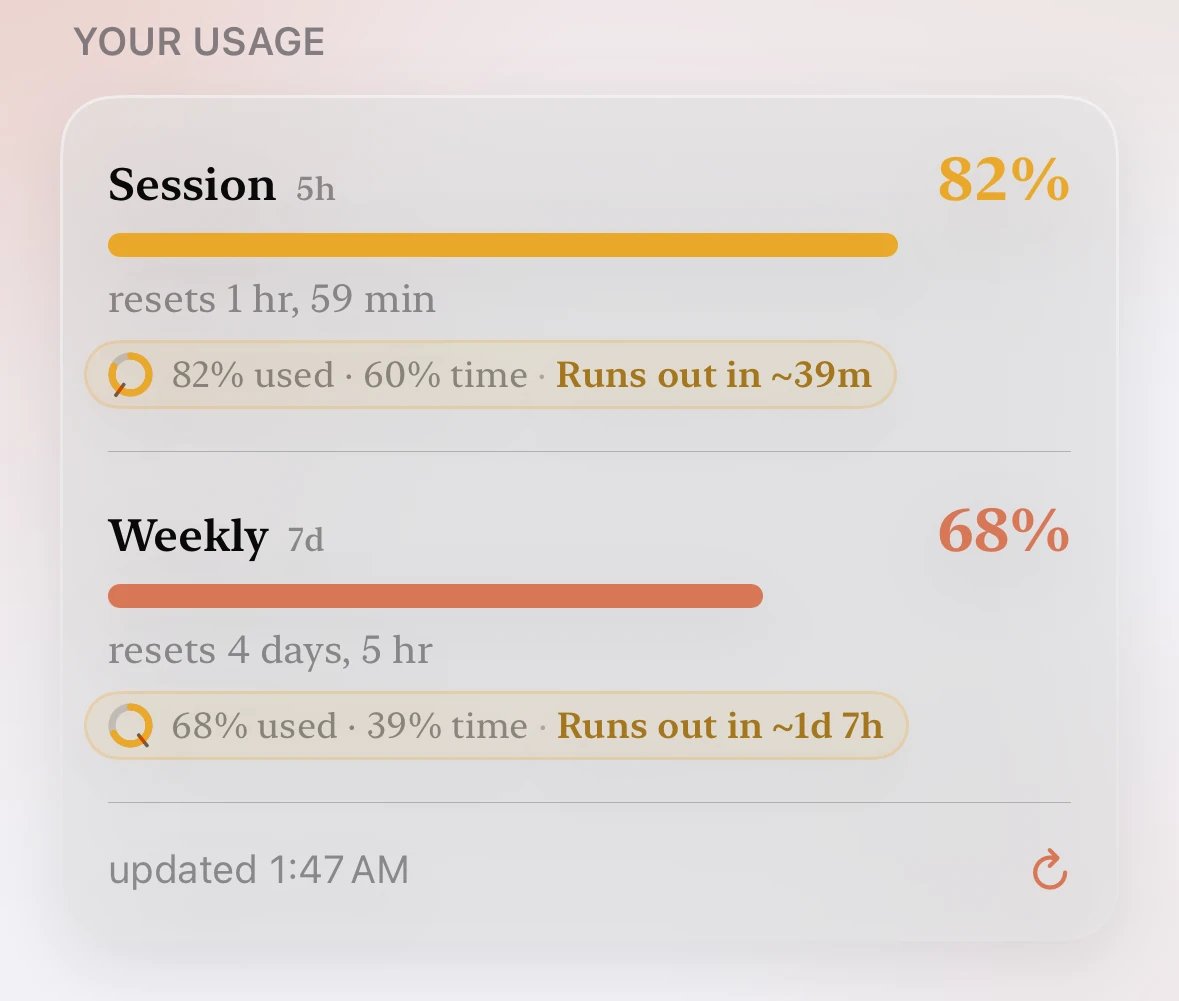
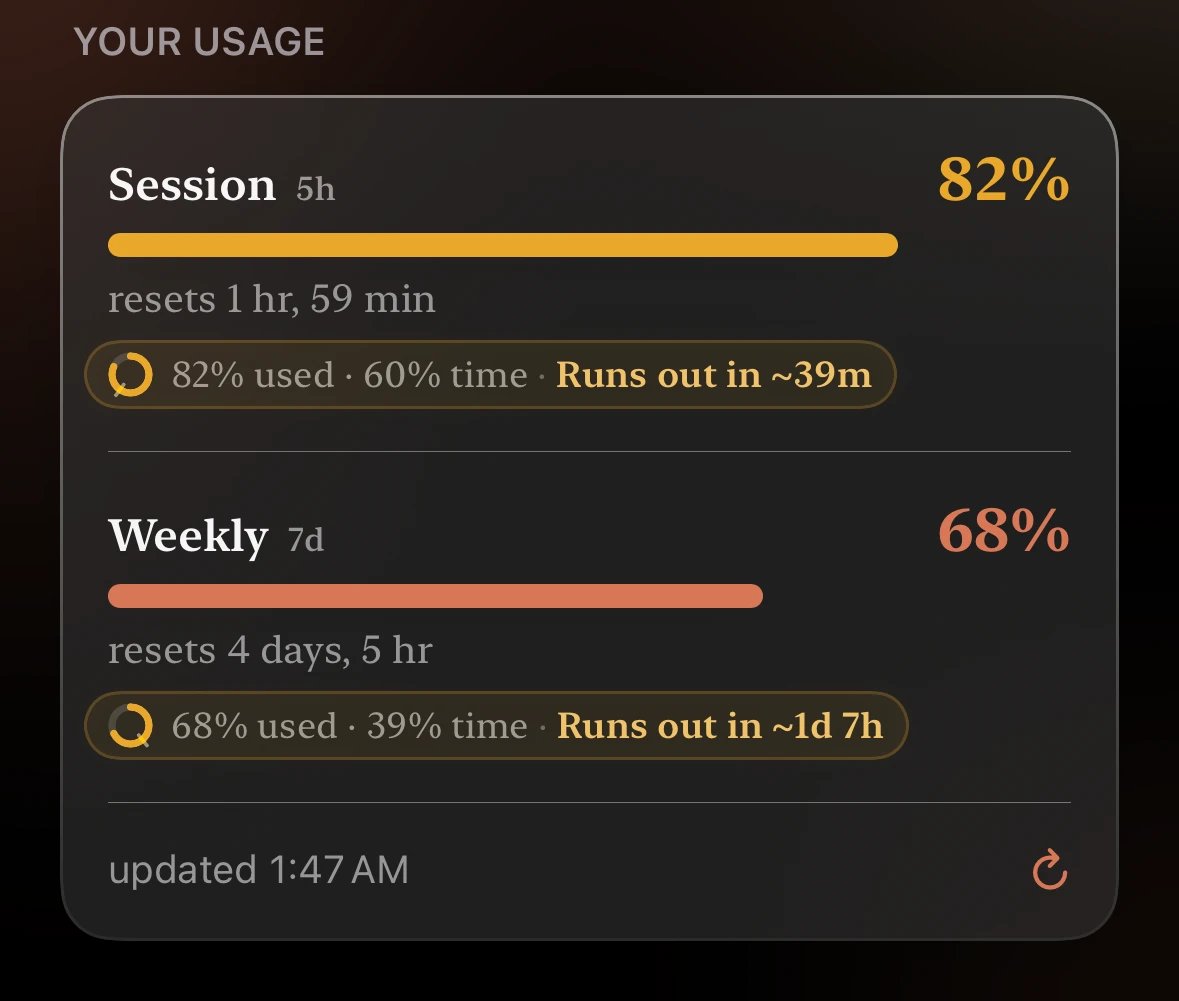
두 한도 모두 시간이 지나는 속도보다 빨리 쓰이고 있어서 두 줄 모두 호박색입니다.
사용 45% · 경과 60%처럼 두 숫자로 시작합니다.
- 사용: 한도 중 얼마나 썼는지.
- 경과: 기간 중 시간이 얼마나 지났는지.
- 재설정까지 충분: 괜찮습니다.
- 소진까지와 남은 시간: 호박색으로 표시됩니다. 지금 속도라면 재설정 전에
다 써버립니다. 앞에 붙은
~는 추정치라는 뜻입니다. - 아직 판단하기 이릅니다: 기간이 막 시작되었습니다.
- 한도 도달: 한도를 모두 썼습니다.
남음 55% · 남은 시간 40%처럼 표시됩니다.
일부 Cursor 요금제에는 사용 속도가 없습니다.
그런 한도에는 이 줄이 표시되지 않습니다.
홈 화면에서는 Nomo 사용 속도 위젯이 같은 내용을
보여줍니다.
Nomo Pro가 없으면 첫 번째 한도 아래에 재설정 전에 소진될지 확인하세요
줄 하나만 PRO 태그와 함께 표시됩니다. 탭하면 Nomo Pro가 열립니다.
사용 가능한 재설정
Claude와 Codex는 나중에 쓸 수 있는 한도 재설정을 추가로 줄 때가 있습니다. 하나 이상 있으면 Nomo가 개수와 가장 빠른 사용 기한을 내 시간대로 보여줍니다. 예: 사용 가능한 재설정 4회 · 12월 11일 오전 6:00까지 사용.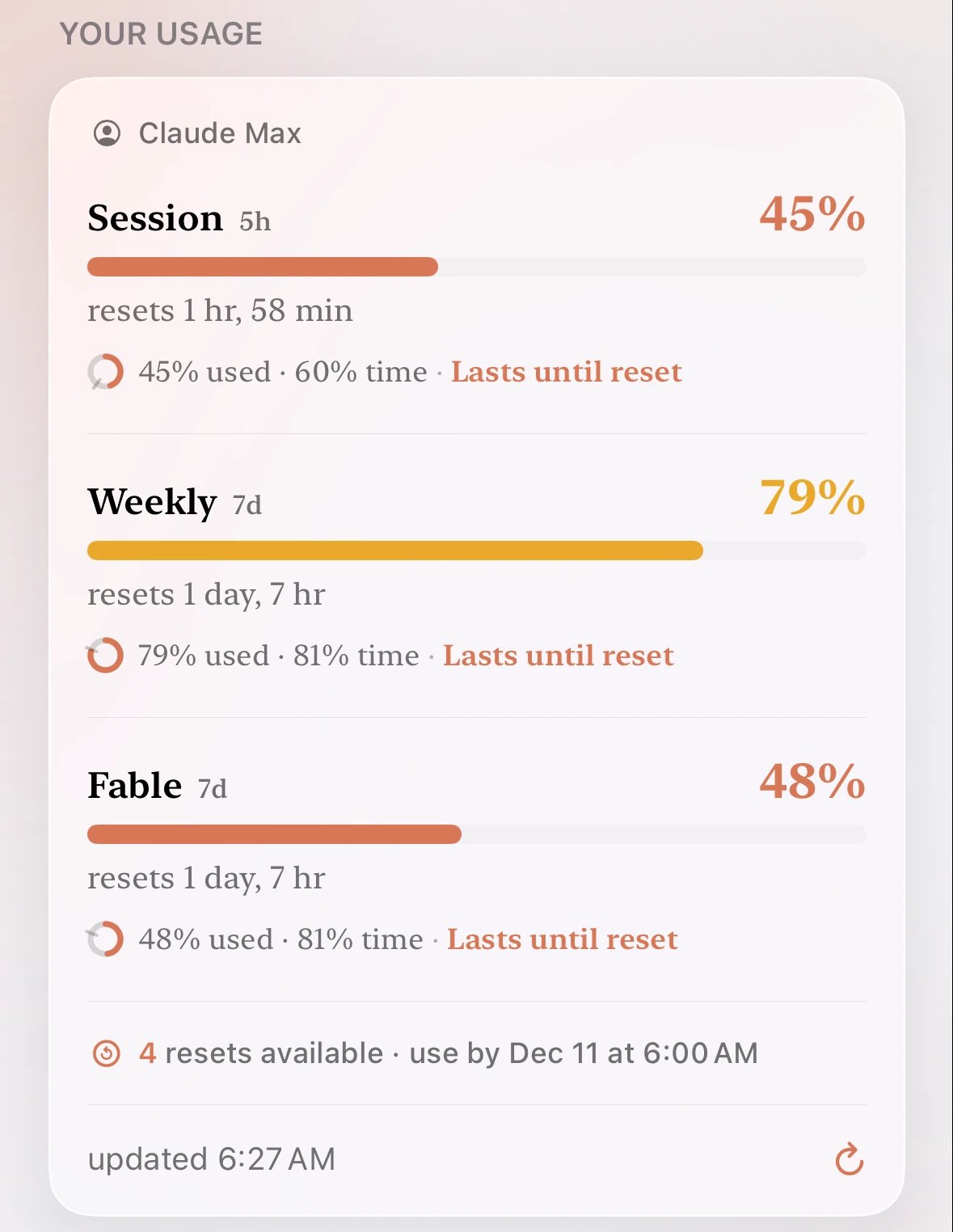
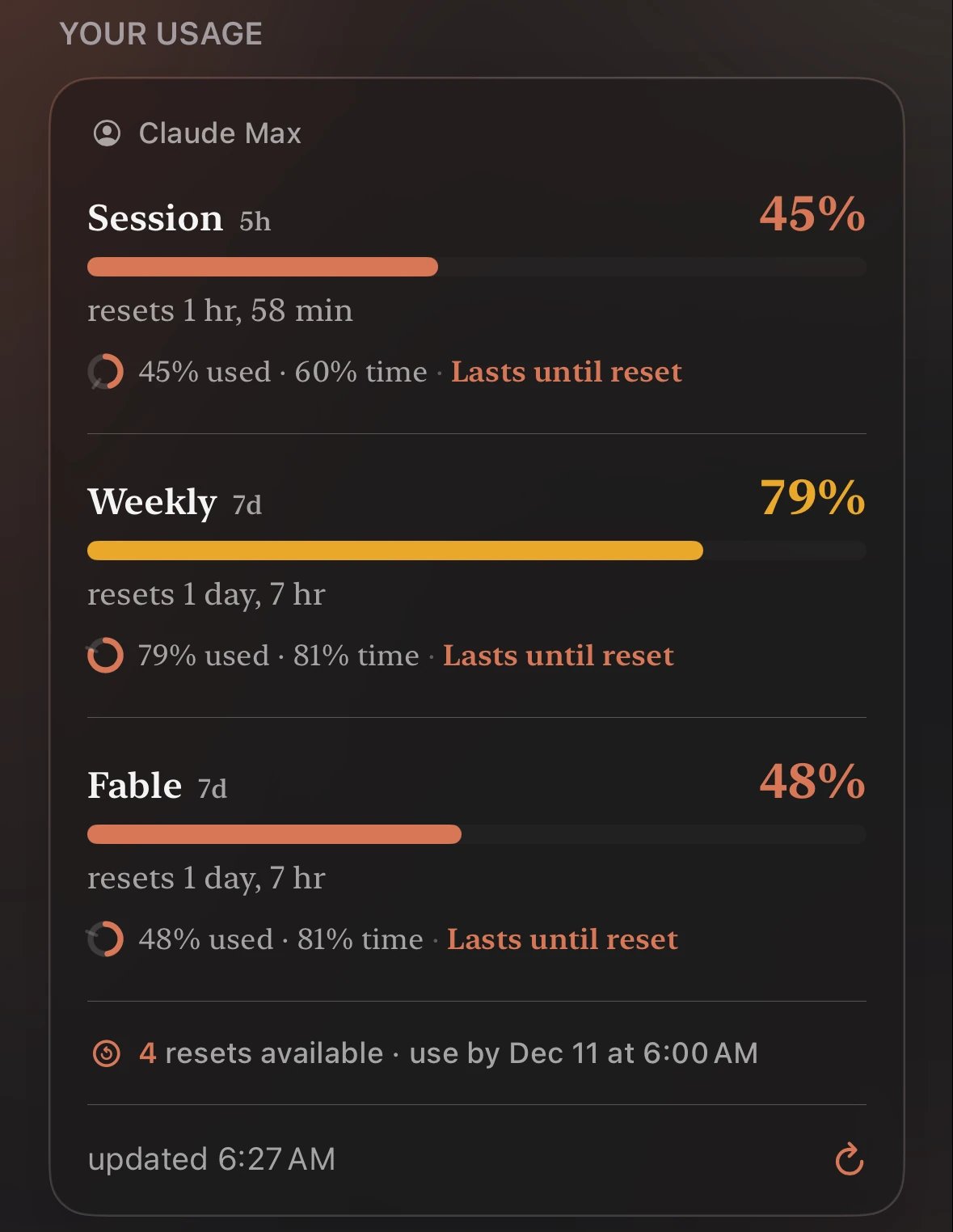
사용량 카드에 재설정 개수와 첫 번째 재설정의 사용 기한이 표시됩니다.
- Claude: claude.ai의 Settings → Usage에 있는 Limit resets.
- Codex: chatgpt.com의 Settings → Usage에 있는 Usage limit resets.
한도에 도달했을 때
어느 구간이든 100%에 도달하면 사용량 카드 아래에 한도 도달 안내가 나타나고, 버튼이 하나 있습니다 — Claude에서 사용량 관리, 또는 보고 있는 제공업체의 이름으로 표시됩니다. 이 버튼은 해당 제공업체의 사용량 설정을 브라우저에서 열며, 요금제에 따라 그곳에서 추가 사용량을 이용할 수 있습니다. Nomo는 그곳에서 무엇을 제공하는지 볼 수 없고, 직접 판매하는 것도 없습니다. 어차피 찾아가야 했을 페이지로 가는 지름길일 뿐입니다. 이 안내는 Claude, Codex, Cursor, xAI에 대해, 미국, 유럽 연합, 일본의 App Store 계정에서 표시됩니다.여러 계정
Nomo Pro에서는 제공업체마다 계정을 최대 5개까지 추가할 수 있습니다. 예를 들어 업무용 Claude 계정과 개인용 계정입니다. 계정마다 행이 따로 있고, 각자의 사용량이 표시됩니다. 이름 아래에는Max 20x · me@acme.com처럼 요금제와
이메일이 표시됩니다. 머리글에는 3/5처럼 연결한 계정 수가 표시됩니다.
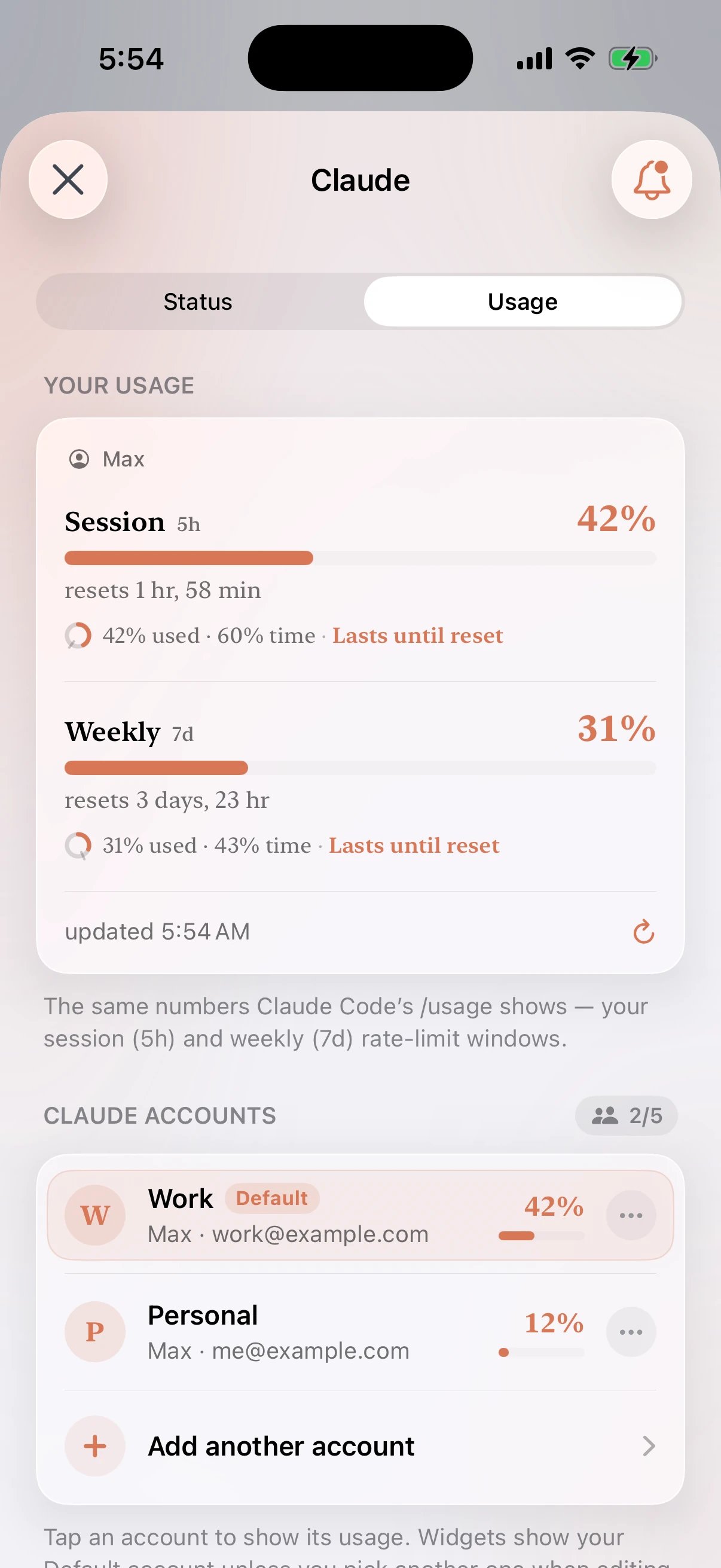
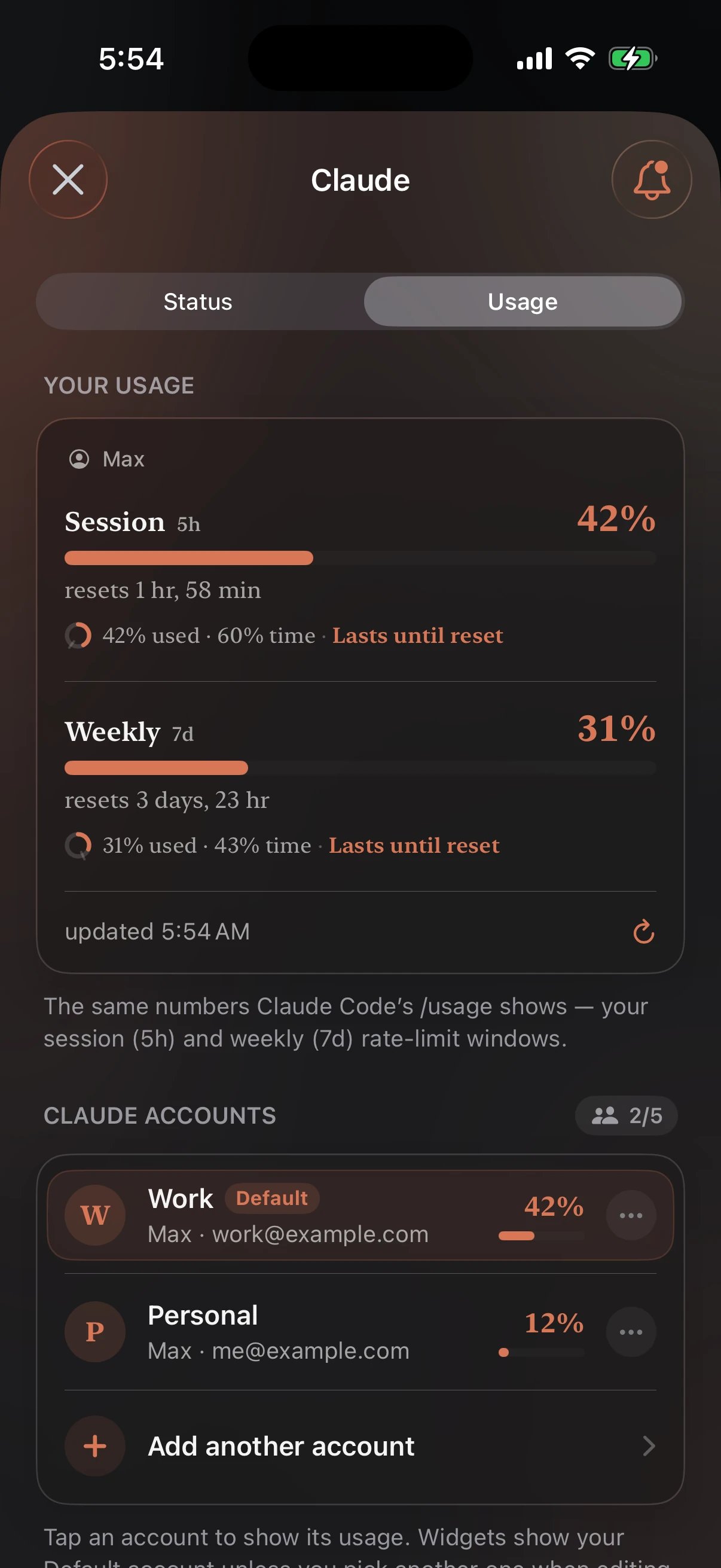
Claude 계정 2개. Work가 기본 계정입니다.
다른 계정 추가
- Nomo를 엽니다.
- 제공업체 탭을 탭합니다.
- Claude 같은 제공업체를 탭합니다.
- 위쪽의 사용량을 탭합니다.
- 첫 번째 계정에 로그인되어 있는지 확인합니다.
- 계정 아래에서 다른 계정 추가를 탭합니다.
- 계속을 탭합니다.
- 다른 계정으로 로그인합니다. 첫 번째 계정과 다른 이메일을 사용하십시오.
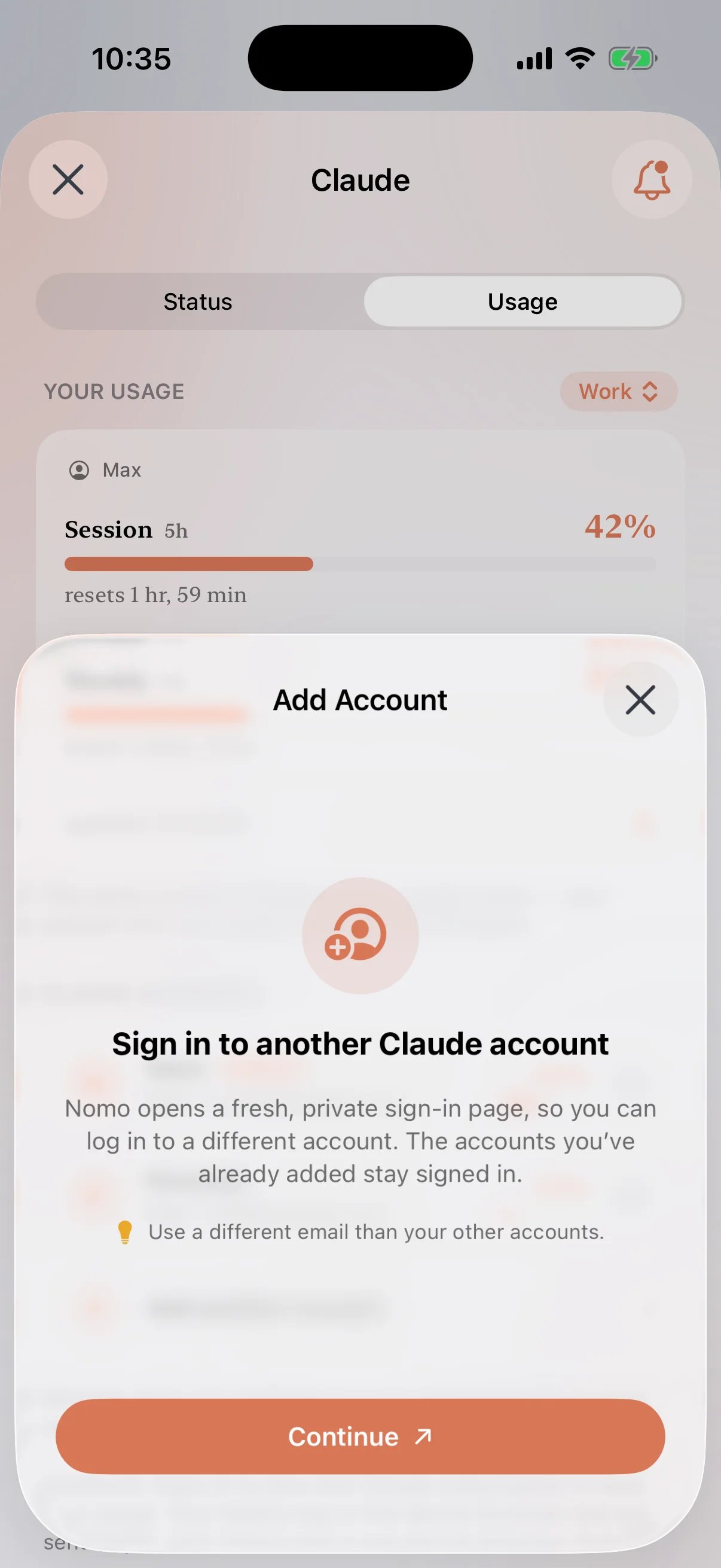
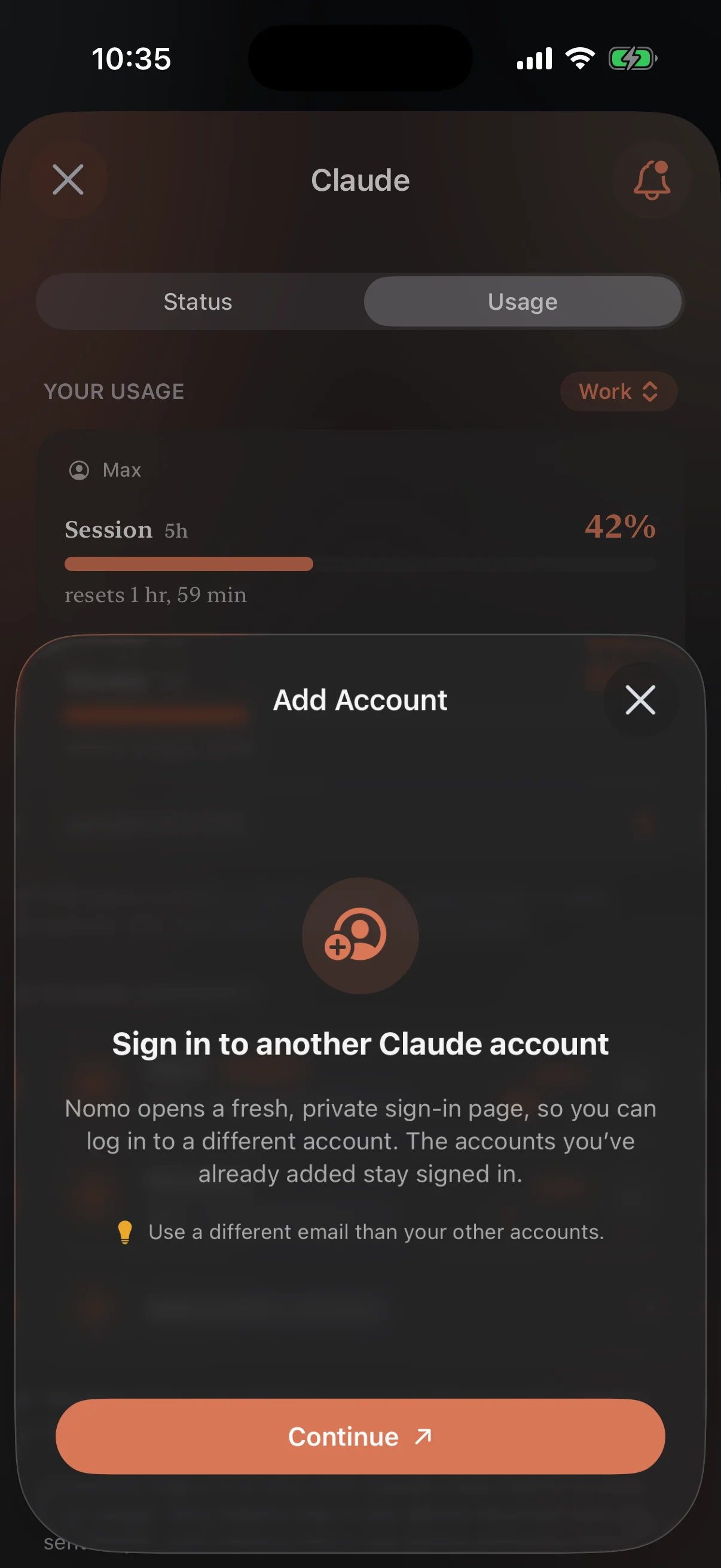
계속을 탭하면 로그인 페이지가 열립니다. X를 탭하면 아무것도 추가하지 않고 닫힙니다.
- 코드를 복사합니다.
- Nomo로 돌아옵니다. Nomo가 코드를 붙여넣고 연결합니다.
- 아무 일도 일어나지 않으면 붙여넣기를 탭한 다음 연결을 탭합니다.
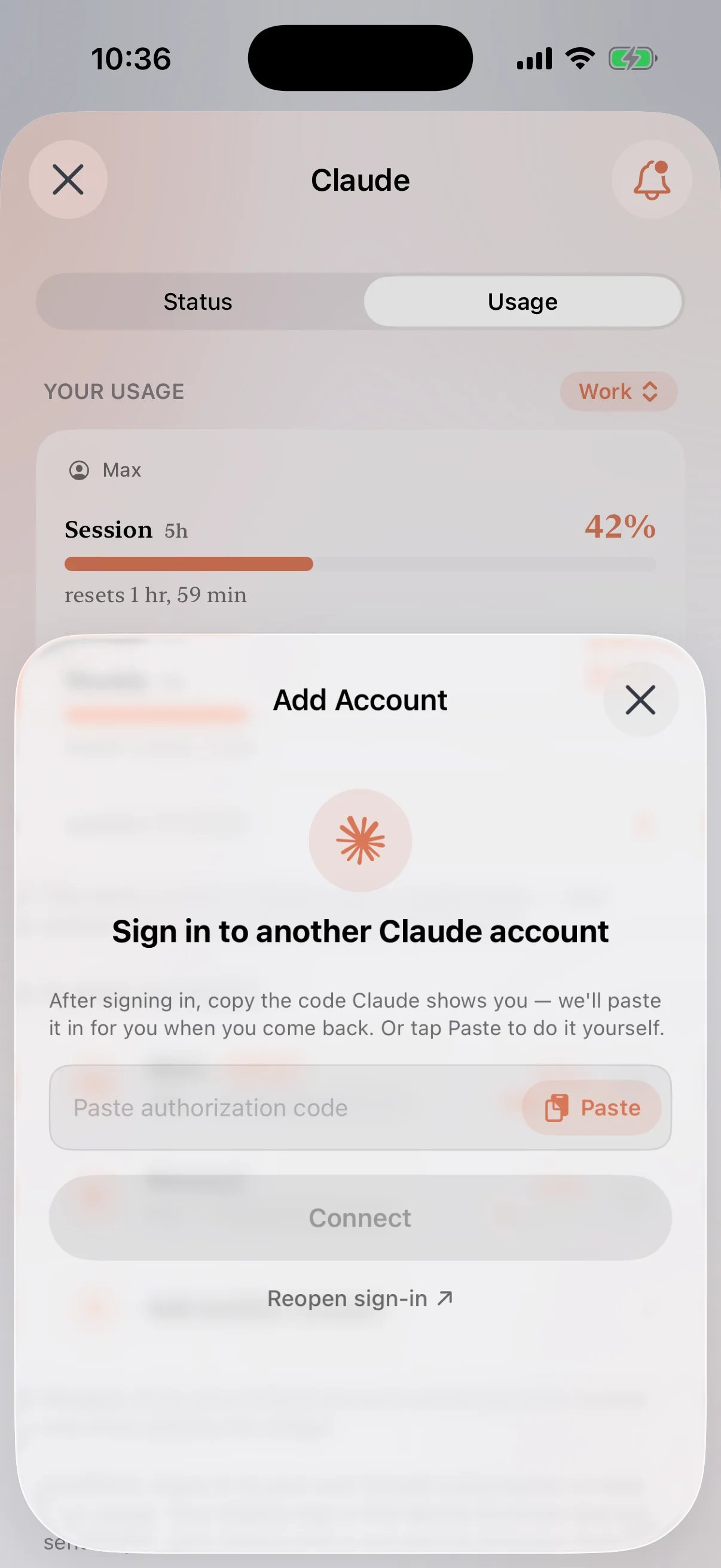
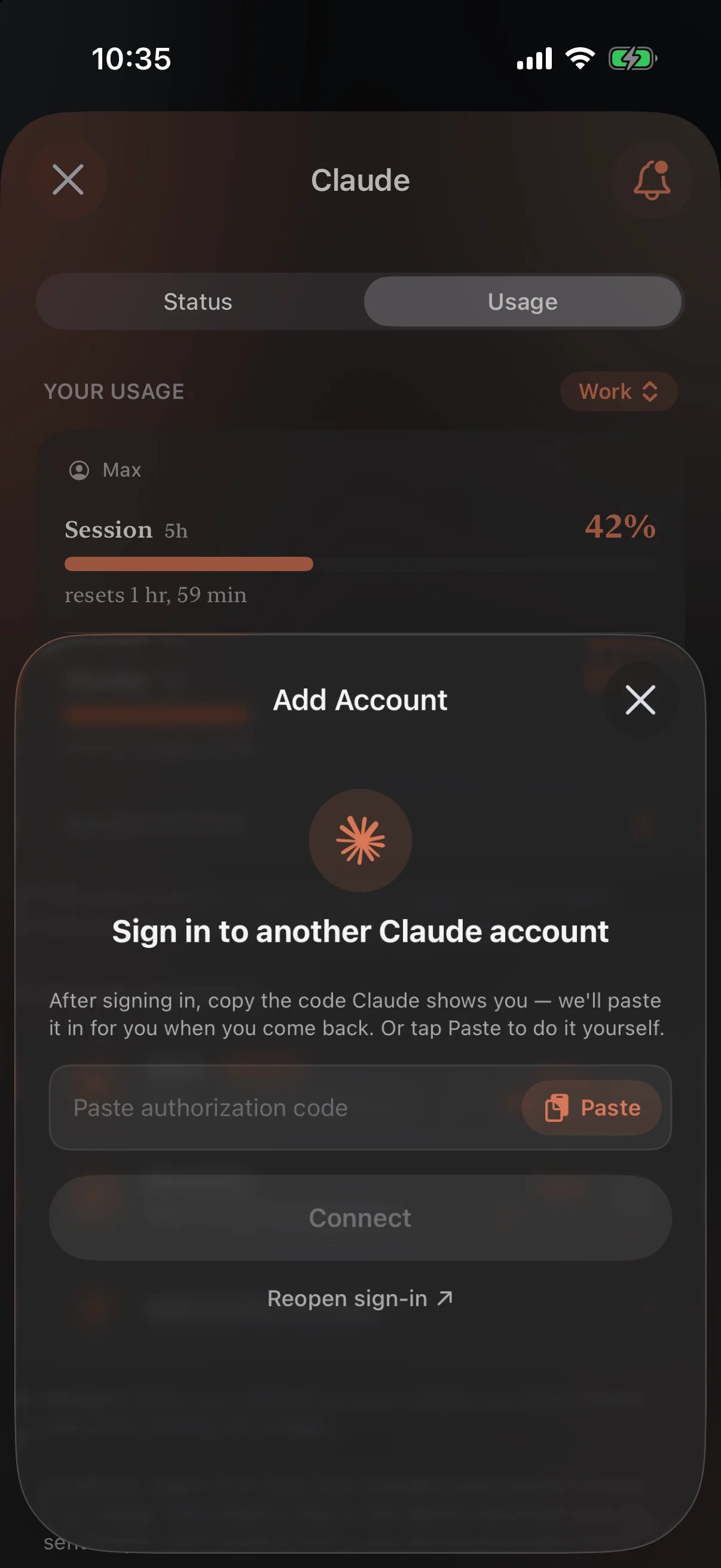
Claude: 로그인한 뒤 Claude가 보여주는 코드를 붙여넣습니다.
계정 관리
계정 옆의 **···**을 탭한 다음 아래 중 하나를 탭합니다.- 이름 변경:
업무나개인같은 짧은 이름을 붙입니다. - 기본으로 설정: 이 계정을 기본 계정으로 만듭니다. 기본 계정에는 기본 태그가 붙습니다.
- 제거: 이 계정을 Nomo에서 로그아웃합니다. 다른 계정은 로그인 상태로 유지됩니다. 이 계정을 보여주던 위젯에는 제거된 계정이 표시되고, 다른 계정을 고르라는 안내가 나옵니다. 기본 계정으로 바뀌지는 않습니다.
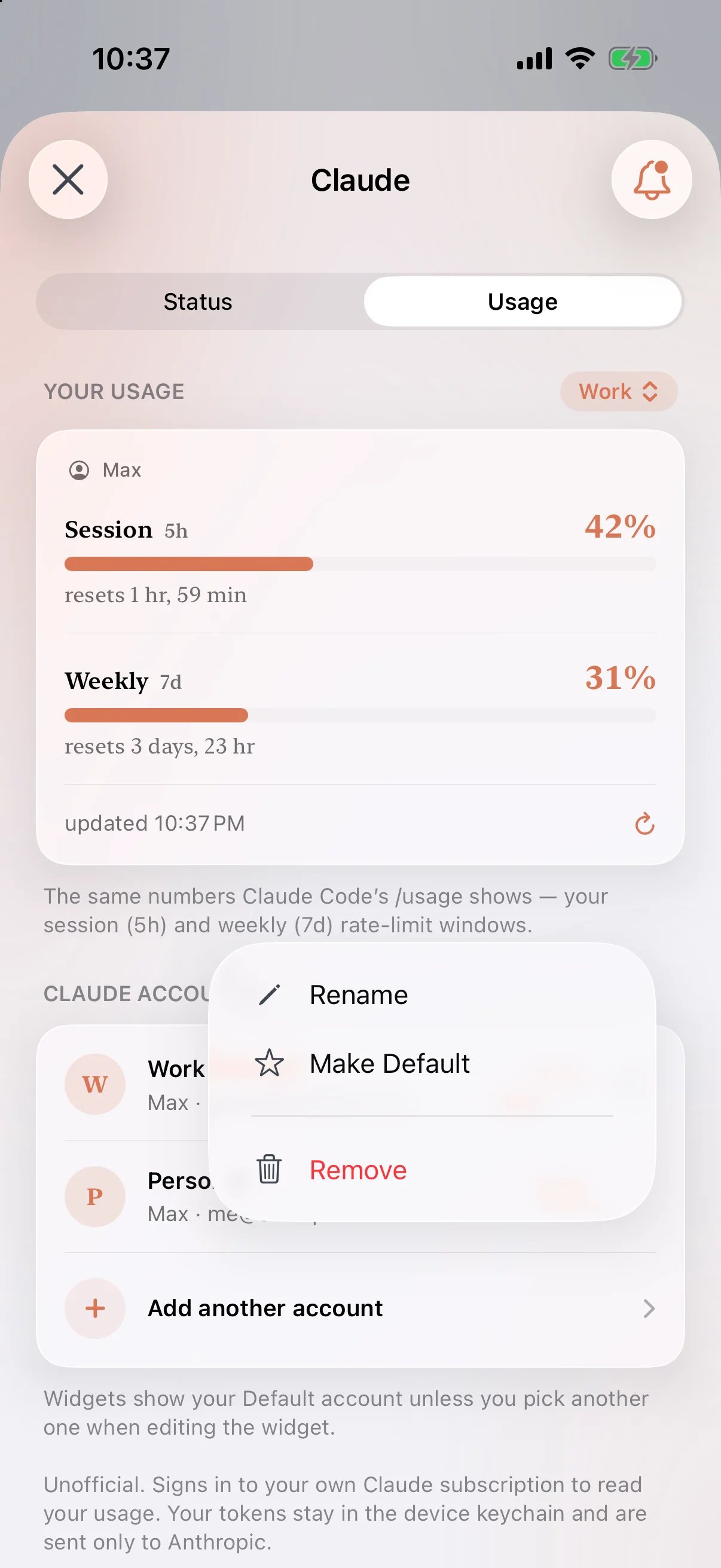
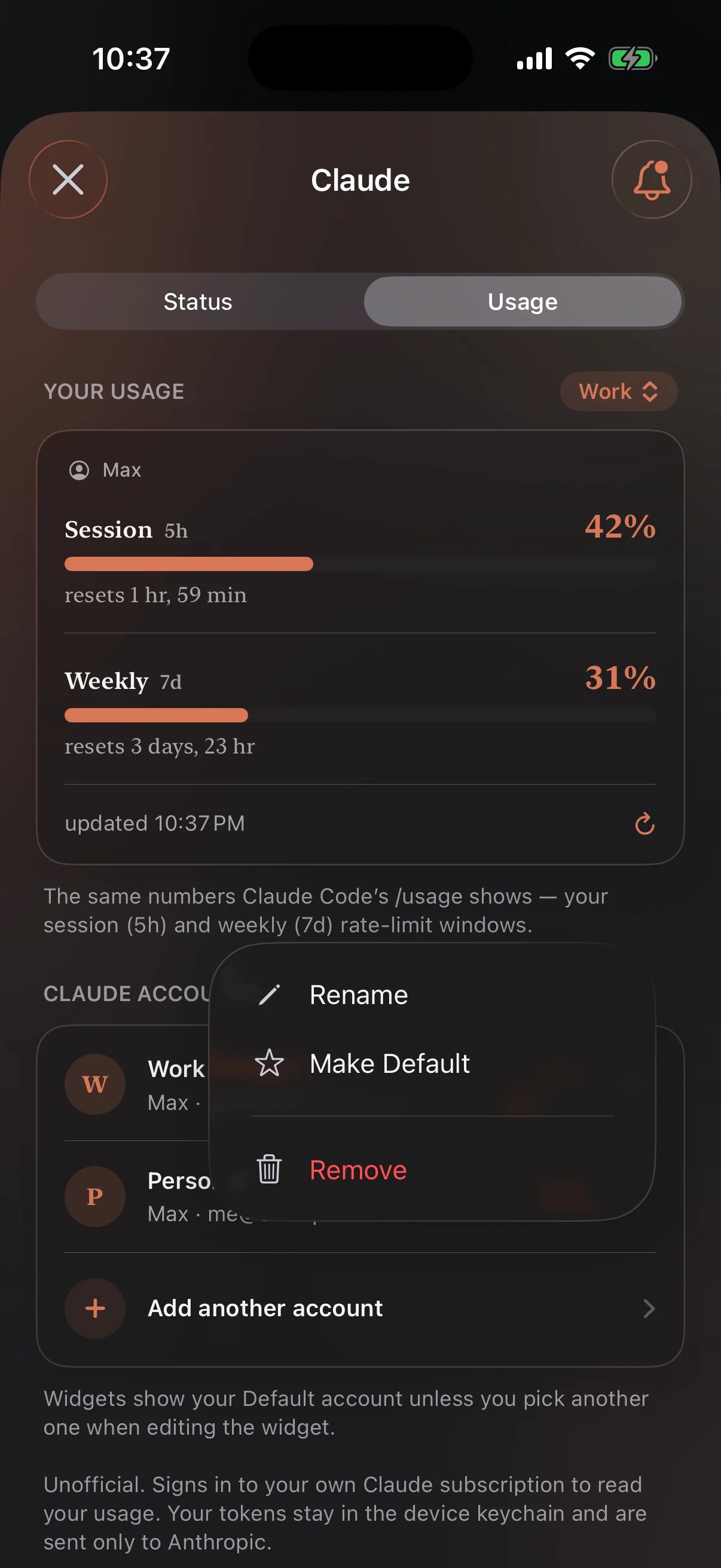
기본 계정이 아닌 계정의 ··· 메뉴.
위젯의 계정
위젯은 다른 계정을 고르지 않으면 기본 계정을 보여줍니다.- 위젯을 길게 터치합니다.
- 위젯 편집을 탭합니다.
- 계정을 탭하고 하나를 고릅니다.
Nomo Pro가 없을 때
Nomo Pro가 없으면 제공업체마다 계정을 하나만 쓸 수 있습니다. 다른 계정 추가에는 PRO 태그가 표시됩니다. 탭하면 Nomo Pro가 열립니다. 구독하면 바로 계정 추가로 넘어갑니다. 데모 모드로는 추가 계정을 쓸 수 없습니다. Nomo Pro가 끝나면 추가 계정은 제거되지 않고 일시 중지됩니다. 일시 중지됨 · PRO로 표시되고, 기본 계정만 계속 업데이트됩니다. 기본 계정은 일시 중지되지 않습니다. 일시 중지된 계정을 탭하면 Nomo Pro가 열립니다. 이어서 쓰려면 다시 구독하기를 탭합니다. 일시 중지된 계정으로 설정한 Nomo 사용량 위젯에는 일시 중지됨 · Nomo Pro와Nomo Pro가 종료되었습니다. Nomo에서 다시 구독하면 이 계정을 볼 수 있습니다.가
표시됩니다. 탭하면 Nomo Pro가 열립니다.
위젯
위젯
짧은 클립 두 개 — 홈 화면에 올리는 방법, 그리고 볼 서비스를 지정하는 방법.
알림
알림
제공업체 사용량이 70%, 90%, 100%에 도달하면 알려 줍니다.