
무료와 Pro
위젯 갤러리에서 Pro 위젯의 설명은 👑 Nomo Pro로 시작합니다.
Nomo Pro가 없어도 Pro 위젯을 추가할 수 있습니다. 이때는 흐리게 표시된
미리보기 위에 Nomo Pro와 잠금 해제가 표시됩니다. 탭하면 앱에서
Nomo Pro가 열립니다.
무료 위젯
Nomo 상태
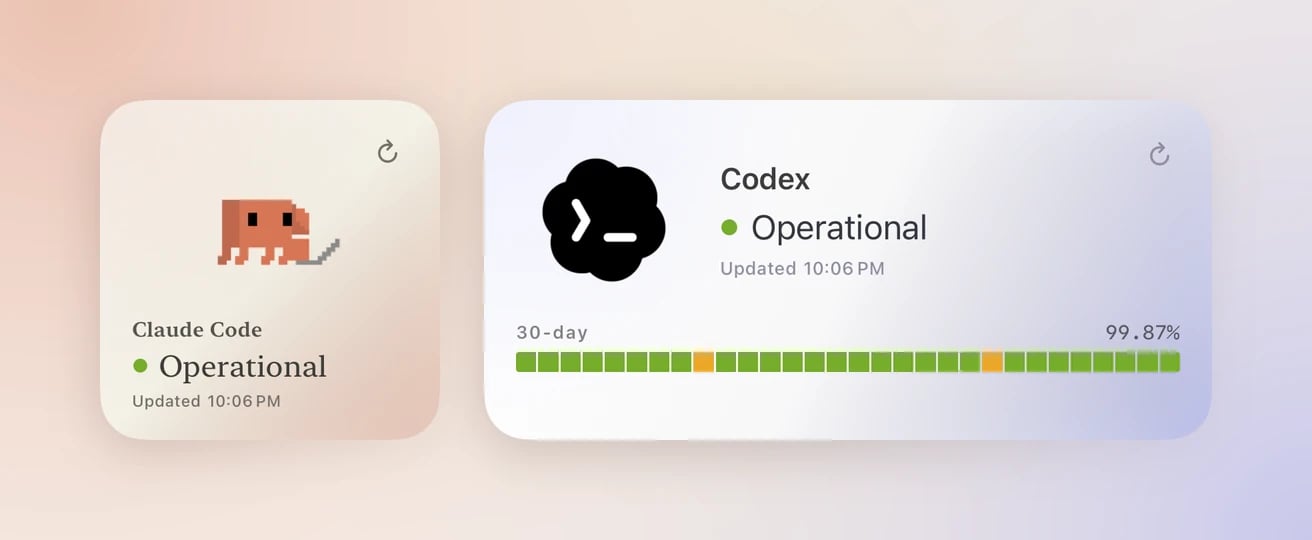
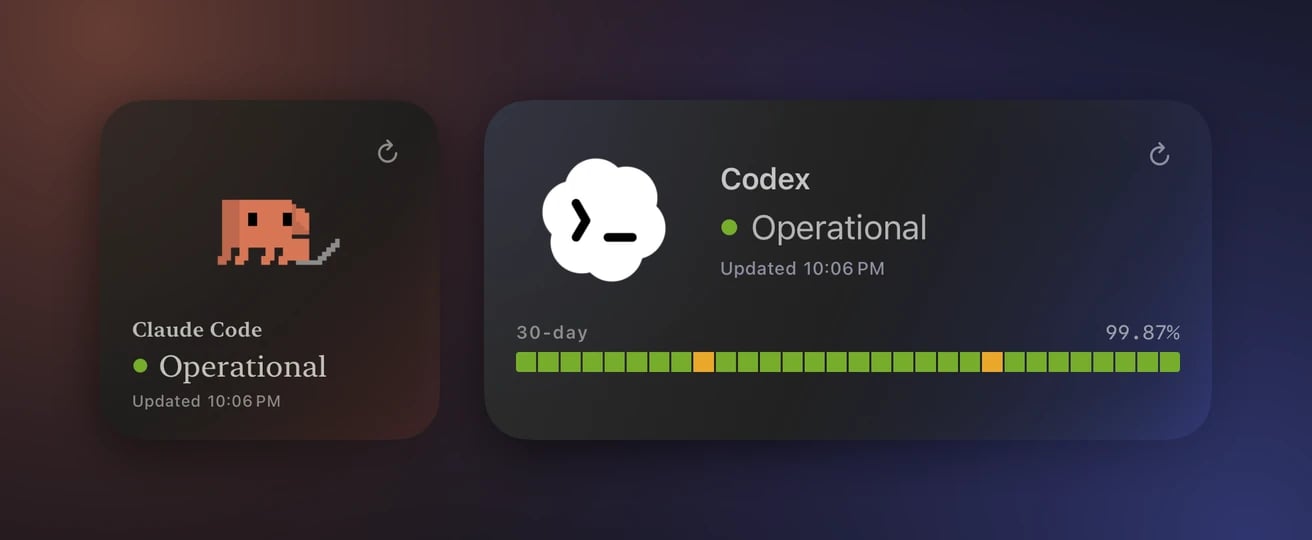
소형과 중형의 Nomo 상태.
정상성능 저하부분 장애심각한 장애점검 중
확인 불가가 표시됩니다.
먼저 필요한 것: 없습니다. 계정도 로그인도 필요 없습니다.
설정하기:
- 위젯을 추가합니다. 위젯을 참고하십시오.
- 위젯을 길게 터치합니다.
- 위젯 편집을 탭합니다.
- 제공업체를 탭하고 Claude, OpenAI, Cursor, xAI, Antigravity, Kimi, DeepSeek 중 하나를 고릅니다.
- 서비스를 탭하고 Claude Code 같은 서비스를 하나 고릅니다.
- 위젯 바깥을 탭해 마칩니다.
Nomo 사용량
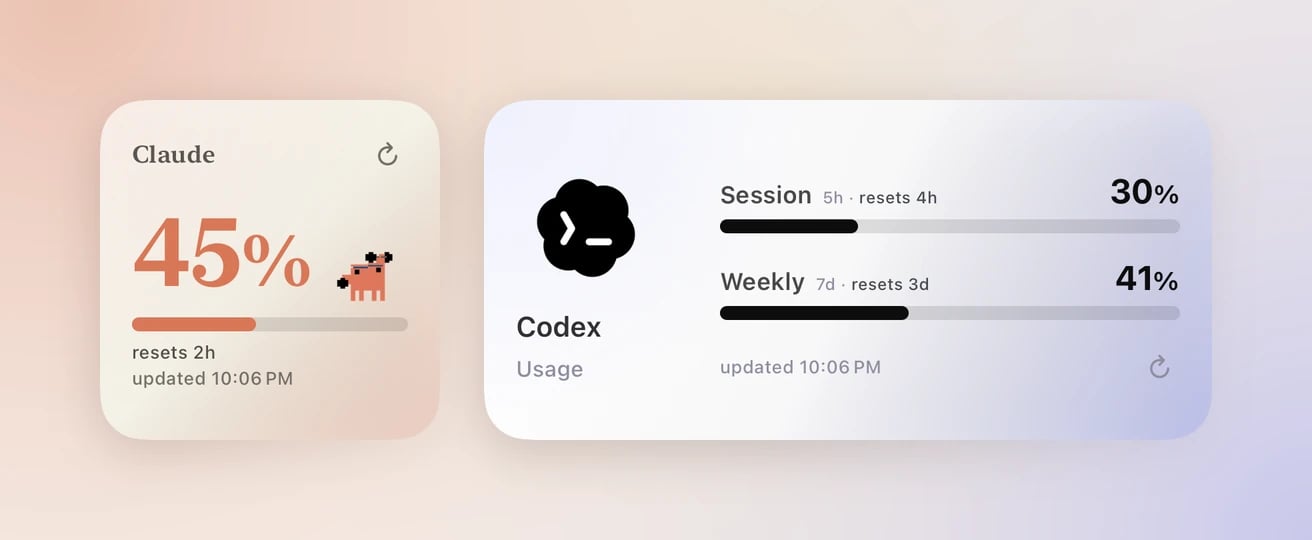
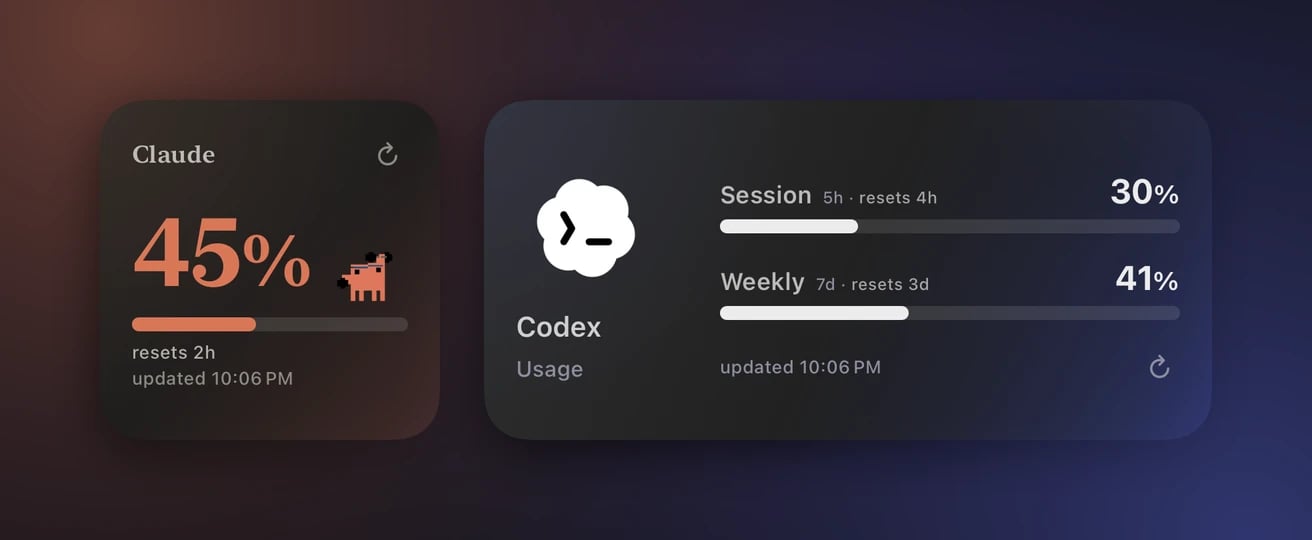
소형과 중형의 Nomo 사용량.
막대는 70%에서 호박색, 90%에서 빨간색으로 바뀝니다. 요금제에 5시간 한도가
없으면 대신
세션 한도 없음이 표시됩니다.
먼저 필요한 것: Claude나 Codex 같은 연결된 계정. 제공업체 탭을 열고
제공업체를 탭해 연결합니다. 사용량을 참고하십시오. 연결하기
전에는 연결되지 않음이 표시됩니다.
설정하기:
- 위젯을 추가합니다. 위젯을 참고하십시오.
- 위젯을 길게 터치합니다.
- 위젯 편집을 탭합니다.
- 제공업체를 탭하고 Codex 등 하나를 고릅니다.
- 계정을 탭하고 하나를 고릅니다. 기본은 앱의 기본 계정을 따릅니다.
- 작은 위젯 스타일을 탭하고 하나를 고릅니다. 큰 퍼센트는 숫자를 크게 보여줍니다. 큰 애니메이션은 움직이는 아이콘을 크게 보여줍니다.
- 작은 위젯 표시 항목을 탭하고 소형에 보여줄 기간을 고릅니다. 자동은 알아서 고릅니다. 고를 수 있는 항목은 제공업체마다 다릅니다.
- 위젯 바깥을 탭해 마칩니다.
Pro 위젯
Nomo Pro는 무료 위젯에 위젯 5개를 더합니다. 각 위젯은 원래라면 앱을 열어야 알 수 있는 질문에 답합니다.- Nomo 사용 속도: 사용량이 재설정될 때까지 버틸까?
- Nomo 활동: 에이전트와 며칠 연속으로 코딩했을까?
- Nomo 계정: 내 계정 중 어느 것이 가장 적게 남았을까?
- 실시간 에이전트: 내 에이전트는 지금 무엇을 하고 있을까?
- Nomo 토큰: 어떤 모델로 토큰을 얼마나 썼을까?
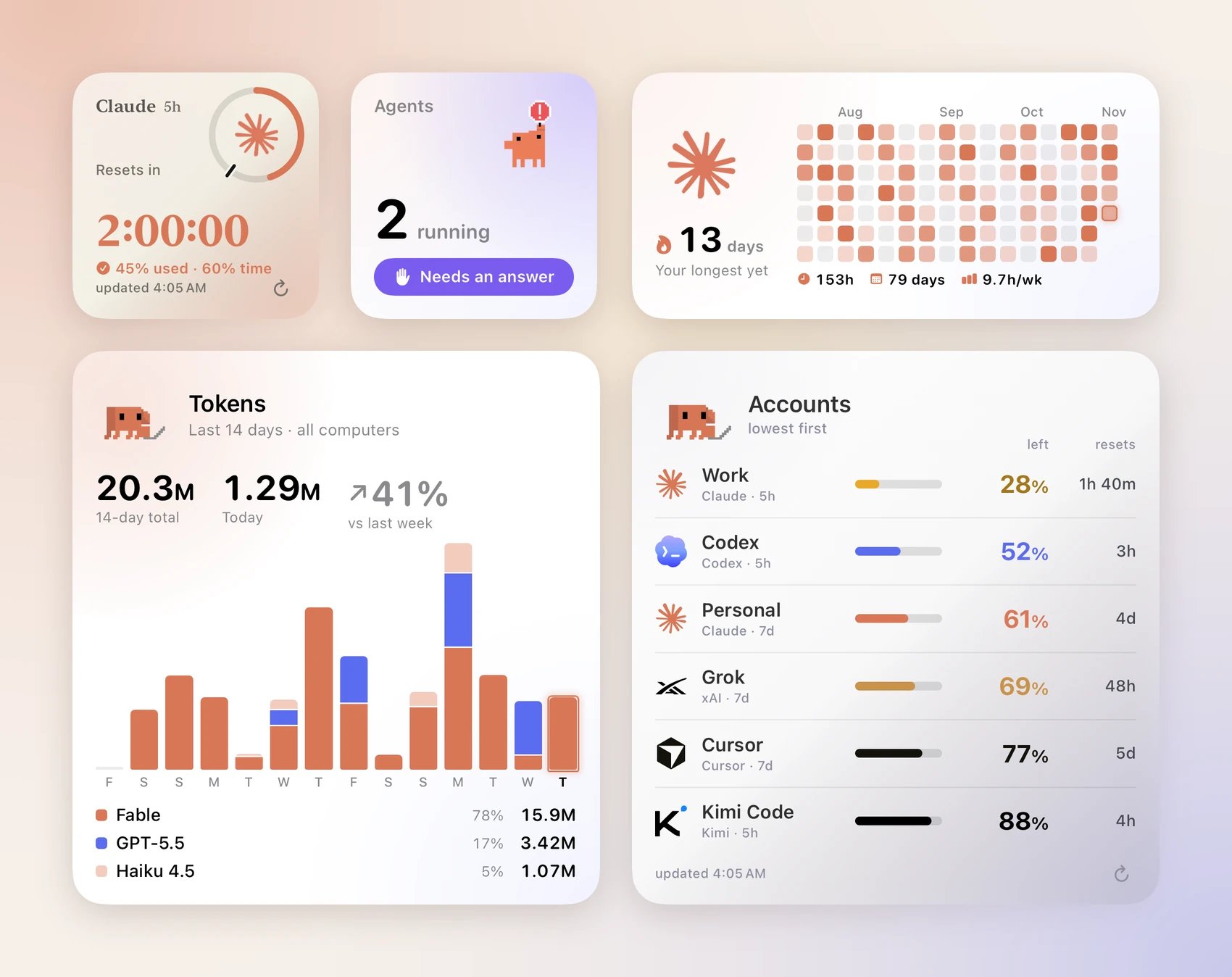
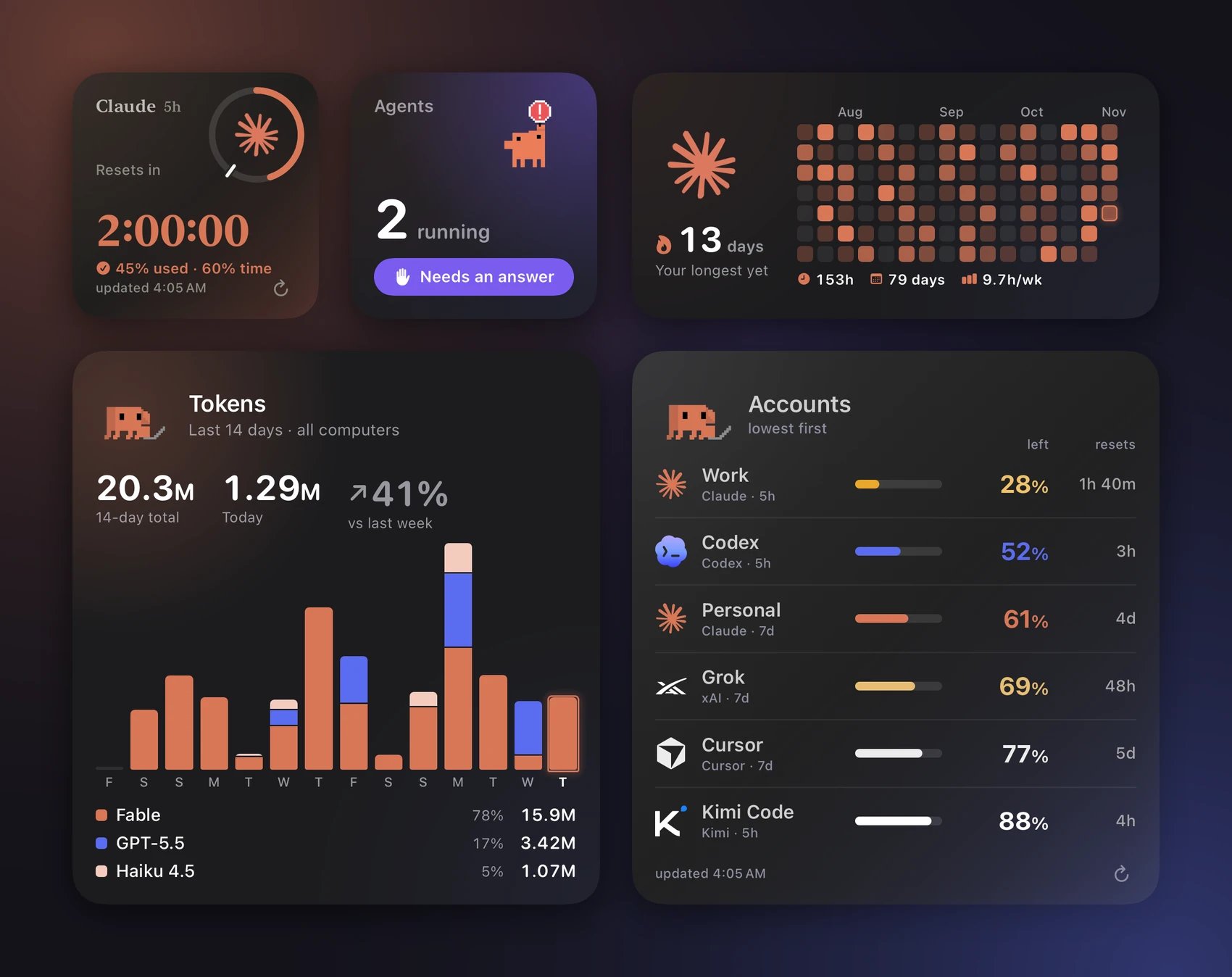
홈 화면에 놓은 Pro 위젯 5개 전부: Nomo 사용 속도, 실시간 에이전트, Nomo 활동, Nomo 토큰, Nomo 계정.
Nomo 사용 속도
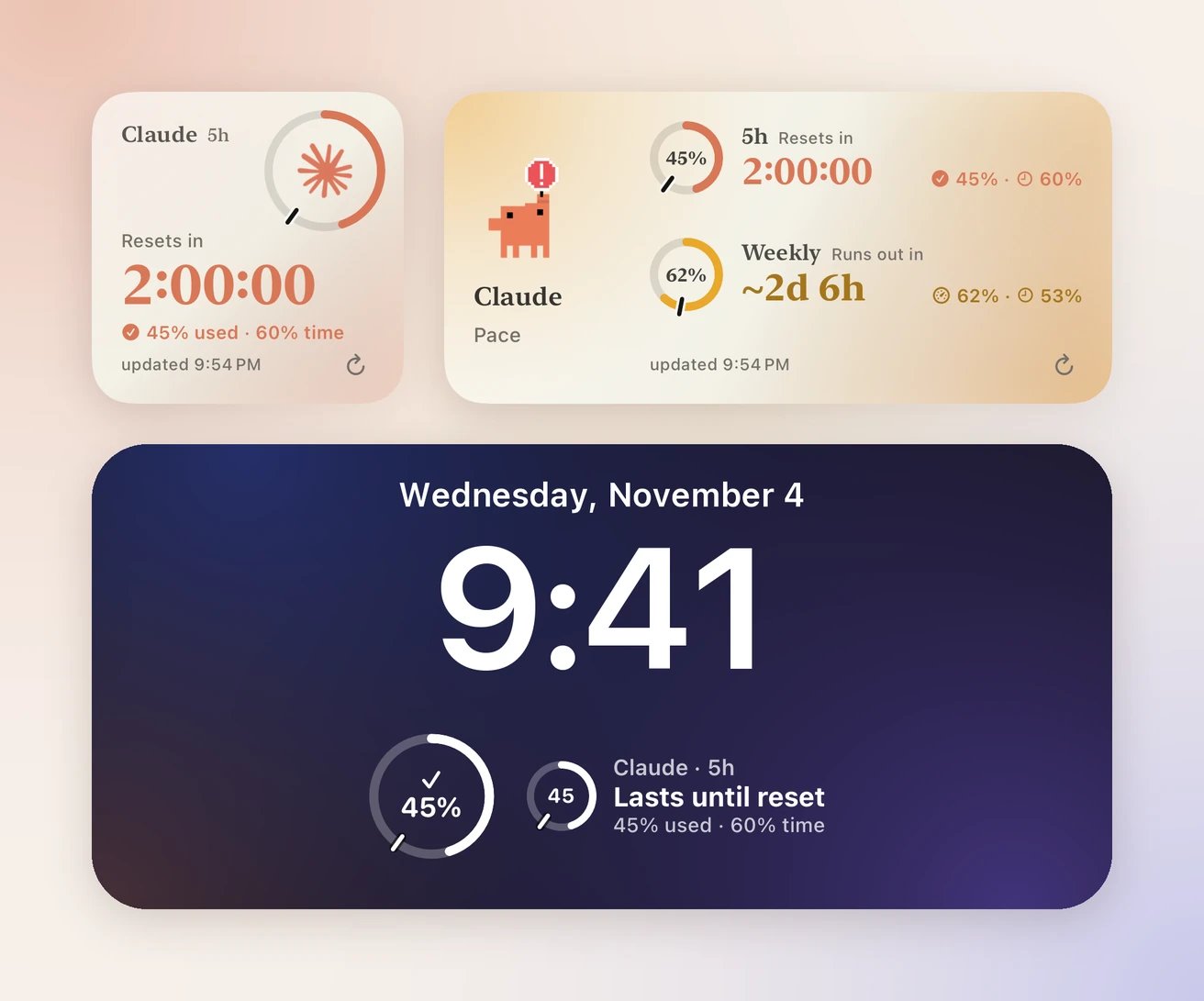
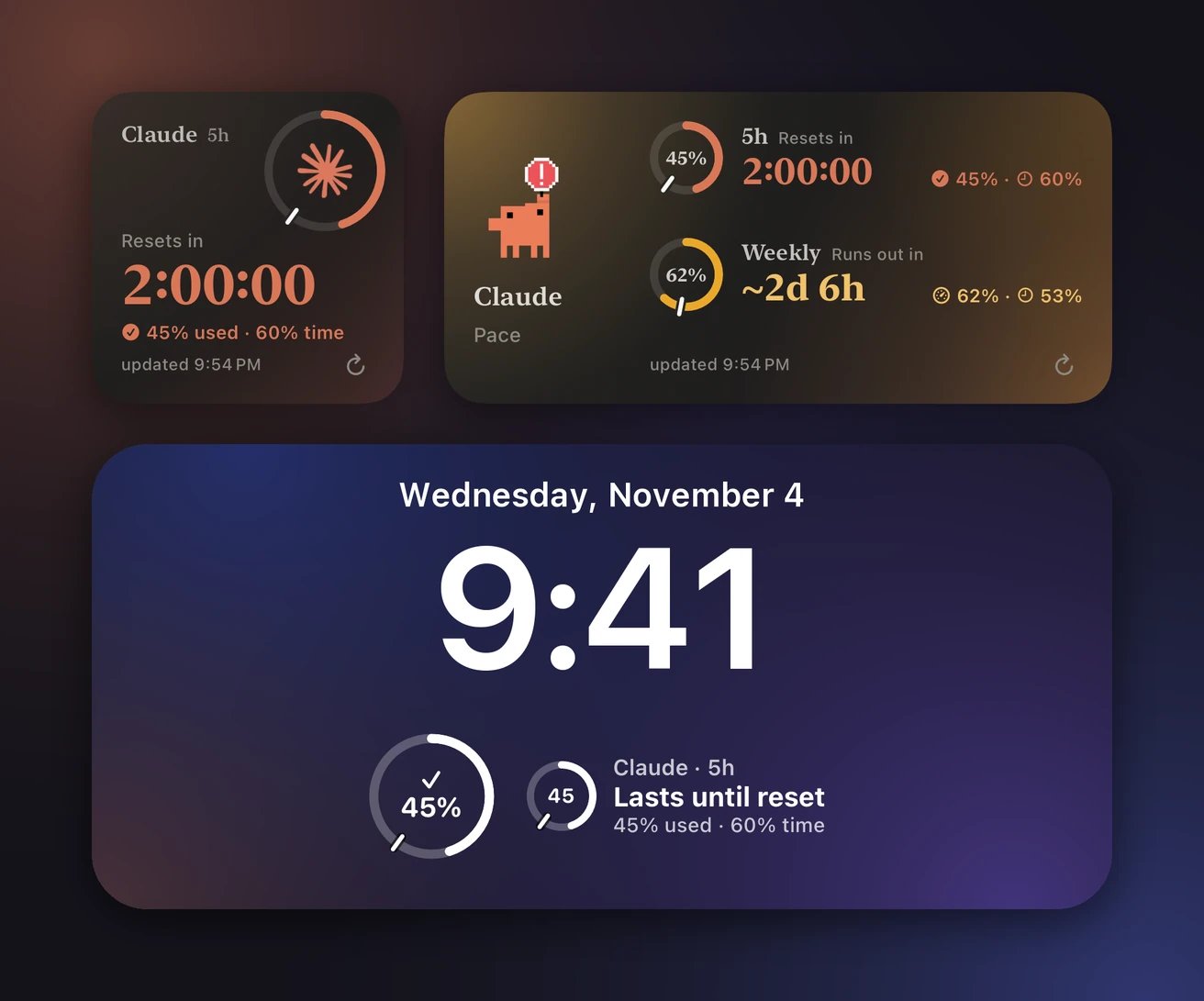
소형과 중형, 그리고 잠금 화면의 Nomo 사용 속도.
- 사용: 한도 중 얼마나 썼는지.
- 경과: 기간 중 시간이 얼마나 지났는지.
사용 45% · 경과 60%입니다. 사용이 경과보다 낮으면 괜찮습니다.
위젯에 재설정까지와 재설정까지의 카운트다운이 표시됩니다.
사용이 경과보다 높으면 너무 빨리 쓰고 있는 것입니다. 위젯에 소진까지와
다 써버릴 때까지의 카운트다운이 표시됩니다. 앞에 붙은 ~는 추정치라는
뜻입니다. 숫자는 호박색으로 바뀝니다.
다음 표시도 볼 수 있습니다.
- 아직 판단하기 이릅니다: 기간이 막 시작된 직후입니다. 아직 판단할 근거가 충분하지 않습니다.
- 한도 도달: 기간이 100%에 도달했을 때입니다. 카운트다운은 재설정까지의 시간입니다.
- 이 요금제에서는 사용 속도를 표시할 수 없습니다: 제공업체가 한도의 재설정 시점을 알려주지 않을 때입니다.
모든 링은 사용한 만큼 채워집니다. 작은 눈금은 고르게 사용했다면 지금 어디쯤
있어야 하는지를 나타냅니다. 채워진 부분이 눈금에 못 미치면 괜찮습니다.
사용됨 또는 남음: Nomo 사용 속도는 설정 → 사용량 → 사용량 표시 방식을
따릅니다. 남음을 고르면 줄에
남음 55% · 남은 시간 40%처럼 표시됩니다. 링은
줄어드는 방식으로 바뀝니다. 채워진 부분은 남은 양을, 작은 눈금은 남은 시간을
나타냅니다. 채워진 부분이 눈금을 넘으면 괜찮습니다. 모든 크기에서 숫자도 바뀝니다.
먼저 필요한 것: Claude나 Codex 같은 연결된 계정. 제공업체 탭을 열고
제공업체를 탭해 연결합니다. 사용량을 참고하십시오.
설정하기:
- 위젯을 추가합니다. 위젯을 참고하십시오.
- 위젯을 길게 터치합니다.
- 위젯 편집을 탭합니다.
- 제공업체를 탭하고 Claude 같은 제공업체를 하나 고릅니다.
- 계정을 탭하고 하나를 고릅니다. 기본은 앱의 기본 계정을 따릅니다.
- 기간을 탭하고 하나를 고릅니다. 자동은 요금제에 5시간 기간이 있으면 그것을, 없으면 주간 기간을 사용합니다. 이 설정은 소형과 잠금 화면 크기를 바꿉니다.
- 위젯 바깥을 탭해 마칩니다.
Nomo 활동
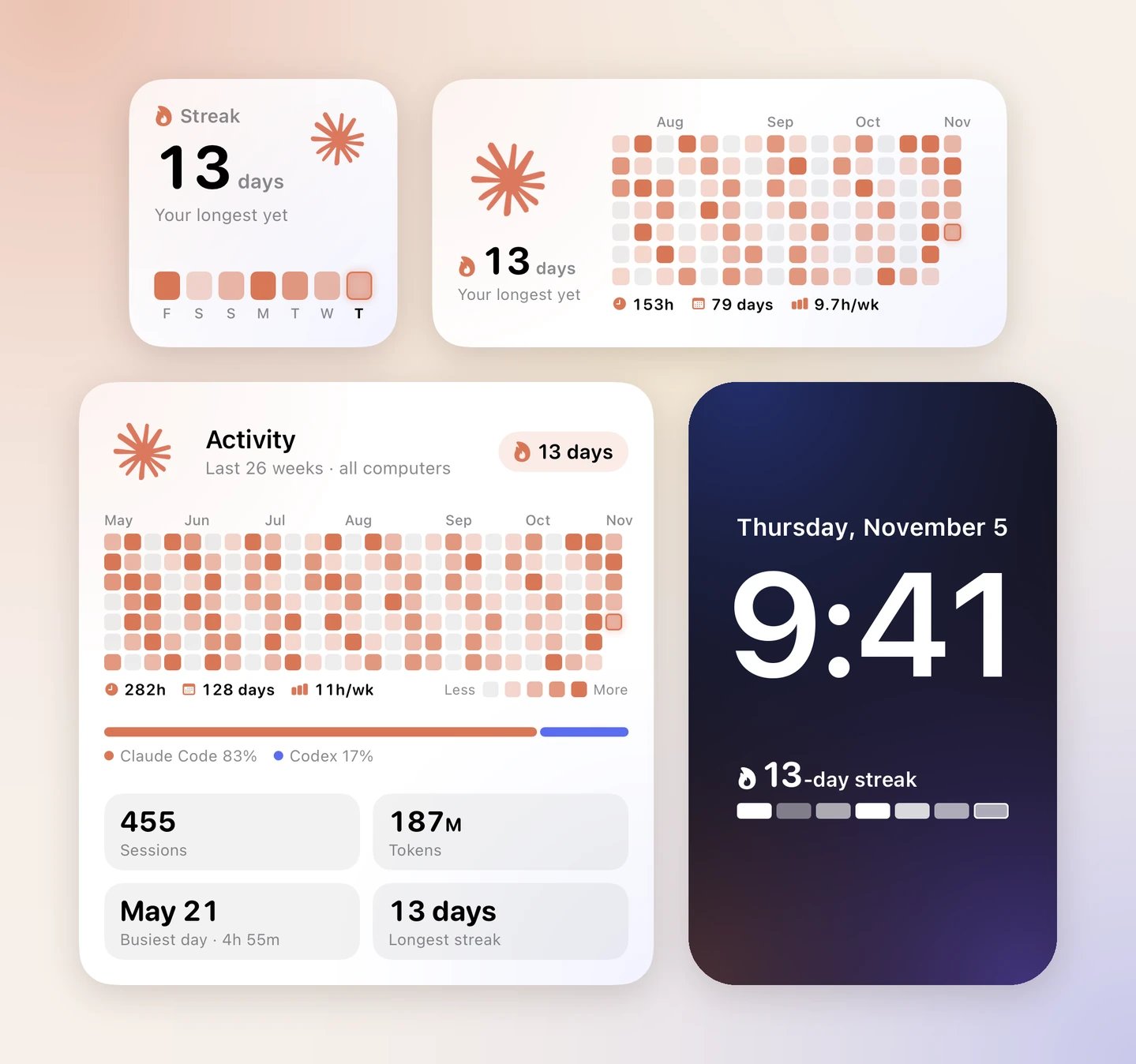
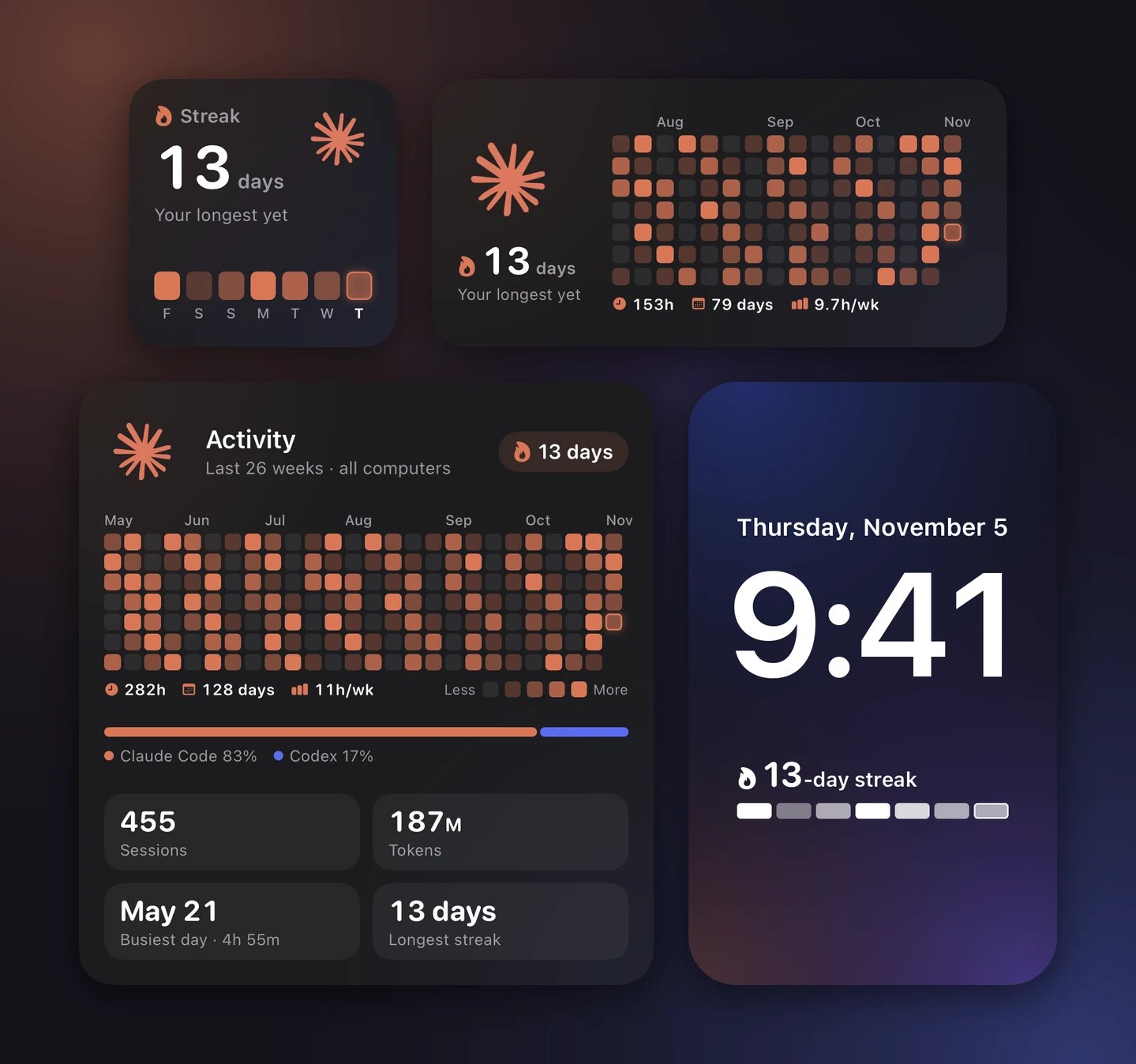
소형, 중형, 대형, 그리고 잠금 화면의 Nomo 활동.
지도 아래의 수치 3개는 지도에 표시된 주를 기준으로 합니다.
- 시계: 활동 시간.
- 달력: 활동한 날 수.
- 막대 차트: 주 평균.
- 위젯을 추가합니다. 위젯을 참고하십시오.
- 위젯을 길게 터치합니다.
- 위젯 편집을 탭합니다.
- 캐릭터를 탭하고 자동, Clawd, Codex, Grok Bot, Antigravity, Kimi, DeepSeek, Cursor, OpenCode 중 하나를 고릅니다.
- 위젯 바깥을 탭해 마칩니다.
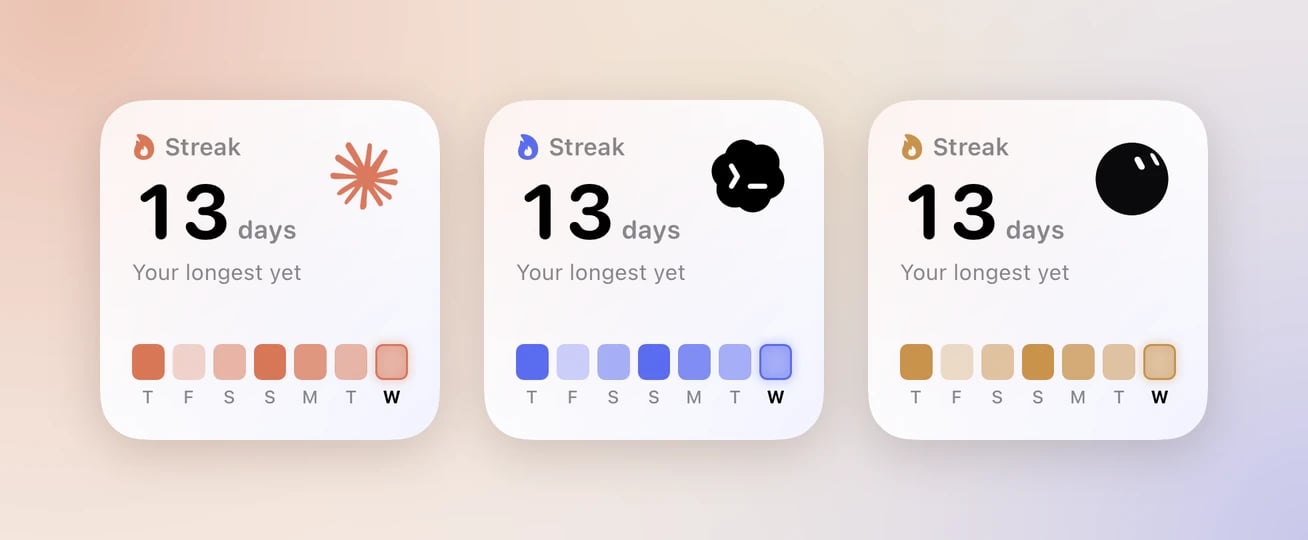
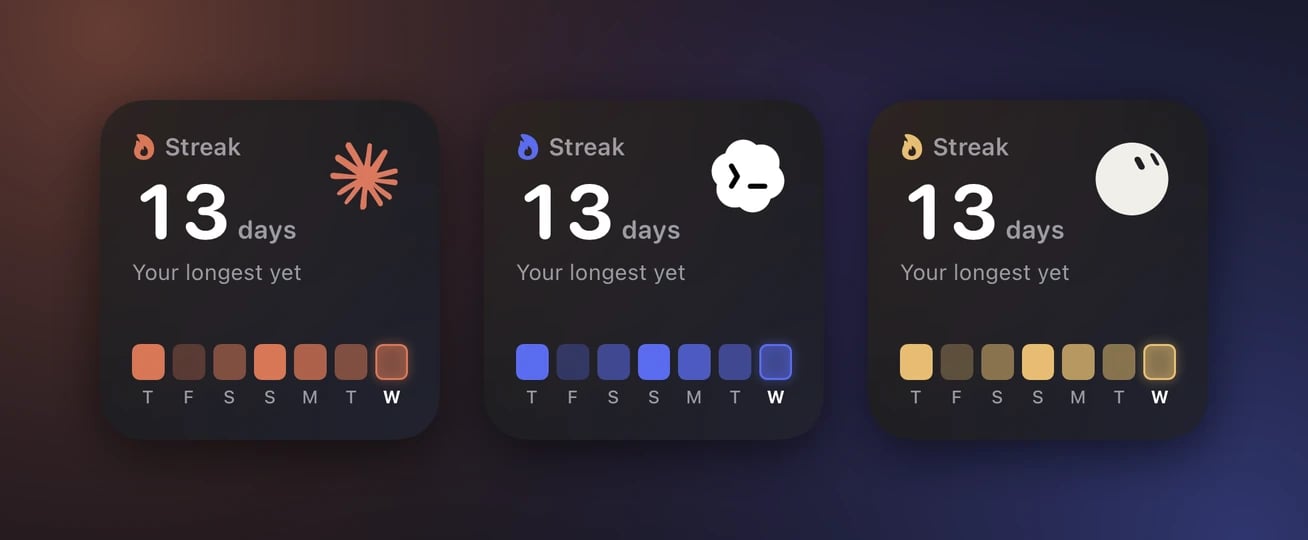
Clawd, Codex, Grok Bot으로 설정한 Nomo 활동.
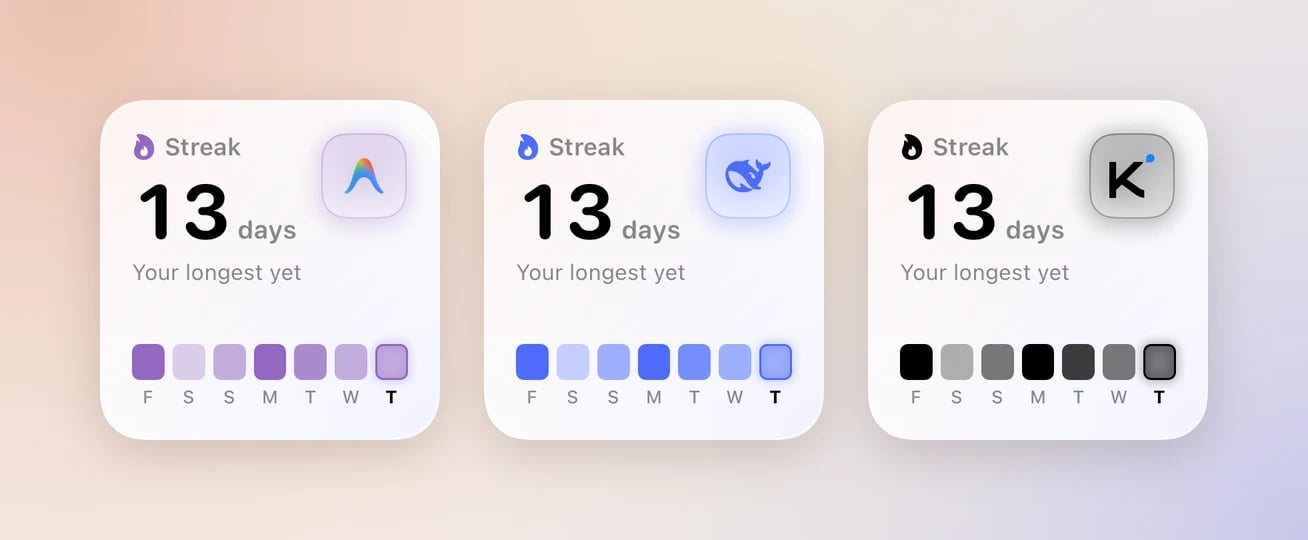
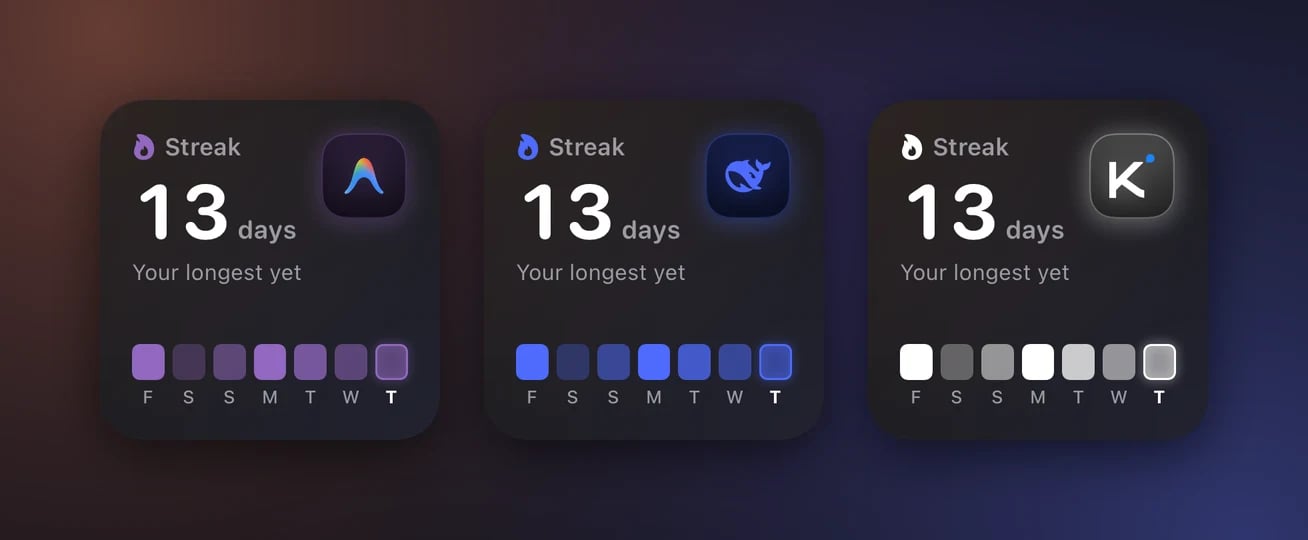
Antigravity, DeepSeek, Kimi로 설정한 Nomo 활동.
Nomo 토큰
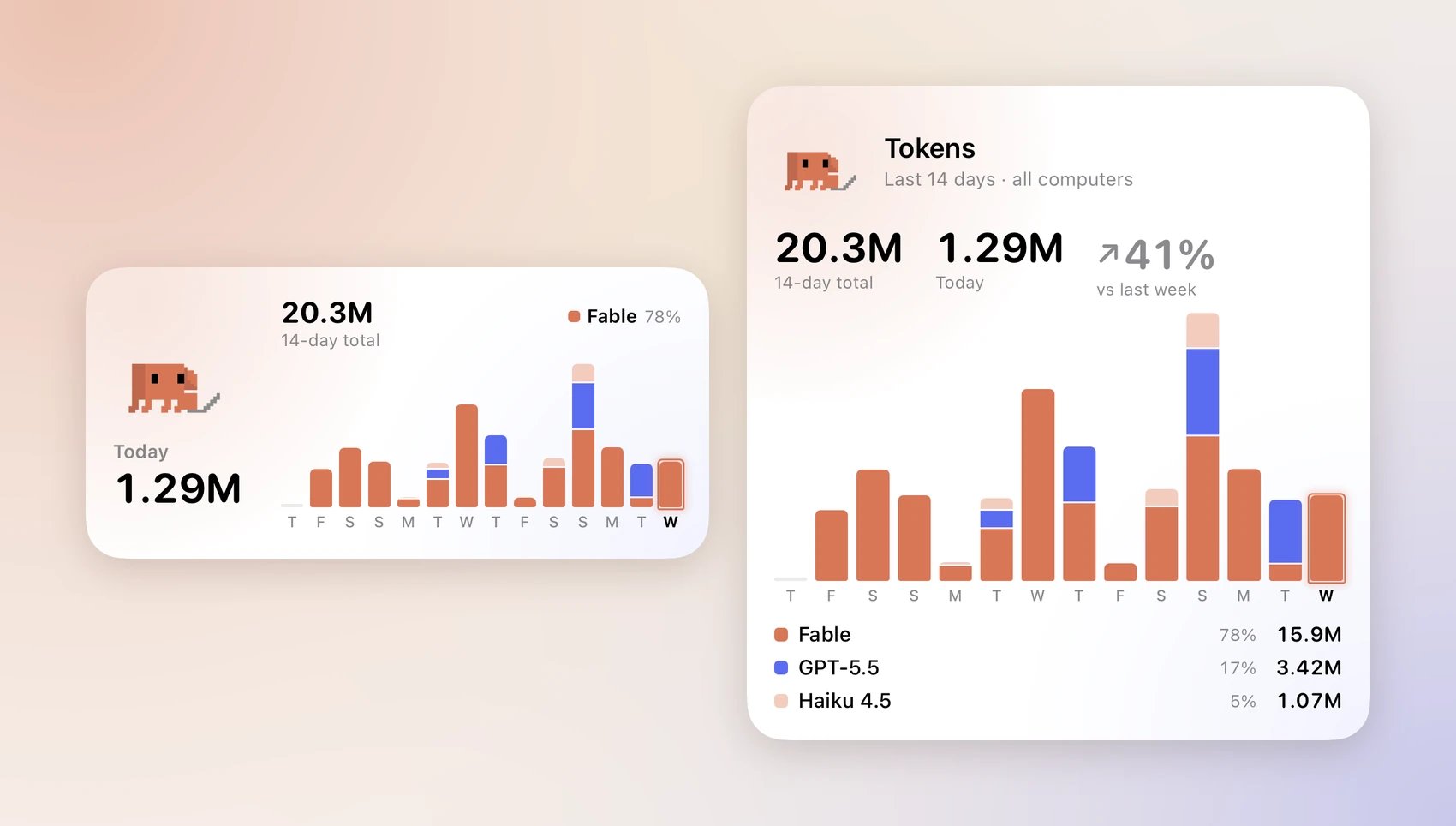
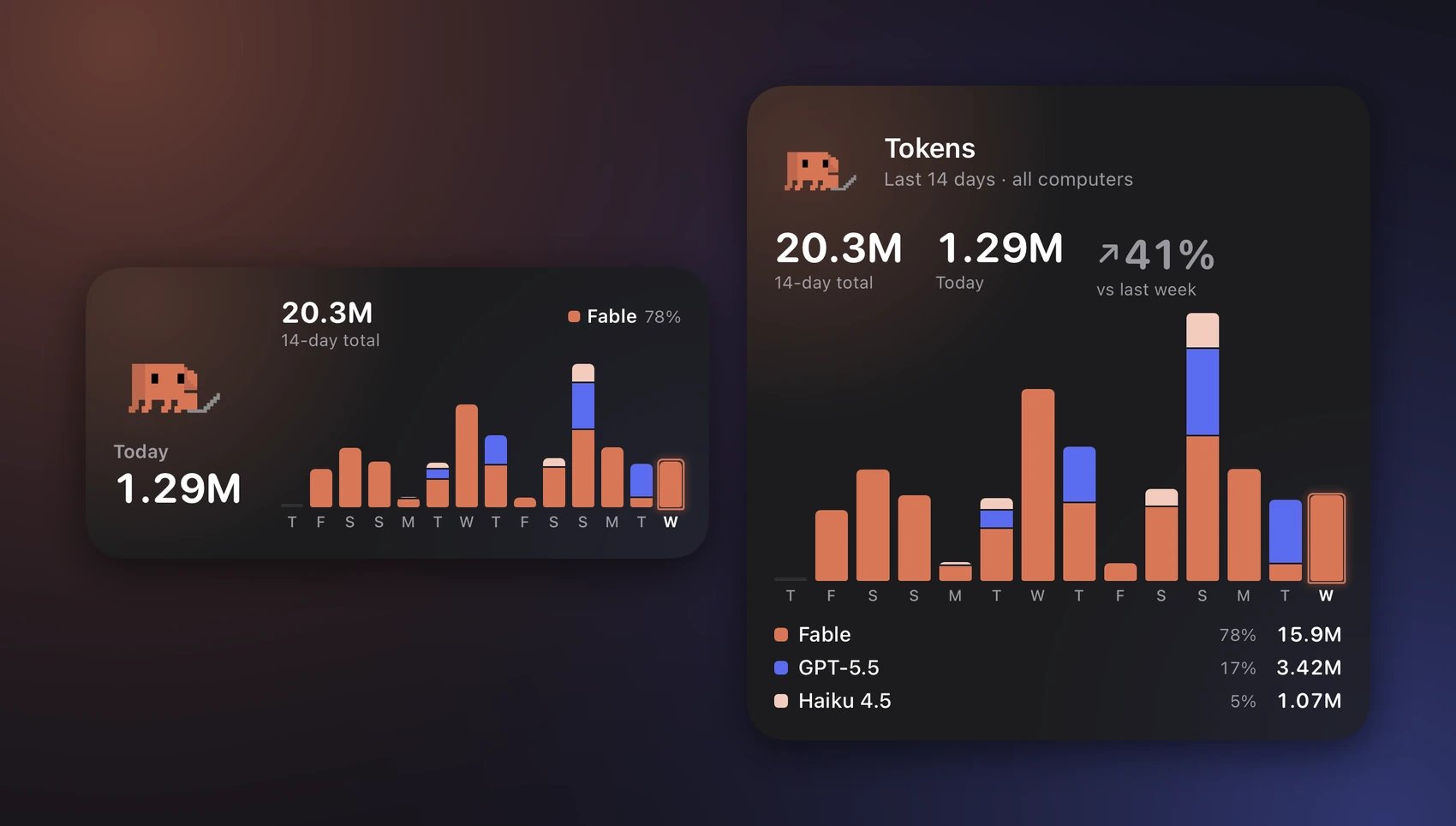
중형과 대형의 Nomo 토큰.
모든 모델은 어디서나 같은 색을 유지합니다. Claude 모델은 코럴, GPT는 파란색,
Grok은 금색, Gemini는 보라색, 그 밖의 모델은 회색입니다.
먼저 필요한 것: Nomo 활동과 같습니다. Nomo 플러그인이 있는 페어링된
컴퓨터가 필요합니다. Nomo 활동을 참고하십시오.
설정하기:
- 위젯을 추가합니다. 위젯을 참고하십시오.
- 위젯을 길게 터치합니다.
- 위젯 편집을 탭합니다.
- 캐릭터를 탭하고 하나를 고릅니다. 선택지는 Nomo 활동과 같습니다.
- 위젯 바깥을 탭해 마칩니다.
Nomo 계정
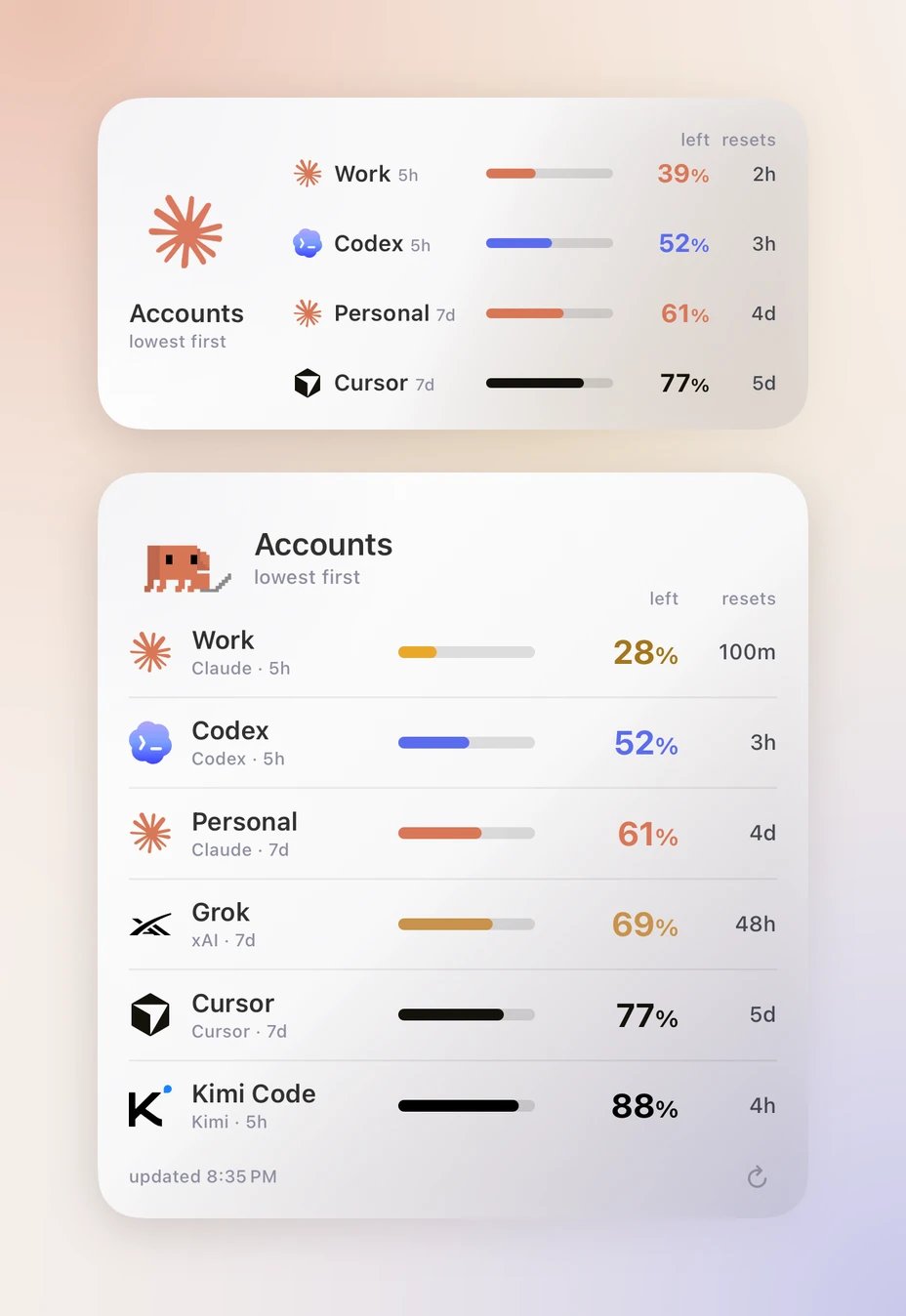
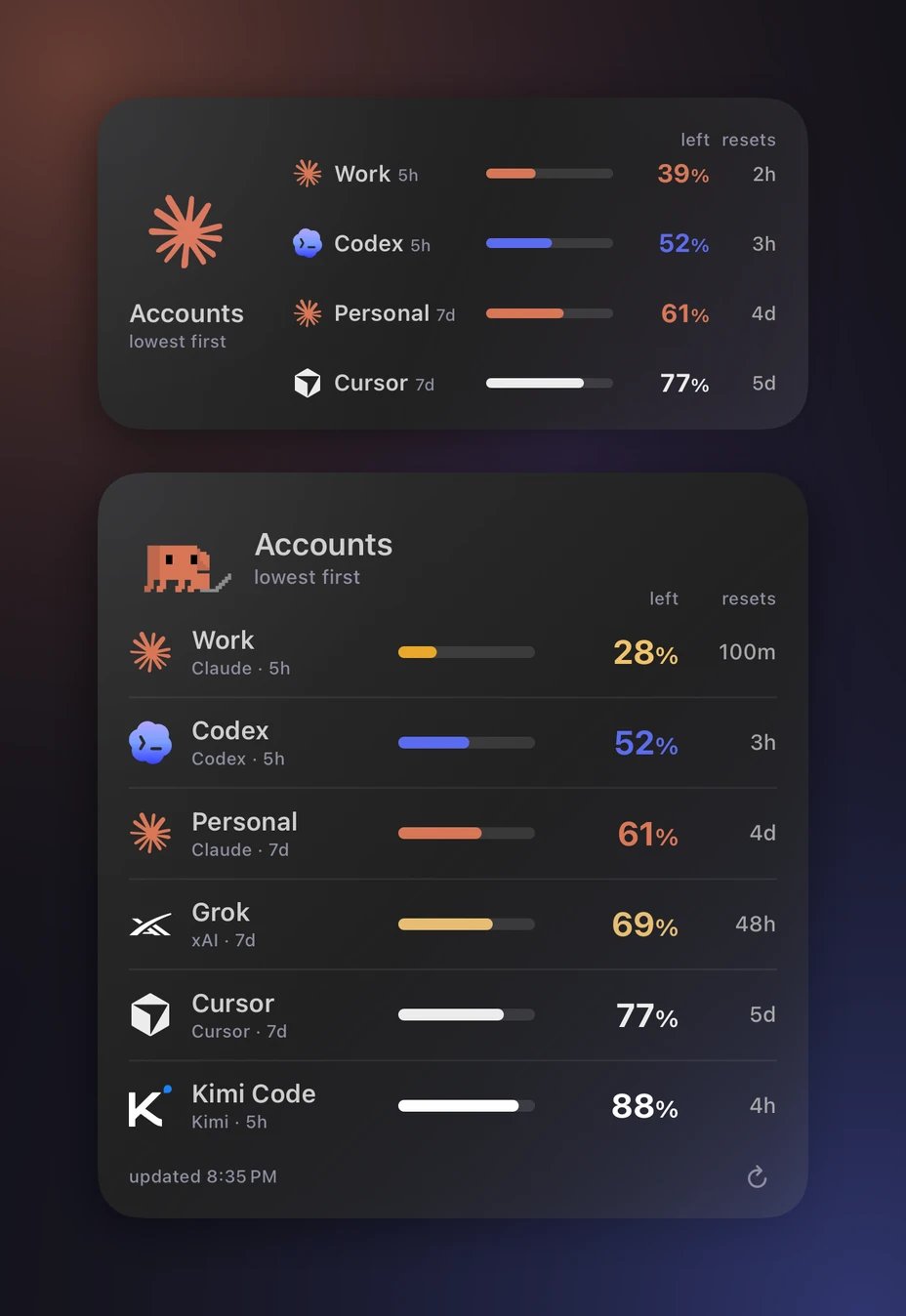
중형과 대형의 Nomo 계정.
- 중형은 4행, 대형은 8행을 보여줍니다.
- 계정이 그보다 많으면 마지막 행에
외 3개처럼 나머지 개수가 표시됩니다. - 다시 로그인해야 하는 계정은 Nomo에서 다시 연결과 함께 보드 맨 아래에 남습니다. 절대 사라지지 않습니다.
외 3개 행 포함)을
탭하면 제공업체 탭이 열립니다. Nomo Pro가 없으면 탭했을 때 Nomo Pro가
열립니다.
실시간 에이전트
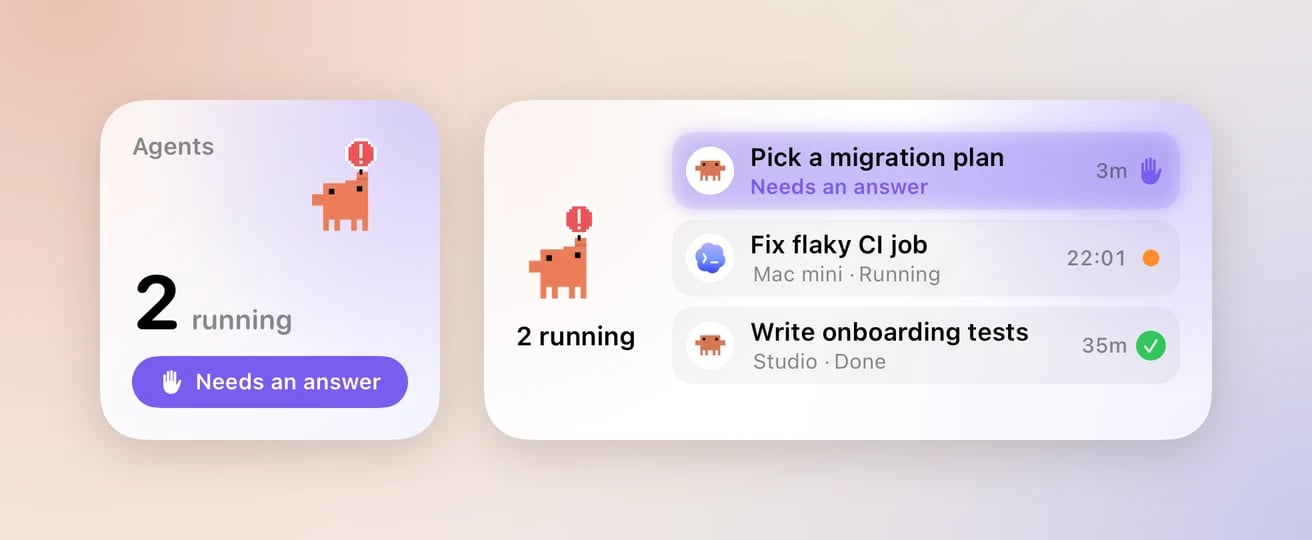
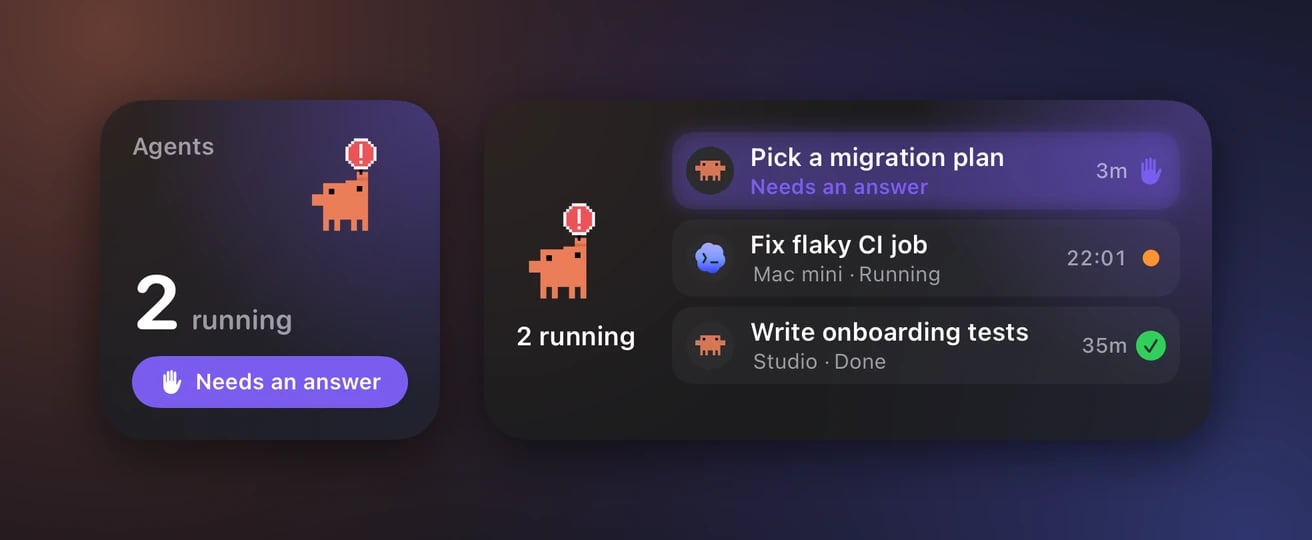
소형과 중형의 실시간 에이전트. 보라색 행은 답변이 필요합니다.
세션 탭의 표시와 같습니다.
- 소형은 실행 중인 세션 수를 보여줍니다. 답할 세션이 있으면 보라색 버튼이 알려줍니다.
- 중형은 세션을 최대 3개 보여줍니다. 답할 세션이 먼저 옵니다.
- 위젯을 추가합니다. 위젯을 참고하십시오.
- 위젯을 길게 터치합니다.
- 위젯 편집을 탭합니다.
- 캐릭터를 탭하고 하나를 고릅니다. 선택지는 Nomo 활동과 같습니다.
- 위젯 바깥을 탭해 마칩니다.
활동 화면과 결산
활동 화면은 연속 기록과 토큰을 자세히 보여줍니다. 공유할 수 있는 결산 카드도 만들어 줍니다.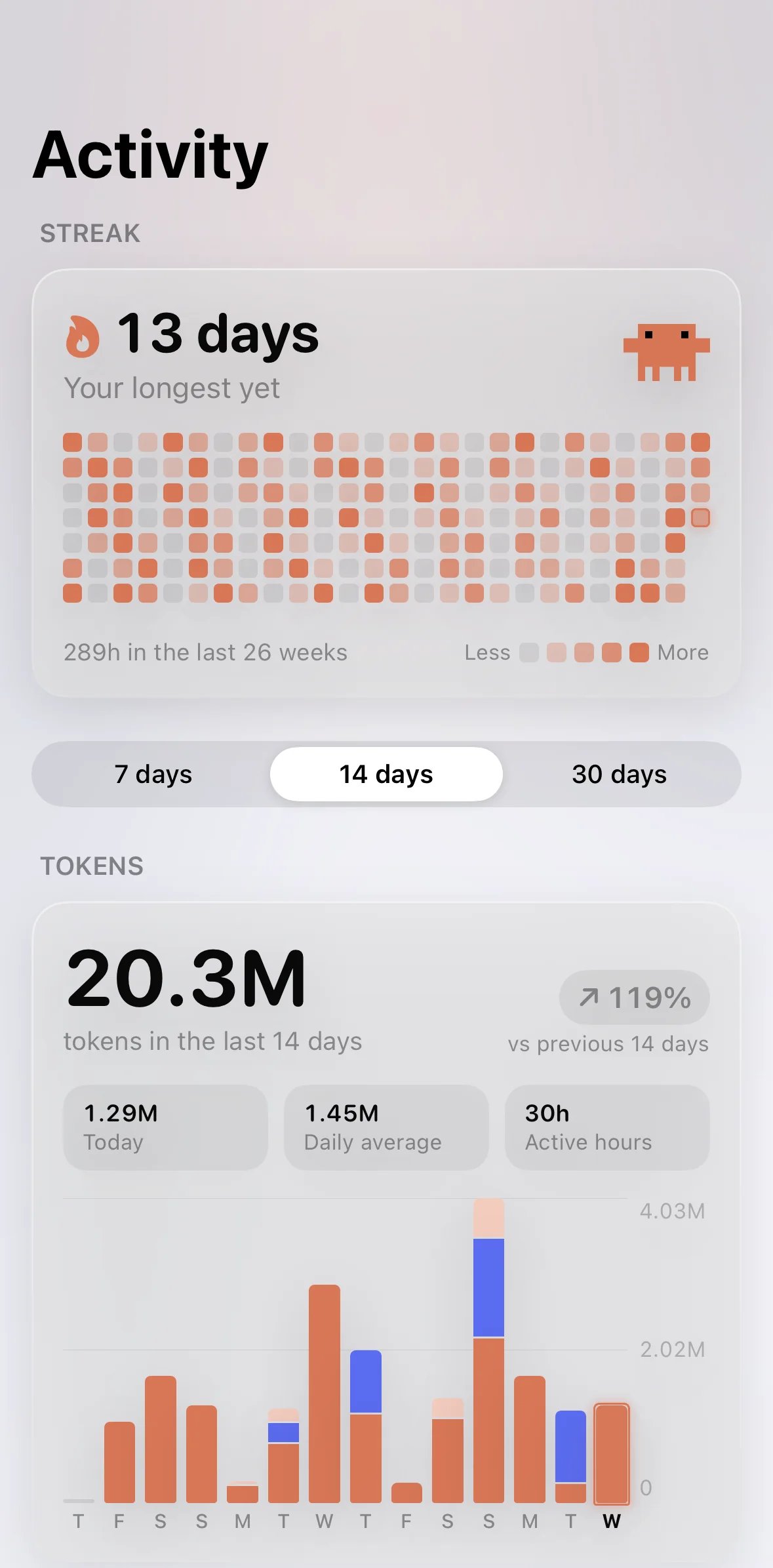
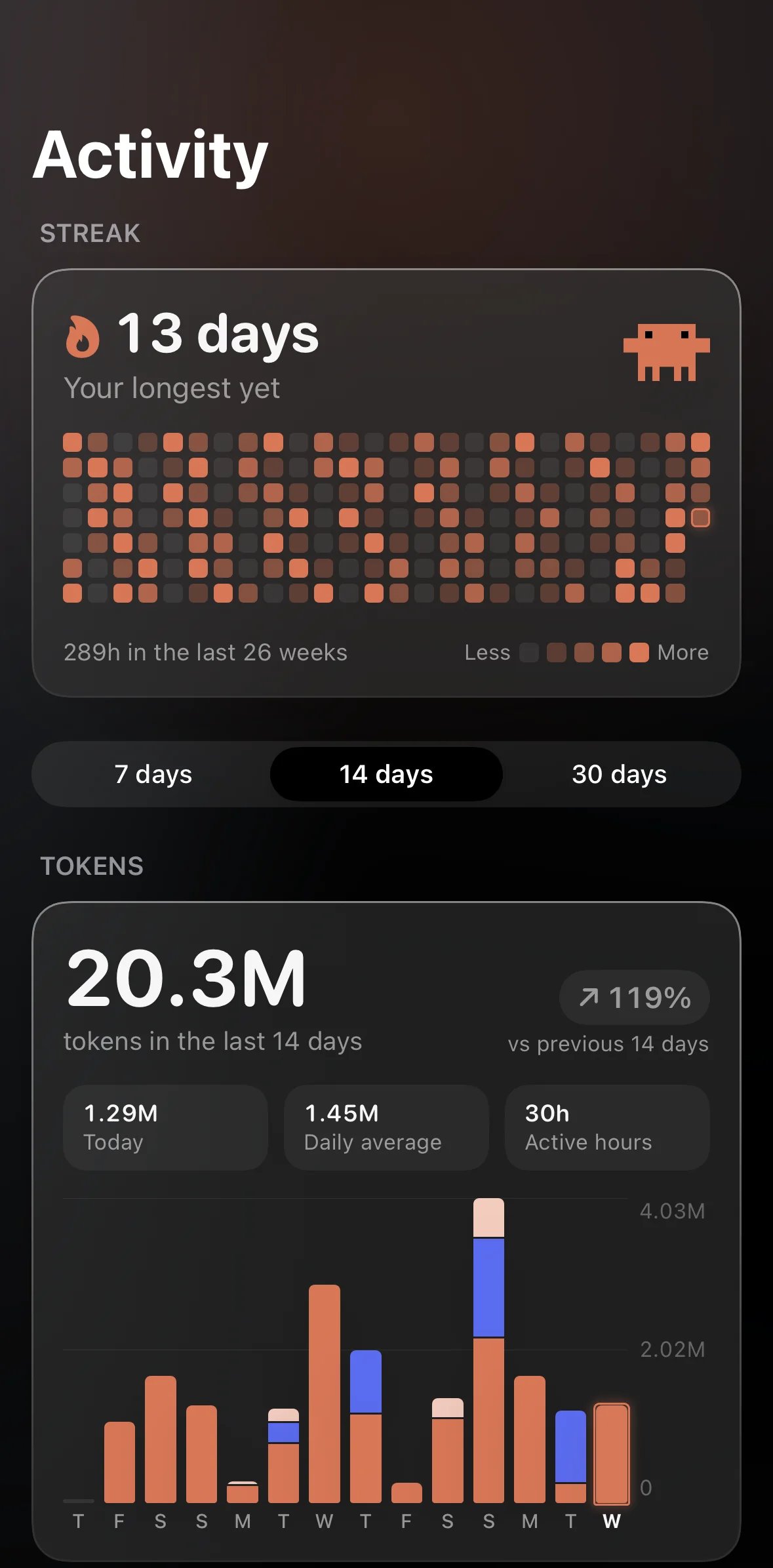
활동 화면 위쪽: 연속 기록, 7 / 14 / 30일 전환, 토큰 차트.
- Nomo를 엽니다.
- 세션 탭을 탭합니다.
- 탭 막대 바로 위의 연속 기록 바를 탭합니다. iOS 26.0 이하에서는 대신 목록 맨 위의 활동 카드를 탭합니다.
- 연속 기록: 연속 기록과 최근 26주의 지도. 지도 아래에 위젯과 같은 수치 3개가 표시됩니다.
- 7일, 14일, 30일 전환. 전환하면 차트가 다음 기간으로 움직이며 바뀝니다.
- 토큰: 모델별로 쌓인 일일 토큰 차트와 오늘, 일 평균, 활동 시간, 이전 기간 대비 변화.
- 모델별: 모델마다 입력, 출력, 캐시, 합계를 보여주는 표.
연속 기록 바
iOS 26.1 이상에서는 세션 탭의 탭 막대 바로 위에 작은 바가 떠 있습니다. 연속 기록, 이번 주 토큰, 최근 7일의 미니 막대가 표시됩니다.- 스크롤하면 작아지면서 탭 막대 옆으로 이동합니다.
- 탭하면 활동 화면이 열립니다.
바가 작아졌을 때는 컴퓨터 페어링, 아직 세션이 없습니다, 플러그인
업데이트로 표시됩니다.
이 바는 Nomo Pro가 있어야 합니다. Nomo Pro가 없으면 바가 표시되지 않습니다.
Nomo의 새 버전이 나오면 이 자리에 업데이트 바가 대신 표시됩니다. Nomo를
업데이트하거나 업데이트 바의 **×**를 탭하면 연속 기록 바가 다시 나타납니다.
iOS 26.0 이하에서는 바가 없습니다. 대신 연속 기록 카드가 세션 목록 맨 위에
표시됩니다.
결산
결산은 한 주, 한 달, 한 해를 공유할 수 있는 이미지 한 장으로 만들어 줍니다.- 활동 화면에서 맨 아래로 스크롤합니다.
- 나의 결산을 탭합니다.
- 주(최근 7일), 월(최근 30일), 년(올해) 중 하나를 탭합니다.
- 공유를 탭한 다음 보낼 곳을 고릅니다.
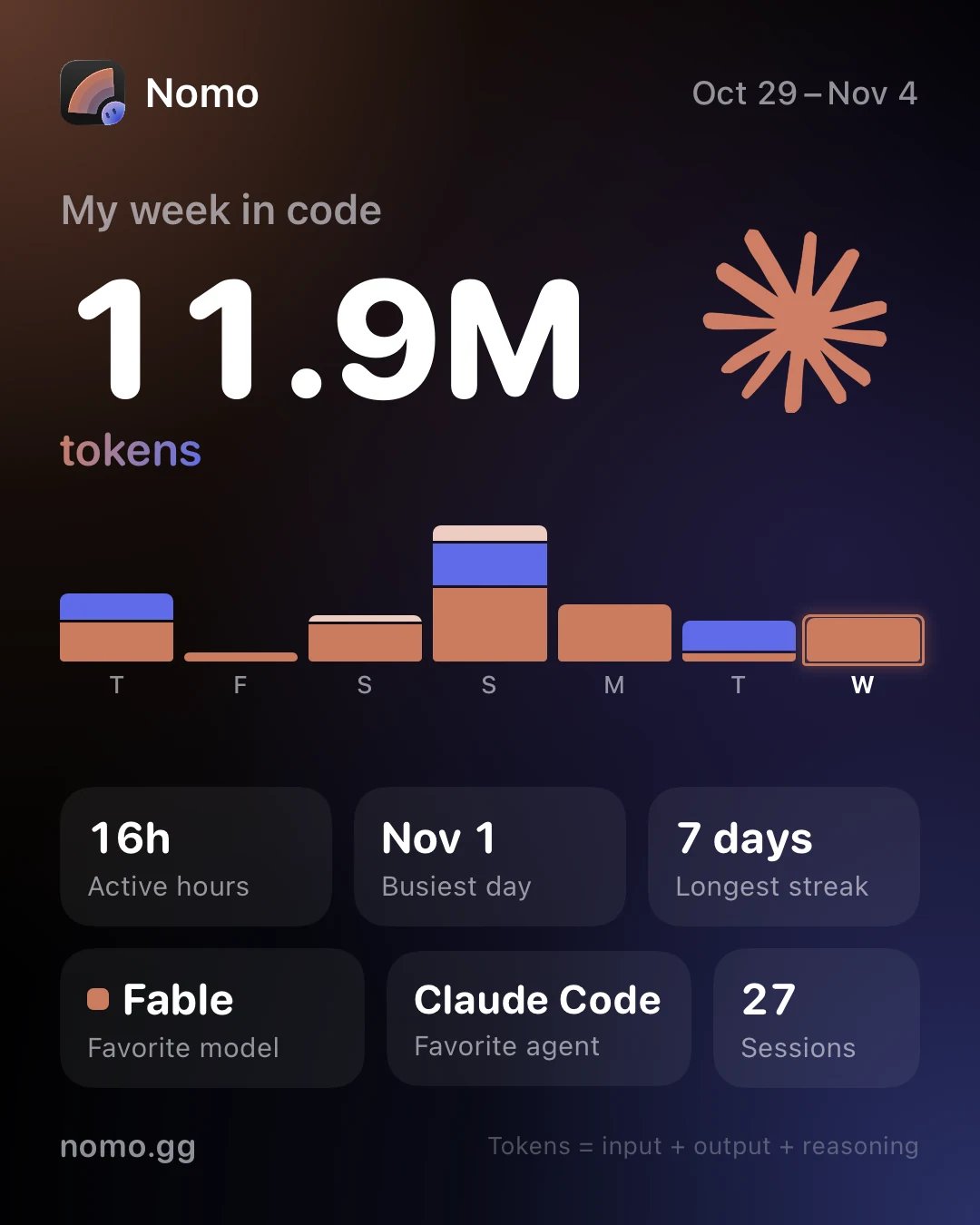
한 주의 결산 카드. iPhone의 화면 모드와 상관없이 항상 어둡게 표시됩니다.
여러 컴퓨터
Nomo 활동, Nomo 토큰, 활동 화면, 결산, 연속 기록 바는 페어링한 모든 컴퓨터를 합산합니다.- 활동 시간은 한 번만 셉니다. 두 Mac에서 동시에 코딩해도 그 시간이 두 번 집계되지 않습니다.
- 토큰과 세션 수는 합산됩니다.
- 두 번 페어링된 Mac은 한 대로 셉니다.
- 컴퓨터를 제거하면 그 컴퓨터의 활동이 합계에서 빠집니다.
집계되지 않는 컴퓨터
Nomo 플러그인이 2.4.0보다 오래된 컴퓨터는 집계되지 않습니다. 다음과 같이 표시됩니다.- 활동 화면의 연속 기록 아래: MacBook Air 활동이 집계되지 않음 · 플러그인을 업데이트하세요처럼 해당 컴퓨터의 이름이 들어갑니다. 두 대 이상이면 컴퓨터 2대의 활동이 집계되지 않음 · 플러그인을 업데이트하세요처럼 대수가 표시됩니다. 탭하면 업데이트 방법이 열립니다.
- 대형 Nomo 활동 위젯: 컴퓨터 1대 미집계. 가장 작은 iPhone에서는 표시할 공간이 없습니다.
여러 계정
Nomo Pro에서는 제공업체마다 계정을 최대 5개까지 추가할 수 있습니다. 예를 들어 업무용 Claude 계정과 개인용 계정입니다. Nomo 사용 속도, Nomo 사용량, Nomo 계정 모두 이 계정들을 사용할 수 있습니다. 다른 계정을 고르지 않으면 위젯은 기본 계정을 보여줍니다. 계정을 고르려면 위젯을 길게 터치하고 위젯 편집을 탭한 다음 계정을 탭합니다. Nomo 계정은 모든 계정을 각각 따로 보여줍니다. 계정을 제거하면 그 계정을 보여주던 위젯에 제거된 계정이 표시됩니다. 기본 계정으로 바뀌지는 않습니다. 위젯을 편집해 다른 계정을 고르십시오. Nomo Pro가 끝나면 추가 계정은 일시 중지됩니다. 제거되는 것은 없고, 기본 계정은 계속 업데이트됩니다. 추가 계정으로 설정한 Nomo 사용량 위젯에는 일시 중지됨 · Nomo Pro와Nomo Pro가 종료되었습니다. Nomo에서 다시 구독하면 이 계정을 볼 수 있습니다.가 표시됩니다. 탭하면 Nomo Pro가
열립니다. 기본 계정을 보여주는 위젯은 일시 중지되지 않습니다.
계정을 추가하거나 이름을 바꾸거나 제거하려면 사용량 페이지의
여러 계정을 참고하십시오.
데모 모드로 체험하기
데모 모드는 위젯을 샘플 데이터로 채우므로, 아무것도 연결하기 전에 위젯을 미리 볼 수 있습니다.- Nomo를 엽니다.
- 설정 탭을 탭합니다.
- 데모 모드까지 스크롤합니다.
- 샘플 데이터 표시를 켭니다.
개인정보 보호
Nomo 활동- 컴퓨터에서 나가는 것: 날짜별, 에이전트별 세션 수, 프롬프트 수, 하루 중 활동이 있었던 5분 단위 구간, 모델별 토큰 합계.
- 절대 나가지 않는 것: 프롬프트, 에이전트의 답변, 프로젝트 이름, 파일 경로.
- 업로드 전에 종단 간 암호화됩니다(AES-256-GCM, 페어링 키 사용). Nomo의 중계 서버는 내용을 읽을 수 없으며, 35일 후 삭제합니다.
- 무작위 컴퓨터 ID도 포함됩니다. 플러그인이 컴퓨터에서 한 번 만들어
~/.config/cc-status/machine-id에 보관합니다. 일련번호, MAC 주소, 컴퓨터 이름, 사용자 이름 같은 하드웨어 정보로 만들지 않습니다. 다른 내용과 마찬가지로 종단 간 암호화됩니다. Nomo는 iPhone이 같은 컴퓨터를 두 번 세지 않도록 하는 데만 이 ID를 씁니다. 새 ID를 받으려면 이 파일을 삭제합니다. - 업로드는 최대 6시간에 한 번이며, 변경된 것이 있을 때만 합니다. 변경된 것이 없어도 중계 서버에서 삭제되지 않도록 일주일에 한 번 같은 요약을 다시 보냅니다. 새 iPhone과 페어링한 직후에는 1분쯤 안에 한 번 업로드합니다.
- 컴퓨터에서는
~/.config/cc-status/activity-days.json에 보관됩니다. 내 사용자 계정만 읽을 수 있습니다. 최대 400일까지 보관합니다.
- Nomo 활동과 같은 활동 요약을 사용하므로, 위의 내용이 그대로 적용됩니다.
- 공유하면 카드에 보이는 이미지만 보냅니다.
- 위젯은 앱이 iPhone에 저장한 세션 스냅샷을 읽습니다. 스냅샷은 휴대폰에만 있고 어디로도 전송되지 않습니다.
- 로그인 정보는 iPhone 키체인에 저장됩니다.
- 로그인할 때 새로운 비공개 브라우저 페이지를 사용하므로, Safari 로그인을 다시 쓰지 않습니다.
- 중계 서버는 업로드가 있었다는 사실, 그 크기, 시점을 볼 수 있습니다.
- 잠금 해제된 내 휴대폰을 가진 사람은 누구나 내 활동을 볼 수 있습니다.