

무료와 Pro
Nomo 상태
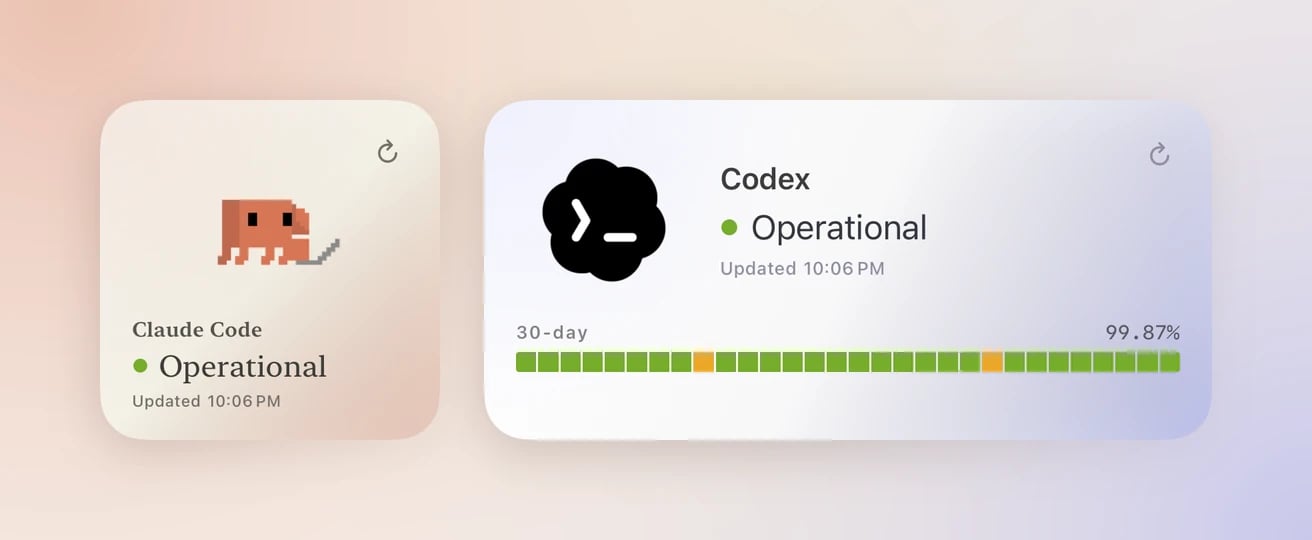
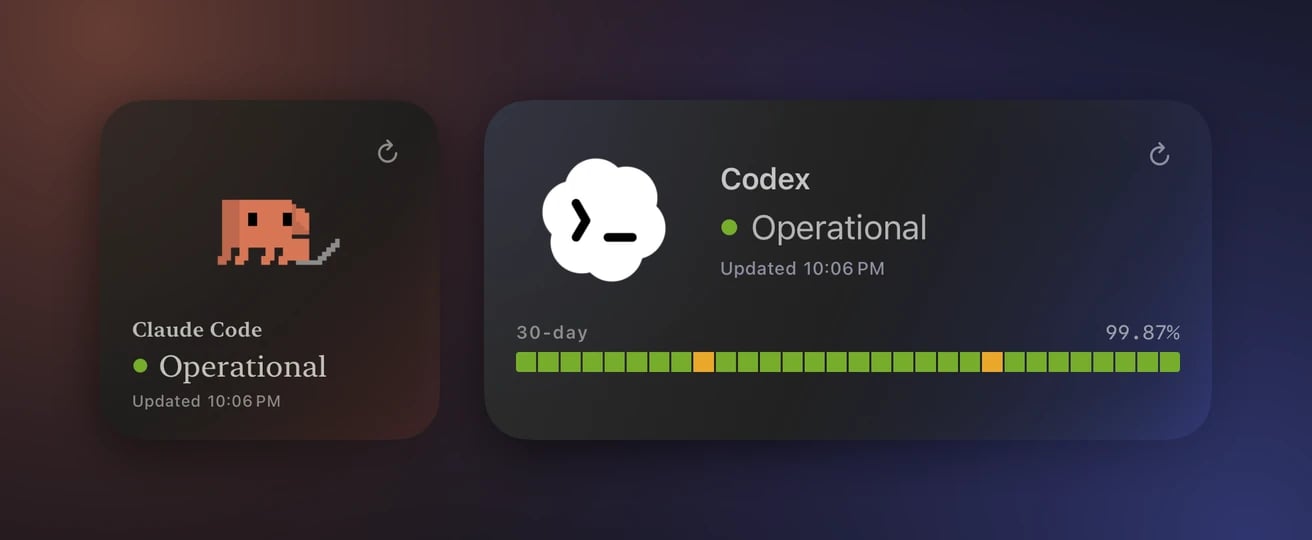
소형과 중형의 Nomo 상태.
정상성능 저하부분 장애심각한 장애점검 중
확인 불가가 표시됩니다.
먼저 필요한 것: 없습니다. 계정도 로그인도 필요 없습니다.
설정하기:
- 위젯을 추가합니다. 위젯을 참고하십시오.
- 위젯을 길게 터치합니다.
- 위젯 편집을 탭합니다.
- 제공업체를 탭하고 Claude, OpenAI, Cursor, xAI, Antigravity, Kimi, DeepSeek, Devin, OpenCode 중 하나를 고릅니다.
- 서비스를 탭하고 Claude Code 같은 서비스를 하나 고릅니다.
- 위젯 바깥을 탭해 마칩니다.
Nomo 사용량
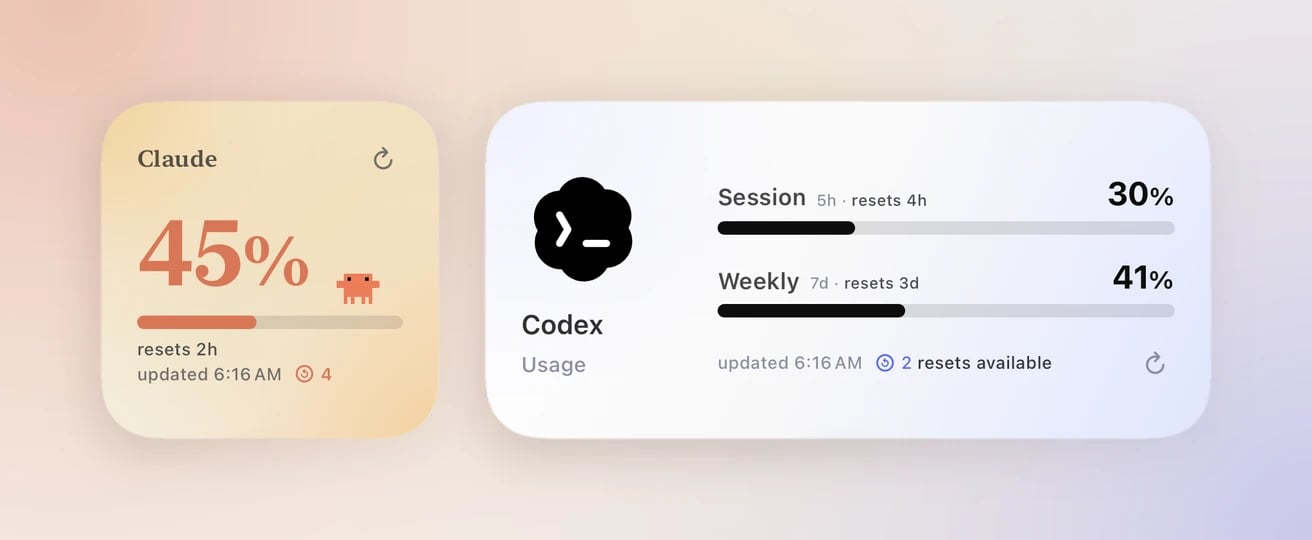
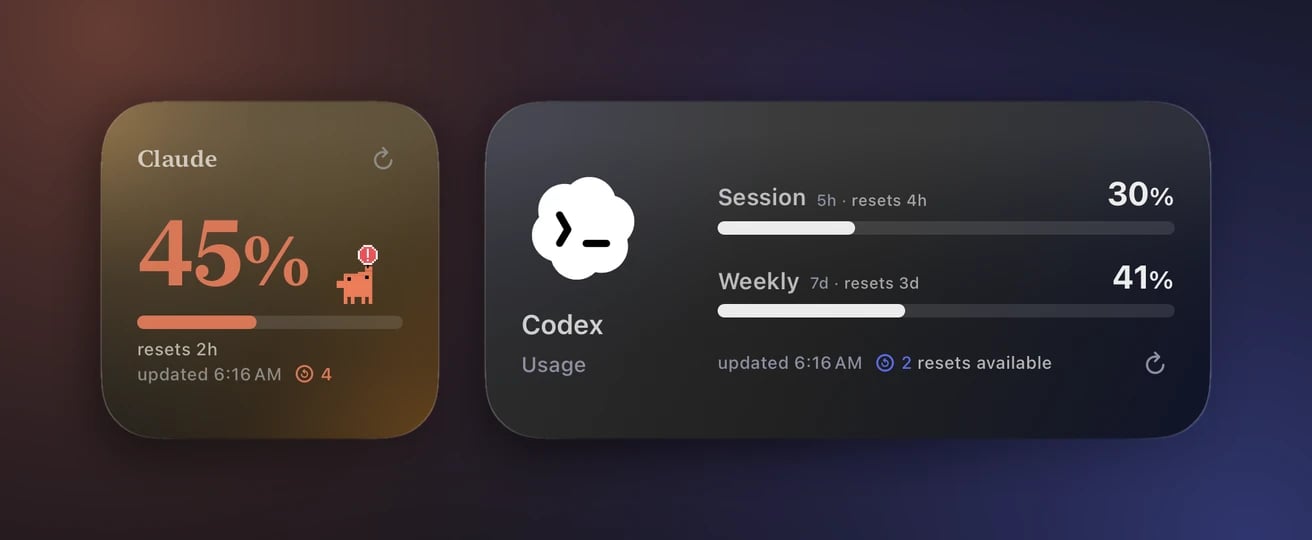
소형과 중형의 Nomo 사용량.
막대는 70%에서 호박색, 90%에서 빨간색으로 바뀝니다. 요금제에 5시간 한도가
없으면 대신
세션 한도 없음이 표시됩니다.
Claude나 Codex 재설정이 있으면 중형에서는 업데이트 시간 옆에 개수가
표시됩니다. 소형에서는 재설정 기호와 숫자만 표시됩니다.
사용 가능한 재설정을 참고하십시오.
먼저 필요한 것: Claude나 Codex 같은 연결된 계정. 제공업체 탭을 열고
제공업체를 탭해 연결합니다. 사용량을 참고하십시오. 연결하기
전에는 연결되지 않음이 표시됩니다.
설정하기:
- 위젯을 추가합니다. 위젯을 참고하십시오.
- 위젯을 길게 터치합니다.
- 위젯 편집을 탭합니다.
- 제공업체를 탭하고 Codex 등 하나를 고릅니다.
- 계정을 탭하고 하나를 고릅니다. 기본은 앱의 기본 계정을 따릅니다.
- 작은 위젯 스타일을 탭하고 하나를 고릅니다. 큰 퍼센트는 숫자를 크게 보여줍니다. 큰 애니메이션은 움직이는 아이콘을 크게 보여줍니다.
- 작은 위젯 표시 항목을 탭하고 소형에 보여줄 기간을 고릅니다. 자동은 알아서 고릅니다. 고를 수 있는 항목은 제공업체마다 다릅니다.
- 위젯 바깥을 탭해 마칩니다.
Nomo 활동
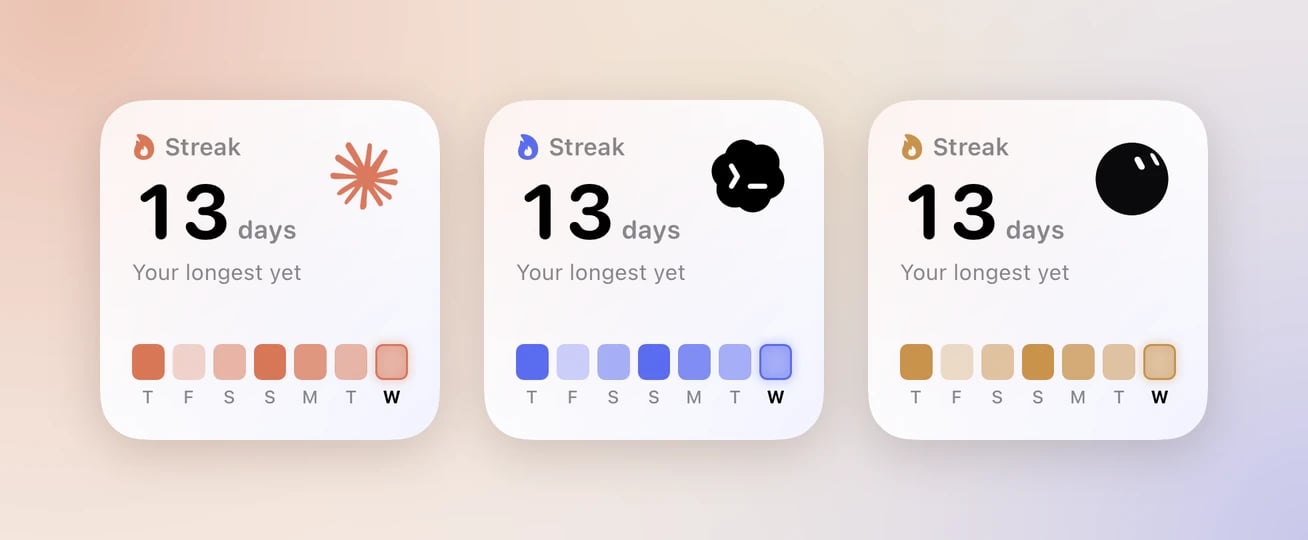
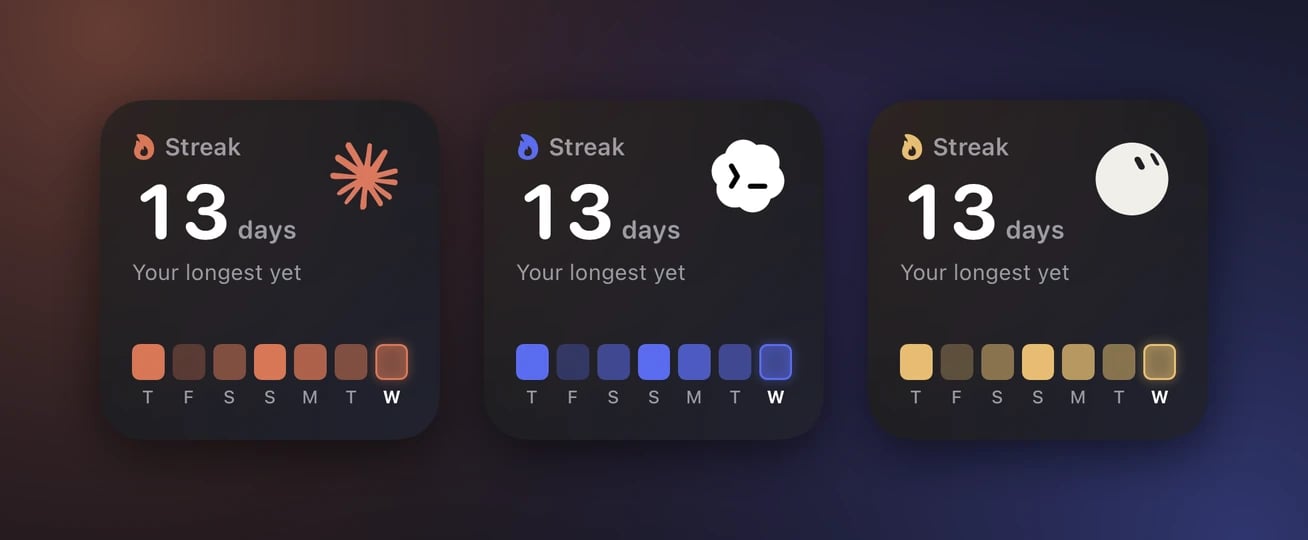
소형 Nomo 활동.
폭이 좁은 iPhone에서는 중형에 합계를 표시할 공간이 없습니다.
대형과 잠금 화면 크기는 Nomo Pro에 포함됩니다. Nomo Pro가 있으면 중형에 최근
16주가 표시됩니다. Pro 위젯의 Nomo 활동을
참고하십시오.
먼저 필요한 것:
설정하기:
- 위젯을 추가합니다. 위젯을 참고하십시오.
- 위젯을 길게 터치합니다.
- 위젯 편집을 탭합니다.
- 캐릭터를 탭하고 자동이나 Clawd 같은 캐릭터를 하나 고릅니다.
- 위젯 바깥을 탭해 마칩니다.