
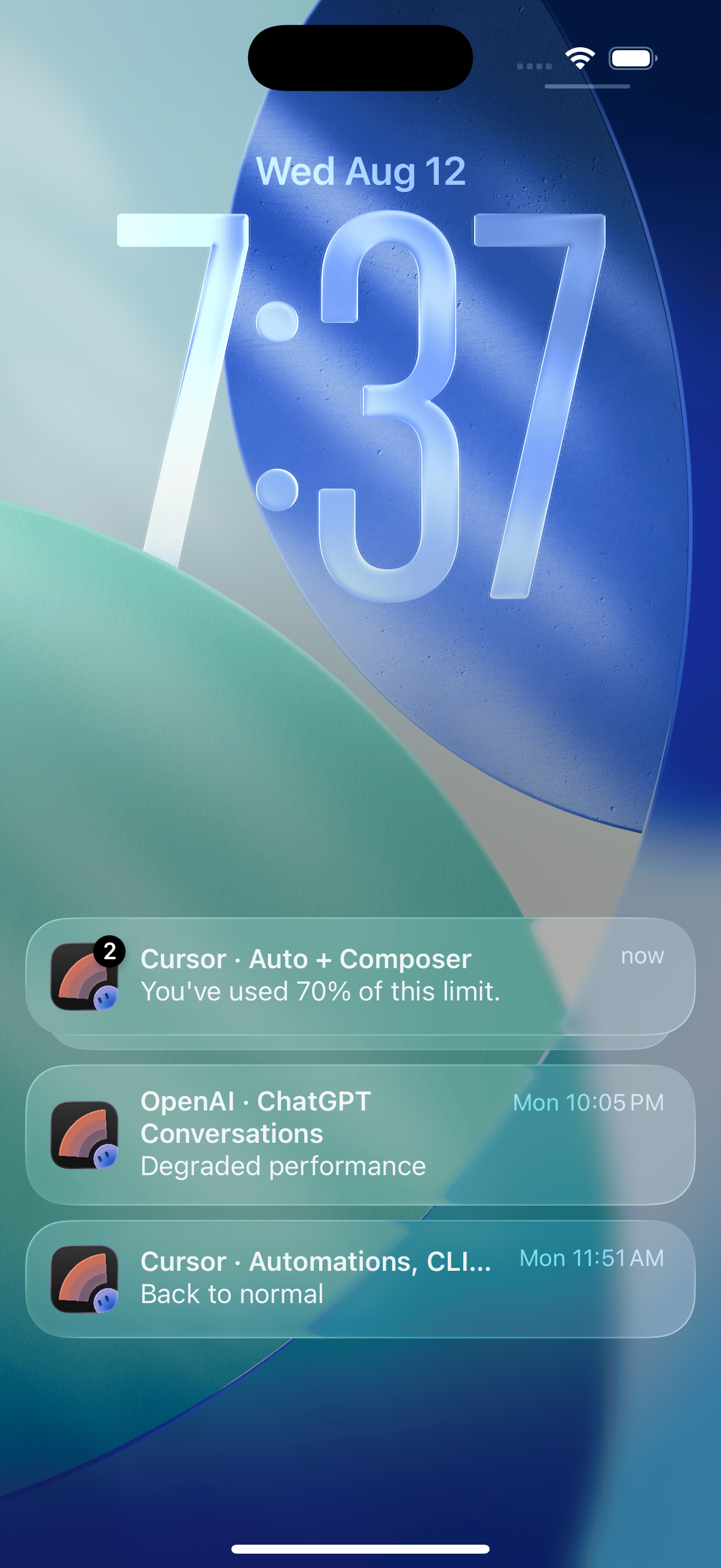
한 번에 세 개 — 70%에 도달한 Cursor 한도, 성능이 저하된 OpenAI 서비스, 그리고 정상으로 돌아온 또 다른 서비스.
상태 알림
마스터 스위치 하나, 그리고 그것을 켜면 두 번째 행이 나타납니다:
상태 정보는 각 제공업체의 공개 상태 페이지에서 가져오므로 계정이 필요 없습니다.
서비스 고르기
마스터 스위치를 켜면 그 아래에 서비스 섹션이 나타납니다 — Claude, OpenAI, Cursor, xAI, Gemini가 각각 그 제공업체의 개별 서비스를 담은 접이식 그룹으로 표시됩니다. 모든 서비스는 켜진 상태로 시작합니다. 그룹은 기본적으로 접혀 있고 헤더에 전체 중 몇 개가 켜져 있는지 표시되므로, 펼치지 않고도 무엇을 바꿨는지 알 수 있습니다. 한 번 정리해 둘 만합니다. 제공업체의 상태 페이지에는 실제로 쓰는 하나보다 훨씬 많은 항목이 올라와 있습니다.사용량 알림
각 제공업체가 보고하는 구간의 70%, 90%, **100%**에서 미리 알려줍니다 — Claude와 Codex는 5시간 구간과 주간 구간, Cursor는 월간 두 종류, xAI는 주간, Gemini는 일간입니다. 긴 오후에도, 빡빡했던 한 주에도 각각 경고가 옵니다. 계정별로 켜고 끌 수 있으며, 로그인한 계정에만 적용됩니다.사용량은 휴대폰에서 확인합니다. 로그인 정보는 기기를 벗어나지 않으며 Nomo의
서버로 전송되지 않습니다 — 로그인을 참고하십시오.