> ## Documentation Index
> Fetch the complete documentation index at: https://docs.nomo.gg/llms.txt
> Use this file to discover all available pages before exploring further.

# 用量

> 追蹤你的方案還剩多少，並在 70%、90%、100% 時提醒你。

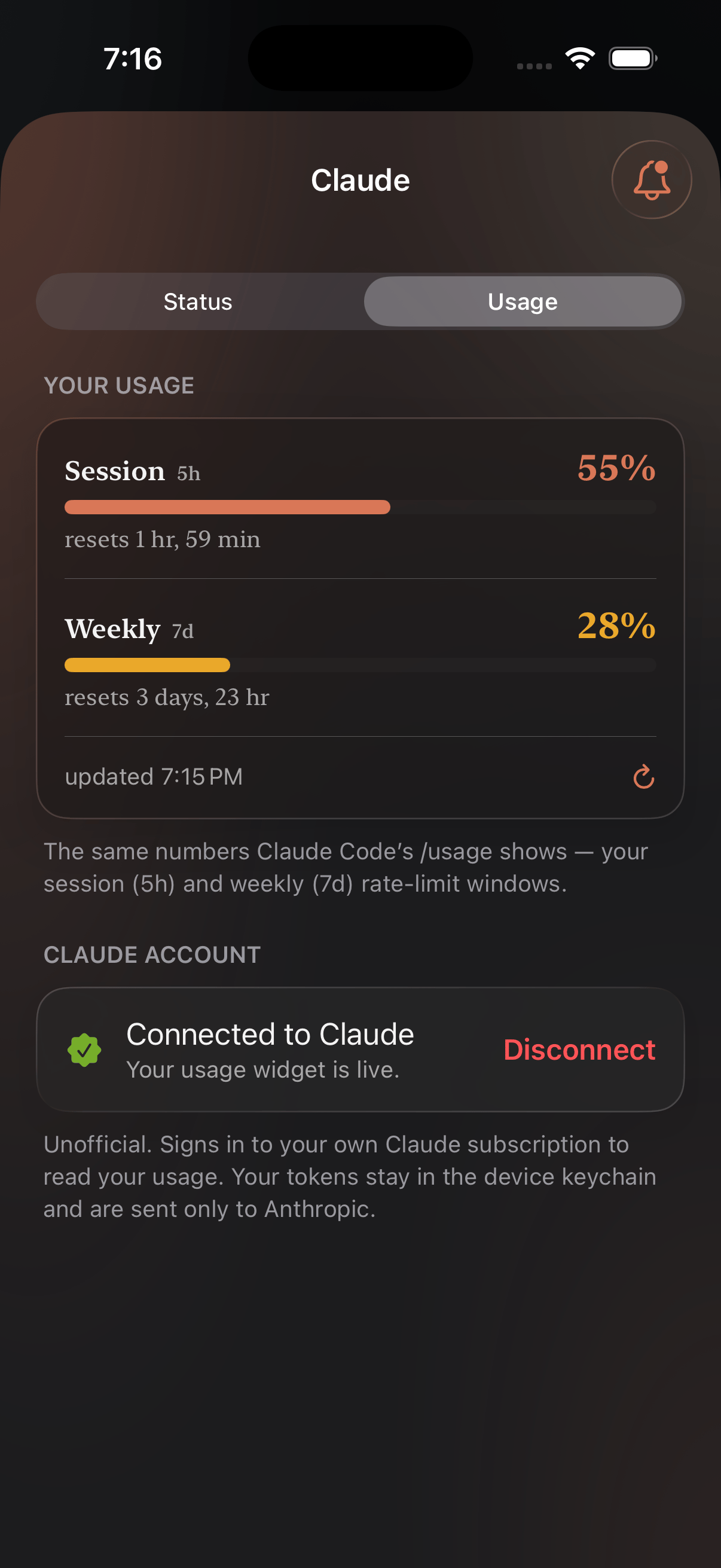
「用量」的運作方式跟[狀態](/zh-Hant/status)一樣 — 一個小工具加上通知 — 只多一個步驟：它要從你的帳號讀數字，所以需要登入。一樣不必在 Mac 上裝外掛程式；這個功能只在手機上跑。

<Frame caption="Claude 的用量分頁：5 小時的計算週期、每週的計算週期，以及各自何時重置。">
  <div className="device-frame">
    <img src="https://mintcdn.com/nomo-ba73b2e6/E9qWCA0MYZuhukCS/images/claude-usage-overview.png?fit=max&auto=format&n=E9qWCA0MYZuhukCS&q=85&s=44fe9d4c7712a9d2f6e1df1fae04bd21" alt="Nomo 的用量分頁，顯示 Claude 的 session 與每週上限" width="1206" height="2622" data-path="images/claude-usage-overview.png" />
  </div>
</Frame>

<h2 id="signing-in">
  登入
</h2>

從**供應商**分頁開啟那家供應商，連結你原本就在付費的帳號。Nomo 讀到的，就是那個帳號自己看得到的數字 — 這不是 API 金鑰，也沒有東西要貼上。

<Note>
  \*\*你的登入資訊留在手機上。\*\*權杖存在裝置的鑰匙圈裡，而且只會送往它所屬的那一家供應商 — Claude 的權杖送到 Anthropic，OpenAI 的權杖送到 OpenAI。用量在裝置上取得，從不經過 Nomo 的伺服器。
</Note>

Nomo 並非官方產品，與它所讀取的任何供應商都沒有關聯。

## 小工具

<Card title="小工具" href="/zh-Hant/widget" icon="puzzle-piece" horizontal>
  兩段短片 — 先把它放上主畫面，再指定它要盯的服務。
</Card>

## 通知

<Card title="通知" href="/zh-Hant/notifications" icon="bell" horizontal>
  供應商的用量達到 70%、90% 或 100% 時通知你。
</Card>