> ## Documentation Index
> Fetch the complete documentation index at: https://docs.nomo.gg/llms.txt
> Use this file to discover all available pages before exploring further.

# 在手機上回覆

> 遠端允許、拒絕或回答 Claude Code 和 Codex 的權限請求 — 在動態島上，或在App裡使用完整選項。

當你的代理想執行某件它沒有既有權限的事，它會停下來詢問。平常你會在 Mac 上回覆。有了 Nomo，你可以在手機上回覆，代理會立刻接著做下去。

<Warning>
  **先把它打開。**遠端批准**預設是關閉的**。「設定」>「Sessions」>「遠端批准」>「在 iPhone 上回答」。在那個開關打開之前，請求會留在你的終端機裡，你的手機只會被告知有這件事。
</Warning>

<h2 id="two-places-to-answer">
  兩個回覆入口
</h2>

動態島負責**通知**。App負責**回覆**。它們提供的東西不同，而且是刻意的。

<Tabs>
  <Tab title="動態島與鎖定畫面" icon="circle-dot">
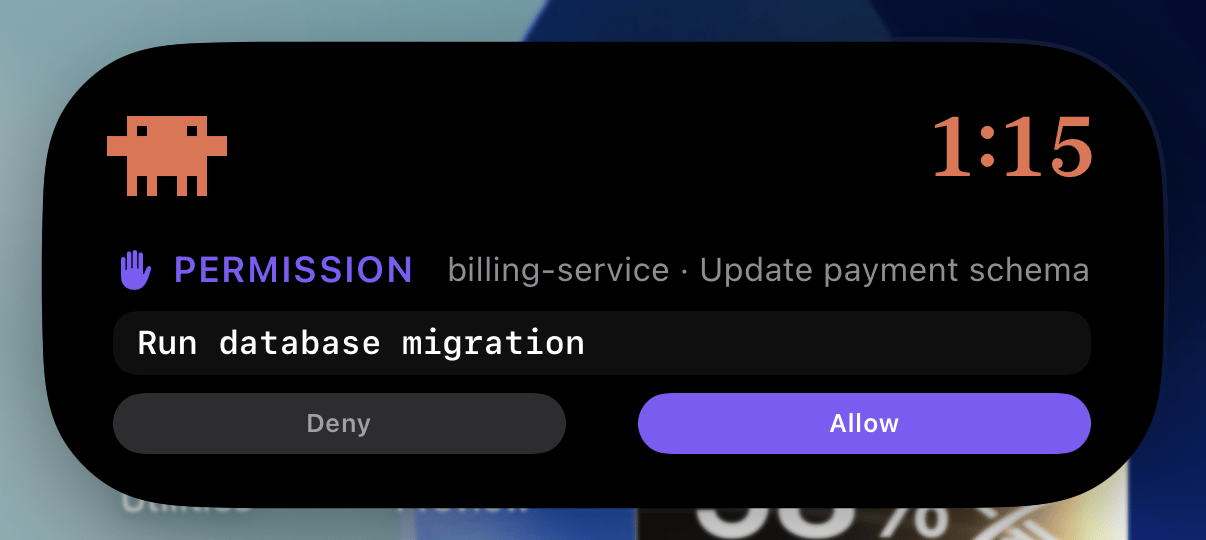
    只有兩個按鈕：「允許」和「拒絕」。那就是一個即時動態能容納的全部，而 Nomo 不會在那裡放一個它無法兌現的按鈕。

    遇到問題時，你會拿到「再想想」 — 一個真正的拒絕，意思是*這些都不對，重新想過* — 以及「回答」，它會深層連結進App，那裡的空間才放得下選項。

    一個請求不再有效之後，按鈕會換成 `請在 Mac 上繼續`，而不是杵在那裡不做事。

    <Frame caption="按住動態島，請求就在眼前：資料夾、session、指令，以及兩個按鈕。">
      <div className="device-frame crop-top">
        <img src="https://mintcdn.com/nomo-ba73b2e6/tvqjCmRnpqBaYpOW/images/island-expanded-permission.png?fit=max&auto=format&n=tvqjCmRnpqBaYpOW&q=85&s=49630c6782c80f3880da942f3f469289" alt="展開的動態島顯示一則權限請求，指令是 Run database migration，還有「拒絕」和「允許」按鈕" width="1206" height="540" data-path="images/island-expanded-permission.png" />
      </div>
    </Frame>
  </Tab>

  <Tab title="在App裡" icon="mobile">
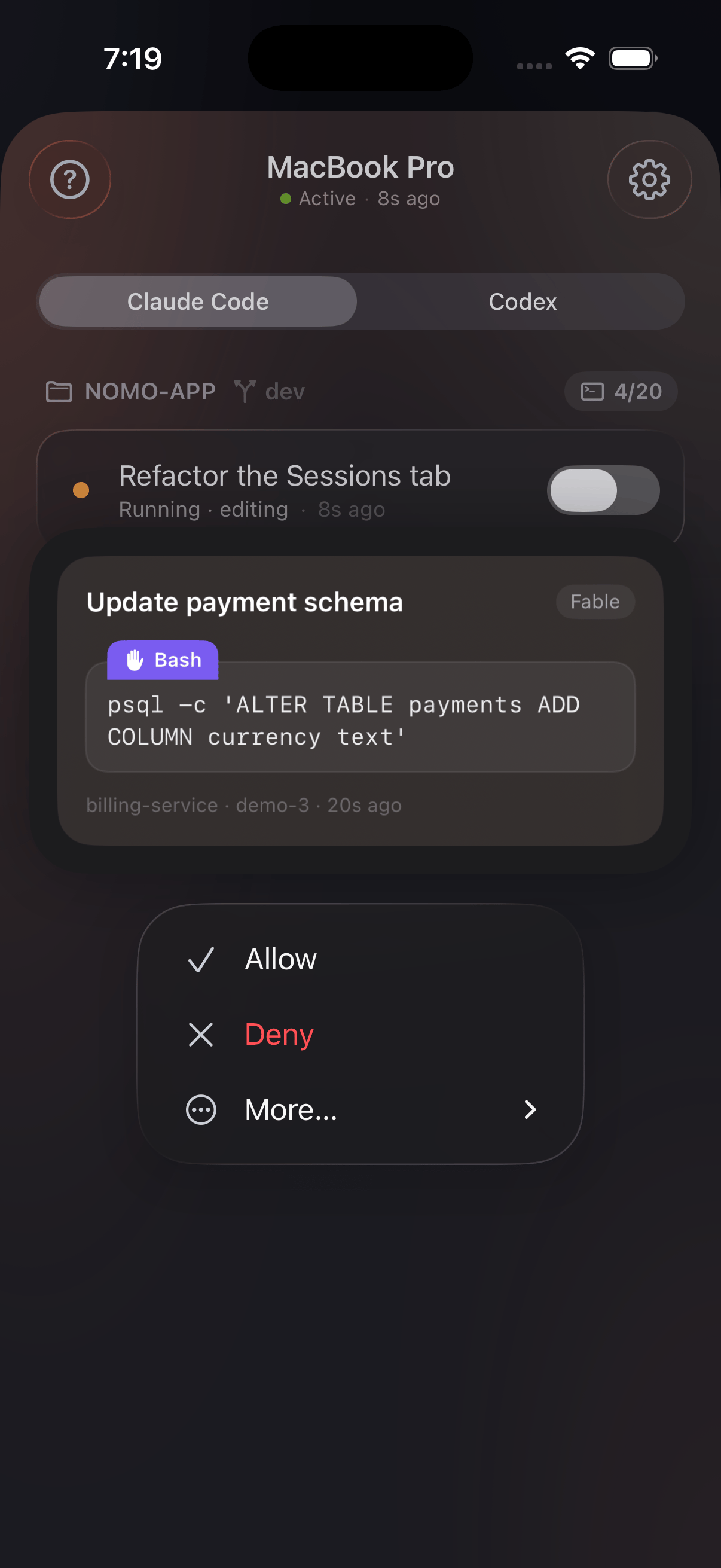
    **按住**一列 session。完整選項在這裡 — 而這正是大家會錯過的地方，因為點一下只會展開那一列。

    按住會顯示一張預覽卡片，上面是指令、檔案路徑或問題，下方則是一個選單。

    <Frame caption="選單上方那張卡片就是請求本身 — 工具、指令，以及它來自哪個資料夾。">
      <div className="device-frame">
        <img src="https://mintcdn.com/nomo-ba73b2e6/tvqjCmRnpqBaYpOW/images/long-press-answer-popup.png?fit=max&auto=format&n=tvqjCmRnpqBaYpOW&q=85&s=2503f531cb7b5d5c12bb1683eaa4b553" alt="按住後的 session 列，顯示一張 Bash 指令預覽卡片，下方是「允許」、「拒絕」和「更多」選單" width="1206" height="2622" data-path="images/long-press-answer-popup.png" />
      </div>
    </Frame>
  </Tab>
</Tabs>

<h2 id="everything-you-can-answer">
  所有可用的選項
</h2>

| 選項                        | 在哪裡               | 代理會收到什麼                                                                                        |
| ------------------------- | ----------------- | ---------------------------------------------------------------------------------------------- |
| **允許**                    | 動態島、App           | 執行該動作並繼續。                                                                                      |
| **拒絕**                    | 動態島、App           | 跳過它，不做這件事繼續下去。                                                                                 |
| **一律允許 Bash（本次 session）** | 僅App              | 允許它，並且**在這個 session 剩下的時間裡**不再詢問。絕不寫入磁碟，也絕不帶進下一個 session。                                      |
| **拒絕並附註…**                | 僅App              | 拒絕，並把你打的內容一併帶過去 — *為什麼*，或*改做什麼*。                                                               |
| **回答…**                   | 僅App              | 為一個選擇題挑一個選項。                                                                                   |
| **查看完整計畫**                | App，以及動態島上的「查看計畫」 | 打開計畫，先讀再決定。                                                                                    |
| **在 Mac 上開啟**             | 僅App              | 不回答任何事 — 它把那個 session 的終端機視窗切到你 Mac 的最前面。需要[區域網路](/zh-Hant/sessions/settings#local-network)連線。 |

「一律允許」、「拒絕並附註…」和「回答…」都在選單的「更多…」底下，而且三個都需要外掛程式 **2.0.0**。在 1.0.0 上你只會拿到單純的「允許」和「拒絕」 — Nomo 不會顯示一個 Mac 無法兌現的按鈕。有更新可用時，面板會告訴你。

<h2 id="answering-a-question">
  回答問題
</h2>

當代理問的是一個選擇題、而不是請求權限時，那一列會寫著 `需要回答`，動態島也會這麼說，而且不提供「允許」或「拒絕」 — 這兩個動詞對一個選項清單毫無意義。

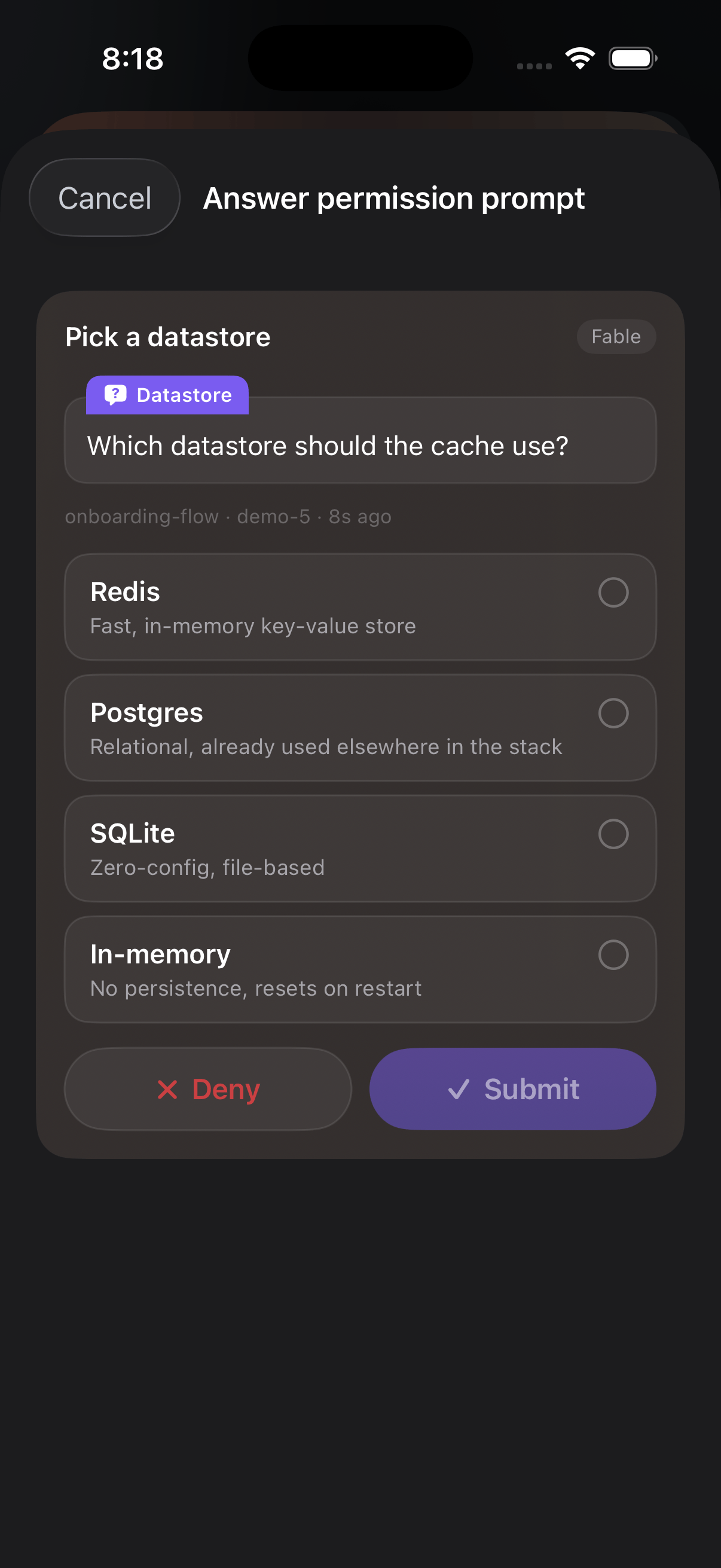
選「回答…」，你會拿到那個問題和它的選項，一項一列，各自帶著代理為它寫的說明。點一下某一列只是選取 — 在你按下「提交」之前不會送出任何東西。「拒絕」就在旁邊，供你在所有選項都不對時使用。

<Frame caption="一個問題、四個選項，還有代理自己對每一項寫的註記。選取不等於回答 — 「提交」才是。">
  <div className="device-frame">
    <img src="https://mintcdn.com/nomo-ba73b2e6/tvqjCmRnpqBaYpOW/images/answer-options-drawer.png?fit=max&auto=format&n=tvqjCmRnpqBaYpOW&q=85&s=045832be42091b18ca7b48da70ea056e" alt="回答面板顯示問題 Which datastore should the cache use、四個帶說明的選項，以及「拒絕」和「提交」按鈕" width="1206" height="2622" data-path="images/answer-options-drawer.png" />
  </div>
</Frame>

代理問了不只一個問題時，你會一次拿到一題，頂端寫著 `第 1 個問題，共 3 個`，並有「返回」可以回到前一題，而且你先前選的都還在。當一題允許多個答案時，會出現 `選擇所有適用項`。

<h2 id="reviewing-a-plan">
  檢視計畫
</h2>

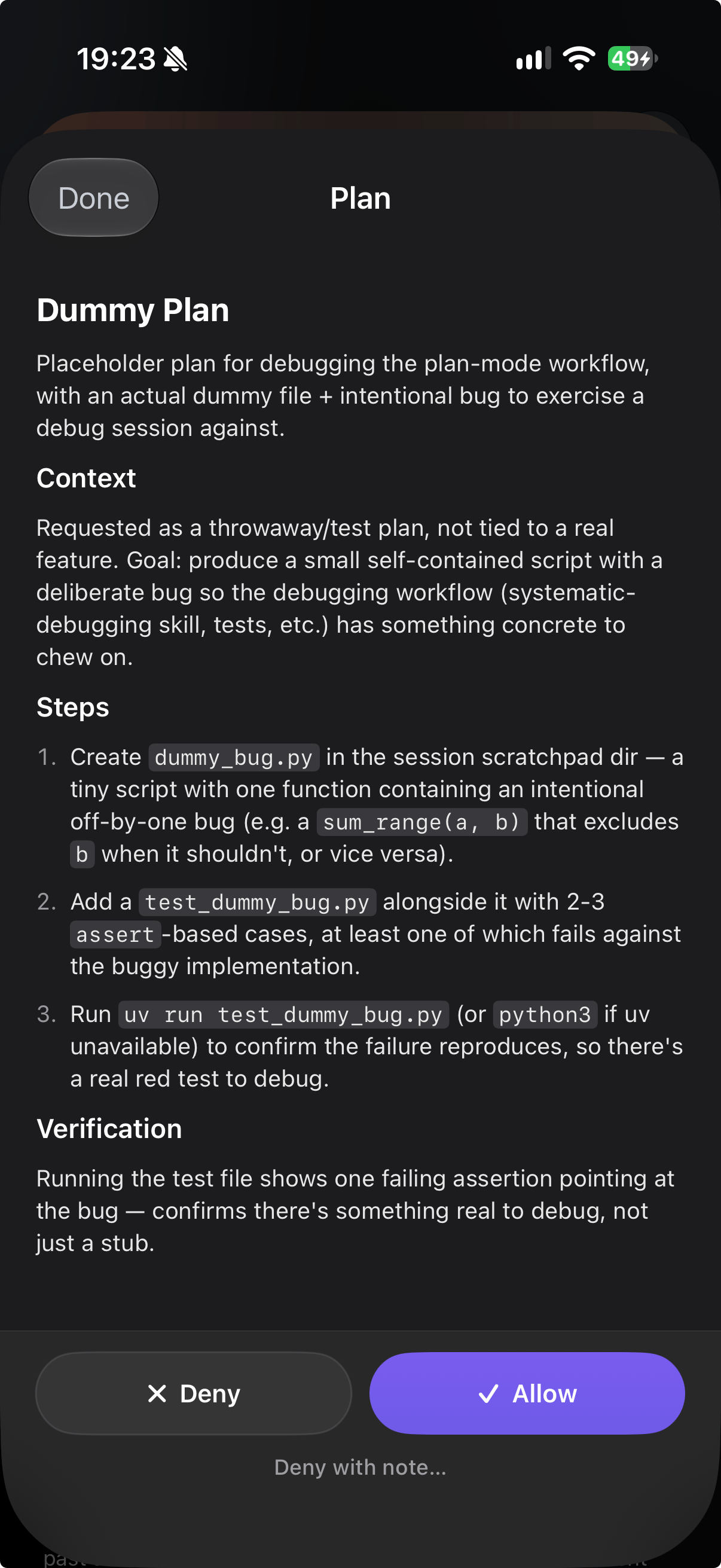
已經規劃完的 session 會顯示 `計畫待確認`。打開「查看計畫」，你會拿到整份排版好、可捲動的內容，「允許」和「拒絕」固定在底部。

從手機批准就是一次單純的批准 — 和你在 Mac 上選預設項目給出的那一次一樣。它不讓你選擇要自動接受編輯還是逐項確認；那仍然是終端機上的決定。

<Frame caption="整份計畫，可捲動，決定固定在底部。「拒絕並附註」在下方，供你需要給方向而不是直接說不的時候使用。">
  <div className="device-frame">
    <img src="https://mintcdn.com/nomo-ba73b2e6/tvqjCmRnpqBaYpOW/images/view-plan-claude.png?fit=max&auto=format&n=tvqjCmRnpqBaYpOW&q=85&s=276ececbc6f780784db16c38aa598737" alt="一份 Claude Code 計畫在手機上全螢幕呈現，底部固定著「拒絕」和「允許」按鈕" width="1206" height="2622" data-path="images/view-plan-claude.png" />
  </div>
</Frame>

<Note>
  如果計畫長到一則加密更新裝不下，面板會這麼說，並告訴你有多少被省略。完整計畫一直都還在你的終端機裡。當你的手機能透過區域網路直接連上 Mac 時，Nomo 會改成重新取回全文。
</Note>

Codex 的計畫在手機上是**唯讀**的 — 你在這裡讀，在終端機裡選。[為什麼](/zh-Hant/sessions/codex#plans-are-read-only)。

<h2 id="after-you-tap">
  點下之後
</h2>

那一列會顯示 `傳送中…`，然後定下來。你的回覆在手機上封裝一次，並同時以兩條路送到你的 Mac — 經過中繼伺服器，以及在可用時直接走你的網路。先到的那個算數，第二個會被丟掉，所以重複的訊息不會把同一件事回答兩次。

Nomo 事後還會驗證。中繼伺服器單純回一句「OK」是不會被採信的 — 手機會確認那個請求真的被處理掉了，沒有的話就重送。如果它真的無法確認，按鈕會回來，而不是讓你以為某件事已經發生了。

<h3 id="what-the-caption-tells-you">
  說明文字的意思
</h3>

| 說明文字                              | 意思                          |
| --------------------------------- | --------------------------- |
| `已允許` · `已拒絕` · `已設為一律允許` · `已回答` | 成功送達。                       |
| `傳送中…`                            | 在路上。                        |
| `重新連線中…`                          | 正在重試。這是暫時的 — 等它就好。          |
| `已在電腦上回答`                         | 你自己在 Mac 上先回答了。             |
| `已過期 — 請在電腦上繼續`                   | 代理在你的回覆抵達前就放棄等待了。           |
| `已被更新的請求取代`                       | 代理已經往下走，現在在問別的事。            |
| `已暫停批准 — 請在電腦上回答`                 | 在那台電腦上被暫停了 — 請看下方。          |
| `未傳送 — 請重試`                       | 送失敗，而且重試次數用完了。再點一次。         |
| `內容過長，無法傳送 — 請在電腦上回答`             | 你的回覆在一則加密更新裡放不下。這一個重試也不會成功。 |

太晚抵達的回覆會被丟棄，絕不會被套用。你永遠不會回過頭來發現某件事執行了，只因為你二十分鐘前點過它。

<Tip>
  按鈕必須在畫面上出現約一秒，一次點擊才算數。如果動態島在一根本來就在移動的拇指底下展開，那一次點擊會被刻意丟掉 — 它從來就不是一個決定。
</Tip>

<h2 id="nothing-hangs-forever">
  不會永遠卡住
</h2>

如果你的手機始終沒有回覆，這個請求最後會自行退回終端機。任何 Nomo 無法送到手機的情況也一樣：沒有配對、沒有網路、逾時、讀不懂的回應 — 每一條失敗路徑的結尾，都是你 Mac 上出現那個平常的對話框。

有些請求根本不會到達你的手機，這是設計如此：由子代理開啟的 sessions，以及執行在非互動權限模式下的 sessions — 那種模式下代理本來就不打算問你。

<h2 id="pausing-it">
  暫停遠端批准
</h2>

兩個開關，作用範圍不同。

**在你的手機上，對所有東西生效** — 「設定」>「Sessions」>「在 iPhone 上回答」。關閉表示每個請求都在 Mac 上決定。

**只對一台電腦** — 在那台機器上執行 [`/nomo-cc:approvals off`](/zh-Hant/sessions/commands#approvals)。這是當你的手機才是那個聯絡不上的東西時的逃生口：請求會直接退回終端機，不必等待。

兩者都不會解除任何配對。無論哪一種，你都還是看得到 sessions — 只是不會被要求為它們作答，而且被暫停的電腦會在它面板的頂端說明這件事。