> ## Documentation Index
> Fetch the complete documentation index at: https://docs.nomo.gg/llms.txt
> Use this file to discover all available pages before exploring further.

# 在手机上回答

> 远程允许、拒绝或回答 Claude Code 和 Codex 的权限请求——在灵动岛上，或者在选项更齐全的 App 里。

当智能体想运行一件它没有常设权限的事时，它会停下来问你。平常你会在 Mac 上答复。用了 Nomo，你可以在手机上答复，智能体马上就接着干。

<Warning>
  **先把它打开。**远程审批**默认是关的**。“设置”>“会话”>“远程审批”>“在 iPhone 上回答”。这个开关打开之前，请求只会留在你的终端里，手机只是通知你一声。
</Warning>

<h2 id="two-places-to-answer">
  两处入口
</h2>

灵动岛负责**通知**，App 负责**答复**。它们给的东西不一样，这是有意为之。

<Tabs>
  <Tab title="灵动岛与锁定屏幕" icon="circle-dot">
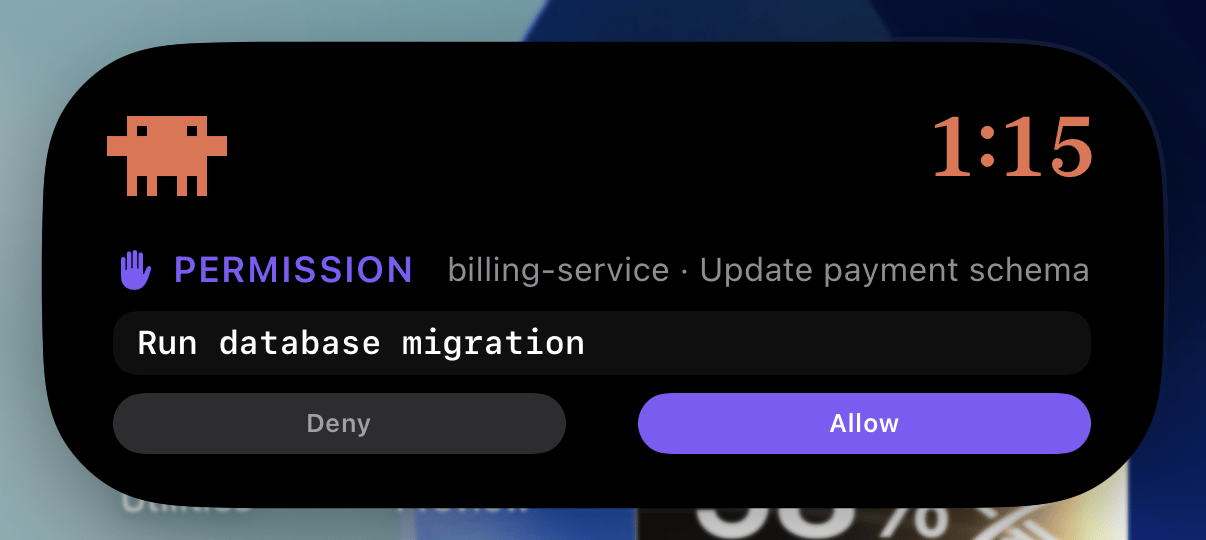
    只有两个按钮：**允许**和**拒绝**。一张实时活动卡片能放下的就这么多，而 Nomo 不会在那里放一个 Mac 兑现不了的按钮。

    如果是一道选择题，你会看到**再想想**——一个真正的拒绝，意思是“这些都不行，再想想”——以及**回答**，它会直接跳进 App，选项在那里才放得下。

    请求一旦不再有效，按钮就会换成 `请在 Mac 上继续`，而不是干杵在那里不起作用。

    <Frame caption="按住灵动岛，请求就摆在眼前：文件夹、会话、命令，还有两个按钮。">
      <div className="device-frame crop-top">
        <img src="https://mintcdn.com/nomo-ba73b2e6/tvqjCmRnpqBaYpOW/images/island-expanded-permission.png?fit=max&auto=format&n=tvqjCmRnpqBaYpOW&q=85&s=49630c6782c80f3880da942f3f469289" alt="展开的灵动岛，显示一条权限请求，命令为 Run database migration，下面是“拒绝”和“允许”按钮" width="1206" height="540" data-path="images/island-expanded-permission.png" />
      </div>
    </Frame>
  </Tab>

  <Tab title="在 App 里" icon="mobile">
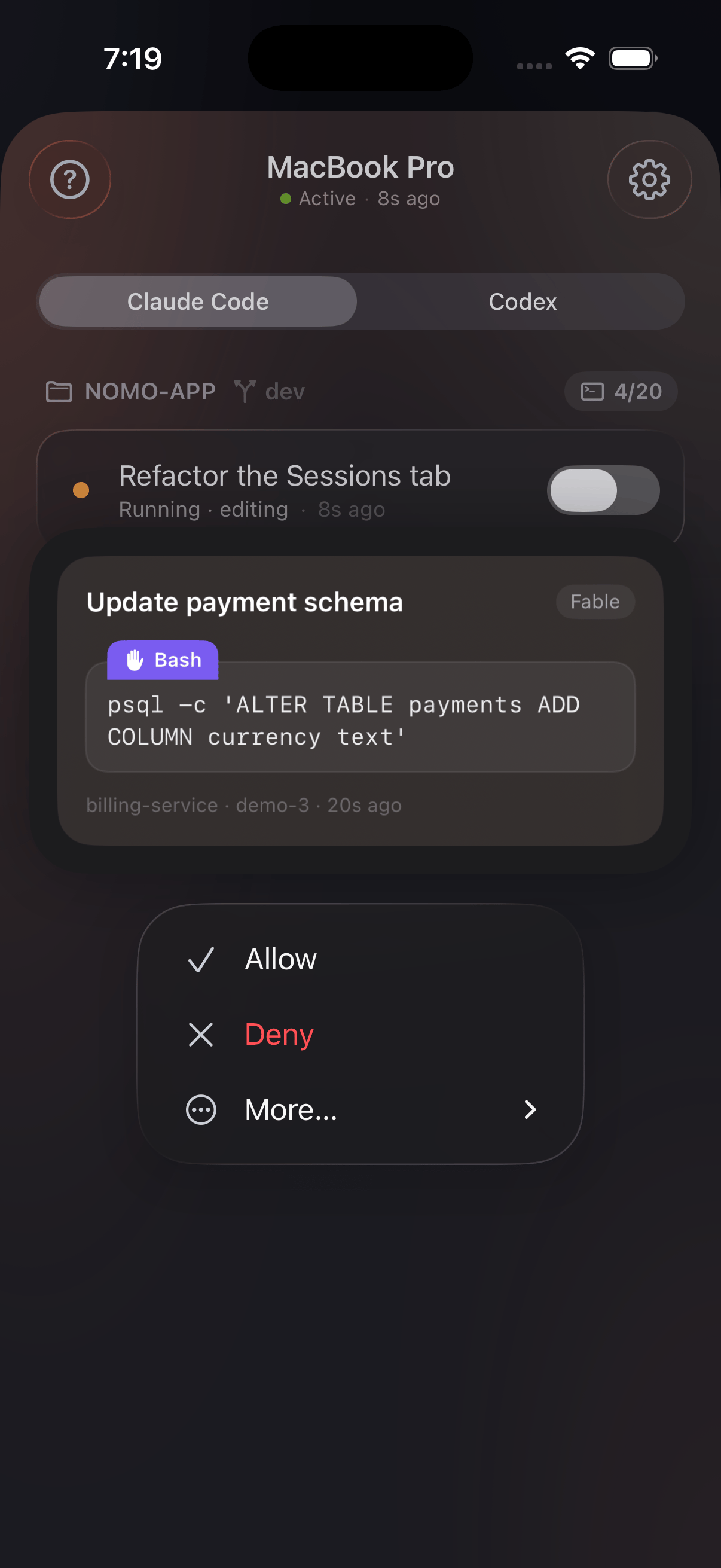
    **按住**一行会话。完整的选项都在这里——而这一步最容易被漏掉，因为轻点一行只会把它展开。

    按住会弹出一张预览卡片，上面是那条命令、文件路径或者问题，下面是一个菜单。

    <Frame caption="菜单上方那张卡片就是请求本身——工具、命令，以及它来自哪个文件夹。">
      <div className="device-frame">
        <img src="https://mintcdn.com/nomo-ba73b2e6/tvqjCmRnpqBaYpOW/images/long-press-answer-popup.png?fit=max&auto=format&n=tvqjCmRnpqBaYpOW&q=85&s=2503f531cb7b5d5c12bb1683eaa4b553" alt="按住一行会话后，Bash 命令预览卡片下方是“允许”“拒绝”和“更多”菜单" width="1206" height="2622" data-path="images/long-press-answer-popup.png" />
      </div>
    </Frame>
  </Tab>
</Tabs>

<h2 id="everything-you-can-answer">
  可用的回答方式
</h2>

| 选项                  | 在哪儿                 | 智能体收到什么                                                                                |
| ------------------- | ------------------- | -------------------------------------------------------------------------------------- |
| **允许**              | 灵动岛、App             | 执行该操作并继续。                                                                              |
| **拒绝**              | 灵动岛、App             | 跳过它，不做这一步继续往下。                                                                         |
| **始终允许 Bash（本次会话）** | 仅 App               | 允许，并且**在本次会话余下的时间里**不再问。绝不写入磁盘，也绝不带到下一次会话。                                             |
| **拒绝并附注…**          | 仅 App               | 拒绝，并把你输入的内容一并带过去——*为什么*，或者*该怎么做*。                                                      |
| **回答…**             | 仅 App               | 为一道选择题挑一个选项。                                                                           |
| **查看完整计划**          | App，以及灵动岛上的**查看计划** | 打开计划，先读再决定。                                                                            |
| **在 Mac 上打开**       | 仅 App               | 什么也不答复——它把那个会话的终端窗口在 Mac 上调到最前。需要一条[本地网络](/zh-Hans/sessions/settings#local-network)链路。 |

**始终允许**、\*\*拒绝并附注…**和**回答…**都收在菜单的**更多…\*\*里，而且三者都需要插件 **2.0.0**。在 1.0.0 上你只有普通的“允许”和“拒绝”——Nomo 不会显示一个 Mac 兑现不了的按钮。有更新可用时，详情页会告诉你。

<h2 id="answering-a-question">
  回答问题
</h2>

当智能体问的是一道选择题、而不是要权限时，那一行会写 `需要回答`，灵动岛也会照说，但不提供“允许”或“拒绝”——对一道选择题来说这两个词没有意义。

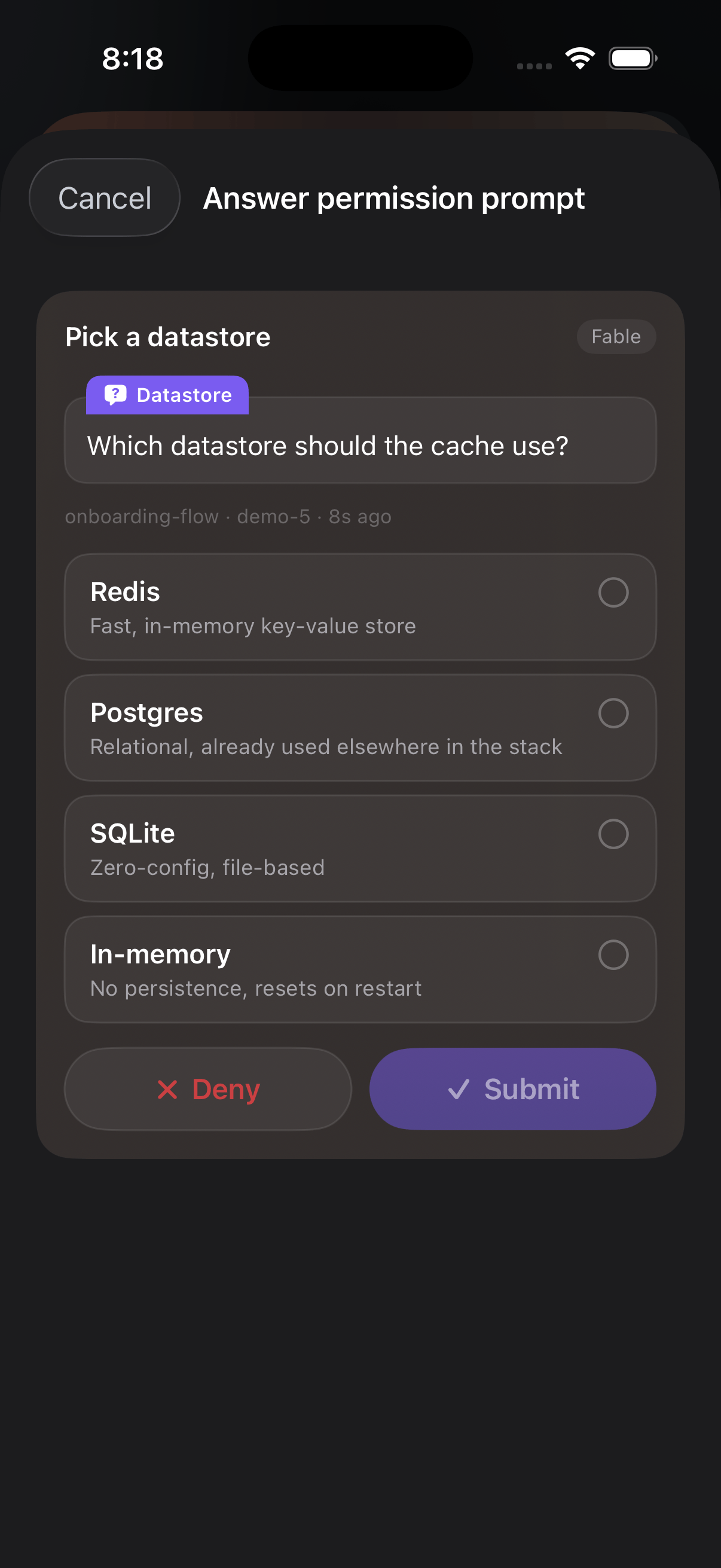
选**回答…**，你会看到问题和它的选项，每个选项一行，附带智能体为它写的说明。轻点一行只是选中——在你按**提交**之前什么都不会发出去。旁边还有**拒绝**，留给所有选项都不对的时候。

<Frame caption="一个问题、四个选项，每个都带着智能体自己的说明。选中不等于回答，“提交”才是。">
  <div className="device-frame">
    <img src="https://mintcdn.com/nomo-ba73b2e6/tvqjCmRnpqBaYpOW/images/answer-options-drawer.png?fit=max&auto=format&n=tvqjCmRnpqBaYpOW&q=85&s=045832be42091b18ca7b48da70ea056e" alt="回答面板，显示问题“缓存应该用哪个数据存储”、四个带说明的选项，以及“拒绝”和“提交”按钮" width="1206" height="2622" data-path="images/answer-options-drawer.png" />
  </div>
</Frame>

智能体一次问了不止一个问题时，你会一个一个地看到它们，顶部写着 `第 1 个问题，共 3 个`，**返回**可以回到前一个，你已经做的选择还在。允许多选时会出现 `选择所有适用项`。

<h2 id="reviewing-a-plan">
  查看计划
</h2>

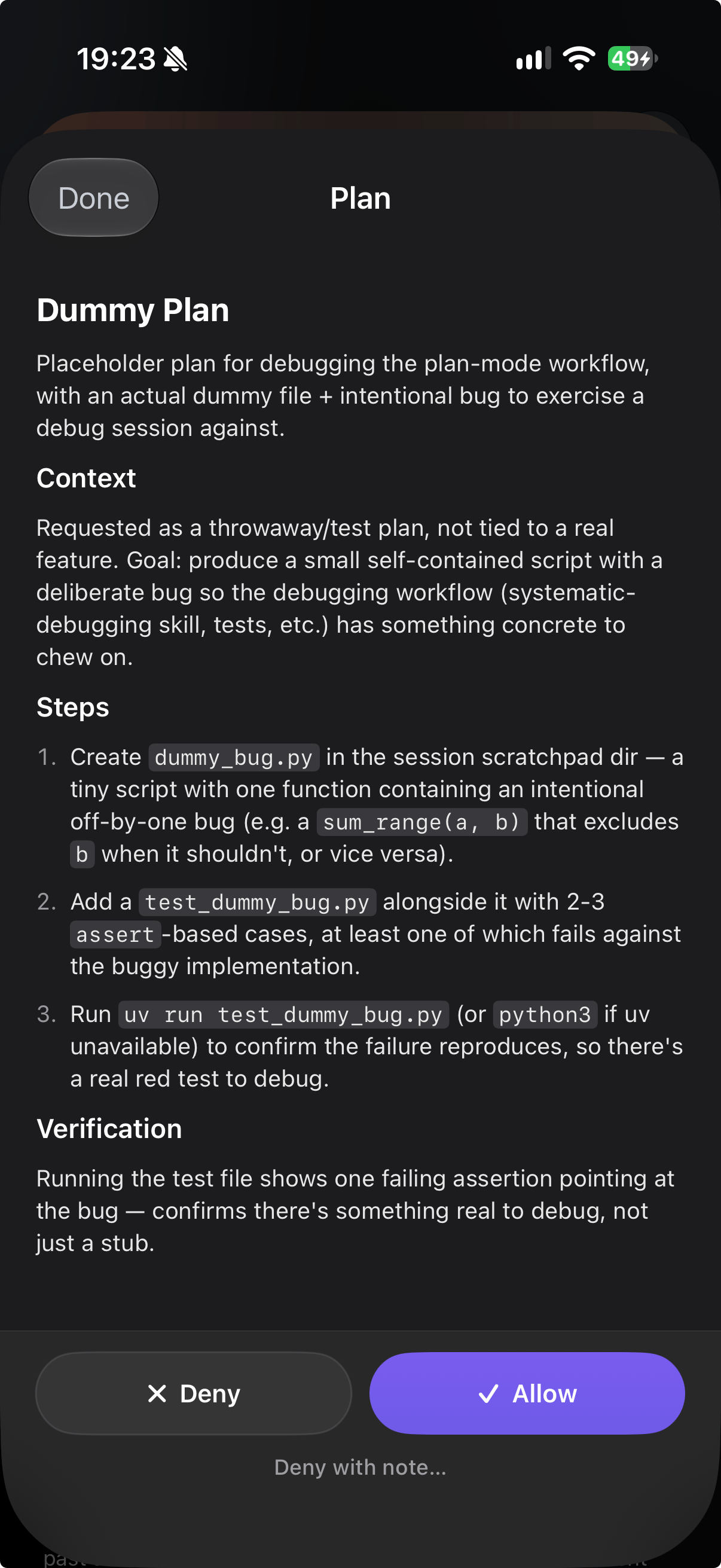
规划完成的会话会显示 `计划待确认`。打开**查看计划**，整份计划都排版好、可以滚动，**允许**和**拒绝**固定在底部。

在手机上批准就是一次普通的批准——和你在 Mac 上选默认项给出的那一次一样。它不让你在“自动接受编辑”和“逐条确认”之间做选择；那仍然是终端里的决定。

<Frame caption="整份计划，可以滚动，决定固定在底部。“拒绝并附注”在下面，留给那些需要指路而不是直接否掉的情况。">
  <div className="device-frame">
    <img src="https://mintcdn.com/nomo-ba73b2e6/tvqjCmRnpqBaYpOW/images/view-plan-claude.png?fit=max&auto=format&n=tvqjCmRnpqBaYpOW&q=85&s=276ececbc6f780784db16c38aa598737" alt="一份 Claude Code 计划在手机上全屏呈现，底部固定着“拒绝”和“允许”按钮" width="1206" height="2622" data-path="images/view-plan-claude.png" />
  </div>
</Frame>

<Note>
  如果计划长到一条加密更新装不下，面板会说明这一点，并告诉你有多少内容没带过来。完整计划一直都在你的终端里。当你手机能通过本地网络直接够到 Mac 时，Nomo 会改为重新取回全文。
</Note>

Codex 的计划在手机上**只能读**——你在这里读，在终端里做决定。[原因](/zh-Hans/sessions/codex#plans-are-read-only)。

<h2 id="after-you-tap">
  提交之后
</h2>

那一行会显示 `发送中…`，然后落定。你的答复在手机上封好一次，然后同时走两条路发到 Mac——一条经中继服务器，另一条在可用时直接走你的网络。哪条先到算哪条，后到的会被丢弃，所以重复的那份不会把同一件事答两遍。

Nomo 事后还会核实。中继服务器一句“OK”本身是不算数的——手机会去确认那条请求确实已经落定，没落定就重发。如果实在确认不了，按钮会重新出现，而不是让你以为事情已经办成了。

<h3 id="what-the-caption-tells-you">
  结果说明文字
</h3>

| 说明文字                              | 含义                        |
| --------------------------------- | ------------------------- |
| `已允许` · `已拒绝` · `已设为始终允许` · `已回答` | 已经到位。                     |
| `发送中…`                            | 在路上。                      |
| `重新连接中…`                          | 正在重试。暂时性的，等一会儿。           |
| `已在电脑上回答`                         | 你在 Mac 上抢先答了自己一步。         |
| `已过期——请在电脑上继续`                    | 智能体没等到你的答复就放弃了。           |
| `已被更新的请求取代`                       | 智能体已经翻篇，正在问别的事。           |
| `审批已暂停——请在电脑上回答`                  | 那台电脑上暂停了——见下文。            |
| `未发送——请重试`                        | 失败了，而且重试次数用完了。再点一次。       |
| `内容过长——请在电脑上回答`                   | 你的答复装不进一条加密更新。这一条重试也不会成功。 |

到得太晚的答复会被丢弃，绝不会被执行。你不会回过头来发现某件事因为你二十分钟前点了一下而跑起来了。

<Tip>
  按钮需要在屏幕上待够大约一秒，轻点才算数。如果灵动岛在一根本来就在移动的手指底下展开，那一下是被刻意丢掉的——它从来就不是一个决定。
</Tip>

<h2 id="nothing-hangs-forever">
  超时回退
</h2>

如果你的手机一直不答复，请求最终会自己退回终端。凡是 Nomo 够不着手机的情况也一样：没有配对、没有网络、超时、答复读不出来——每一条失败路径的尽头，都是那个普通的对话框出现在你的 Mac 上。

有些请求根本不会到你手机上，这是设计如此：由子智能体起的会话，以及运行在非交互式权限模式下的会话——那种情况下智能体本来就不打算问你。

<h2 id="pausing-it">
  暂停远程审批
</h2>

两个开关，作用范围不同。

**在手机上，对所有电脑生效**——“设置”>“会话”>“在 iPhone 上回答”。关掉之后，每一条请求都在 Mac 上决定。

**只对一台电脑**——[`/nomo-cc:approvals off`](/zh-Hans/sessions/commands#approvals)，在那台机器上运行。这是手机本身不可用时的应急出口：请求直接退回终端，不用等。

两者都不会解除任何配对。无论哪种，你照样能看到会话——只是不会再让你替它们答复，而且被暂停的电脑会在它详情页的顶部说明这一点。