> ## Documentation Index
> Fetch the complete documentation index at: https://docs.nomo.gg/llms.txt
> Use this file to discover all available pages before exploring further.
# 사용량
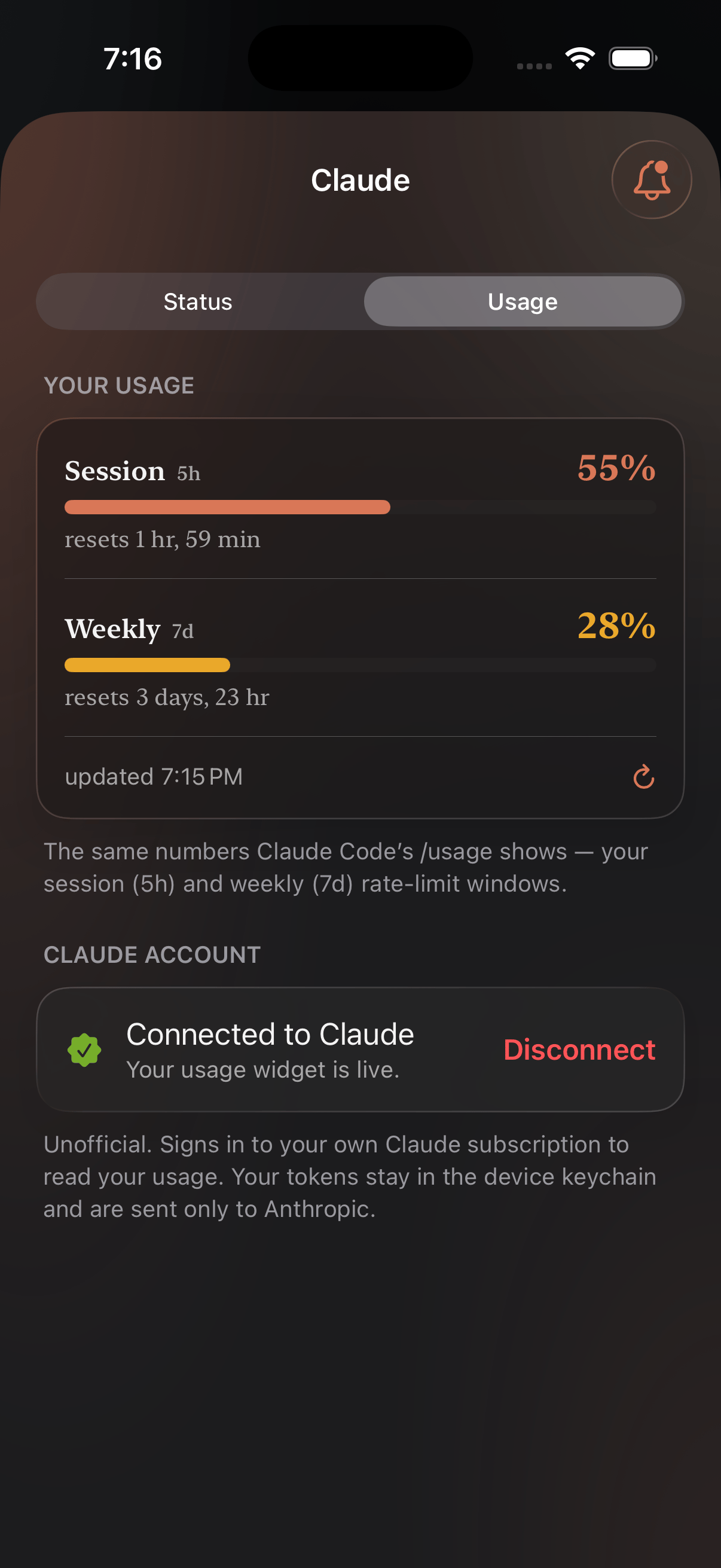
> 플랜이 얼마나 남았는지 추적하고, 70%, 90%, 100%에서 알림을 받습니다.
사용량은 [상태](/ko/status)와 같은 방식으로 동작합니다 — 위젯 하나와 알림 —
다만 한 단계가 더 있습니다. 계정에서 숫자를 읽어 오기 때문에 로그인이 필요합니다.
Mac 플러그인은 여전히 필요 없고, 이 기능도 휴대폰만으로 동작합니다.
## 로그인
**제공업체** 탭에서 해당 제공업체를 열고, 이미 요금을 내고 있는 계정을
연결합니다. Nomo는 그 계정이 스스로에 대해 볼 수 있는 것과 같은 숫자를 읽습니다
— API 키가 아니며, 어딘가에 붙여 넣을 것도 없습니다.
**로그인 정보는 휴대폰에 머무릅니다.** 토큰은 기기의 키체인에 보관되며, 그
토큰이 속한 제공업체로만 전송됩니다 — Claude 토큰은 Anthropic으로, OpenAI 토큰은
OpenAI로. 사용량은 기기에서 직접 가져오며 Nomo의 서버를 거치지 않습니다.
Nomo는 비공식 앱이며, 데이터를 읽어 오는 어떤 제공업체와도 제휴 관계가 없습니다.
## 위젯
짧은 클립 두 개 — 홈 화면에 올리는 방법, 그리고 볼 서비스를 지정하는 방법.
## 알림
제공업체 사용량이 70%, 90%, 100%에 도달하면 알려 줍니다.