> ## Documentation Index
> Fetch the complete documentation index at: https://docs.nomo.gg/llms.txt
> Use this file to discover all available pages before exploring further.
# 알림
> 서비스가 멈추거나 다시 돌아올 때, 그리고 사용량 한도에 가까워질 때 알려 줍니다.
여기 있는 모든 설정은 앱의 한곳에 모여 있습니다: **설정 → 알림**. 두 종류 모두
켜기 전까지는 꺼져 있고, 스위치를 하나 켜면 알림 권한을 한 번 요청한 뒤 곧바로
검사를 실행합니다 — 그래서 이미 장애가 났거나 이미 기준을 넘긴 것이 있다면 다음
확인 주기를 기다리지 않고 즉시 알려 줍니다.
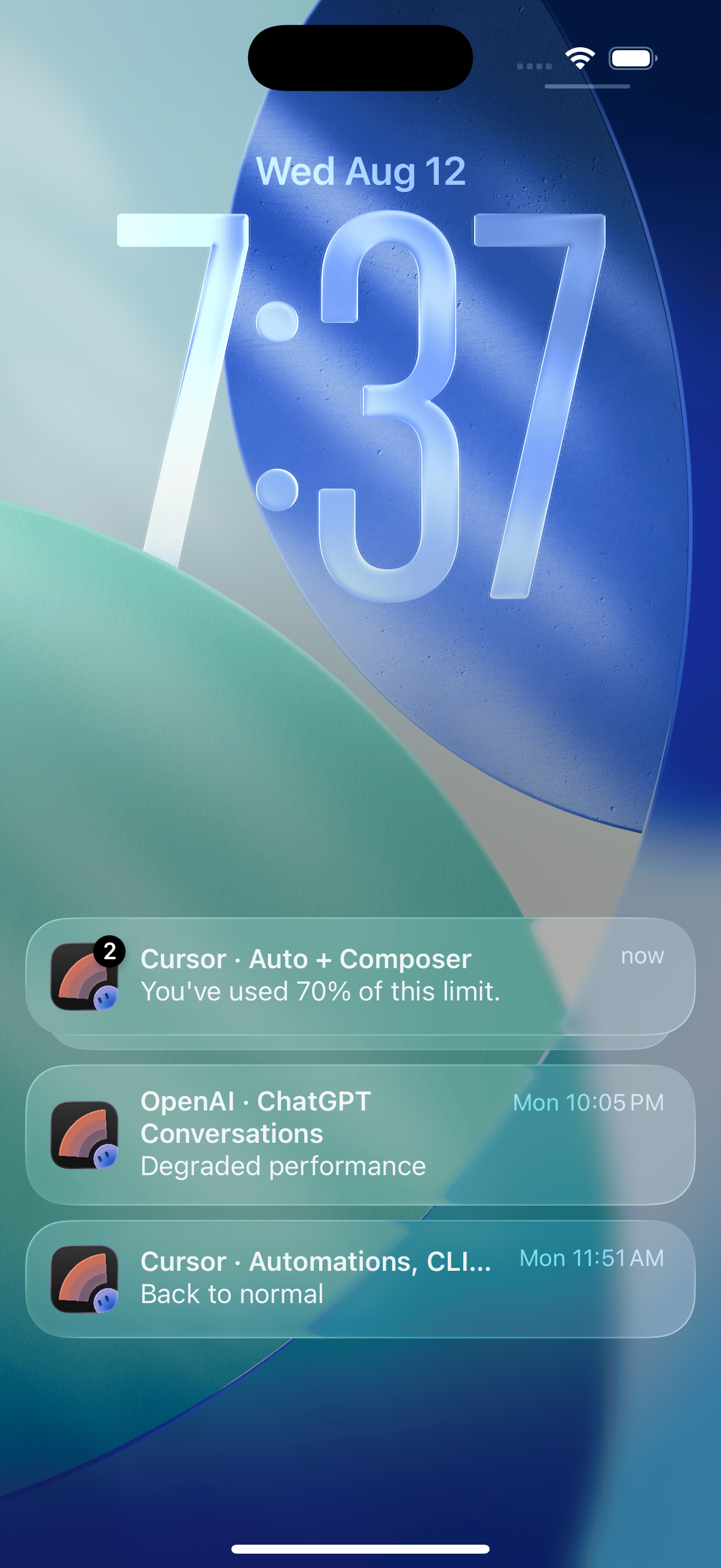
알림마다 제공업체와 영향을 받은 대상을 정확히 밝힙니다 — **Cursor · Auto +
Composer**, **OpenAI · ChatGPT Conversations** — 그래서 잠금 화면을 흘깃 보는
것만으로 어떤 한도에 걸렸는지, 어떤 서비스가 말썽인지 알 수 있습니다. 아무것도
열 필요가 없습니다.
## 상태 알림
마스터 스위치 하나, 그리고 그것을 켜면 두 번째 행이 나타납니다:
| | |
| ----------- | -------------------------------------- |
| **상태 알림** | 서비스가 성능 저하 상태이거나 중단되면 알려 줍니다. |
| **복구되면 알림** | 다시 정상으로 돌아오면 한 번 더 알려 줍니다. 기본값은 켜짐입니다. |
상태 정보는 각 제공업체의 공개 상태 페이지에서 가져오므로 계정이 필요 없습니다.
### 서비스 고르기
마스터 스위치를 켜면 그 아래에 **서비스** 섹션이 나타납니다 — Claude, OpenAI,
Cursor, xAI, Gemini가 각각 그 제공업체의 개별 서비스를 담은 접이식 그룹으로
표시됩니다. 모든 서비스는 켜진 상태로 시작합니다.
그룹은 기본적으로 접혀 있고 헤더에 전체 중 몇 개가 켜져 있는지 표시되므로,
펼치지 않고도 무엇을 바꿨는지 알 수 있습니다. 한 번 정리해 둘 만합니다.
제공업체의 상태 페이지에는 실제로 쓰는 하나보다 훨씬 많은 항목이 올라와 있습니다.
## 사용량 알림
**70%**, **90%**, \*\*100%\*\*에서 미리 알려 줍니다 — 5시간 한도와 주간 한도 *양쪽
모두*입니다. 그래서 길게 몰아친 오후도, 작업이 많았던 한 주도 각각 자기 경고를
받습니다.
이 알림은 계정별로 켜고 끄며, 로그인한 계정에 대해서만 설정할 수 있습니다. 현재
사용량 알림을 지원하는 제공업체는 세 곳입니다:
xAI와 Gemini는 [위젯](/ko/usage)에 사용량을 표시하지만, 아직 알림은 없습니다.
사용량은 휴대폰에서 확인합니다. 로그인 정보는 기기를 벗어나지 않으며 Nomo의
서버로 전송되지 않습니다 — [로그인](/ko/usage#로그인)을 참고하십시오.
## 알림이 조용해졌다면
Nomo를 쓸어 올려 닫지 말고 백그라운드에 그대로 두십시오. iOS는 강제 종료된 앱을
더 이상 깨우지 않으므로, 다음에 앱을 열 때까지 알림이 멈출 수 있습니다.
 Claude
 OpenAI
 Cursor