> ## Documentation Index
> Fetch the complete documentation index at: https://docs.nomo.gg/llms.txt
> Use this file to discover all available pages before exploring further.
# Codex での利用
> セッション機能は Codex でも使えますが、Claude Code とまったく同じではありません。iPhone からできること・できないことと、その理由。
Codex のセッションも、同じ一覧、同じ Dynamic Island、同じペアリングの上に表示されます。ただし Codex と Claude Code ではプラグインに公開しているものが違うため、Codex 側ではいくつかの選択肢がありません。
Nomo が一貫して守っているのは、Mac が実行を保証できないボタンは出さないという方針です。そのため、黙って失敗する操作の代わりに、別の操作か、「これは Mac で行ってください」という率直な案内が表示されます。
Codex 専用のペアリングはありません。両方のエージェントが、そのコンピュータ上の同じ設定を読みます — [マシンを一度ペアリング](/ja/setup/pairing)するだけです。通信の上での違いは、どちらのエージェントかを示すラベルだけです。
Claude Code と同じところ
* セッション、状態、フォルダ、そして Dynamic Island。
* シェルコマンド、パッチ、MCP ツールに対する許可リクエスト — Dynamic Island やアプリからの「許可」と「拒否」。
* 理由や代わりにすべきことを伝える「メモを付けて拒否…」。
* 計画の閲覧。
「常に許可」は非対応
Claude Code では、そのセッションの間ツールを許可し続けられます。Codex は Nomo がその種のルールを添えると判断そのものを拒否するため、この選択肢は表示していません — 「拒否」が捨てられてしまうほうが、ボタンが 1 つないことよりはるかに深刻だからです。
「許可」は通常どおり使えます。次回また確認されるだけです。
計画は読み取り専用
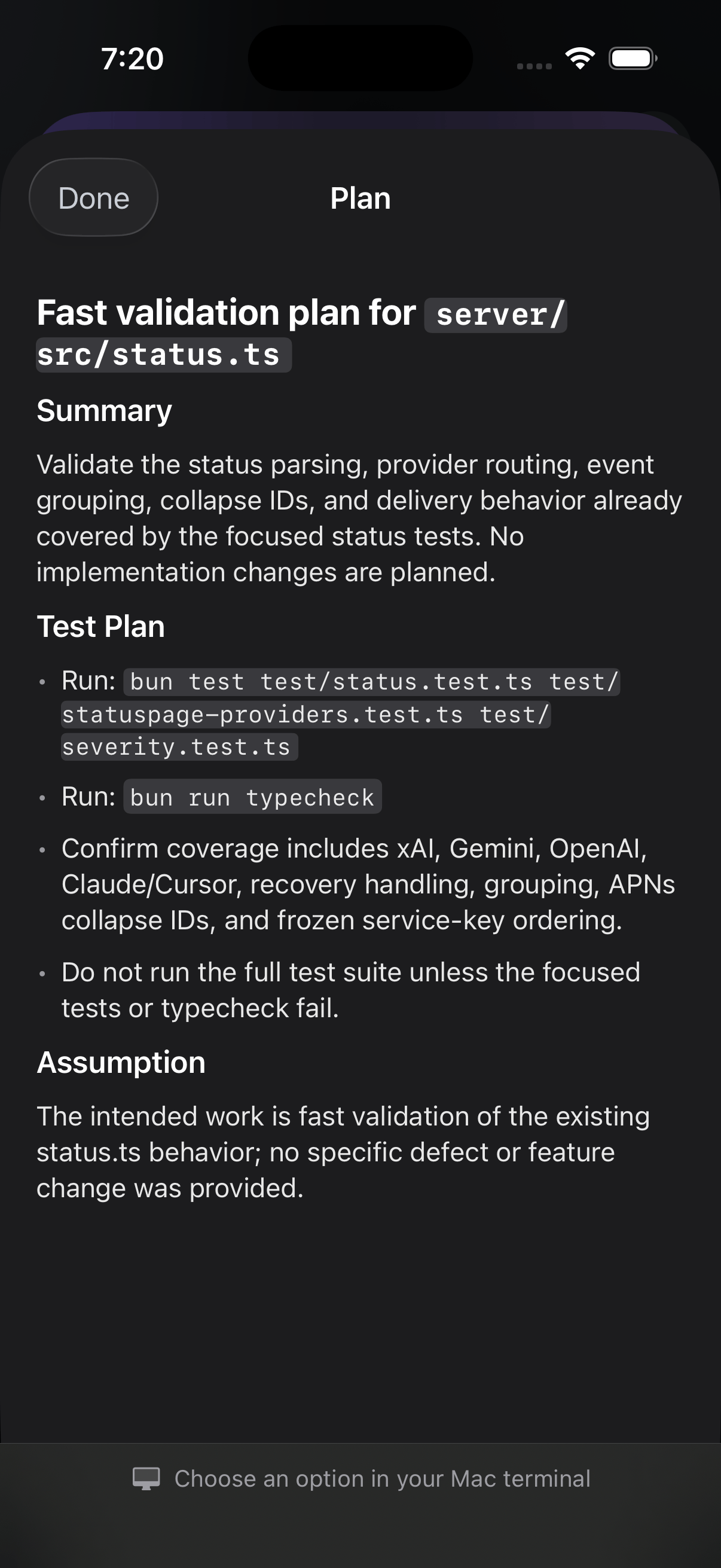
Codex の「この計画を実装しますか?」という確認は、Codex 自身のターミナル UI の中にあります。プラグインには一切届かないため、Nomo が保持できるものも、タップで解決できるものもありません。
そこで Nomo は計画そのものを表示し — Codex が書き進めるたびに、開くたびに最新の内容へ更新されます — そのうえで `Macのターミナルで選択してください` と伝えます。iPhone がローカルネットワーク経由で Mac に届くなら、「Macで開く」でそのターミナルウィンドウを前面に出せます。
CLI とデスクトップアプリでの質問
Codex の質問に iPhone から回答するには、Codex のタスクと Nomo のウォッチドッグが 1 つの app-server プロセスを共有している必要があります。
Codex を起動する**前に**、共有の app-server を起動します。
```bash theme={null}
codex app-server daemon start
```
続いて確認します。
```bash theme={null}
$nomo-status
```
`Codex Plan answers: bridge available` と出れば準備完了です — 質問が選択肢付きで iPhone に届き、タップして選べます。
`Codex Plan answers: status-only` は、待ち受けているものが何もないという意味です。デーモンを起動してから Codex を起動してください。順番が重要です。先に開いたセッションはデーモンを認識しません。
**デスクトップアプリのセッションからの質問には、iPhone から回答できません。**
上のデーモンは、何でも接続できる共有ソケットで待ち受けます。デスクトップアプリはこれを使わず、タスクごとに専用の app-server を起動するため、参加できるソケットがありません。これを変えるフラグや設定はなく、事前に何を起動しても `$nomo-status` は `status-only` と表示し続けます。
それ以外は通常どおり動きます。セッションは表示され、コマンドやパッチの許可リクエストには iPhone から回答でき、計画も読めます。質問も表示されます — ただ、iPhone では読むだけで、回答はアプリで行うことになります。
いずれの場合も、セッション自体は iPhone に届きます。ブリッジがないときは `要対応` と `Macで回答` が表示されます — 質問は読めますが、タップできる選択肢がないので、回答は Codex で行います。
フックの信頼が必要
Codex には独自の安全機構があります。プラグインのフックはインストールされますが、**信頼するまでは動作しません**。`/hooks` を実行して Nomo の 7 つの項目を信頼してください。手順は[インストール](/ja/setup/install)にあります。
つまずきやすいのはここです。iPhone での Codex の承認に対応したバージョンへ更新すると**新しい**フックが追加されるため、Codex はその確認を再び開きます。信頼するまで、Codex の承認は黙ってターミナルへ戻り、エラーは何も報告されません。更新後に Codex の許可リクエストが iPhone へ届かなくなったら、まず `/hooks` を実行してください。
`$nomo-status` はフックの信頼状態を報告するので、この手順が実際に済んだかどうかはこれで確認できます。
iPhone に届かない許可リクエスト
Codex のターンが自動レビューやフルアクセスの下で動いているとき、フックは Nomo が何かを送る前に制御を Codex へ返します。これは正しい動作です — あなたが Codex に確認しないよう指示したからです — が、その許可リクエストは iPhone にも表示されません。
また Codex には Claude Code の通知フックに相当するものがないため、「対応が必要です」という合図は Claude Code のセッションよりやや少なくなります。
必要なバージョン
Codex は **0.142 以降**です。それより前のバージョンには、Nomo を組み込めるプラグインの仕組みがありません。